

معرفی 10 کلید میانبر افترافکت که باید بدانید!
به دنیای شگفت انگیز Adobe After Effects خوش آمدید! با این 10 کلید میانبر افترافکت که بسیار حیاتی هم هستند، از این نرم افزار محبوب بیشتر بهره ببرید. اگر آماتور هستید، ما قول میدهیم - چه به دنبال ایجاد


به دنیای شگفت انگیز Adobe After Effects خوش آمدید! با این 10 کلید میانبر افترافکت که بسیار حیاتی هم هستند، از این نرم افزار محبوب بیشتر بهره ببرید.
اگر آماتور هستید، ما قول میدهیم - چه به دنبال ایجاد موشن گرافیک با کیفیت بالا یا ایجاد جلوه های بصری باشید - زودتر از آنچه فکر میکنید پیشرفت خواهید کرد و این میانبرها در این راه کمک کننده خواهند بود.
این ترکیبهای کلیدی ساده به شما امکان میدهند دستوراتی را که معمولاً با ماوس اجرا میکنید را انجام دهید با این تفاوت که هر بار که از آنها استفاده میکنید فقط چند ثانیه در وقت شما صرفه جویی میشود اما این ثانیههای ذخیرهشده به ساعتهای ذخیرهشده در طول مدت پروژه تبدیل میشوند. در اینجا 10 میانبر صفحه کلید وجود دارد که ابتدا باید یاد بگیرید.
(کاربران ویندوز، توجه داشته باشید - ما در مثالهای زیر از زبان مک استفاده میکنیم. بنابراین هرجا که Command را میبینید، به جای آن از Control استفاده کنید، و هر جا که Option را میبینید، فقط از Alt استفاده کنید).
10 کلید میانبر افترافکت که حتما باید بدانید!
1 - فعال کردن ابزار انتخاب - Selection Tool: V
این ابزار هر چیزی را از کی فریم ها گرفته تا لایه ها و ماسک ها انتخاب میکند و پر استفاده ترین میانبر برای اکثر ویرایشگرهای ویدیویی است.
مهم نیست که چه کاری انجام داده اید یا در کجای افترافکت هستید، همیشه میتوانید با فشار دادن V به ابزار Selection Tool برگردید.
2 - فعال کردن ابزار دست - Hand Tool: H
ابزار Hand به شما امکان میدهد در پنل های کامپوزیشن، لایه یا فوتیج حرکت کنید. من مرتباً از این ابزار برای جابجایی قسمتهای مختلف کامپوزیشن به ویو استفاده میکنم، بهویژه وقتی بزرگنمایی یا زوم میکنم. این یکی از آن ابزارهایی است که قبل از اینکه متوجه شوید چقدر مفید است، باید آن را امتحان کنید.
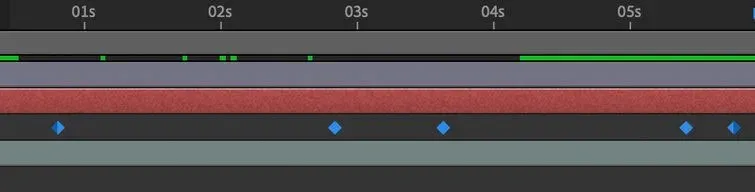
3 - نشان دادن همه ویژگی های کی فریم ها - Keyframes Properties: U
این دستور به شما یادآوری میکند که کدام کی فریم ها را قبلاً اضافه کرده اید.
پس از استفاده از ابزار Selection برای انتخاب یک یا چند لایه، میتوانید با فشردن سریع کلید U، تمامی کی فریم هایی که به آن لایه ها اضافه شده اند را مشاهده کنید.
نکته ویژه: اگر پروژه ای را پس از مدتی دوباره باز کنید، این دستور به شما کمک میکند کی فریم هایی را که قبلا اضافه کرده اید به خاطر بیاورید.

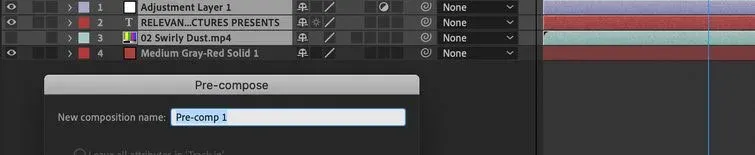
4 - لایه های انتخاب شده را Precompose کنید: Ctrl + Shift + C
این کلید ترکیبی کمک میکند تا تایم لاین خود را به طور تصاعدی مرتب کنید. با استفاده از این میانبر، می توانید یک یا چند لایه را که از قبل در یک کامپوزیشن قرار دارند، بردارید و آنها را به کامپوزیشن خودشان تبدیل کنید. این پیشکامپ جدید در کامپوزیشن فعلی شما، بسیاری از لایهها را که اکنون به عنوان یکی نشان داده میشوند، قرار میدهد.
میزان تجربه یک ادیتور را با نگاهی به تایم لاین او در نرم افزار میتوان فوراً تشخیص داد. اگر از Precompose استفاده نمیکنند، به وضوح مبتدی هستند.

5 - نمایش/پنهان کردن Opacity: T یکی از 10 کلید میانبر افترافکت
با فشار دادن T، می توانید به ویژگی Opacity یک یا چند لایه دسترسی داشته باشید در نتیجه تمام کی فریم های Opacity موجود در لایه های خاص را مشاهده میکنید. شما میتوانید این دستور را با فشار دادن Option + T یکبار انجام دهید. این کار فوراً یک کی فریم Opacity را در همه لایه های انتخاب شده در هر جایی که پلی هد باشد اضافه میکند. این یک صرفه جویی در زمان فوق العاده است.
میانبرهای باز کردن سایر ویژگی ها دقیقاً به همین ترتیب کار میکنند:
برای مقیاس یا Scale، S را فشار دهید
برای چرخش یا روتیشن ، R را فشار دهید
برای موقعیت یا پوزیشن ، P را فشار دهید
برای انکر پوینت Anchor Point، A را فشار دهید

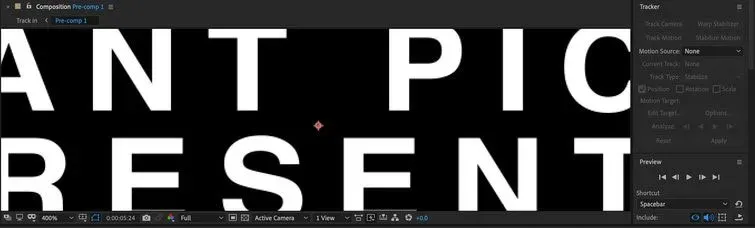
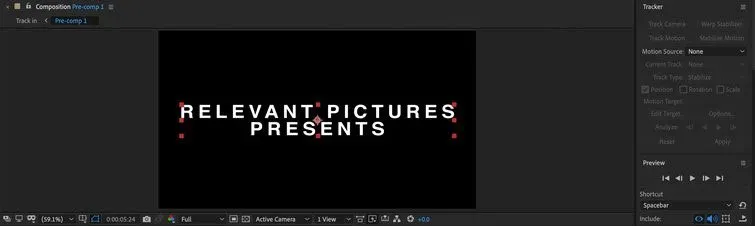
6 - متناسب شدن با صفحه - Fit to Screen: Shift + / یکی از 10 کلید میانبر افترافکت
اغلب در افترافکت متوجه میشوید که در حال زوم کردن روی viewer برای انجام جزئیات هستید.
در این شرایط، این ترکیب کلیدی مانند یک رویا است، زیرا میتوانید فوراً به جایی برگردید که کامپوننت شما با فضای موجود صفحه نمایش مطابقت یا به اصطلاح فیت است.
7 - تقسیم لایه - Split Layer: Cmd + Shift + D
این میانبر به شما امکان میدهد فیلم خود را در یک نقطه انتخابی به دو لایه تقسیم کنید. این نزدیک ترین چیزی است که میتوانید به ابزار Blade/Razor موجود در FCPX و Premiere Pro برسید.

8 - برش لایه به زمان فعلی: Option + ] یکی از 10 کلید میانبر افترافکت
لایه های انتخاب شده را با این ترکیب کلیدی برش دهید. این ترکیب کلید، یک راه جایگزین برای برش هر لایه انتخاب شده ارائه میدهد. با این حال برخلاف میانبر قبلی، قسمت بعد از برش را نگه نمیدارد (همانطور که در تصاویر زیر نشان داده شده است).
![برش لایه به زمان فعلی: Option + ]](https://files.bitgraph.ir/articles/2026/06/Trim-Layer-Out-Point-to-Current-Time.webp)
![بررسی کلید میانبر Option + ] برای نرم افزار افترافکت](https://files.bitgraph.ir/articles/2026/06/Trim-Layer-Out-Point-to-Current-Time-in-After-Effects.webp)
9 - یک فریم به عقب/ جلو بروید: Command + فلش راست/چپ
به طور گیج کننده ای این دستور همان میانبری را ندارد که در اکثر نرم افزارهای ویرایشی وجود دارد، به جای استفاده از کلیدهای جهت دار راست/چپ برای جابجایی هدپلی توسط یک فریم، همچنین باید Command را فشار دهید.
این میانبر بهخصوص برای تماشای فریم به فریم کار استفاده میشود، بهویژه زمانی که در حال تنظیم دقیق قرارگیری کی فریم ها هستید.
10 - کشیدن کی فریم: Option + کشیدن ماوس (درگ)
پس از شروع کار با کی فریم ها، این میانبر بازی را کاملا تغییر خواهد داد. وقتی میخواهید انیمیشن را کند کنید، دیگر لازم نیست هر کی فریم را جداگانه بکشید، در عوض به سادگی کی فریم های مورد نظر را هایلایت کنید و کلید Option را فشار داده و نگه دارید، در حالی که کی فریم ها را با ماوس درگ میکنید.
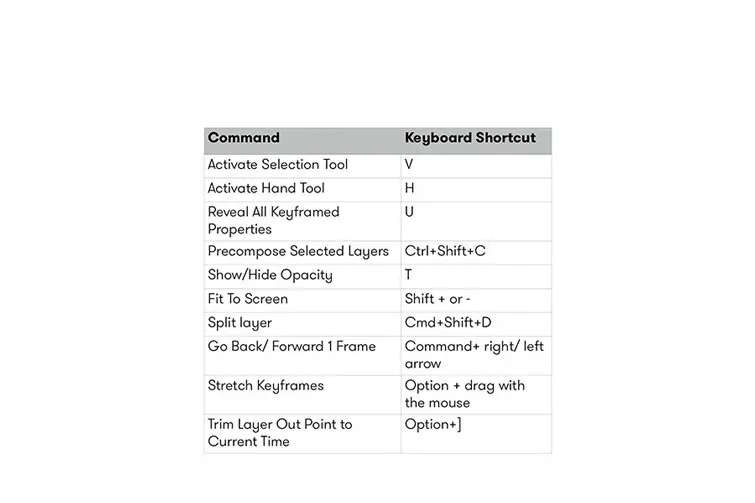
تصویر پایین تمام میانبرهایی را که توضیح دادیم بهصورت یکجا نشان میدهد. آن را ذخیره یا چاپ کنید. هنگامی که میانبرها را به خاطر بسپارید، نه تنها در After Effects احساس راحتی بیشتری خواهید کرد، بلکه کارآمدتر نیز خواهید بود.
تمام پلاگین ها و اسکریپت های افترافکت به صورت تست شده و رایگان در اختیار تو !
احمد دالوند طراح، مدرس و پشتیبان مجموعه بیتگرف با تخصص در طراحی گرافیک، طراحی رابط کاربری (UI)، موشن گرافیک و هنر هوش مصنوعی. تمرکز اصلی من بر خلق راهکارهای بصری خلاقانه، انتقال مؤثر مفاهیم و همراهی هنرجویان در مسیر یادگیری و توسعه مهارتهای تخصصی است.




گفتگو و سوالات شما
۲در این قسمت میتوانید سوال یا نظر خود در مورد مقاله را مطرح کنید.
برای ثبت دیدگاه ابتدا وارد شوید
ورود به حسابکاربردی بود ممنون