

آموزش ویدیو ای روتوش فرکانسی ۲۰۲۵ به حرفه ای ترین روش
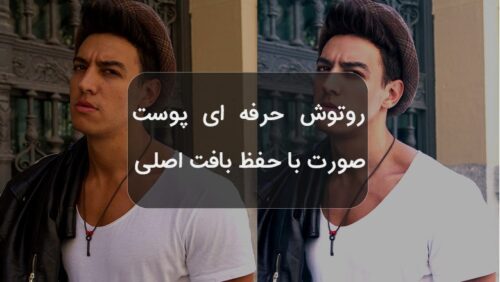
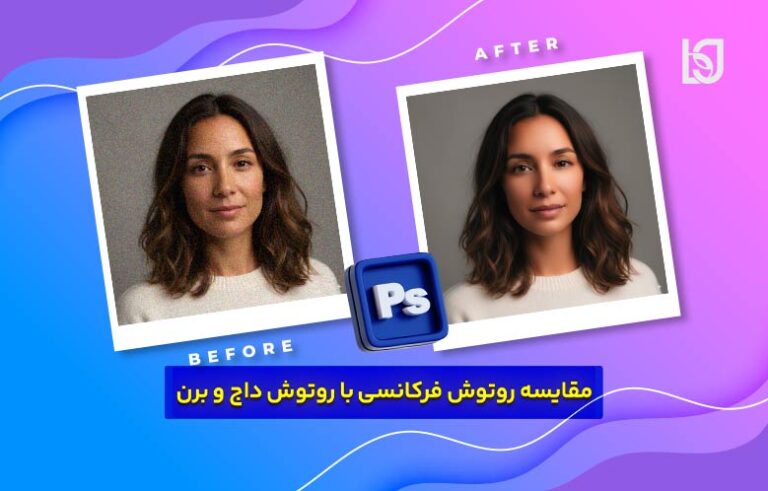
روتوش Frequency Sepration یکی از دقیقترین و حرفهایترین روشهای روتوش پوست در فتوشاپ است که برای حفظ بافت طبیعی پوست و ایجاد ظاهری یکدست و تمیز بهکار میرود. در این روش، تصویر به دو بخش مجزا تقسیم میشود: یکی برای بافت پوست و دیگری برای رنگ و نور آن. با این کار میتوان نواقصی مانند جوش، لک یا سایههای ناهمگون را برطرف کرد، بدون اینکه لطافت و جزئیات طبیعی پوست از بین برود. روتوش فرکانسی ۲۰۲۵ با ترکیب اصول زیباییشناسی و دقت در تنظیم تُنها، نتیجهای نرم، واقعی و چشمنواز ایجاد میکند که برای پرترههای حرفهای و کارهای چاپی کاملاً ایدهآل است.
مشاهده آنلاین فیلم آموزش روتوش فرکانسی در فتوشاپ | روتوش Frequency Sepration
روتوش صورت در فتوشاپ به روش frequency separation
مقدمه:
در این پست از وبسایت بیت گرف قصد داریم بهتون روش اصلی روتوش صورت رو یاد بدیم. شاید از خودتون سوال کرده باشید چرا من که درست دارم از ابزار های فتوشاپ استفاده میکنم، پس چرا روی صورت لک ها و نقاط خیلی ریزی باقی میمونه و نمیتونم از بین ببرم. حالا در این پست، ما پوست صورت را روتوش می کنیم. پیشنهاد میکنم آموزش روتوش فرکانسی و تغییر پس زمینه عکس به صورت حرفه ای را هم ببینید.
مرحله 1:
ابتدا عکس مورد نظر را برای روتوش باز می کنیم. (درگ و دراپ در محیط فتوشاپ)

+ مقدمات کار : مطابق قسمت اول آموزش باید لک و آکنه را توسط ابزار Spot Healing Brush Tool پاک کنید و سپس شروع به ادامه روتوش پوست کنید.
حالا بریم سراغ موضوع اصلی، روتوش حرفه ای بافت صورت :
اسم لایه ابتدایی Background می باشد. از آن سه کپی میگیریم. برای کپی گرفتن کلید های میانبر (Ctrl+j) را بزنید. مطابق تصویر زیر :
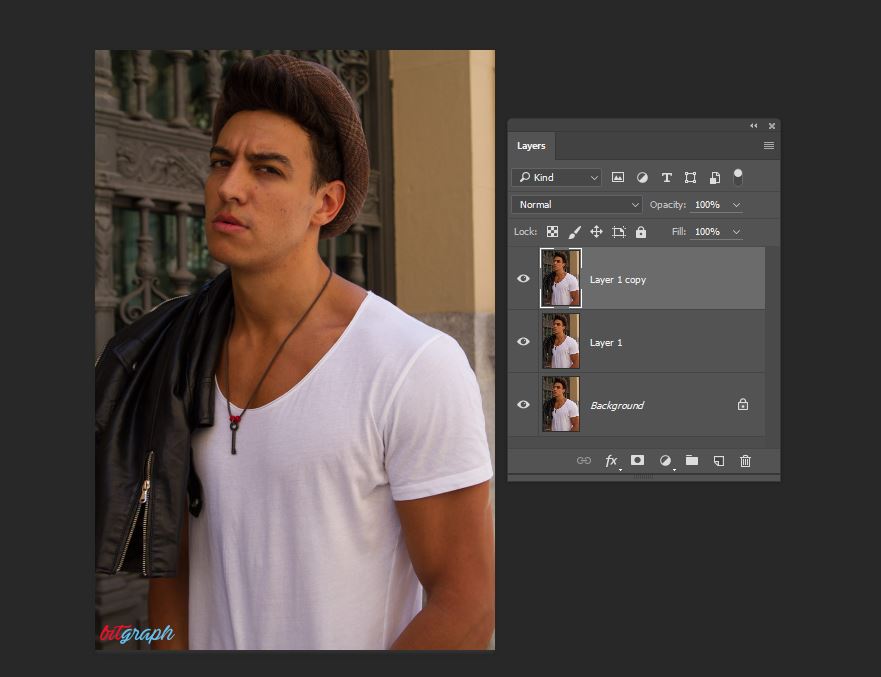
میبینید که اسم لایه های باز شده به ترتیب از پایین : Layer1 و Later 1 Copy است. (اسم لایه اصلن مهم نیست!)
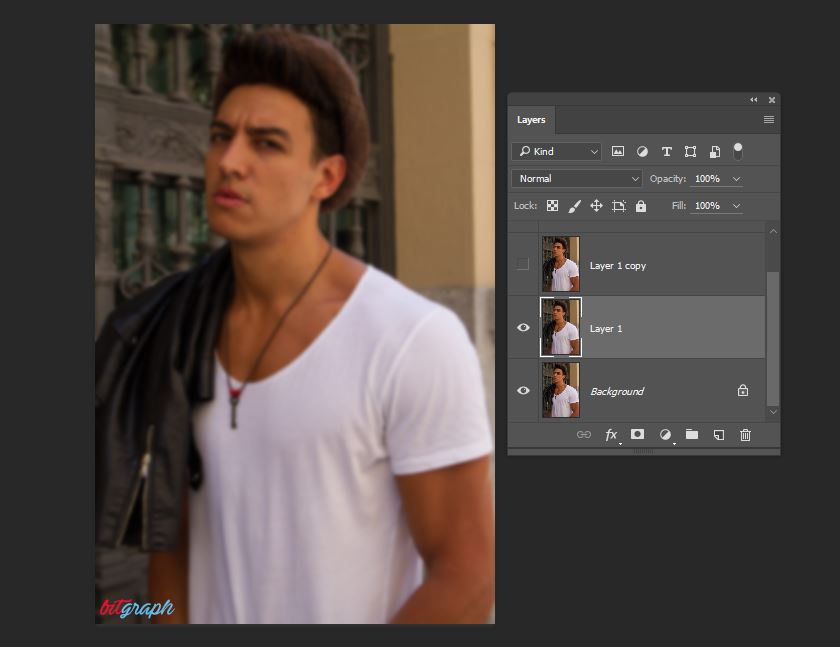
لایه وسط (دومین لایه) را انتخاب میکنیم (همان Layer1 در این تصویر) و به منوی Filter > Blur > Gaussian Blur مراجعه می کنیم.
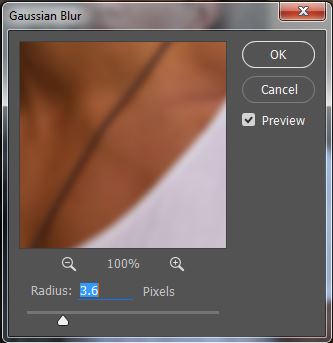
برای این تصویر، Radius را روی 3.6 قرار می دهیم؟ ولی چرا ؟ آیا این عدد برای تمام عکس ها ثابت است؟
در جواب آخرین سوال باید بگیم که نه ! برای هر عکس متناسب با رزولیشن آن انتخاب می شود معمولا عدد 5.8 عدد خوبی برای عکس های ثبت شده با دوربین های DSLR میباشد.
حالا دلیل این انتخاب چیست ؟ ببینید اصولا باید عکس شما به این مقدار که در تصویر زیر میبینید تار شود. این عدد از روی این تار بودن انتخاب میگردد. یادتون باشه لایه سوم رو غیر فعال کنید تا بتونید مقدار تار شدن را مشاهده نمایید.
مرحله دوم :
حالا لایه بالا را دوباره فعال می کنیم، به منوی Image > Apply Image مراجعه میکنیم. ( دقت کنید روی لایه آخر به این گزینه مراجعه کنید یعنی روی Layer 1 copy )
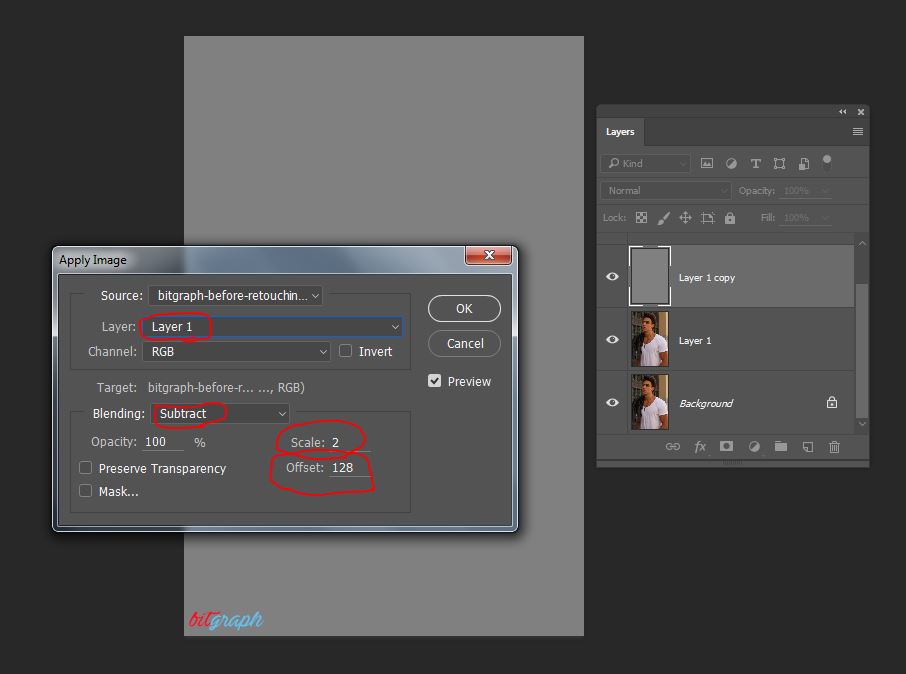
- مطابق تصویر بالا از آپشن layer : layer 1 را انتخاب می کنیم. یعنی همان لایه که در مرحله ثبل تار شد.
- آپشن blending را روی subtract قرار می دهیم. حتما برای استفاده از این تکنیک scale=2 و offset=128 قرار بگیرد.
مرحله سوم:
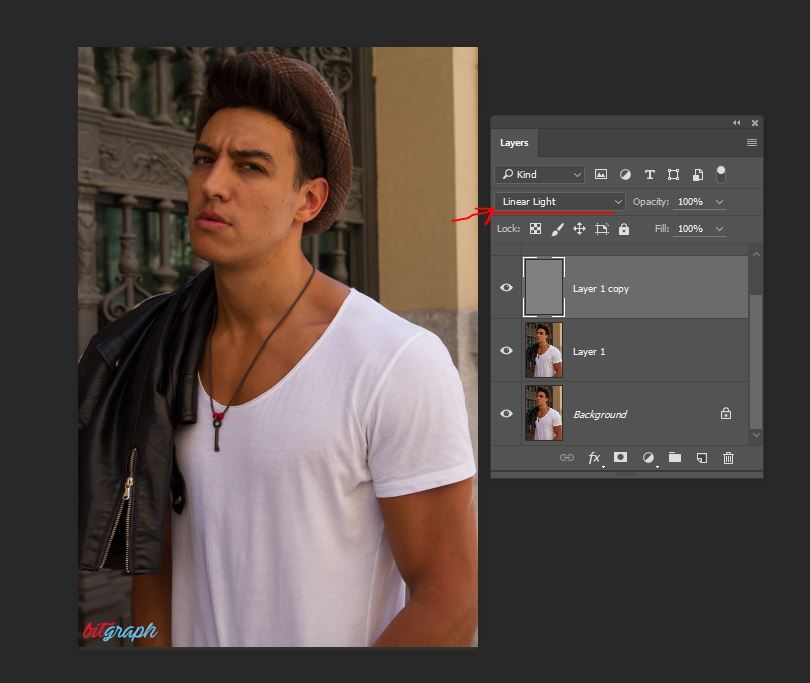
در اینجا برای نمایان شدن دوباره عکس، مد لایه آخر را روی Linear light قرار می دهیم. الان اگر دو لایه بالا را غیر فعال کنید، میبینید تا اینجا هیچ کاری نکردیم.
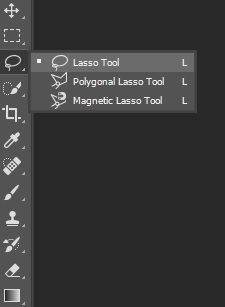
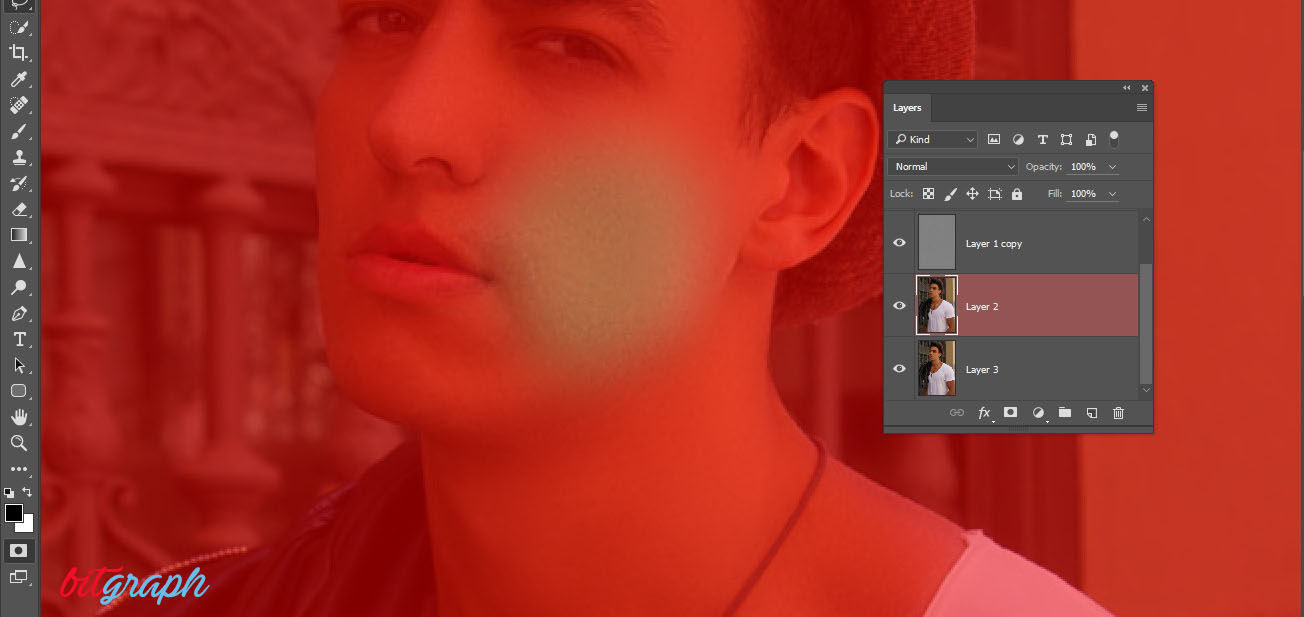
حالا با استفاده از ابزار لاسو تولز که در تصویر زیر میبینید و روی لایه دوم (لایه وسط تار شده) نقاط مختلف پوست صورت را انتخاب می کنیم. فقط یک نکته قابل ذکر وجود داره قبل ایم کار اونم این که پس از انتخاب این ابزار و باز شدن پنجره خصوصیات این ابزار دقیقا زیر منوی اصلی، باید Feather را عددی بین 15-35 پیکسل قرار بدیم. ولی این عدد رو چطوری میشه فهمید ؟ و دلیلش چی هست؟
ببینید اگر بدون Feather کار را انجام دهید. خواهید دید که نقاط مرزی ناحیه سلکت شده برای اصلاح پوست صورت شارپ و تیز هستند و روتوش ما خراب میشه!
برای جبران این کار ما عدد Feather را افزایش می دهیم تا مرز ناحیه سلکت شده به آرامی Fade گردد. برای مشاهده مقدار فید (Fade) شدگی از منوی ابزار که در تصویر بالا قرار دارد گزینه Quick mask را بزنید، یا از کیبورد کلید Q را فشار دهید. شاید تصویر زیر برطرف کننده ابهامات ذهن شما باشد :
مرحله چهارم:
بعد از تمام این کار ها و انتخاب ناحیه ای برای شروع روتوش
- به منوی Filter > Blur > Gaussian Blur مراجعه می کنیم.
- Radius را افزایش میدهیم تا جایی که میخواهیم پوست صاف شود. نکته: دقت کنید نباید بافت را از بین ببرید مثلا در عدد های بالای 40 پیکسل
- دقت کنید دوستان اگر صورت را روتوش کردید حتما پوست گردن و دست و گوش ها را هم باید روتوش کنید، و از کنار اون ها ساده رد نشوید.
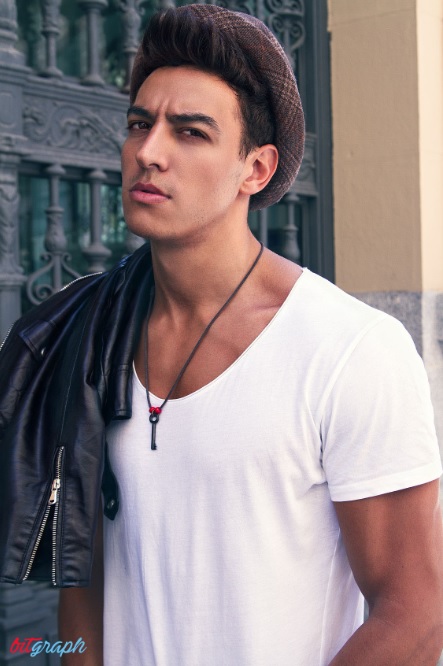
عکس نهایی :
لازم به ذکر است این روش به صورت ویدیویی و کاملا حرفه ای در پکیج روتوش پیشرفته برای دانلود قرار داده شده است .





با سلام . این تکنیک یادگیریش خیلی ساده بود.این همان تکنیک فرکانسی معروفه همه میگن ؟؟
سلام وقت بخیر
بله
سلام
یک سوال خیلی ذهنمو مشغول کرده، چطور می گید وقتی دولایه که مربوط به روتوش فرکانسی هست رو خاموش کنیم انگار هیچ کاری نکردیم این اشتباهه چون وقتی از این روش استفاده می کنیم قبل از اینکه هیچ ادیتی بزنیم عکسمون جزئیاتشو از دست میده و تار میشه که با زیاد زوم کردن روی سوژه مشخصه
سلام وقت بخیر
اینطور نیست.
برای عکس های ۱۶ بیت چطور تنظیمات اپلای ایمیج به چه شکل هست
سلام وقت بخیر
دوره جامع قتوشاپ رو مشاهده نمایید.
عالی بود. خدا قوت.
ممنون از همراهیتون
سلام.خیلی اماتور هست این گزارش.البته شاید برای کسایی که با این برنامه تازه آشنا شده اند جالب به نظر بیاد.خوب در مورد نحوه متریال دادن به بافت پوستهای چروکیده نحوه تنظیم سایه ها در عکسهای پرتره و جدا سازی سوژه از بک مباحثی از این قبیل لطفا
سلام بخش ویژه سایت رو ببینید. پک جامع فتوشاپ
ببخشید من این روتوش اگر هر با چند تا کلیک جمع آوری شده خرید کنیم. چون بنده آتلیه عروس دارم و وقت ندارم برای هر کس کلی مراحل رو طی کنم .
اگر با چند تا کلیک هست و با فتوشاپ cc سازگاری داره خریداری کنم
روتوش هنر ساعت ها وقت گذاشتن است! به زودی راه حل روتوش بازاری داخل این پکیج آپدیت میگردد.
ببخشید این رتوش با فتوشاپ cc سازگاری داره
صد در صد
سلام دوستان
روتوش فرکانسی دانلودش کجاست
سلام، این آموزش به صورت نوشتاری تهیه شده است. آموزش روتوش پیشرفته در بخش ویژه سایت که در منوی بالای سایت میبینید موجود است.
سلام وقتتون بخیر . گذینه های scale و offset از پنجره apply image من حذف شده !!نظری دارین که دلیلش چی میتونه باشه ؟ ممنون🙏
سلام وقت بخیر
لطفا نسخه فتوشاپ تون رو بفرمایید و یک اسکرین شات از این قسمت به چت آنلاین سایت ارسال کنید که مشکل رو بررسی و حل کنیم.
سلام
ممنون از سایت خوبتون
ای کاش آموزش ویدیویی این ادیت روتوش رو قرار بدید
ممنون
سلام و عرض ادب، روتوش به صورت بسیار پیشرفته کاری نیست که در یک ویدیو 20-30 دقیقه ای جای داد، برای همین به صورت پک حرفه ای در محصولات ویژه (در منوی بالای سایت) قرار داده شده است.
آخرش چی شد؟؟؟؟؟
امکانش هست بیشتر توضیح بدین ؟تشکر
با عرض ادب ، دقیقا کجاش رو متوجه نشدین ؟
نخونده قبولت داریم دمتونم گرم . اموزشای حرفه ای رتوش و طراحی رو بیشتر بزارید ممنون
شما لطف دارید. چشم حتما منتظر آموزش های بعدی ما باشید.
ابتدا خوب شروع ميشه ولي در ادامه يه جوريه كه آدم ياد نگيره،لايه سوم چي شد ؟ ميخوايد ياد بديد يا ميخوايد فقط مشتري بياد يه چيزي بخره ؟
سلام لطفا پیش از قضاوت با دقت و حوصله بالاتری مطالعه کنید!