


در دنیای تدوین ویدیو، هرچه پروژهها بزرگتر و پیچیدهتر میشوند، مدیریت کلیپها در تایملاین به یک چالش اساسی تبدیل میشود. Adobe Premiere Pro برای این موضوع یک راهکار بسیار کاربردی به نام Nest ارائه کرده است. با استفاده از این قابلیت، شما میتوانید چندین کلیپ را در یک «لایه مجزا» ترکیب کرده و تدوین خود را منظمتر و سادهتر پیش ببرید؛ بدون اینکه نیاز به حذف یا جابجایی تکتک کلیپها باشد. با انتشار نسخه های جدید و بروز از نرم افزار پریمیر PRO هنوز هم قابلیت Nest یک فیچر جذاب برای پریمیر هست. با پریمیر 2025 و ابزار هوش مصنوعی پریمیر میتونید بهتر نیز تدوین کنید.
Nest نهتنها باعث نظمبخشی به پروژههای شلوغ میشود، بلکه امکان اعمال افکتهای گروهی، ترانزیشنهای هماهنگ و تنظیمات کلی روی مجموعهای از کلیپها را در یک لایه واحد فراهم میکند.
🛠 مراحل استفاده از Nest در Premiere Pro:
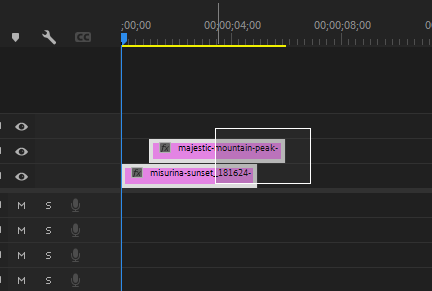
1️⃣ انتخاب کلیپها:
در تایملاین، کلیپهایی که میخواهید باهم گروهبندی کنید را انتخاب نمایید.
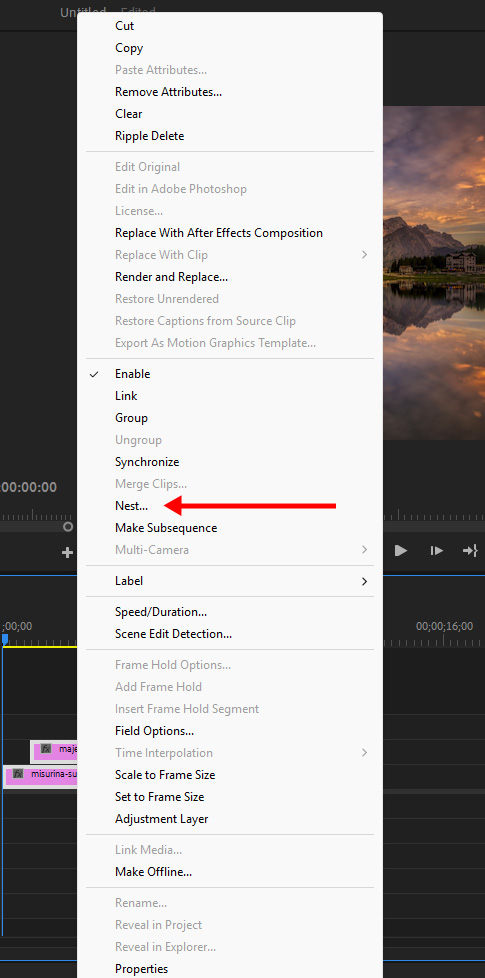
2️⃣ دسترسی به Nest:
روی کلیپهای انتخابشده راستکلیک کنید و گزینهی Nest را بزنید.
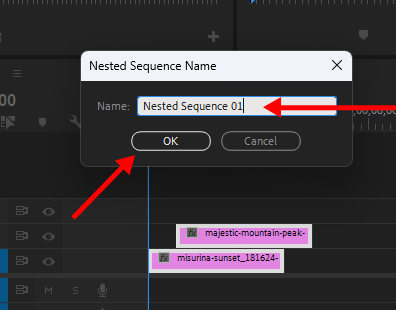
3️⃣ نامگذاری سکانس Nest:
در پنجره بازشده، یک نام برای Nest جدید انتخاب کنید و روی OK کلیک نمایید.
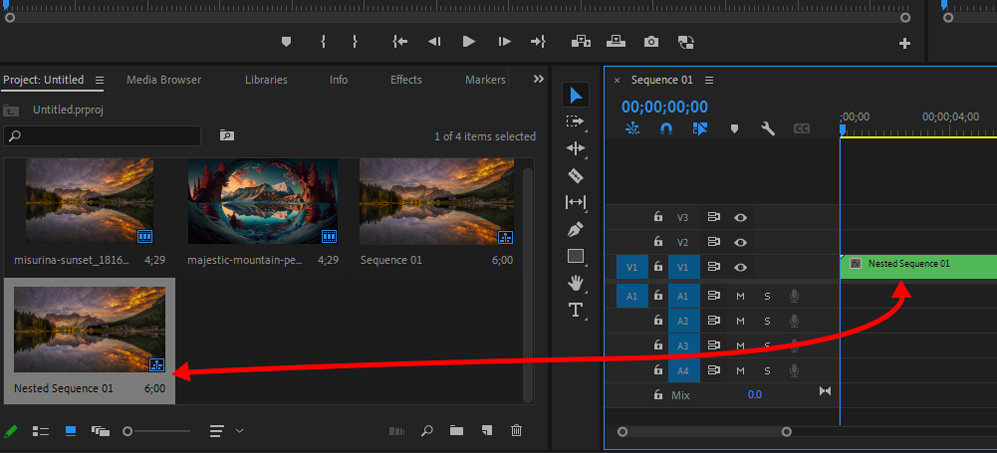
4️⃣ استفاده از Nest در تدوین:
حالا تمام کلیپهای انتخابی، بهصورت یک لایه جمعآوری شدهاند. میتوانید افکتها، ترانزیشنها یا تنظیمات دلخواه را روی این لایه واحد اعمال کنید.
✅ مزایای استفاده از Nest:
✔️ مرتبسازی تایملاین و کاهش شلوغی
✔️ اعمال افکت و ترانزیشن به چند کلیپ باهم
✔️ افزایش سرعت و دقت در تدوین پروژههای بزرگ
✔️ امکان ویرایش مستقل محتویات Nest در هر زمان
💡 نتیجهگیری:
اگر میخواهید تدوینهای حرفهایتر، منظمتر و بدون سردرگمی داشته باشید، قابلیت Nest در پریمیر پرو یک ابزار بینظیر است. این ویژگی به شما کمک میکند بدون دردسر و با تمرکز بالا، ویدیوهای پیچیده را بهراحتی مدیریت و ویرایش کنید. اگر به دنبال دوره جامع تدوین و طراحی صدا با نرم افزار حرفه ای پریمیر پرو هستید پیشنهاد میکنم دوره جامع تدوین در پریمیر رو تماشا کنید.