

اگر هنگام کار با Premiere Pro حس میکنید که پروژهها کند اجرا میشوند، صدا عقب میافته یا تایملاین موقع پخش فریز میشه، نگران نباشید! این مشکل رایجتر از اونه که فکر کنید و معمولاً ریشه در تنظیمات نرمافزار یا ساختار پروژه داره، نه صرفاً سختافزار. خوشبختانه با چند تغییر ساده در تنظیمات و عادتهای کاری، میتونید تدوینی روانتر و سریعتر تجربه کنید. حتی اگر سیستم خیلی قدرتمندی نداشته باشید.
یکی از دلایل اصلی کندی، استفاده از فایلهای ویدیویی با رزولوشن بالا (مثل 4K) یا فرمتهای سنگین مثل H.265) بدون کمک گرفتن از قابلیتهایی مثل Proxy هست. همچنین عدم استفاده از GPU یا فضای ناکافی برای حافظه کش (Cache) هم میتونه عامل اصلی لگ باشه. خوشبختانه Premiere ابزارهایی مثل Render In to Out، تنظیمات Memory & Performance و حتی کاهش کیفیت پخش (Playback Resolution) رو در اختیارتون میذاره تا با چند کلیک، تدوینی کاملاً روان داشته باشید.
مراحل پیشنهادی برای افزایش سرعت و روانسازی تدوین در پریمیر:
استفاده از Proxy Files:
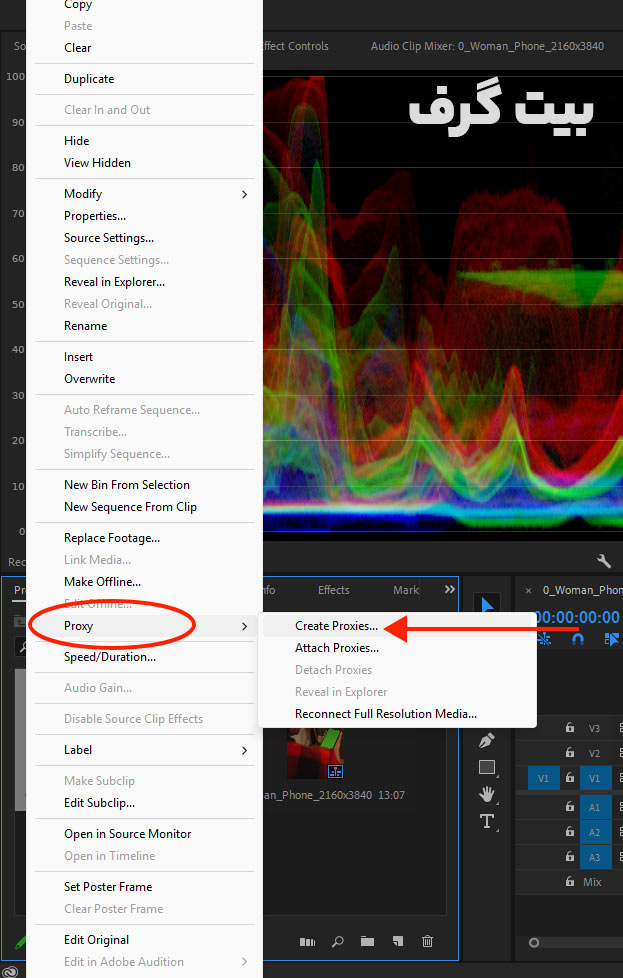
در پنجره Project روی فایلها راست کلیک و گزینه Proxy > Create Proxies رو انتخاب کنید تا نسخه سبکتری از ویدیو بسازید.
کاهش کیفیت پخش در پریمیر:
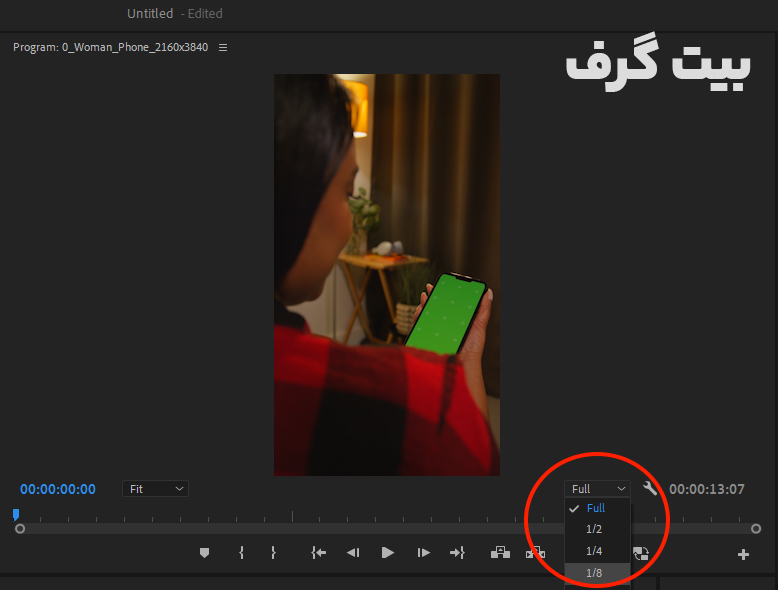
اگر هنگام پخش ریل تایم در تایم لاین پریمیر فشار زیادی به سیستم شما وارد میشه و هنگ و لگ زدن پریمیر رو مشاهده میکنید بهتره که در پنل Program مانیتور کیفیت پخش رو روی 1/2 یا 1/4 یا حتی 1/8 تنظیم کنید. دیدن با کیفیت پایین خیلی بهتر از ندیدن است. نکته مهم دیگر اینه که شما فقط کیفیت پخش رو کم میکنید و این موضوع ارتباطی به کیفیت خروجی ندارد. کیفیت خروجی شما ماکزمیم خواهد بود.
فعالسازی GPU Acceleration:
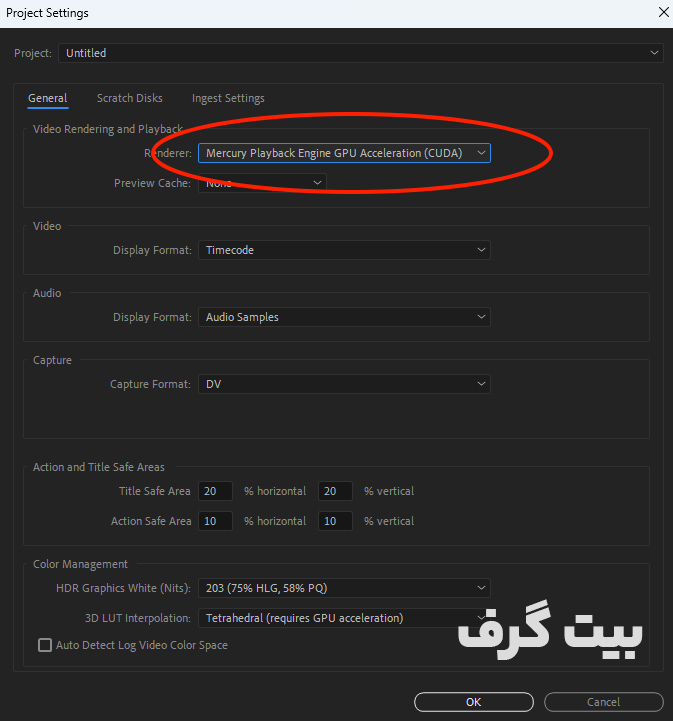
اگر گرافیک شما CUDA CORE دارد میتواند به سرعت شما کمک شایانی کند. معمولا گرافیک های سری nvidia gtx و rtx این قابلیت رو دارند. به مسیر File > Project Settings > General برید و گزینه GPU Acceleration (CUDA/OpenCL) رو فعال کنید.
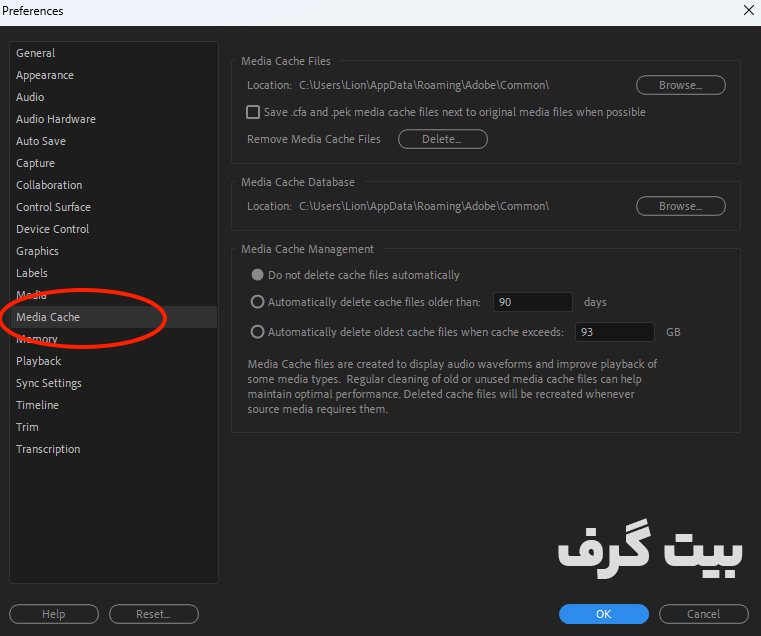
خالی کردن Media Cache:
از مسیر Edit > Preferences > Media Cache حافظه کش رو پاکسازی کنید و محل ذخیرهسازی اون رو به یک درایو سریع تغییر بدید.
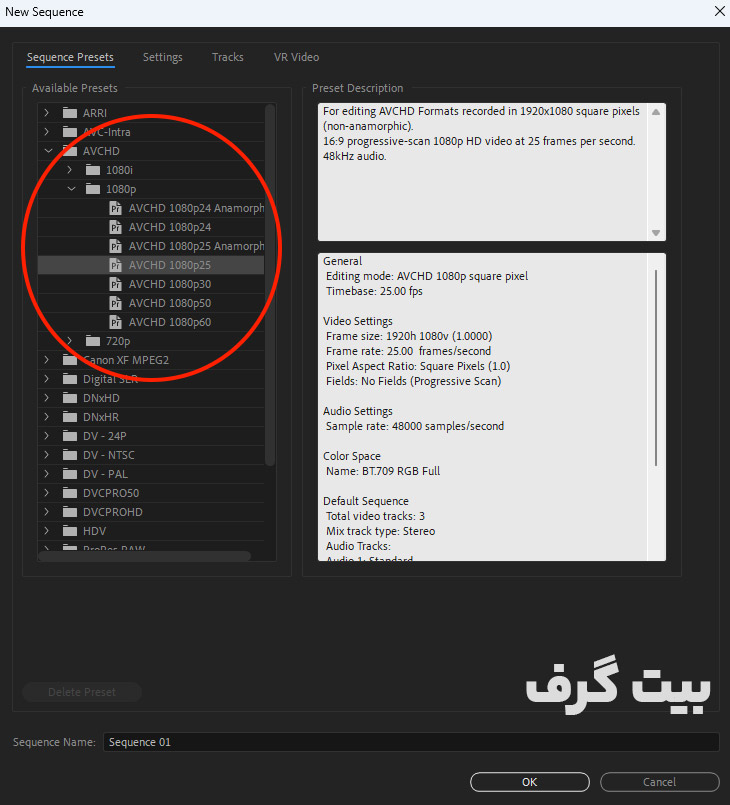
استفاده از Sequence با تنظیمات مناسب:
اگر پروژه شما Full HD هست، از سکانس 4K استفاده نکنید. سکانس را مطابق فایل خروجی موردنظرتون تنظیم کنید.
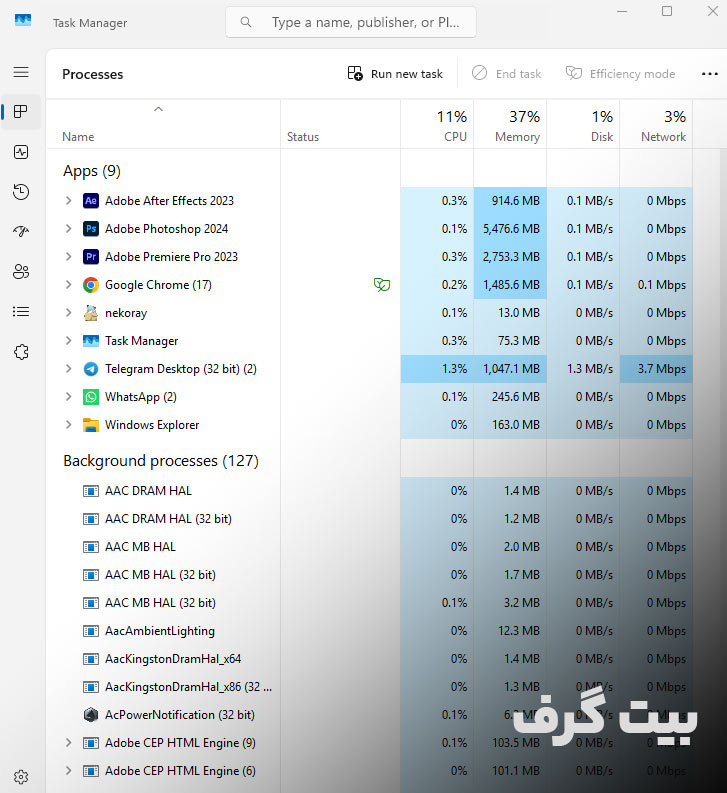
بستن تبهای اضافی و خروج از برنامههای پسزمینه:
با خروج از نرم افزارها و تب های غیر ضروری موقع تدوین رم سیستم رو برای پریمیر آزادتر نگه دارید.
خلاصه و نتیجهگیری:
با رعایت همین چند مرحله ساده، میتونید جلوی بسیاری از مشکلات لگ، تاخیر و کندی در Premiere Pro رو بگیرید؛ بدون اینکه نیاز به ارتقای فوری سیستم داشته باشید. پریمیر یک نرمافزار قدرتمند و منعطفه که با کمی آشنایی با تنظیماتش، حتی روی سیستمهای میانرده هم میتونه تجربهای حرفهای و روان بهتون بده.
اگه میخواهید بیشتر درباره بهینهسازی عملکرد پریمیر و یا مباحث مختلف را در حوزه تدوینم تخصصی یاد بگیرید، به دوره آموزش جامع پریمیر از پایه تا پیشرفته در بخش دورههای تخصصی سایت بیتگرف مراجعه کنید.