

آموزش برش درخت از پس زمینه در محیط فتوشاپ
آموزش برش شیء از پس زمینه در محیط فتوشاپ احتمالا تا الان براتون پیش اومده که بخواین یک شیء در عکس رو از پس زمینه برش دهید، ولی مشکل بزرگ این بوده ک اونقدر لبه های تیز و ناصاف داره که هرکاری کردید بازه

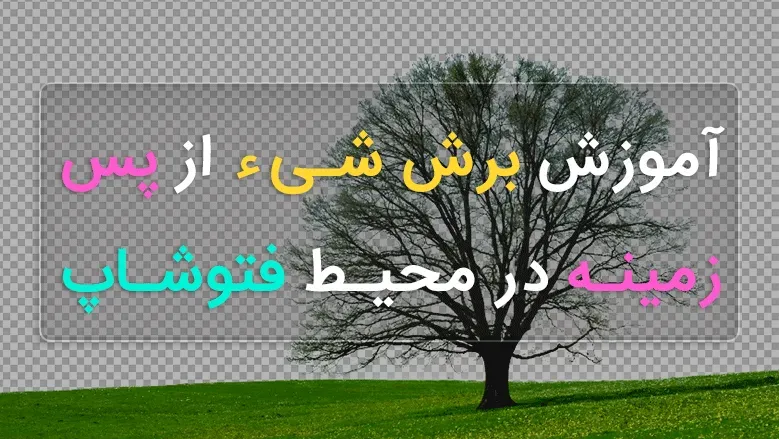
آموزش برش شیء از پس زمینه در محیط فتوشاپ
احتمالا تا الان براتون پیش اومده که بخواین یک شیء در عکس رو از پس زمینه برش دهید، ولی مشکل بزرگ این بوده ک اونقدر لبه های تیز و ناصاف داره که هرکاری کردید بازهم خیلی از قسمت های آن شی از دست رفته! در این آموزش قصد داریم در کنار هم یاد بگیریم که چگونه خطای حاصل از سلکت کردن را به حداقل برسونیم. یادتون باشه که این یک ترفند خلاقانه برای برش شیء از پس زمینه است.
پیشنهاد میکنیم پست حذف لبه های براق بعد از برش را نیز همین الان ببینید.
آموزش برش شیء از پس زمینه (برش سوژه از پس زمینه)
روش اول برش شیء از پس زمینه
مرحله ی اول
ابتدا یک کپی از پس زمینه می گیریم.
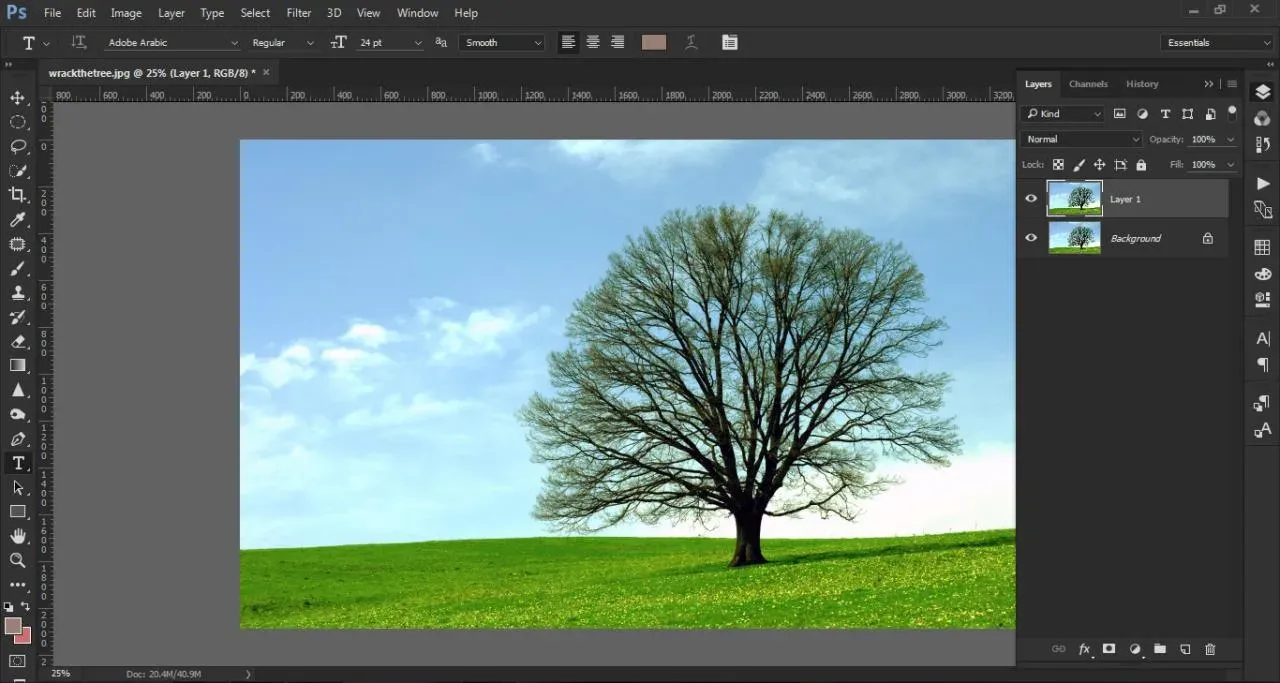
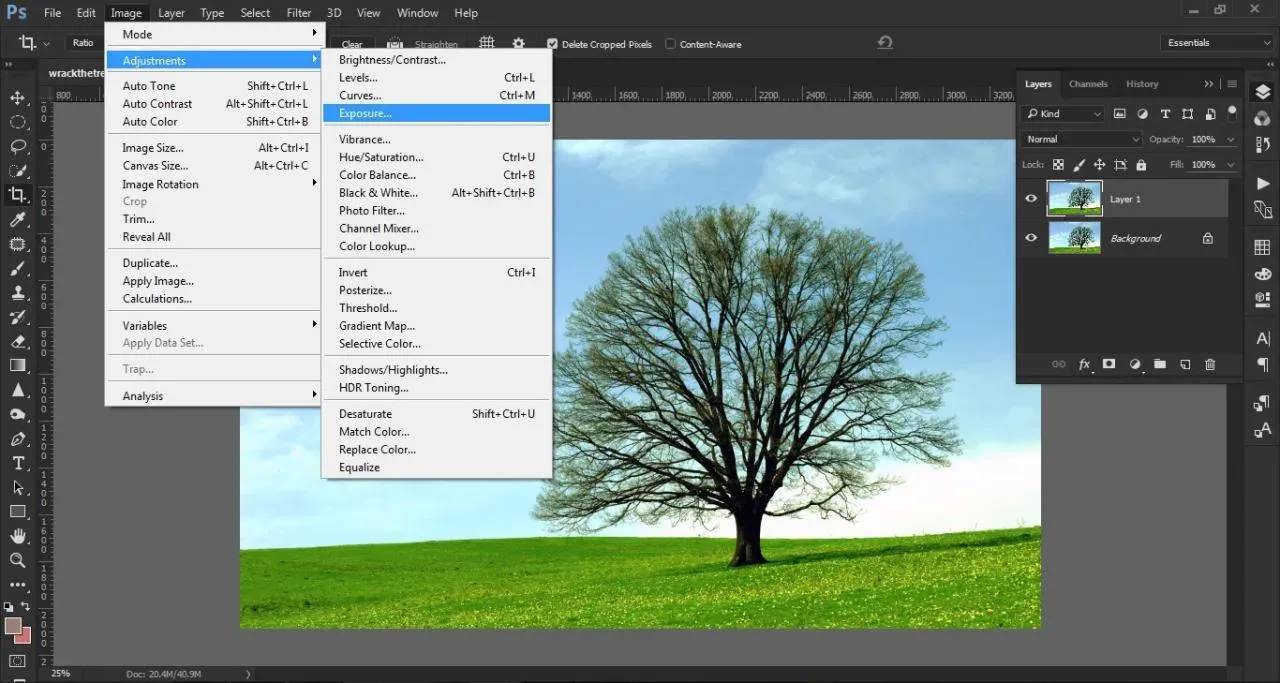
در این مرحله میخوایم کاری کنیم که شیء مورد نظر (درخت) از پس زمینه کاملا قابل تشخیص شود. سپس باید به منوی Image→Adjustments→Exposure برویم:
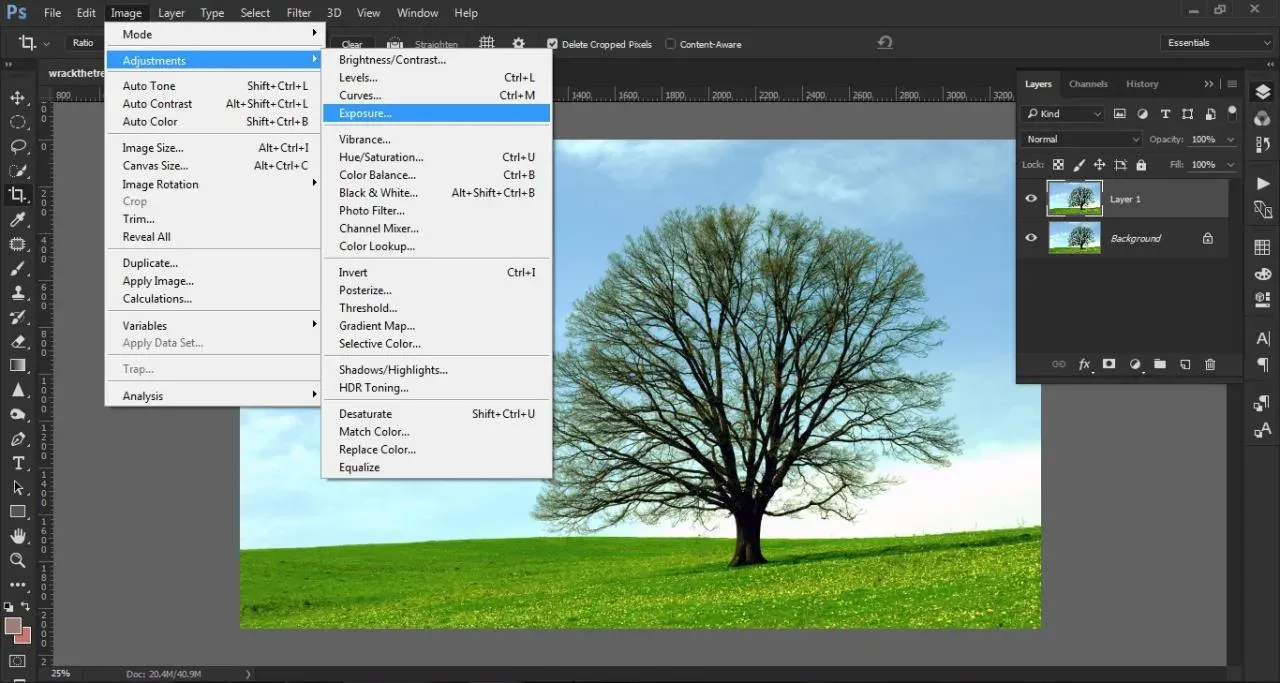
(اکسپوژر را افزایش دهید و به 2.26 برسانید) ↑ Exposure
(آفست را کاهش دهید و به 0.36- برسانید) ↓ Offset
(گاما را نیز افزایش دهید و به 1.17 برسانید) ↓ Gamma Correction
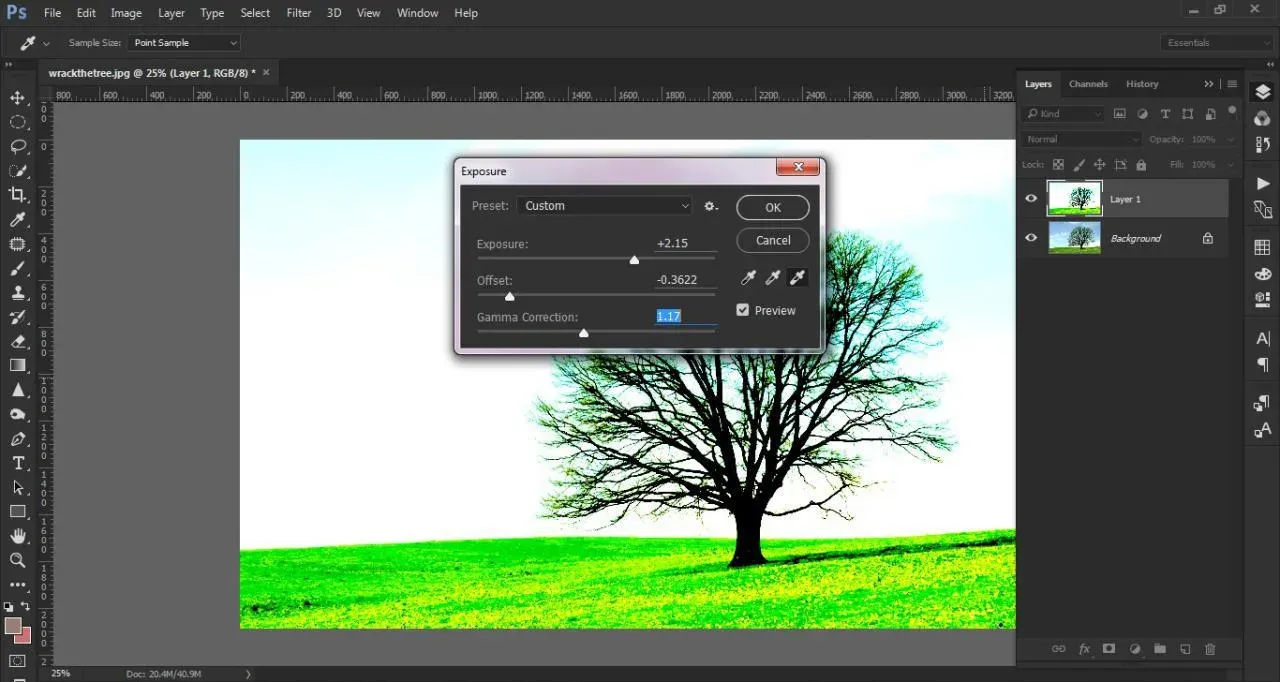
با این کار پس زمینه بسیار روشن میشود و شیء از پس زمینه قابل تمیز خواهد بود.
مرحله ی دوم
قسمتی از پس زمینه را بوسیله ی ابزار lasso سلکت میکنیم و سپس از منوی select→similar را انتخاب میکنیم. (این کار باعث میشود تمام نقاط روشن پس زمینه انتخاب گردد)
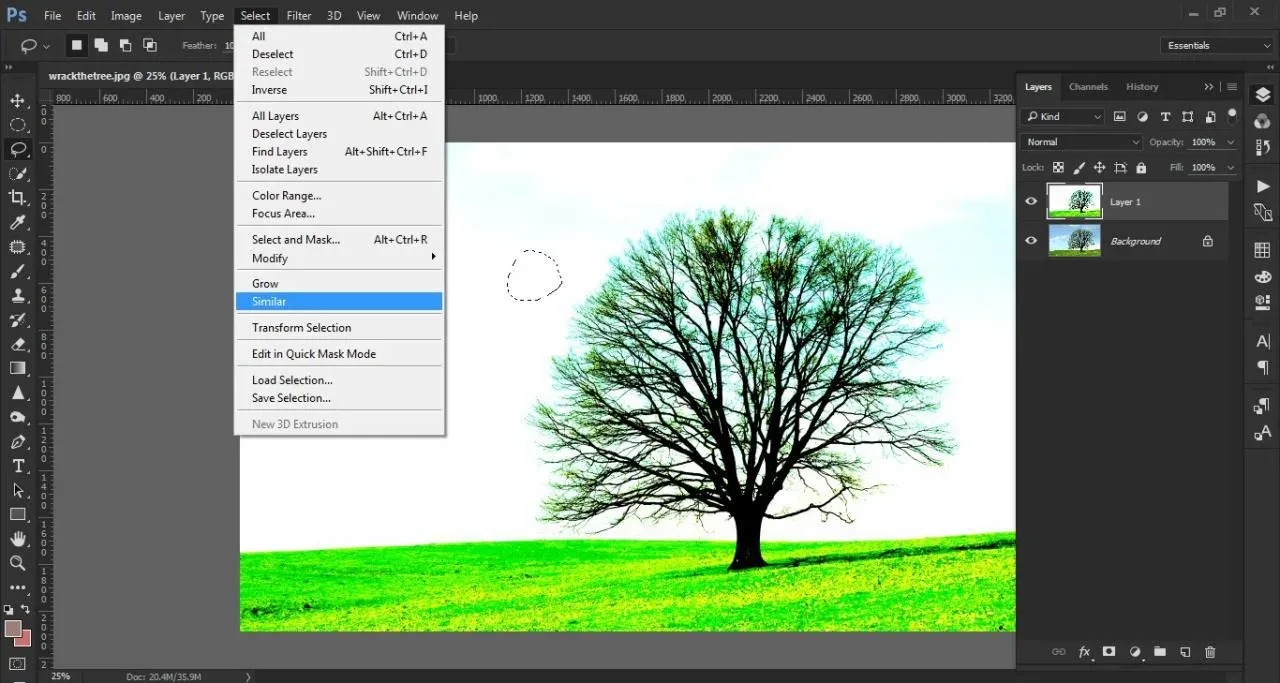
مرحله ی سوم
تیک لایه ی کپی شده را برمیداریم و کار را بر لایه ی Background ادامه میدهیم،
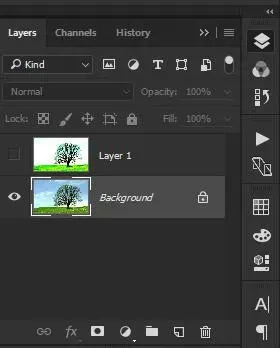
سپس Layer Mask را اعمال میکنیم،
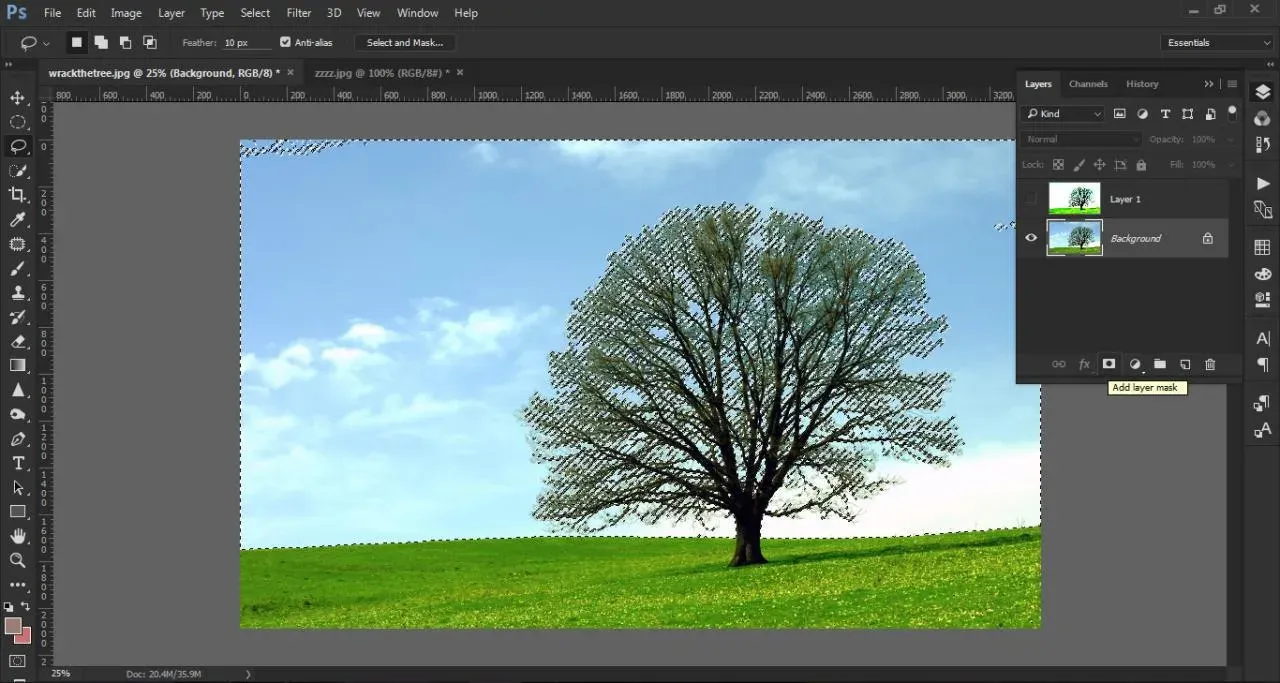
سپس Ctrl+i را میزنیم(این کار را Inverse کردن میگویند چون میخواهیم درخت باقی بماند)، در اینجا اگر قسمتی از پس زمینه باقی مانده بود با استفاده از Brush Tool مشکی در Layer Mask حذف میکنیم.
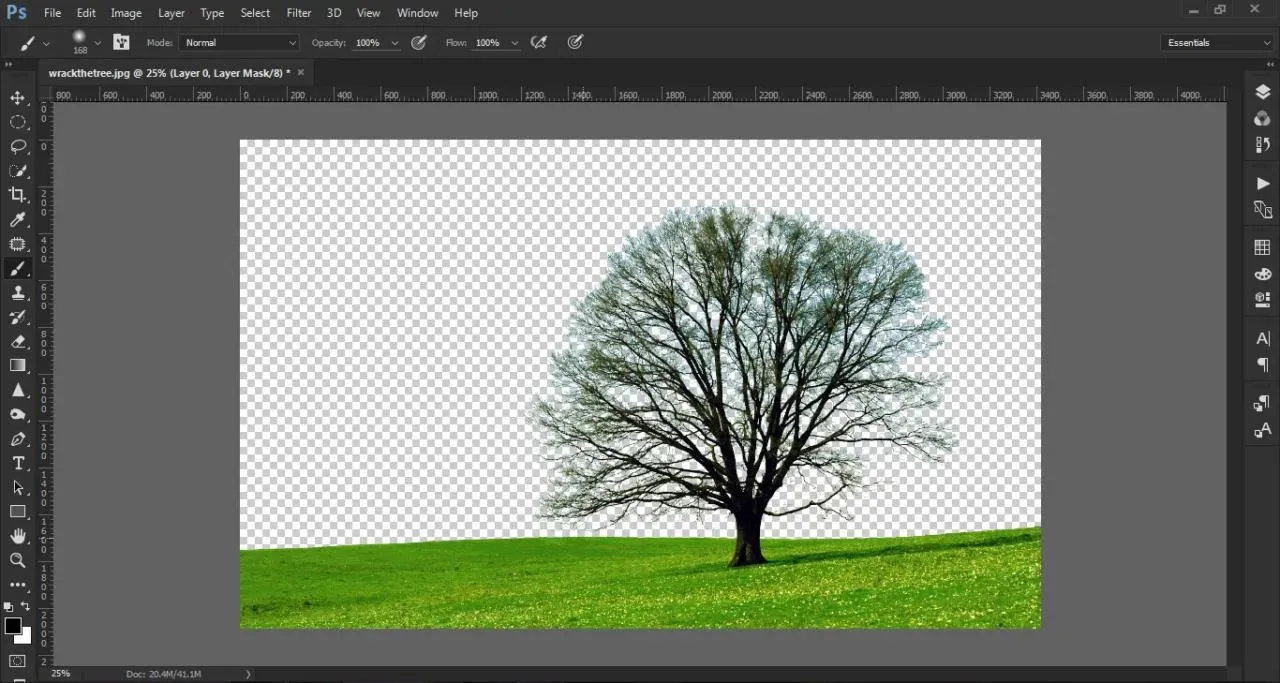
خب حالا بریم برش شیء از پس زمینه را به روشی دیگر انجام دهیم!
روش دوم برش شیء از پس زمینه
مرحله ی اول
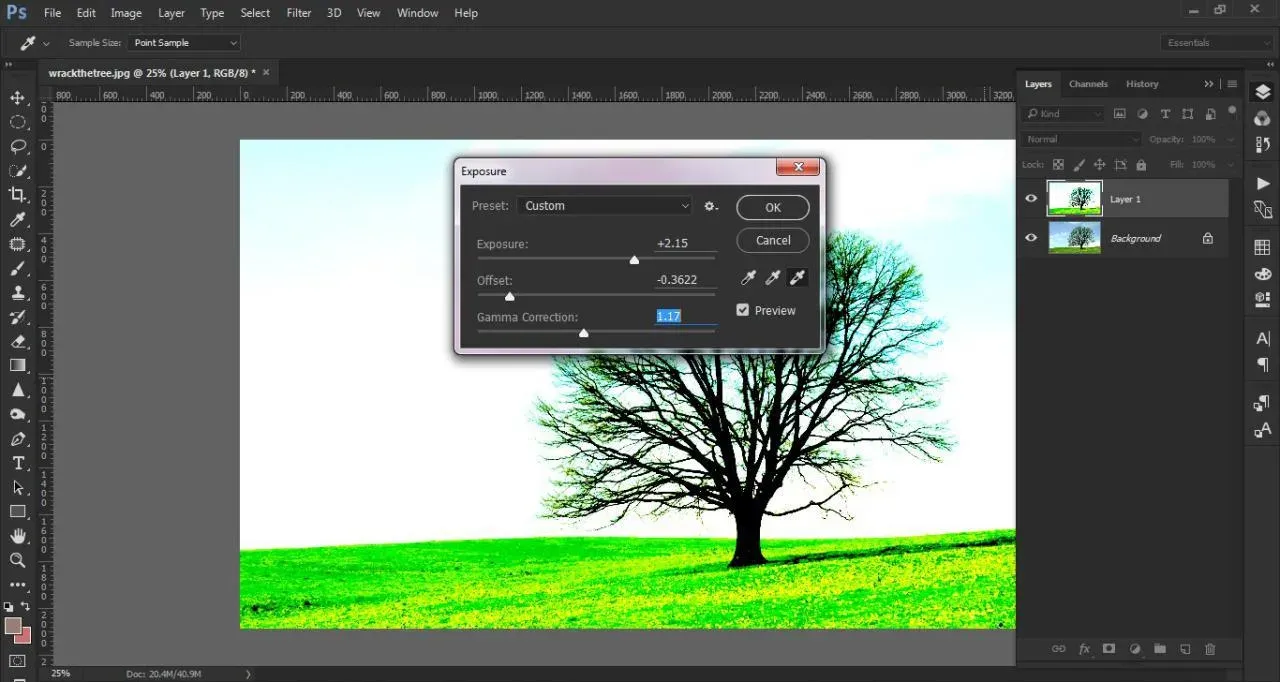
در این مرحله مانند مرحله ی اول روش اول عمل میکنیم، با این تفاوت که به روشن کردن عکس بپردازیم آنرا تیره میکنیم.
باید به منوی Image→Adjustments→Exposure برویم:
(اکسپوژر را افزایش دهید و به 0.05 برسانید) ↑ Exposure
(آفست را کاهش دهید و به 0.417 - برسانید) ↓ Offset
(گاما را تغییری ندهید) Gamma Correction
مرحله ی دوم
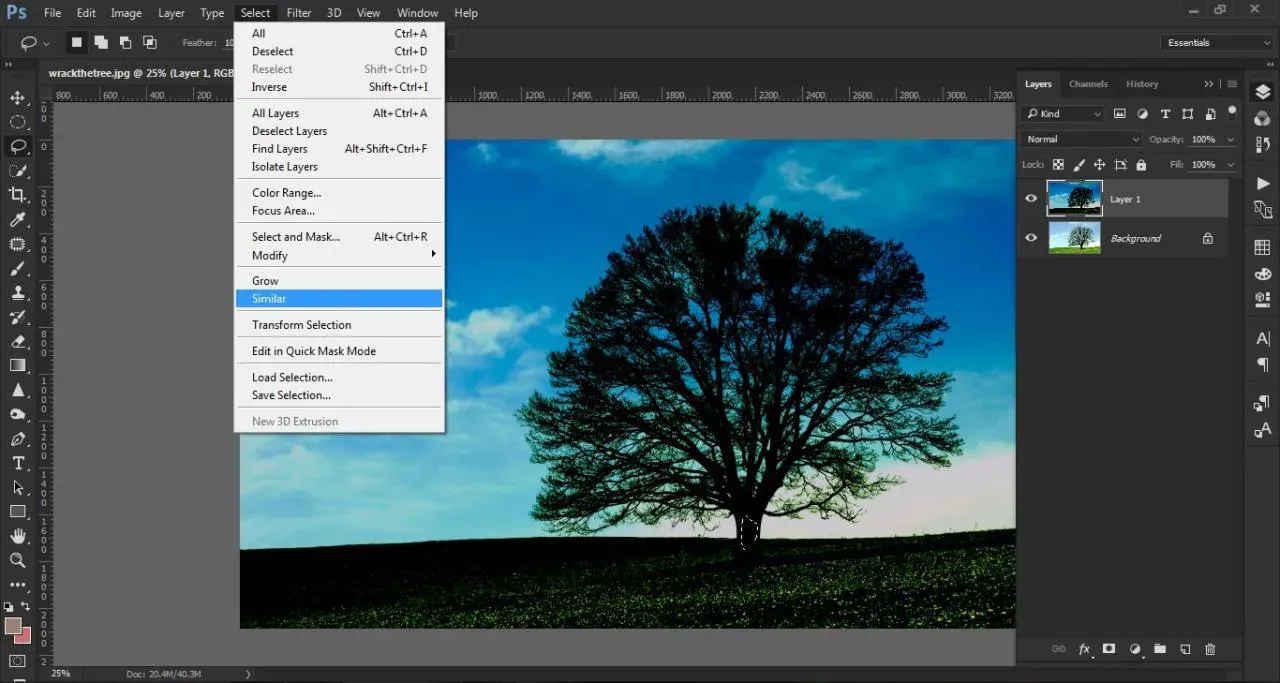
در این مرحله قسمتی از قسمت های تیره ی شیء(مثال تنه ی درخت) را بوسیله ی Lasso Tool سلکت میکنیم و از منوی select→similar را انتخاب میکنیم.
مرحله ی سوم
تیک لایه ی کپی شده را برمیداریم و کار را بر لایه ی Background ادامه میدهیم،
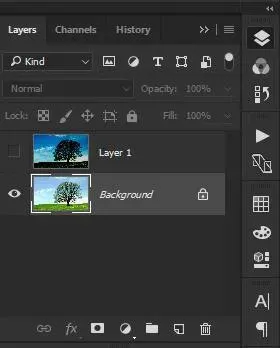
Layer Mask میکنیم:
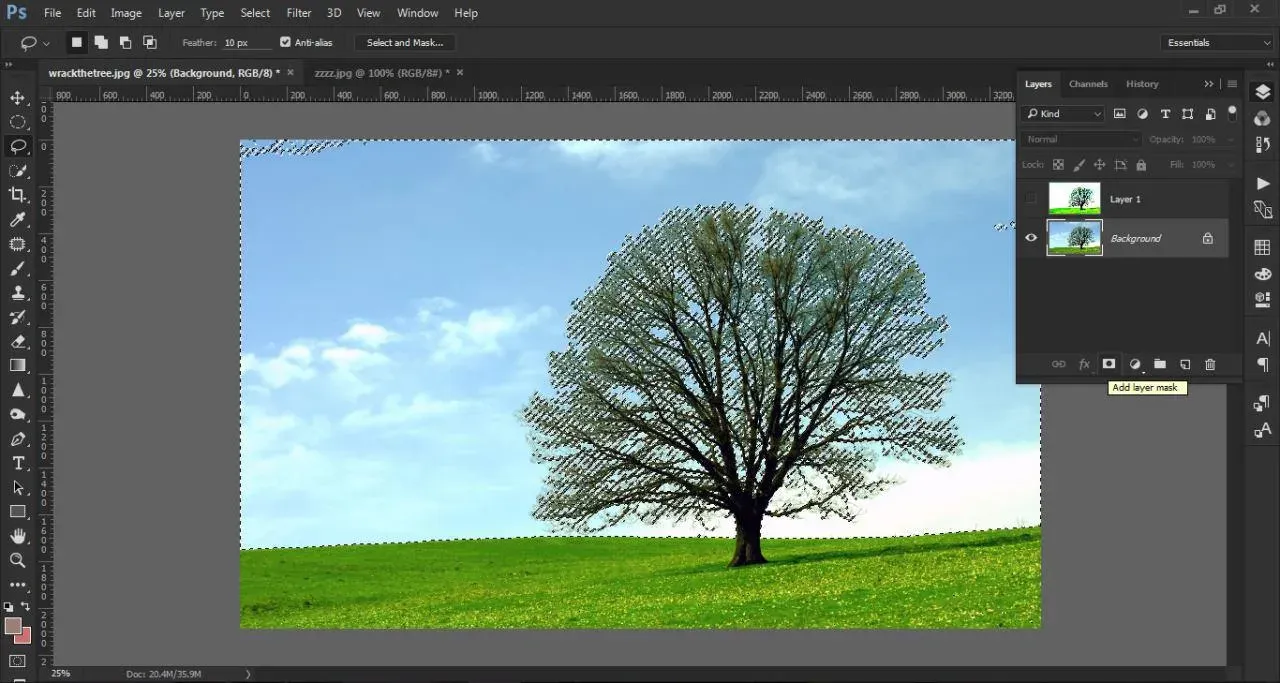
و اگر قسمتی از تصویر از دست رفته بود بوسیله ی Brush سفید ظاهر میکنیم.
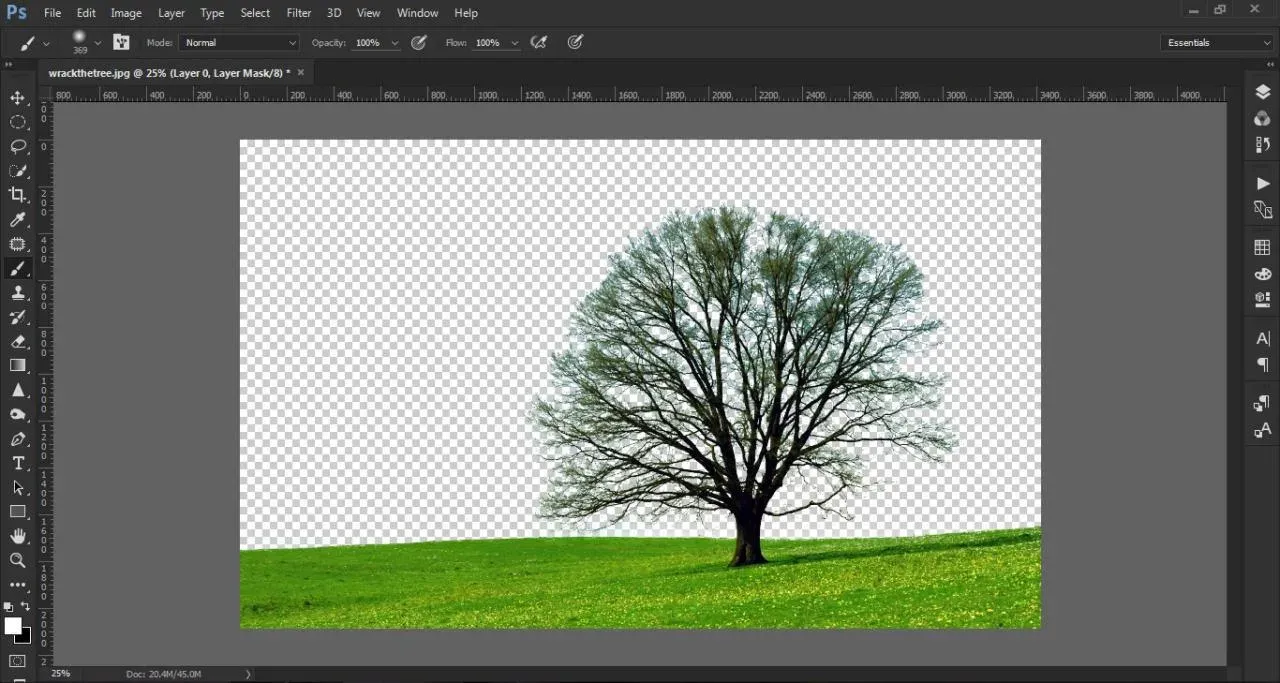
حالا میتوانید به راحتی درخت را بر پس زمینه ی دیگری قرار دهید. اما در تصویر دیگر به موقعیت منبع نور، جهت تابش نور، سایه ها و گرمی و سردی عکس توجه کنید و با توجه به این آپشن ها افکت هایی را بر شیء مورد نظر اعمال کنید.
در آموزش های بعدی همراه ما باشید.
احمد دالوند طراح، مدرس و پشتیبان مجموعه بیتگرف با تخصص در طراحی گرافیک، طراحی رابط کاربری (UI)، موشن گرافیک و هنر هوش مصنوعی. تمرکز اصلی من بر خلق راهکارهای بصری خلاقانه، انتقال مؤثر مفاهیم و همراهی هنرجویان در مسیر یادگیری و توسعه مهارتهای تخصصی است.





گفتگو و سوالات شما
۰در این قسمت میتوانید سوال یا نظر خود در مورد مقاله را مطرح کنید.
برای ثبت دیدگاه ابتدا وارد شوید
ورود به حسابهنوز دیدگاهی ثبت نشده. اولین نفر باشید!