

ساخت Carousel-Animation در افترافکت
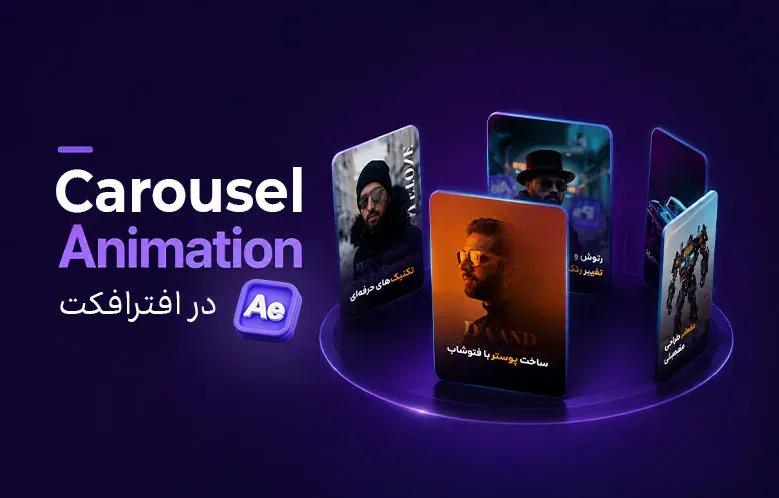
ساخت Carousel-Animation را در افترافکت با لایههای سهبعدی، Null Object، Deep Glow و چرخش تصاویر یاد بگیرید و یک انیمیشن چرخ و فلک مدرن برای استوری موشن و موشن گرافیک طراحی کنید.

مقدمه
ساخت Carousel-Animation یکی از محبوبترین تکنیکهای موشن گرافیک برای نمایش چندین تصویر، محصول یا المان گرافیکی بهصورت چرخشی و سهبعدی است. این سبک از انیمیشن به دلیل ایجاد حس عمق، حرکت نرم و جلوهای مدرن، در طراحی استوری موشن، تبلیغات شبکههای اجتماعی، معرفی نمونهکارها و ویدئوهای پرزنتیشن کاربرد بسیار زیادی دارد. زمانی که تصاویر به شکل دایرهای در فضای سهبعدی حرکت میکنند، مخاطب بدون احساس شلوغی میتواند روی هر آیتم تمرکز کند و همین موضوع باعث افزایش جذابیت بصری پروژه میشود.
در یک انیمیشن چرخ و فلک حرفهای، تنها چرخش تصاویر اهمیت ندارد؛ بلکه نورپردازی، رنگبندی، افکتهای Glow، عمق میدان و هماهنگی حرکت دوربین نیز نقش بسیار مهمی در طبیعی جلوه دادن صحنه دارند. در این آموزش قدمبهقدم یاد میگیرید چگونه یک Carousel-Animation استاندارد طراحی کنید تا بتوانید از آن در پروژههای موشن گرافیک، استوری اینستاگرام، معرفی محصولات، نمایش نمونهکارها و انواع ویدئوهای تبلیغاتی استفاده کنید.
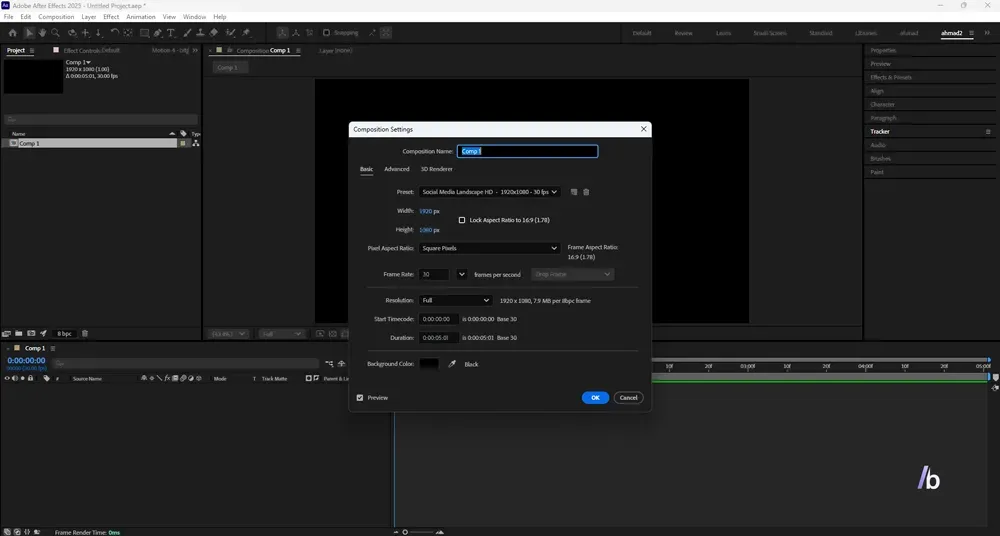
مرحله اول: ایجاد کامپوزیشن
مانند همیشه ابتدا یک Composition جدید ایجاد میکنیم و ابعاد موردنظر پروژه را انتخاب میکنیم. بسته به خروجی، میتوانید از ابعاد 1080×1920 برای استوری یا 1920×1080 برای ویدئوهای افقی استفاده کنید. سپس طراحی اولیهی پسزمینه را انجام میدهیم تا نورها، افکتهای Glow و عناصر سهبعدی جلوهی مناسبی داشته باشند.
طراحی پسزمینه تأثیر مستقیمی بر کیفیت نهایی Carousel-Animation دارد. اگر پسزمینه بیش از حد شلوغ باشد، تمرکز بیننده از تصاویر اصلی گرفته میشود و اگر بیش از حد ساده باشد، عمق صحنه از بین میرود. استفاده از رنگهای تیره با کنتراست مناسب، فضا را برای نمایش نورها و ایجاد حس سهبعدی بسیار حرفهایتر میکند.
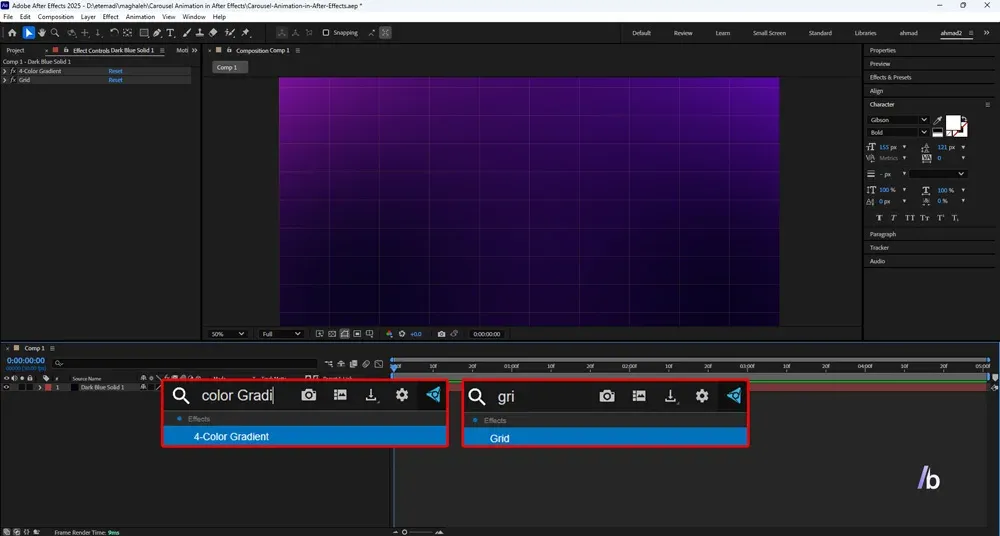
مرحله دوم: طراحی پسزمینه
بگراندی تعیین میکنیم که میتواند فوتیج، تصویر، سالید یا هر عنصر گرافیکی دیگری باشد. در این آموزش یک Solid ایجاد کرده و افکت 4 Color Gradient را اعمال میکنیم. سپس با انتخاب رنگهایی هماهنگ، گرادیان زیبایی ایجاد میکنیم. در ادامه نیز افکت Grid را با Opacity پایین و Border برابر 1 اعمال میکنیم تا بافتی ظریف به پسزمینه اضافه شود. میتونید برای تسریع در سرعت از پلاگین FX Console استفاده کنید.
وجود گرادیانت و خطوط بسیار نازک Grid باعث میشود صحنه از حالت تخت خارج شود و حس عمق بیشتری ایجاد گردد. این تکنیک در بسیاری از پروژههای حرفهای انیمیشن چرخ و فلک استفاده میشود، زیرا علاوه بر حفظ سادگی، فضای مدرن و تکنولوژیک جذابی نیز ایجاد میکند.
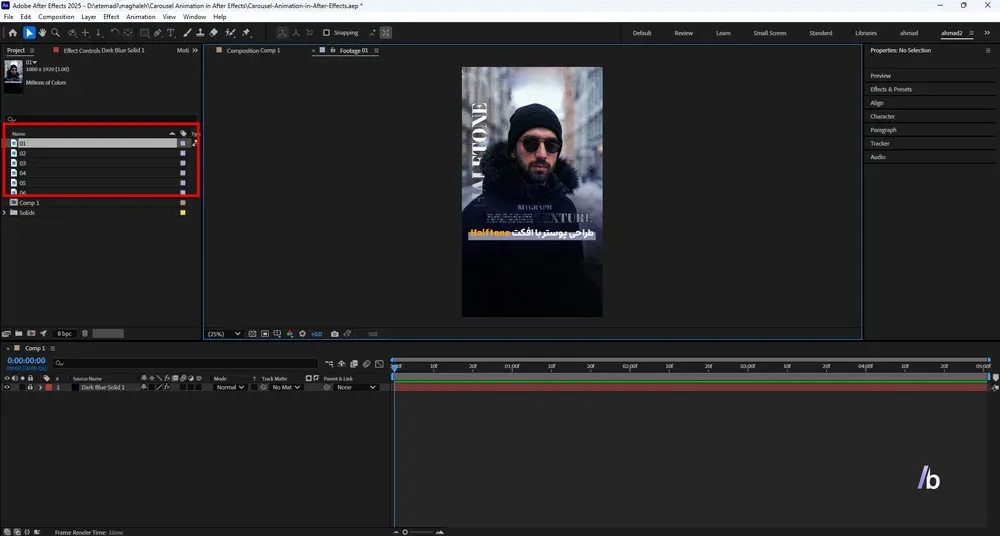
مرحله سوم: وارد کردن تصاویر
تمام فوتیجها یا تصاویر موردنظر را وارد پروژه میکنیم تا آمادهی ساخت ساختار اصلی باشند.
بهتر است تصاویر از کیفیت بالا و ابعاد یکسان برخوردار باشند تا هنگام قرار گرفتن در فضای سهبعدی، اختلاف کیفیت یا اندازه مشاهده نشود. هرچه تصاویر هماهنگتر باشند، نتیجهی نهایی Carousel-Animation حرفهایتر و یکپارچهتر خواهد بود.
مرحله چهارم: آمادهسازی اولین تصویر
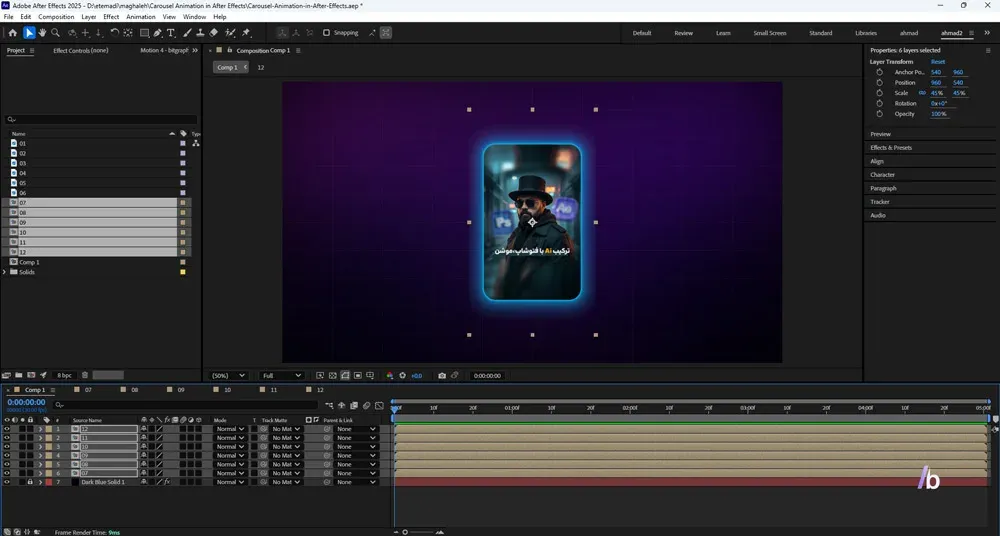
یکی از تصاویر را Pre-compose میکنیم و فعلاً Scale آن را روی 50 قرار میدهیم. سپس با ابزار Rectangle یک مستطیل با ابعاد 827×1326 رسم کرده و آن را در مرکز قرار میدهیم. تصویر را به این مستطیل Track Matte میکنیم. از لایه مستطیل Duplicate گرفته، Fill را خاموش کرده و Stroke با ضخامت 2 و رنگ دلخواه اعمال میکنیم. سپس افکت Deep Glow را با مقادیر کم روی لایه Stroke قرار میدهیم. در پایان Scale تصویر را از 50 به 78 افزایش میدهیم تا دقیقاً با قاب استروک هماهنگ شود.
ایجاد قاب نورانی اطراف تصاویر باعث میشود هر تصویر بهصورت مستقل در فضای سهبعدی دیده شود و هنگام چرخش، مرز تصاویر کاملاً مشخص باقی بماند. این تکنیک یکی از روشهای رایج برای افزایش جذابیت بصری در Carousel-Animation محسوب میشود و باعث میشود انیمیشن چرخ و فلک جلوهای لوکستر و مدرنتر پیدا کند.
مرحله پنجم: آمادهسازی سایر تصاویر
تمام تصاویر باقیمانده را دقیقاً مانند مرحله قبل آماده کرده و وارد صحنه میکنیم.
یکسان بودن اندازه، قاب، ضخامت استروک، میزان Glow و تنظیمات Scale اهمیت بسیار زیادی دارد. کوچکترین اختلاف در این تنظیمات باعث میشود هنگام چرخش، نظم دایرهای تصاویر از بین برود و پروژه غیرحرفهای به نظر برسد.
مرحله ششم: ایجاد فضای سهبعدی
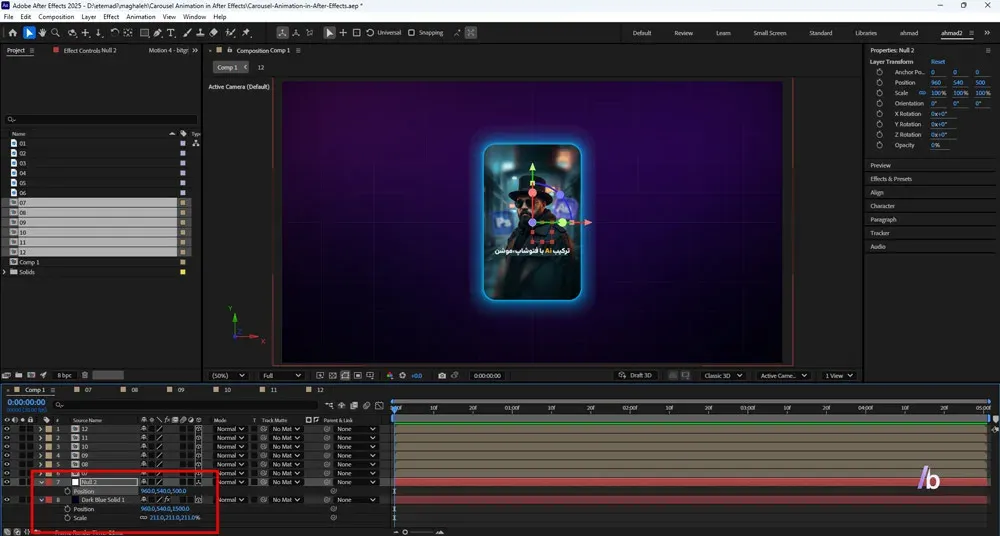
یک Null Object ایجاد میکنیم و تمامی لایهها را سهبعدی (3D Layer) میکنیم. ابتدا لایه سالید را حدود 1500- در محور Z به عقب منتقل کرده و Scale آن را افزایش میدهیم تا کل فضای کامپوزیشن را پوشش دهد. سپس Null Object را نیز حدود 500- در محور Z قرار میدهیم و سایر پارامترهای آن را بدون تغییر باقی میگذاریم.
جابهجایی صحیح لایهها در محور Z باعث ایجاد عمق واقعی در صحنه میشود. زمانی که تمام عناصر در فضای سهبعدی قرار میگیرند، حرکت دوربین و چرخش گروه تصاویر طبیعیتر دیده میشود و Carousel-Animation جلوهای کاملاً سینمایی پیدا میکند.
مرحله هفتم: ساخت دایره تصاویر
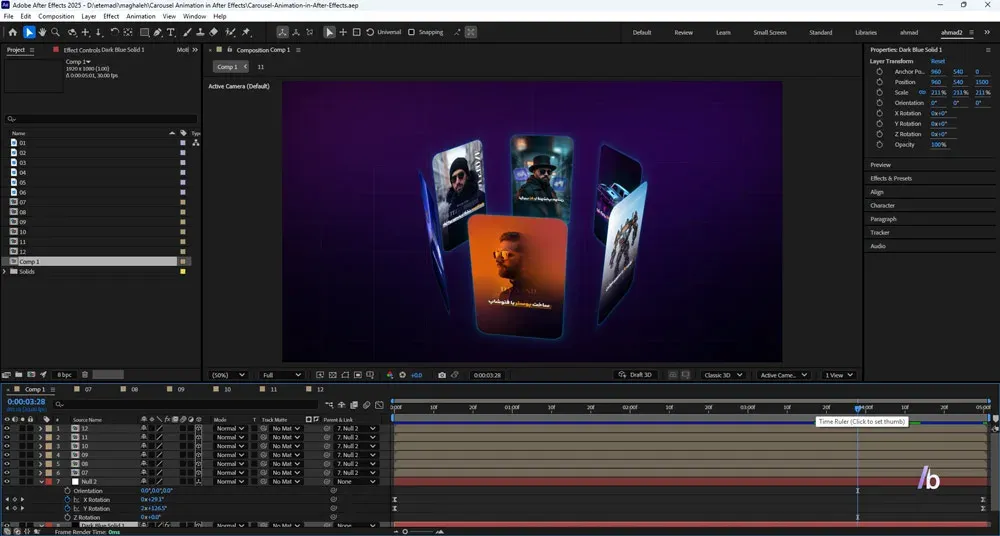
اکنون تمام کامپوزیشنهای تصاویر را به Null Object بایستی Parent کنیم. سپس هر تصویر را در محور Y با فاصله 60 درجه میچرخانیم تا ساختار دایرهای تشکیل شود. دلیل انتخاب 60 درجه این است که 6 تصویر داریم و تقسیم 360 درجه بر 6، عدد 60 را به ما میدهد.
این روش باعث میشود تمامی تصاویر با فاصلهای کاملاً مساوی در اطراف مرکز قرار بگیرند و هنگام چرخش، نظم هندسی حفظ شود. اگر تعداد تصاویر تغییر کند، کافی است عدد 360 را بر تعداد تصاویر تقسیم کنید تا زاویه مناسب برای هر تصویر به دست آید. این اصل پایهای در طراحی هر انیمیشن چرخ و فلک محسوب میشود.
مرحله هشتم: متحرکسازی نهایی
اکنون روی Null Object انیمیشن ایجاد میکنیم. از ثانیه صفر برای محورهای Rotation Y و X Rotation کیفریم قرار داده و تا ثانیه پنجم مقدار Rotation Y را به دو دور کامل افزایش میدهیم. همچنین مقدار کمی X Rotation اضافه میکنیم تا حرکت از حالت کاملاً تخت خارج شده و حس سهبعدی بیشتری ایجاد شود.
در پایان میتوانید با اعمال Easy Ease، Graph Editor و Motion Blur حرکت را بسیار نرمتر و طبیعیتر کنید. اضافه کردن مقدار کمی Glow، نور محیط و Camera نیز باعث میشود Carousel-Animation نهایی کاملاً حرفهای دیده شود و تجربه بصری بسیار جذابتری برای مخاطب ایجاد کند.
نتیجهگیری
طراحی Carousel-Animation در افترافکت یکی از تکنیکهای بسیار کاربردی برای ساخت پروژههای تبلیغاتی، معرفی محصولات، نمایش نمونهکارها و تولید محتوای شبکههای اجتماعی است. با استفاده از قابلیتهای سهبعدی افترافکت، Parent کردن لایهها، تنظیم دقیق محورهای چرخش و استفاده از افکتهایی مانند Deep Glow میتوان پروژههایی با کیفیت بسیار بالا تولید کرد که از نظر بصری کاملاً مدرن و حرفهای به نظر برسند.
اگر اصول فاصلهگذاری تصاویر، نورپردازی، رنگبندی و حرکت نرم را رعایت کنید، انیمیشن چرخ و فلک شما علاوه بر زیبایی، حس عمق و پویایی فوقالعادهای خواهد داشت. این تکنیک یکی از بهترین روشها برای نمایش همزمان چند تصویر یا محصول در موشن گرافیک است و یادگیری آن میتواند کیفیت پروژههای شما را به شکل چشمگیری افزایش دهد. با تمرین مداوم این روش، ساخت Carousel-Animation برای انواع پروژههای حرفهای به یکی از مهارتهای ارزشمند شما در افترافکت تبدیل خواهد شد.
اگر بهدنبال ارتقای سطح کاری خود هستید، یادگیری عمیقتر ساخت پروژه ها و استفاده خلاقانه از افکت و پلاگینها میتواند شما را از سایر طراحان متمایز کند. پیشنهاد میشود این تکنیک را با افکتهای دیگر ترکیب کنید تا به نتایج منحصربهفردتری برسید.دوره موشن اپ شامل تمرین و تست سناریوهای مختلف و اکسپرشنها و...، شما را به تسلط کامل در این حوزه خواهد رساند.
احمد دالوند طراح، مدرس و پشتیبان مجموعه بیتگرف با تخصص در طراحی گرافیک، طراحی رابط کاربری (UI)، موشن گرافیک و هنر هوش مصنوعی. تمرکز اصلی من بر خلق راهکارهای بصری خلاقانه، انتقال مؤثر مفاهیم و همراهی هنرجویان در مسیر یادگیری و توسعه مهارتهای تخصصی است.

گفتگو و سوالات شما
۰در این قسمت میتوانید سوال یا نظر خود در مورد مقاله را مطرح کنید.
برای ثبت دیدگاه ابتدا وارد شوید
ورود به حسابهنوز دیدگاهی ثبت نشده. اولین نفر باشید!