

آموزش تعویض عکس استارت فتوشاپ | در چند دقیقه
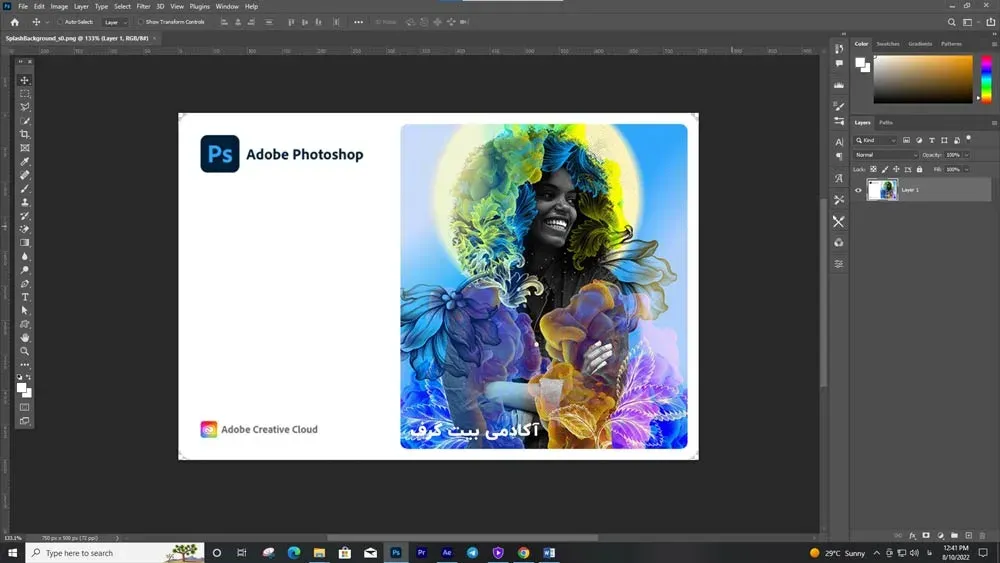
توی آموزش تعویض عکس استارت فتوشاپ ، قراره که نرم افزار فتوشاپ رو هک کنیم!!! و اون عکس تکراری که هربار فتوشاپ رو باز می کنیم میاد رو صفحه رو تغییر بدیم و فتوشاپ مون رو شخصی سازی کنیم ؛) یعنی ایشون: تعو

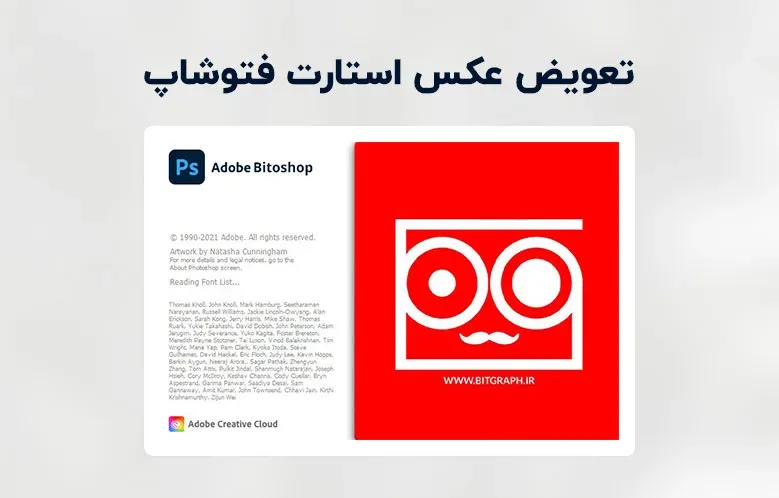
توی آموزش تعویض عکس استارت فتوشاپ، قراره که نرم افزار فتوشاپ رو هک کنیم!!!
و اون عکس تکراری که هربار فتوشاپ رو باز می کنیم میاد رو صفحه رو تغییر بدیم و فتوشاپ مون رو شخصی سازی کنیم ؛)
یعنی ایشون:
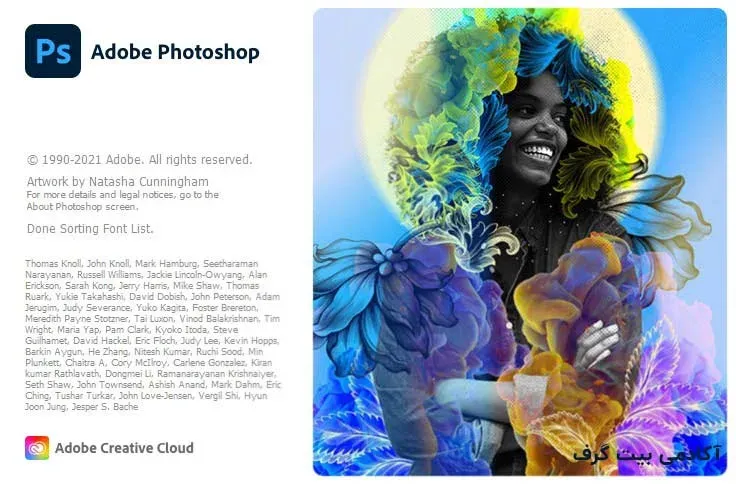
آموزش قدم به قدم تعویض عکس استارت فتوشاپ
خب بریم شروع کنیم...
اول از همه به مسیر زیر میریم:
This PC > Local Disk (C) > Program File > Adobe > Adobe Photoshop (version)
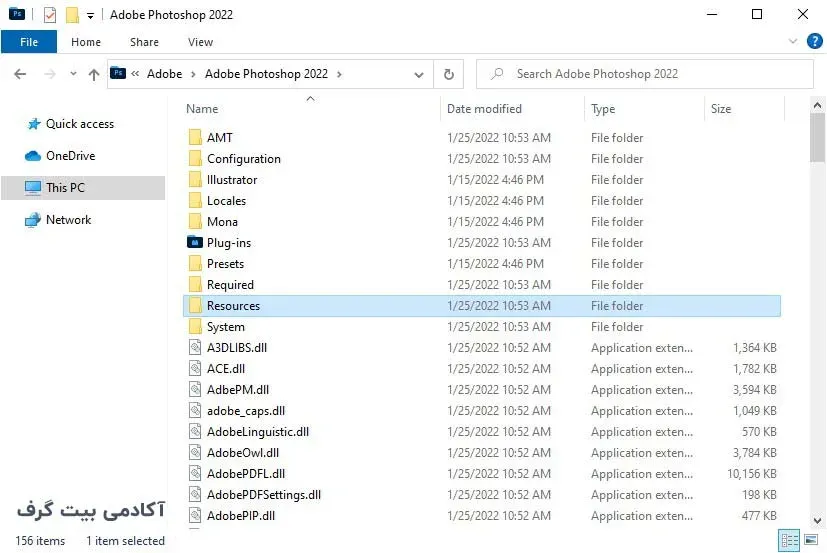
حالا این فولدر رو کپی میکنیم به یکی از پوشه های دیگر خودمان، برای مثال ما یک فولدر با اسم «بیتوشاپ» ایجاد کردیم و عملیات هک فتوشاپ رو داخلش انجام میدیم :))
یک فایل زیپ هم در سایت مون قرار دادیم که باید این رو دانلود کنید و در همان فولدر مخصوص تون داشت باشید. به این صورت:
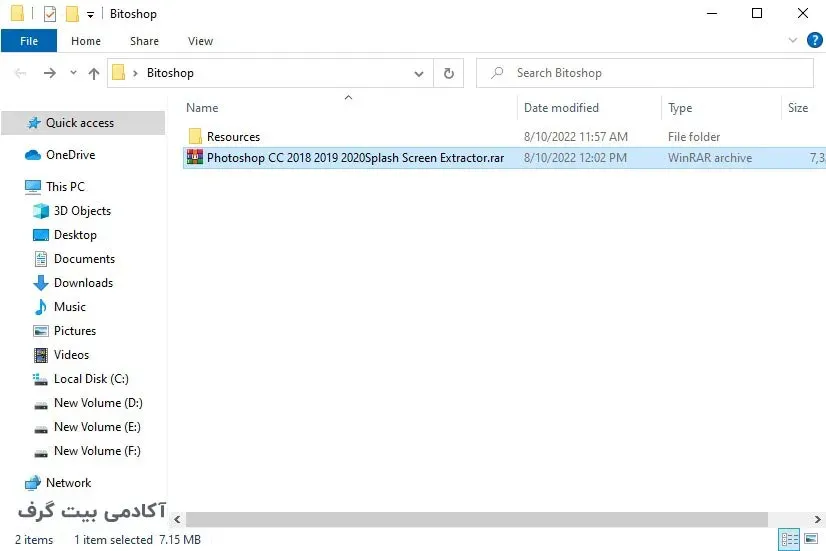
ابتدا این فایل زیپ روExtract میکنیم و سپس فایل Resource رو کات کرده و در این مسیر قرار میدیم:
Photoshop CC 2018 2019 2020Splash Screen Extractor > PsCC2018Icon
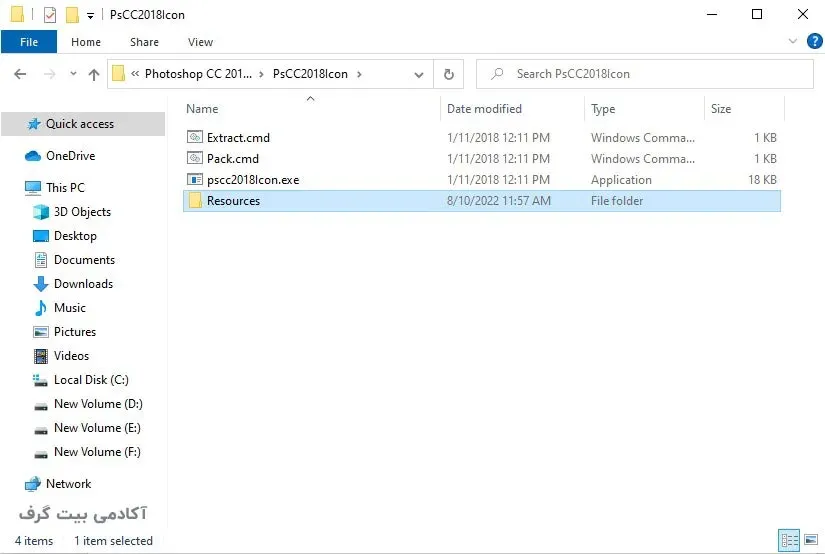
در این مرحله روی فایل Extract.cmd میزنیم و یک صفحه کامند بالا میاد و بعد از چند لحظه خودش میره:
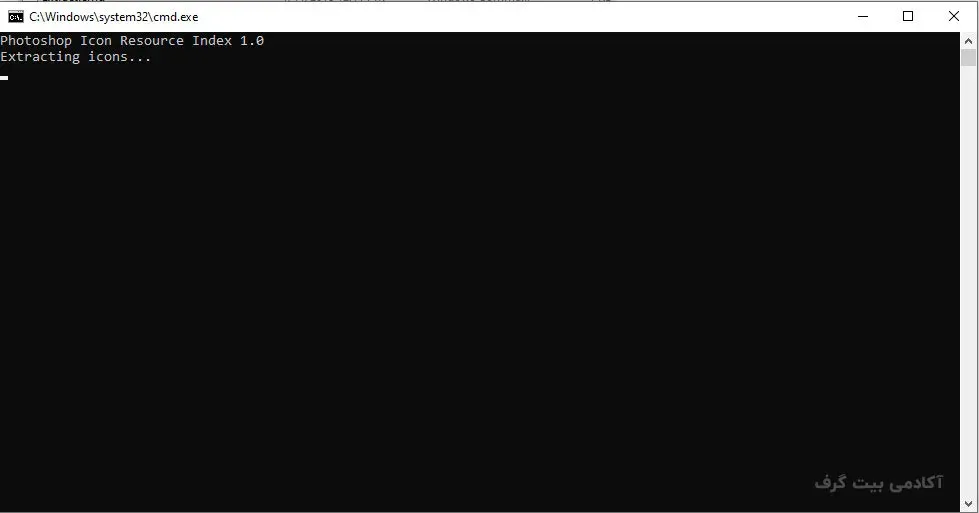
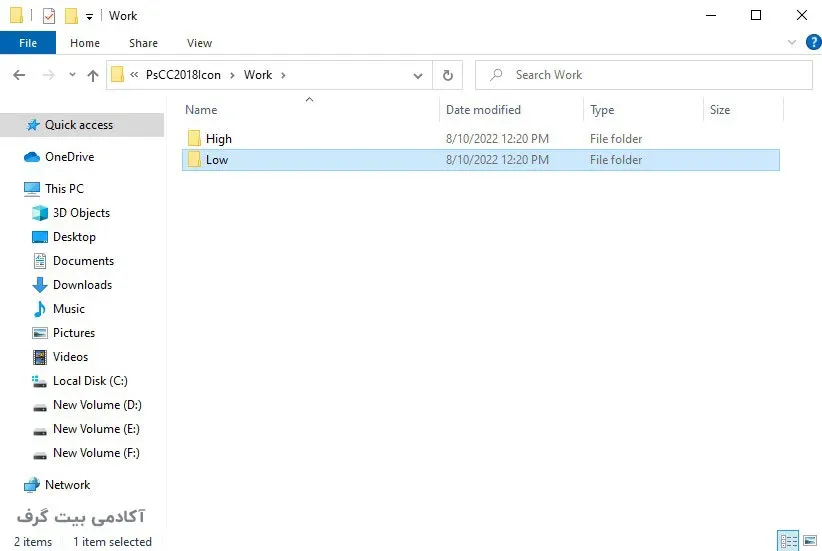
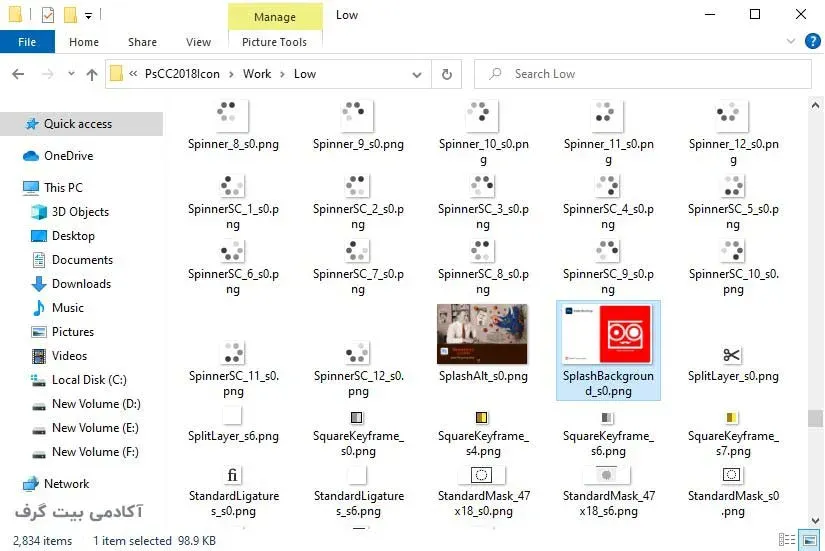
و مشاهده خواهید کرد که یک فولدر به اسم work ایجاد میشود.وارد فولدر work و سپس وارد فولدر Low شوید:
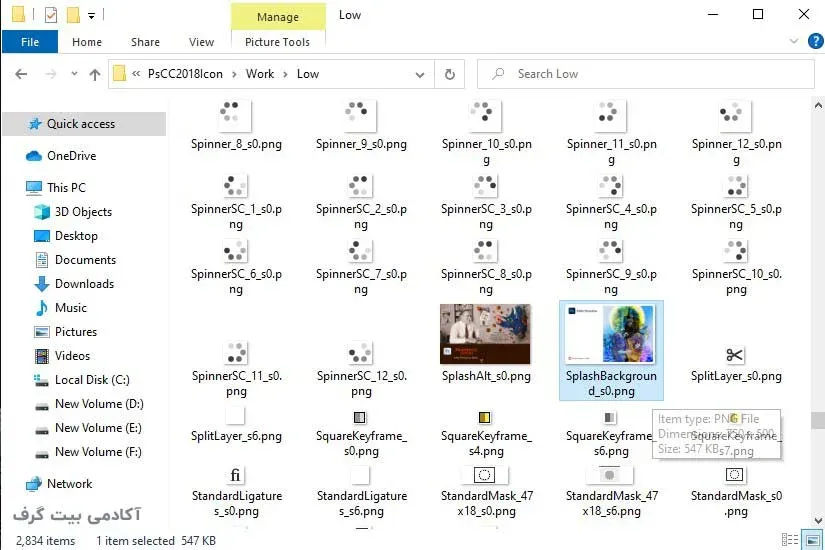
وقتی وارد این فولدر شدید با هزاران عکس مواجه خواهید شد که آیکون های استفاده شده در فتوشاپ هستند. یکی از این عکس ها مربوط به همان عکس ابتدای Run شدن فتوشاپ ظاهر میشه. (SplashBackground_s0.png)
دوره تخصصی آموزش فتوشاپ ۲۰۲۲ برای آنان که به فکر درآمد دلاری هستند !
آغاز عملیات اصلی تعویض عکس استارت فتوشاپ
حالا دیگه وقت شه که عملیات هک وشخصی سازی رو شروع کنیم :))
این عکس رو میندازیم داخل فتوشاپ «با خود فتوشاپ، فتوشاپ رو هک میکنیم :)) » و تغییراتی که میخواهیم رو انجام میدیم...
اول از همه عکس دلخواه خودمون رو به جای عکسی که شرکت ادوبی تعریف کرده قرار میدیم و اسم Adobe Bitoshop رو جاگذاری میکنیم:
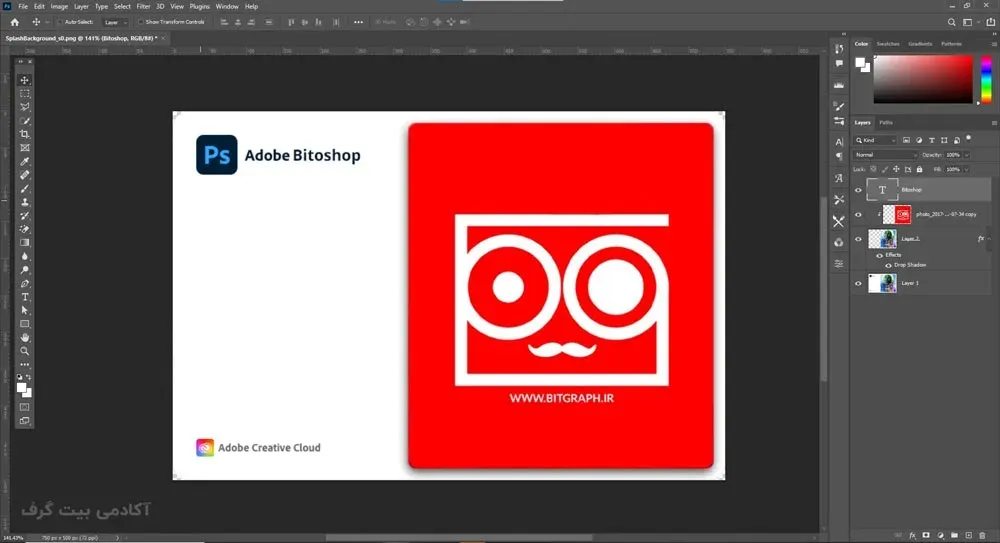
حالا کافیه پروژه رو سیو کنید و به صورت خودکار عکس دستکاری شده رو جایگزین عکس اصلی فتوشاپ کنید و با مراجعه به فولدر Low خواهید دید که عکس شما جایگزین شده است:
فعال سازی پیش نمایش فایل های PSD و EPS در ویندوز
کارهای نهایی برای تعویض عکس اول استارت فتوشاپ
بریم سراغ اینکه این فایل ها رو به فولدر مربوط به فتوشاپ انتقال بدیم.
ابتدا به پوشه میریم:
Photoshop CC 2018 2019 2020Splash Screen Extractor > PsCC2018Icon
و روی فایل Pack.cmd کلیک میکنیم و دوباره یک صفحه کامند بالا میاد و بعد از چند لحظه خودش میره:
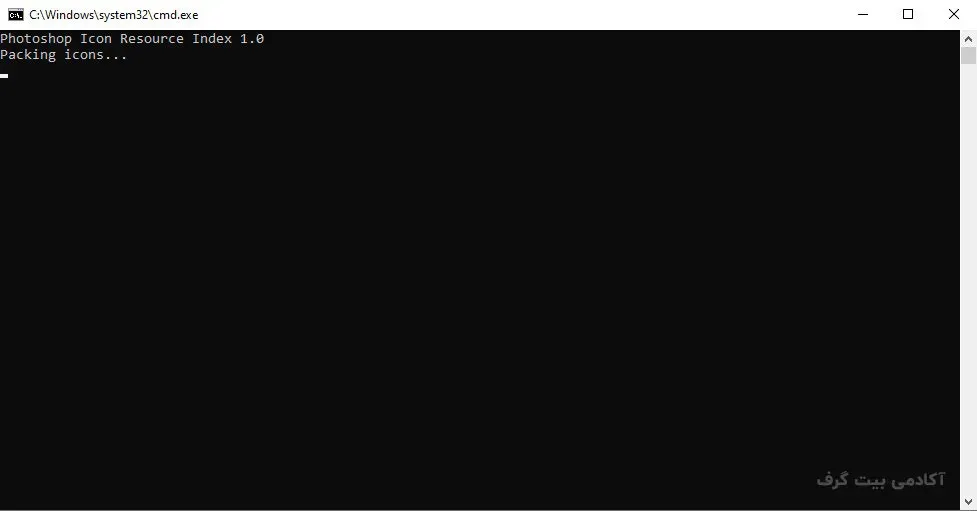
حالا دوباره میریم داخل فولدر work و سپس Resource و سه تا فایلی که داخل فولدر هستند رو کپی کرده و دوباره در مسیری که ابتدای آموزش گفتیم paste میکنیم:
This PC > Local Disk (C) > Program File > Adobe > Adobe Photoshop (version)> Resource
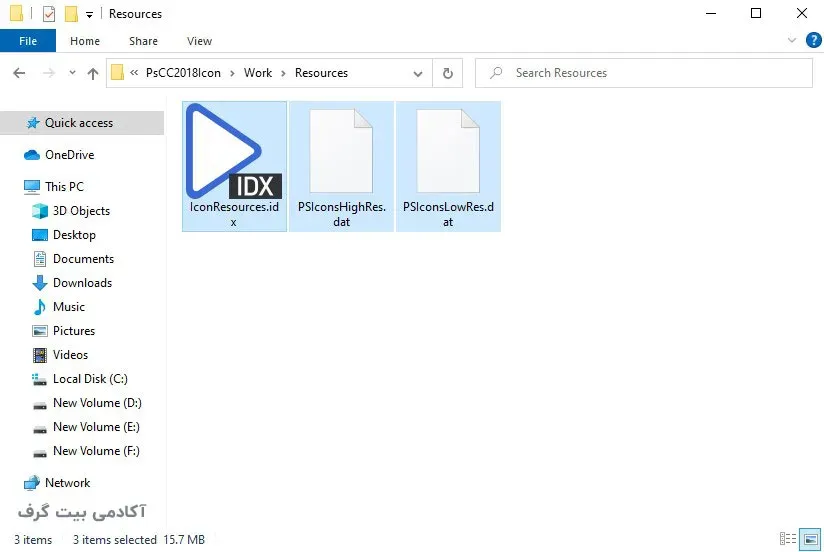
در این مرحله از شما اجازه میخواهد که فایل رو Replace کنه:
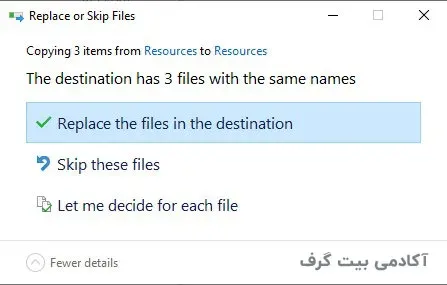
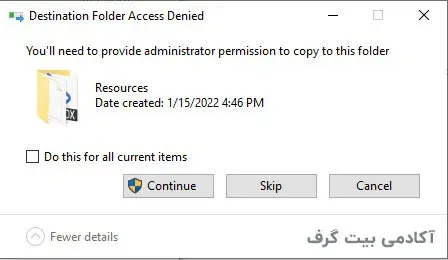
با تایید کردن این موارد عملیات هک و شخصی سازی فتوشاپ هم به پایان می رسد.
حالا بریم فتوشاپ مونو باز کنیم تا تغییرات ببینیم :)
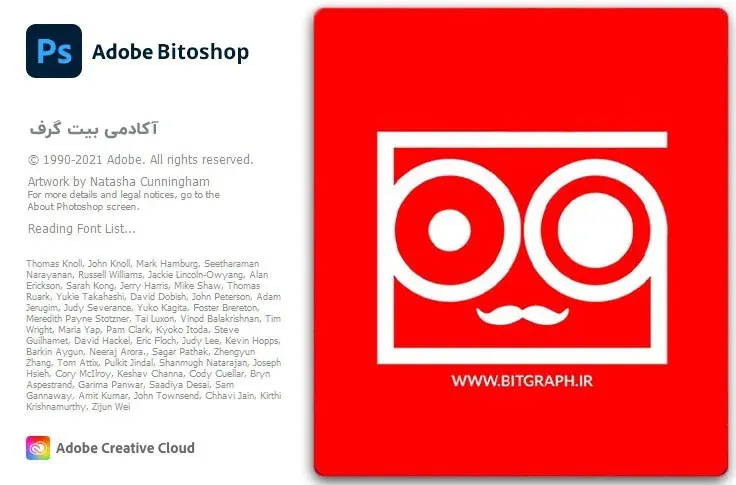
و تماااام فتوشاپ رو تسخیر کردیم :))
دانلود فایلهای این مقاله
1 فایل برای دانلود
دانلود فایل های لازم برای تغییر تصویر ابتدای فتوشاپ
7 مگابایت•1771 دانلود
فایلهای پریمیوم نیاز به اشتراک فعال دارند. پس از خرید اشتراک، لینک دانلود فعال میشود.
احمد دالوند طراح، مدرس و پشتیبان مجموعه بیتگرف با تخصص در طراحی گرافیک، طراحی رابط کاربری (UI)، موشن گرافیک و هنر هوش مصنوعی. تمرکز اصلی من بر خلق راهکارهای بصری خلاقانه، انتقال مؤثر مفاهیم و همراهی هنرجویان در مسیر یادگیری و توسعه مهارتهای تخصصی است.





گفتگو و سوالات شما
۸در این قسمت میتوانید سوال یا نظر خود در مورد مقاله را مطرح کنید.
برای ثبت دیدگاه ابتدا وارد شوید
ورود به حسابخیلی ممنون از تمام راهنمائی های خوبتون
من فتوشاپم ۲۰۲۰ هست و این کارهارو کردم ولی هیچ اتفاقی نیوفتاد
تشکر از سایت عالی شما، بسیار مفید بود
من انجام دادم خیلی هم عالی شد مرسی از این آموزش