

سری مقالات ترفندهای کاربردی: تبدیل لباس سفید به سیاه در عرض 1 دقیقه
در این قسمت از سری مقالات ترفندهای کاربردی به تبدیل لباس سفید به سیاه میپردازیم. میدانیم که این کار روشهای گوناگونی دارد ولی ما در اینجا به سریعترین و بهترین روش پرداخته و این کار را به صورت کام…

در این قسمت از سری مقالات ترفندهای کاربردی در فتوشاپ میخواهیم به تبدیل لباس سفید به سیاه بپردازیم. یکی از چالشهایی که همیشه با گرافیک دیزاینرها همراه بوده، تغییر رنگ لباس است. مخصوصا در مواقعی که رنگ لباس سفید باشد میدانیم که تبدیل آن به یک رنگ دیگر میتواند چالشبرانگیز باشد و هیچ وقت این رنگ به صورت طبیعی در نیاید. اگر شما هم به عنوان یک طراح با نورپردازی روی سوژه سر و کار دارید، میدانید که معمولا این کار بر روی لباسهای تیرهرنگ به صورت جذابتر و اصولیتری انجام میشود. بنابراین در این مقاله میخواهیم با یک ترفند بسیار جذاب، رنگ لباس سفید را به رنگ سیاه تغییر دهیم. پس در ادامه همراه ما باشید.
مراحل تبدیل لباس سفید به سیاه
در گذشته اگر میخواستیم که لباس سفید را به هر رنگ دیگری تبدیل کنیم با چالشهای متفاوتی رو به رو میشدیم، ولی الان با استفاده از ترفندهای گوناگون میتوانیم این امر را ممکن کنیم. حالا در این قسمت تصمیم گرفتهایم که رنگ لباس سفید را به سیاه تبدیل کنیم. میدانیم که اکثر طراحان در خیلی از پروژههای خود نیاز دارند تا رنگ لباس سوژه را تغییر دهند، مخصوصا تبدیل لباس سفید به سیاه بسیار پر مخاطب بوده است. در ادامه این کار را در سریعترین زمان ممکن با یکدیگر انجام میدهیم.
در قسمت قبلی سری مقالات ترفندهای کاربردی، ما به جدا کردن سوژه سفید از پس زمینه سفید پرداختیم. این سوژه در واقع یک لباس سفید بود و ما توانستیم این لباس را به آسانی از بک گراند جدا کنیم. حالا در ادامه میخواهیم در این مقاله، همان لباس سفید را به رنگ سیاه تبدیل کنیم.
مرحله اول: باز کردن عکس در فتوشاپ
در این مرحله باید از قسمت منوی فتوشاپ، File را باز کرده و روی گزینه Open کلیک کنید، حالا میتوانید تصویر خود را انتخاب کرده و در فتوشاپ باز کنید. همچنین راه سادهتر این است که تصویر خود را بکشید و داخل فتوشاپ بیاندازید. اگر میخواهید این مرحله را کاملتر یاد بگیرید، مقاله روشهای باز کردن عکس در فتوشاپ را مطالعه کنید.
مرحله دوم: جدا کردن لباس از پس زمینه
با توجه به اینکه این قسمت را به صورت کامل و مرحله به مرحله در مقاله جدا کردن سوژه سفید از پس زمینه سفید توضیح دادهایم، میخواهیم در اینجا به ادامه این موضوع بپردازیم. بنابراین پیشنهاد میکنیم که در ابتدا این مقاله را مطالعه کرده و مراحل را تا آخر پیش بروید و سپس به سراغ ادامه این مقاله بیایید.
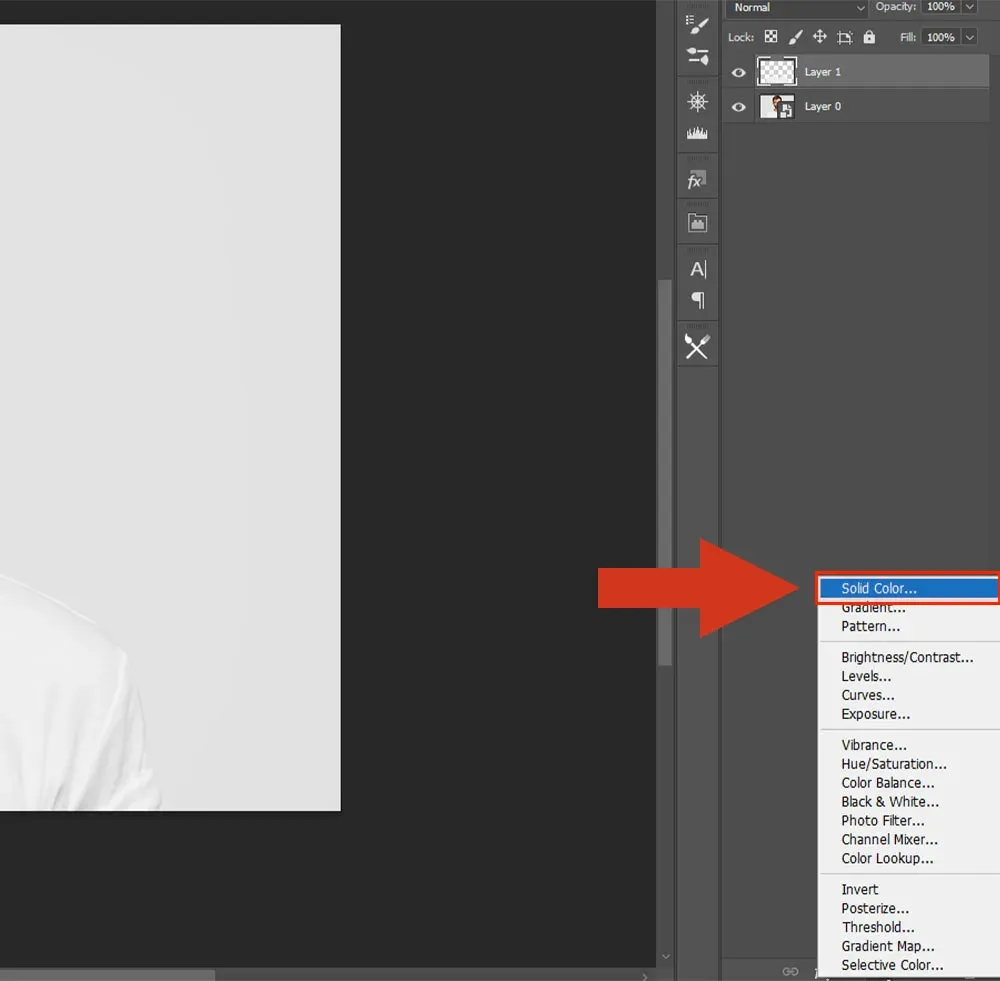
مرحله سوم: استفاده از ادجاسمنت solid color
مانند تصویر زیر از قسمت ادجاسمنتها در پایین Layers، ادجاسمنت Solid color را باز کنید.
مرحله چهارم: انتخاب رنگ مناسب
باید توجه داشته باشید که این مرحله بسیار مهم است. شاید با خود فکر کنید این مرحله راحتترین مرحله است. به این صورت که رنگ ادجاسمنت solid color را روی سیاه گذاشته و کار خود را ادامه دهیم. ولی این موضوع اشتباه است. در این مرحله باید توجه کنید که به هیچ عنوان رنگ مورد نظر را سیاه خالص در نظر نگیرید. بهترین رنگی که میتوانید در این قسمت انتخاب کنید که به رنگ سیاه هم بسیار نزدیک باشد، کد رنگی 1b1b1b است.
مرحله پنجم: Create Clipping Mask
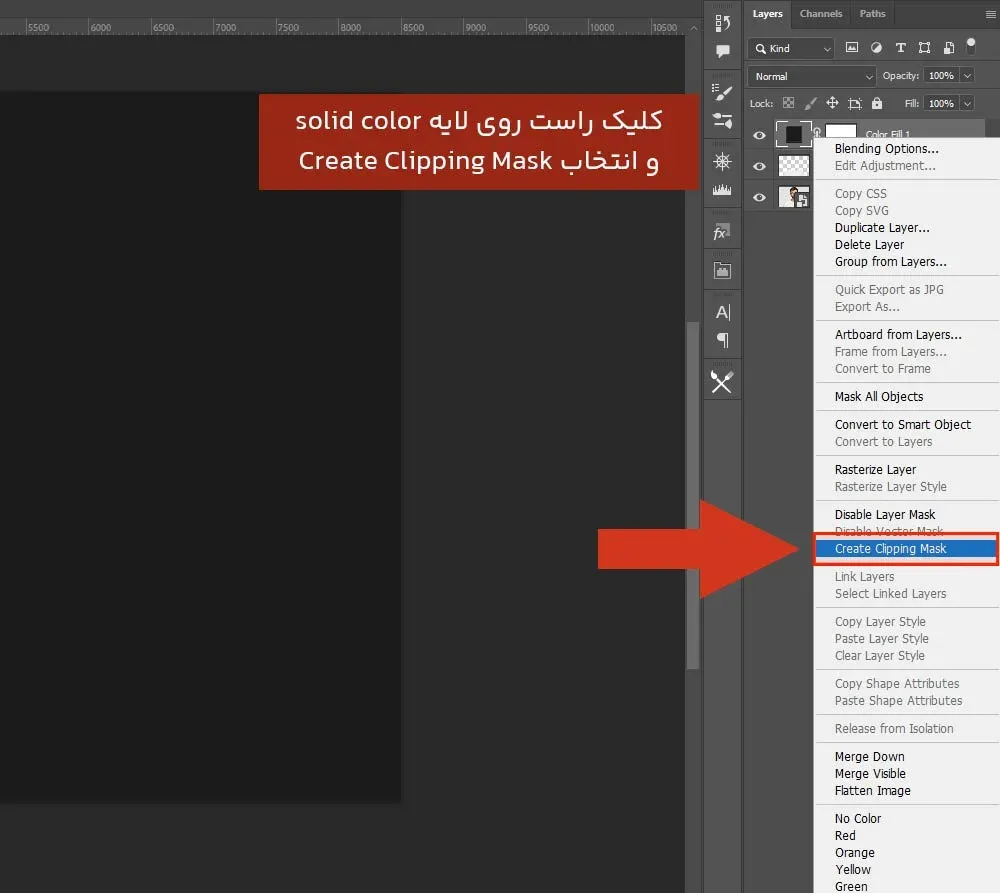
در این قسمت باید ادجاسمنت Solid color را به لایه لباس clipping mask کنیم. این کار از دو روش انجام میشود.
روش اول: میتوانید کلید alt را نگه داشته و بین دو لایه solid color و لایه لباس کلیک کنید.
روش دوم: روی لایه solid color کلیک راست کرده و گزینه Create Clipping Mask را انتخاب کنید.
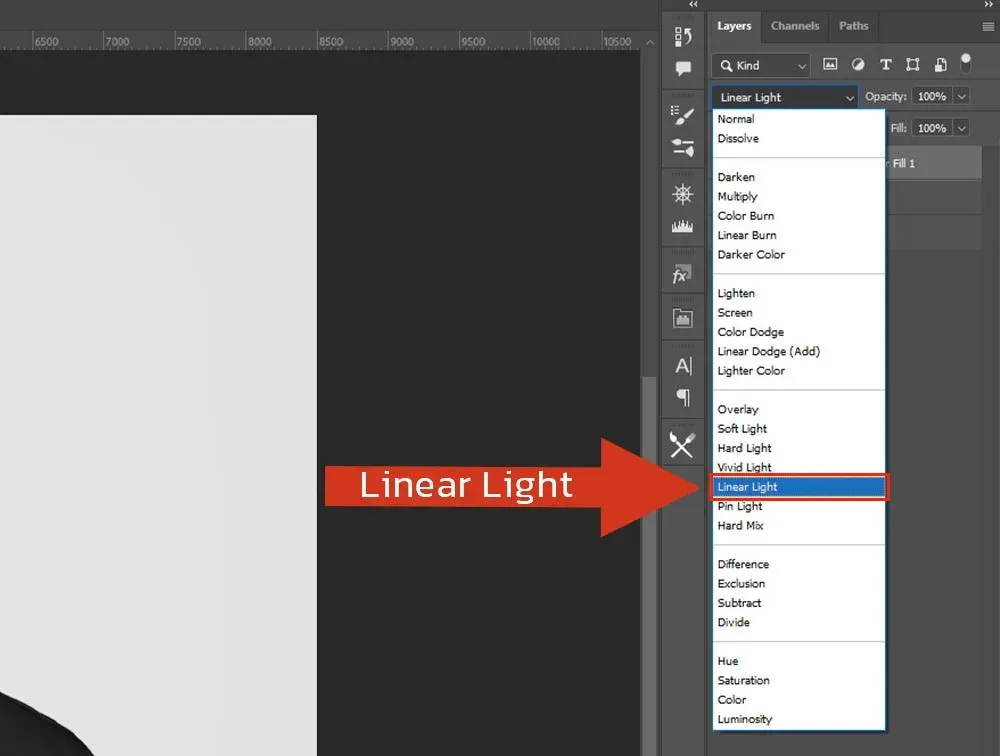
مرحله ششم: بلند مود Linear Light
در این مرحله روی لایه solid color قرار گرفته و از قسمت بلند مودها، گزینه Linear Light را انتخاب کنید.
تبریک میگوییم!
در این مرحله کار ما به پایان رسید و توانستیم در عرض 1 دقیقه رنگ لباس سفید را به رنگ سیاه تبدیل کنیم. تصویر نهایی را در قسمت پایین مشاهده میکنید.
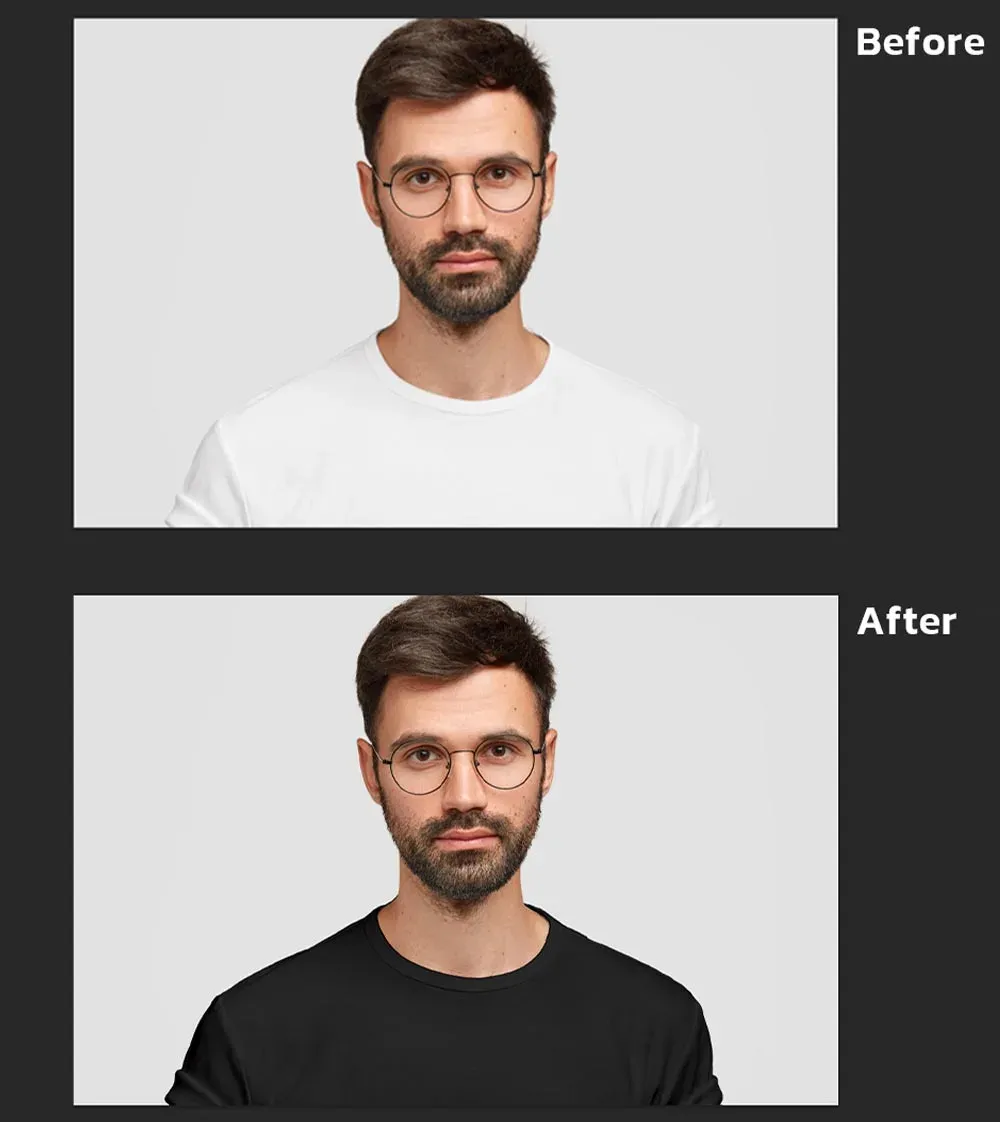
شما میتوانید با شرکت در دوره تخصصی فتوشاپ بیتگرف به تمام این ابزارها و نکات و ترفندها مسلط شوید.
در این قسمت از سری مقالات ترفندهای کاربردی، به تبدیل لباس سفید به سیاه پرداختیم. میدانیم که برای انجام هر کاری در فتوشاپ، روشهای گوناگون زیادی وجود دارد. در این جا ما با استفاده از فقط یک ادجاسمنت solid color و بلند مودها توانستیم رنگ لباس سفید را به صورت کاملا طبیعی و راحت و در سریعترین زمان به رنگ سیاه تبدیل کنیم.
احمد دالوند طراح، مدرس و پشتیبان مجموعه بیتگرف با تخصص در طراحی گرافیک، طراحی رابط کاربری (UI)، موشن گرافیک و هنر هوش مصنوعی. تمرکز اصلی من بر خلق راهکارهای بصری خلاقانه، انتقال مؤثر مفاهیم و همراهی هنرجویان در مسیر یادگیری و توسعه مهارتهای تخصصی است.





گفتگو و سوالات شما
۰در این قسمت میتوانید سوال یا نظر خود در مورد مقاله را مطرح کنید.
برای ثبت دیدگاه ابتدا وارد شوید
ورود به حسابهنوز دیدگاهی ثبت نشده. اولین نفر باشید!