

آموزش طراحی لوگو با Claude Design؛ از پرامپت تا فایل برداری
آموزش گامبهگام طراحی لوگو با Claude Design: انتخاب دیزاینسیستم، نوشتن پرامپت، ساخت لوگوی تخت و سهبعدی و دانلود خروجی برداری SVG.

.webp)
اگر تا حالا خواستهاید برای کسبوکارتان لوگو بسازید، احتمالاً بین دو راه گیر کردهاید: هزینه و رفتوبرگشت طولانی با طراح، یا خروجی تکراری لوگوسازهای آنلاین. ابزارهای تصویرساز هوش مصنوعی هم مشکل خودشان را دارند؛ خروجیشان عکس است و برای عوضکردن یک رنگ یا فونت باید تصویر را از اول بسازید. در این آموزش با Claude Design قدمبهقدم یک لوگو طراحی میکنیم؛ از نوشتن پرامپت (دستور متنی که به هوش مصنوعی میدهید) تا دانلود خروجی بهشکل کد قابلویرایش.
مبنای کار، تجربه عملی نیک بابیچ، طراح محصول و نویسنده UX Planet، برای لوگوی یک رامنفروشی (نودل)خیالی به نام Umami است. هر جا تجربه او گپ داشته، اطلاعات را از منابع رسمی Anthropic و چند منبع دیگر کامل کردهایم؛ فهرست منابع در انتهای مقاله آمده است.
طراحی لوگو با هوش مصنوعی، اینبار با خروجی کد
Claude Design محصول شرکت Anthropic است که ۱۷ آوریل ۲۰۲۶ در قالب پیشنمایش پژوهشی (نسخهای که هنوز در حال توسعه است و ممکن است تغییر کند) عرضه شد و به گفته خود شرکت، در هفته اول بیش از یک میلیون نفر آن را امتحان کردند. با این ابزار از طریق گفتوگو با Claude خروجی بصری میسازید: پروتوتایپ، اسلاید، صفحه فرود و همینطور لوگو.
تفاوت اصلیاش با ابزارهایی مثل Midjourney یا GPT Image در جنس خروجی است. Claude Design لوگو را بهشکل کد SVG میسازد؛ SVG یک فرمت برداری است، یعنی تصویر از خط و منحنی ریاضی ساخته میشود، نه از پیکسل. نتیجهاش این است که لوگو در هر اندازهای، از فاوآیکون تا بیلبورد، شفاف میماند و بعداً میتوانید همان فایل را در Figma یا Illustrator باز کنید و تغییرش بدهید. در طراحی لوگو با هوش مصنوعی، همین یک تفاوت مرز بین «عکسِ یک لوگو» و «فایل واقعی لوگو» است.
آنچه در این آموزش یاد میگیرید
- انتخاب دیزاینسیستم و قالب مناسب برای پروژه لوگو در Claude Design
- نوشتن پرامپت و جوابدادن به سوالهای شفافسازی، طوری که خروجی به تصویر ذهنیتان نزدیک شود
- ساخت دو نسخه تخت (Flat) و سهبعدی از یک لوگو
- دانلود خروجی بهشکل سورسکد و دلیل برتری آن بر فایل عکس
- مدیریت مصرف سهمیه، با عدد واقعی از یک پروژه انجامشده
پیشنیازهای طراحی لوگو با هوش مصنوعی Claude Design
- اشتراک پولی Claude. این ابزار روی پلنهای Pro، Max، Team و Enterprise در دسترس است و از همان سهمیه مصرف اشتراک شما استفاده میکند؛ پلن رایگان به آن دسترسی ندارد.
- در پلن Enterprise، این ابزار بهصورت پیشفرض خاموش است و ادمین سازمان باید از تنظیمات فعالش کند.
- ورود از آدرس claude.ai/design
- نیازی به تجربه قبلی در طراحی یا کدنویسی ندارید.
مراحل طراحی لوگو با هوش مصنوعی
۱ - وارد Claude Design شوید و پروژه جدید بسازید
بعد از ورود، یک کادر پرامپت میبینید که کنارش چند کنترل دارد: انتخاب دیزاینسیستم، قالب و مدل هوش مصنوعی. همین کنترلها Claude Design را از یک چت ساده جدا میکنند؛ زمینه طراحی را قبل از تولید مشخص میکنند تا مدل کورکورانه حدس نزند.
۲- دیزاینسیستم را مشخص کنید
دیزاینسیستم مجموعه قواعد رنگ، تایپوگرافی و اجزای بصری یک برند است. بابیچ برای این پروژه دیزاینسیستم Fluent مایکروسافت را وارد Claude Design کرده و دلیلش را هم گفته: Fluent هم برای طراحی تخت جواب میدهد و هم برای طراحی نیمهسهبعدی. اگر برند شما دیزاینسیستم دارد، میتوانید آن را از ریپازیتوری GitHub، فایل طراحی یا آپلود مستقیم وارد کنید؛ از بهروزرسانی ژوئن ۲۰۲۶، مدل قبل از نمایش نتیجه، خروجی را با همین سیستم مقایسه و اصلاح میکند. اهمیت این مرحله در ثبات خروجی است؛ بدون دیزاینسیستم، هر بار خروجی با سلیقه متفاوتی میگیرید.
۳ - قالب پروژه را انتخاب کنید
از فهرست قالبهای آماده، قالب 3D object را انتخاب کرده. قالب به مدل میگوید جنس خروجی چه باشد و مسیر تولید را از همان اول محدود میکند؛ برای همین قالب اشتباه، بیشتر از یک پرامپت ضعیف به خروجی ضربه میزند.
۴ - پرامپت را بنویسید و مدل را انتخاب کنید
برای شروع، یک پرامپت ساده کافی است:
بعد نوبت انتخاب مدل است. در زمان نگارش این آموزش، گزینهها Opus 5 و Sonnet و Haiku و البته مدل fable5 در اکانت های Max هستند. توصیه صریح است: Opus 5 با effort بالا (تنظیمی که تعیین میکند مدل قبل از تولید چقدر فکر کند). به تجربه او، Sonnet و Haiku معمولاً لوگوی متوسطی میسازند؛ شروع با Opus از همان اول، جلوی دوبارهکاریهای بعدی را میگیرد.
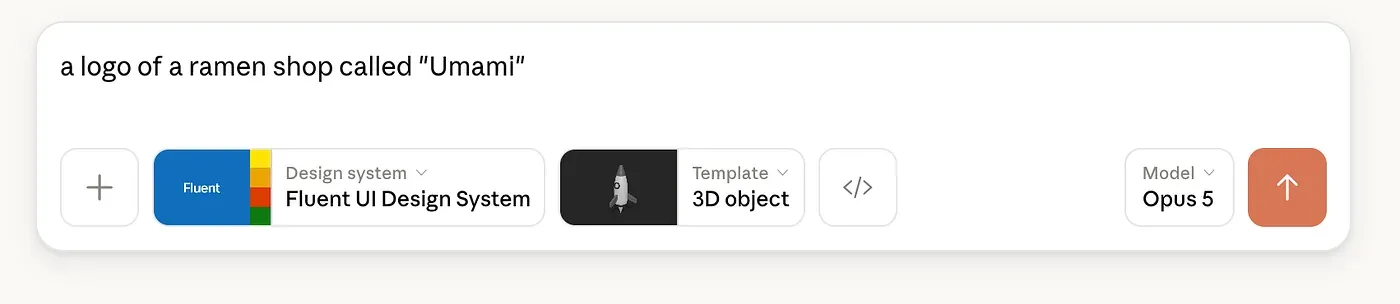
تا اینجا باید چه چیزی روی صفحه شما باشد: کادر پرامپت شبیه تصویر بالا؛ متن پرامپت بهعلاوه سه برچسب دیزاینسیستم، قالب و مدل کنار آن. اگر یکی از برچسبها را نمیبینید، همین حالا اضافهاش کنید؛ اضافهکردنش بعد از تولید، یعنی مصرف دوباره سهمیه.
۵ - به سوالهای شفافسازی دقیق جواب بدهید
بعد از ارسال پرامپت، Claude Design آن را تحلیل میکند، با دیزاینسیستم تطبیق میدهد و چند سوال درباره طراحی میپرسد. جوابهای شما نقشه راه مدل میشوند و دو سوال از بقیه مهمترند:
چند جهت طراحی میخواهید ببینید؟ تجربه میگوید بهترین خروجی وقتی است که فقط یک جهت بخواهید. گزینه دو جهت یا بیشتر فقط برای ابتدای مسیر منطقی است؛ وقتی هنوز دنبال ایده میگردید.
لوگو چطور باشد و از چه چیزی پرهیز شود؟ این دو سوال نقش گاردریل (حصار محافظ خروجی) را دارند و جلوی تولید چیزی که نمیخواهید را میگیرند. هرچه اینجا صریحتر باشید، اصلاحهای بعدی کمتر میشود.
یک نکته ریز: این سوالها هر بار کمی فرق میکنند، حتی وقتی پرامپت را عیناً تکرار کنید. پس جوابهای خوبتان را جایی یادداشت کنید تا در اجرای بعدی دوباره از آنها استفاده کنید.
۶ - خروجی نسخه تخت را بررسی و اصلاح کنید
خروجی این پروژه فقط یک فایل لوگو نبود؛ بخشی از یک برند کیت بود: چیدمان افقی برای حالت پیشفرض، چیدمان عمودی برای تابلو و لیوان و دستمال، نشانِ تنها برای ته کاسه و آواتار، بهعلاوه خط ژاپنی ثانویه و قید تکرنگبودن. خود لوگو هم از کلیشههای رایج فاصله دارد: یک اسپیرال قرمز که نودل رامن داخل کاسه را تداعی میکند.
اگر جایی به دلتان ننشست، لازم نیست از اول شروع کنید؛ میتوانید روی همان المان کامنت بگذارید، متن را مستقیم ویرایش کنید یا با اسلایدرهایی که خود Claude میسازد، رنگ و فاصله را زنده تغییر بدهید.
۷ - نسخه سهبعدی لوگو با هوش مصنوعی Claude
برای نسخه سهبعدی دو راه دارید. یا خواسته را مستقیم در پرامپت بنویسید:
یا همان پرامپت قبلی را بفرستید و اینبار به سوالهای شفافسازی جوابهای متفاوت بدهید. اینبار Claude Design دو نمونه لوگو ساخت.
تا اینجا باید چه چیزی داشته باشید: برند کیت نسخه تخت و دستکم یک نمونه سهبعدی. اگر نسخه سهبعدی بیش از حد به نسخه تخت شبیه شد، در جواب سوالها صریحتر بگویید عمق، نور و متریال میخواهید.
۸ - خروجی را بهشکل سورسکد دانلود کنید
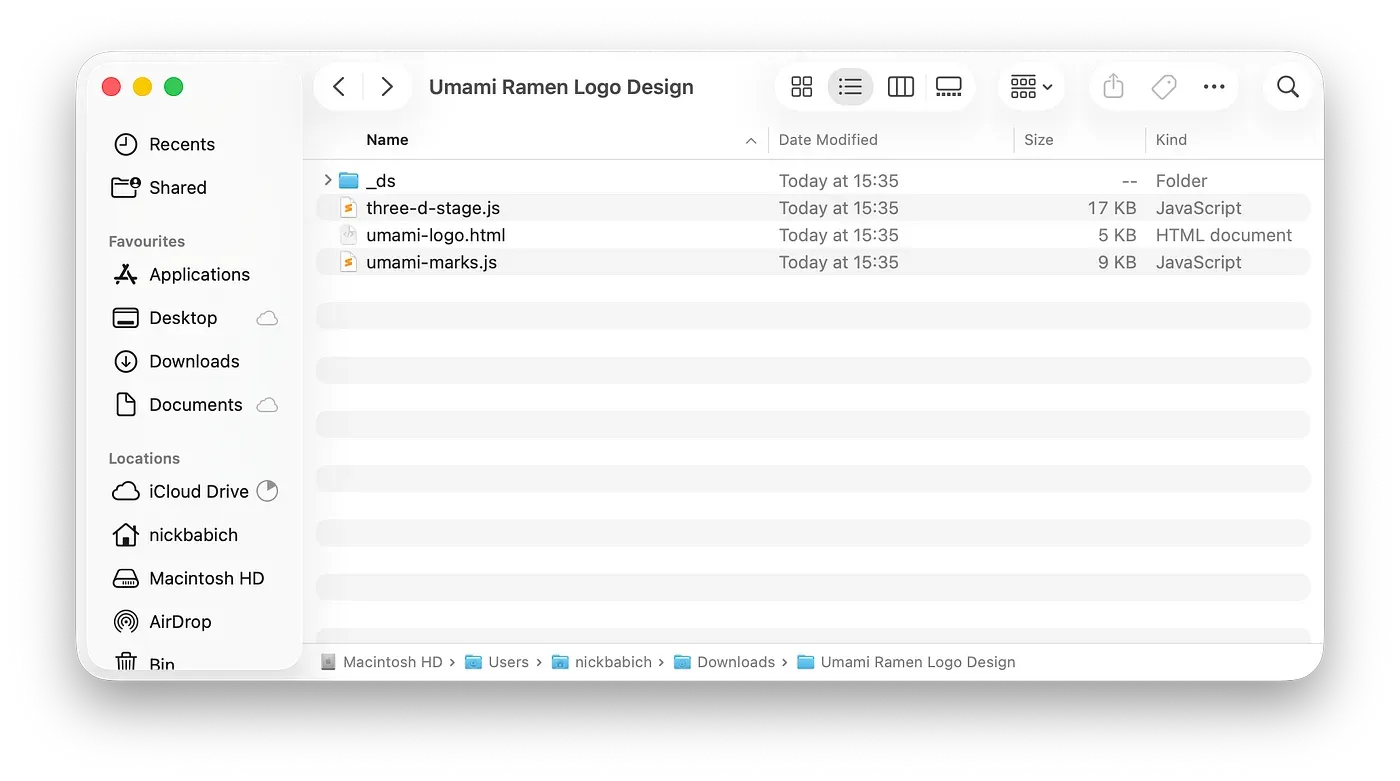
خروجی نهایی چند فایل کد است؛ umami-logo.html با حجم ۵ کیلوبایت، umami-marks.js با ۹ کیلوبایت و three-d-stage.js با ۱۷ کیلوبایت. همین کدبودن خروجی، مزیت اصلی این روش است: لوگو را میتوانید مستقیم در سایت استفاده کنید، در Figma یا Illustrator بازش کنید، یا رنگهایش را با تغییر چند خط عوض کنید. Claude Design خروجی را به Canva و PDF و PPTX و HTML هم صادر میکند و اگر بخواهید لوگو را وارد محصول کنید، یک بسته تحویل میسازد که مستقیم به Claude Code میدهید.
فقط یک احتیاط: این خروجی برای وب آماده استفاده است، اما برای چاپ بزرگ یا اقلام فیزیکی، فایل را قبل از سفارش در یک ابزار برداری بازبینی کنید؛ مسیرها و رنگها برای چاپ باید جداگانه چک شوند.
جمعبندی و نکته کلیدی
چیزی که در این آموزش دیدید یک فرایند است، نه یک پرامپت جادویی: اول زمینه را میسازید (دیزاینسیستم و قالب)، بعد خواسته را میگویید (پرامپت و مدل)، بعد محدوده را میبندید (جواب سوالهای شفافسازی) و در آخر خروجی برداری میگیرید. همین ترتیب است که طراحی لوگو با هوش مصنوعی را از شانس و تصادف به یک کار قابلتکرار تبدیل میکند.
نکته طلایی: کیفیت لوگوی نهایی بیش از متن پرامپت، به جوابهایی وابسته است که به سوالهای شفافسازی میدهید؛ مخصوصاً دو سوالی که تعیین میکنند لوگو چه باشد و چه نباشد.
منابع
نیک بابیچ، «I Tried Logo Design with Claude Design and It's Amazing»، UX Planet، ژوئیه ۲۰۲۶؛ لینک مقاله
Anthropic، اعلامیه عرضه Claude Design، آوریل ۲۰۲۶؛ لینک اعلامیه
TechRepublic، گزارش بهروزرسانی ژوئن ۲۰۲۶ Claude Design؛ لینک گزارش
VentureBeat، گزارش بهروزرسانی ژوئن ۲۰۲۶ و قابلیت واردکردن دیزاینسیستم؛ لینک گزارش
MindStudio، راهنمای ساخت برند با Claude و محدودیتهای خروجی SVG برای چاپ؛ لینک راهنما
کارشناس ارشد مهندسی مواد از دانشگاه تبریز. از ۱۳۹۰ در حوزه عکاسی و گرافیکام؛ آنچه دلبستگی بود، حرفه شد. بیت گرف را ساختم، از دستش دادم و دوباره ( اینبار استوارتر) از نو بنا کردم. مقصد روشن است: مرجعی جامع برای آموزش گرافیک، هوش مصنوعی و کد.


گفتگو و سوالات شما
۰در این قسمت میتوانید سوال یا نظر خود در مورد مقاله را مطرح کنید.
برای ثبت دیدگاه ابتدا وارد شوید
ورود به حسابهنوز دیدگاهی ثبت نشده. اولین نفر باشید!