

رنگها در خروجی پریمیر معمولاً به دلیل تفاوت در فضای رنگی (Color Space)، تنظیمات Export و تغییرات گاما (Gamma Shift) تغییر میکنن. برای حل این مشکل، باید رنگ پروژه و تنظیمات خروجی رو بهدرستی هماهنگ کنی و از تنظیمات سازگار با نمایشگر مقصد استفاده کنی. جهت اصلاح رنگ پیشرفته آموزش اصلاح رنگ در پریمیر با پلاگین CineMatch مشاهده کنید.
چرا رنگها در خروجی Premiere Pro فرق میکنن؟ و چطور این مشکل رو برطرف کنیم؟
وقتی خروجی یک پروژه تدوینشده در پریمیر رو با نسخهی داخل تایملاین مقایسه میکنی، ممکنه متوجه بشی که رنگها متفاوت بهنظر میان؛ یا تیرهتر شدن، یا بیشازحد اشباع دارن. این مسئله بهویژه برای کسانی که تدوین رنگ محور انجام میدهند، میتونه حسابی آزاردهنده باشه.
در این مقاله، به بررسی دلایل اصلی تفاوت رنگ در خروجی پریمیر میپردازیم و راهکارهایی کاربردی برای اصلاح رنگ در پریمیر ارائه میدهیم. این آموزش مخصوص افرادیه که میخواهند خروجی رنگی دقیقتری تحویل بدهند، چه برای شبکههای اجتماعی و چه برای پروژههای حرفهای.
دلیل اول: تفاوت در Color Space و Gamma
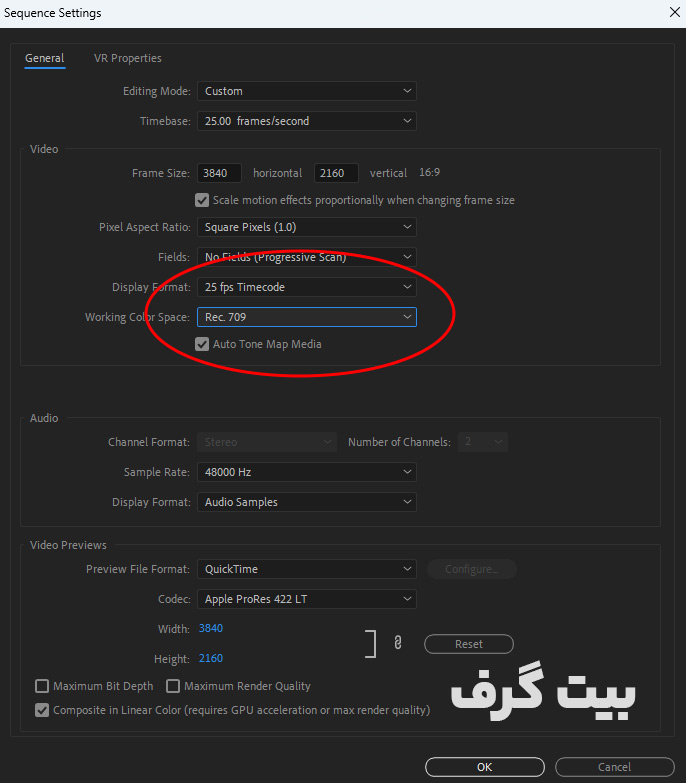
پریمیر از فضای رنگی Rec.709 برای اغلب پروژهها استفاده میکنه، اما نمایشگرها و سیستمهای مختلف ممکنه تفسیر متفاوتی از اون داشته باشن. برخی خروجیها، مخصوصاً وقتی در QuickTime یا MP4 ذخیره میشن، دچار تغییر گاما (Gamma Shift) میشن که باعث میشه تصویر روشنتر یا تیرهتر از حد معمول دیده بشه.
🔧 راهحل:
به تنظیمات Sequence برید و مطمئن بشید که فضای رنگی پروژه Rec.709 تنظیم شده باشه. همچنین در تنظیمات Export، از Match Source استفاده نکنید و دستی فضای رنگ رو روی Rec.709 تنظیم کنید.
دلیل دوم: تنظیمات نادرست Export
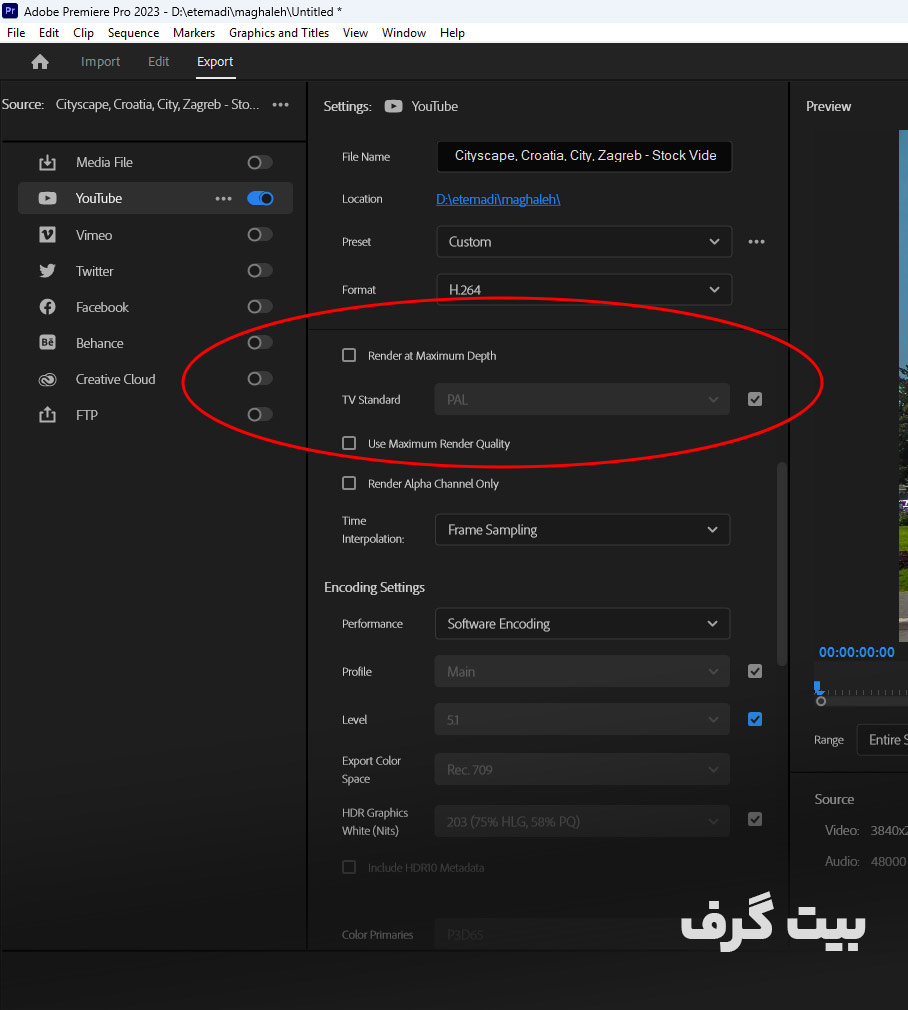
یکی از مهمترین دلایل تفاوت رنگ در خروجی پریمیر، تنظیمات نامناسب هنگام گرفتن خروجی یا رندر نهایی هست. خیلی وقتها خروجی بهصورت پیشفرض روی تنظیماتی قرار میگیره که مناسب برای نمایشگر خاصی نیست.
🔧 راهحل:
در پنجره Export، حتماً قسمت Color Management رو بررسی کن. اگر خروجی برای پلتفرمی مثل YouTube یا Vimeo هست، بهتره گزینههای Render at Maximum Depth و Use Maximum Render Quality رو فعال کنید. همچنین تیک گزینه Rec.709 یا sRGB رو بسته به نیاز بزنید.
دلیل سوم: تفاوت در پلیرهای نمایش ویدیو
فایلی که خروجی میگیرین، بسته به اینکه با چه پلیری بازش میکنین، ممکنه رنگ متفاوتی نشون بده. مثلاً رنگی که در VLC Player یا QuickTime میبینین با چیزی که در Windows Media Player یا حتی مرورگر دیده میشود، ممکنه فرق کنه.
🔧 راهحل:
برای بررسی دقیقتر رنگ خروجی، بهتره ویدیو رو در چند محیط مختلف بررسی کنین و از مانیتوری استفاده کنین که کالیبره شده باشه. در محیطهای حرفهای، مانیتورهای مخصوص تدوین با دقت رنگ بالا استفاده میشوند. توصیه میکنم 11 نکته مهم خرید مانیتور برای ادیت عکس و ویدیو ببینید.
دلیل چهارم: عدم اصلاح رنگ حرفهای در پریمیر
خیلیها تدوین انجام میدن ولی اصلاح رنگ حرفهای یا Color Grading رو جدی نمیگیرن. در نتیجه، خروجی نهایی، فاقد ثبات رنگ و کنتراست حرفهایه.
🔧 راهحل:
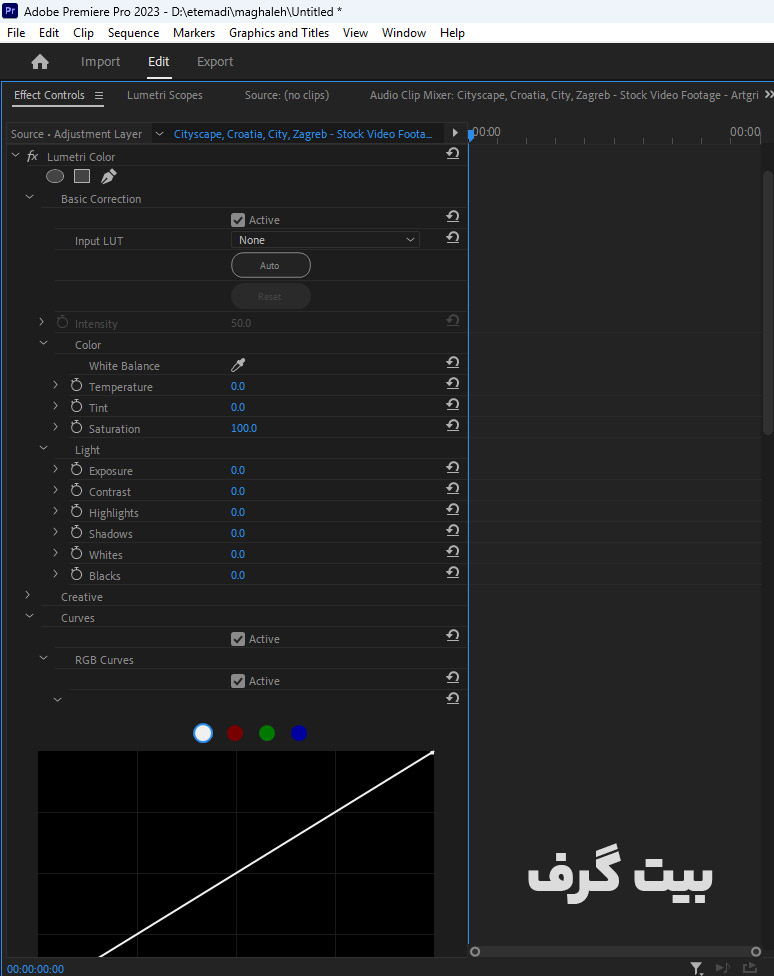
از ابزار Lumetri Color در پریمیر استفاده کن و با پنلهای Basic Correction، Curves و Vignette کار کن. اصلاح رنگ در پریمیر باعث میشه کنترل کاملتری روی رنگ نهایی داشته باشی و کمتر دچار اختلاف رنگ در خروجی بشی.
دلیل پنجم: عدم تطابق با نمایشگر مقصد
ممکنه پروژه رو روی مانیتوری ادیت کرده باشی که دقیق کالیبره نشده و در نتیجه خروجی روی مانیتورهای دیگه متفاوت دیده میشه.
🔧 راهحل:
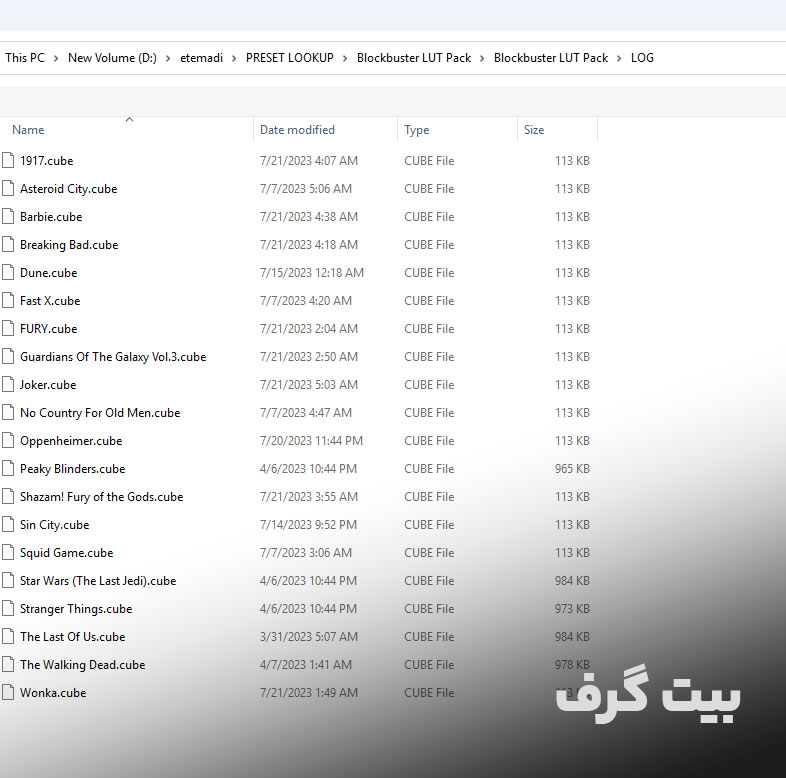
حتماً قبل از نهایی کردن پروژه، خروجی رو در چند دستگاه مختلف ببین. اگر امکانش هست، با یک مانیتور کالیبرهشده کار کن. استفاده از LUTهای استاندارد هم کمک زیادی به ثبات رنگ میکنه. میتوانید پلاگین LUT Mixer v2.1.1 برای افترافکت و پریمیر دانلود کنید. همچنین جهت دانلود مجموعه هزاران LUT های متنوع و مهیج به کانال تلگرام ما مراجعه کنید.
نتیجهگیری
اگر با مشکل تفاوت رنگ در خروجی پریمیر مواجه هستی، نترس! این یکی از رایجترین چالشها در تدوینه، حتی برای حرفهایها. با رعایت نکاتی که بالا گفتیم و استفاده از ابزارهای درست برای اصلاح رنگ در پریمیر، میتونی خروجیای تولید کنی که با چیزی که در تایملاین میبینی، مو نمیزنه.
برای یادگیری عمیقتر اصلاح رنگ همچنین ارتقا مهارت در تدوین، پیشنهاد میکنم حتماً به دوره جامع آموزش پریمیر در بیتگرف سر بزنی. اونجا همه این مفاهیم رو از پایه تا پیشرفته یاد میگیری!