

ایجاد برف در افترافکت | سریع ترین روش
مقدمه ایجاد برف در افترافکت یکی از محبوبترین تکنیکهای تدوین و جلوههای ویژه است، بهخصوص برای ساخت ویدئوهای زمستانی، تیزرهای احساسی، موزیکویدئوها و صحنههای سینمایی. این افکت نهتنها ظاهر پروژه را

مقدمه
ایجاد برف در افترافکت یکی از محبوبترین تکنیکهای تدوین و جلوههای ویژه است، بهخصوص برای ساخت ویدئوهای زمستانی، تیزرهای احساسی، موزیکویدئوها و صحنههای سینمایی. این افکت نهتنها ظاهر پروژه را زیباتر میکند، بلکه حسوحال واقعی از سرمای زمستان و لطافت برف را منتقل میکند. در دنیای تولید محتوا، هرچه جلوههای بصری طبیعیتر و حرفهایتر باشند، تأثیر بیشتری روی مخاطب میگذارند. از این رو یادگیری ایجاد برف در افترافکت برای هر تدوینگر و طراح ویدئو یک مهارت ضروری به شمار میرود. پیشنهاد میکنم آموزش ساخت پروژه ای 3D در افترافکت | از صفر تا صد را هم مشاهده کنید.
مشاهده آنلاین فیلم آموزش ایجاد برف در افترافکت
علاوه بر زیبایی بصری، ایجاد افکت برف یک نمونه عالی برای درک مفاهیم اصلی Particle Systemها و کامپوزیشنسازی است. وقتی بتوانید برف را به شکلی طبیعی متحرک کنید، در واقع با اصول مهمی مثل سرعت ذرات، اندازه، جهت باد و عمق میدان آشنا میشوید. این مهارت بعدها به شما کمک میکند افکتهایی مثل دود، باران، گردوغبار و موارد مشابه را نیز بسازید. در ادامه گامبهگام یاد میگیرید که چگونه ایجاد برف در افترافکت را انجام دهید و یک صحنه واقعا چشمنواز خلق کنید.
مرحله اول: انتخاب فوتیج مناسب برای ایجاد برف در افترافکت
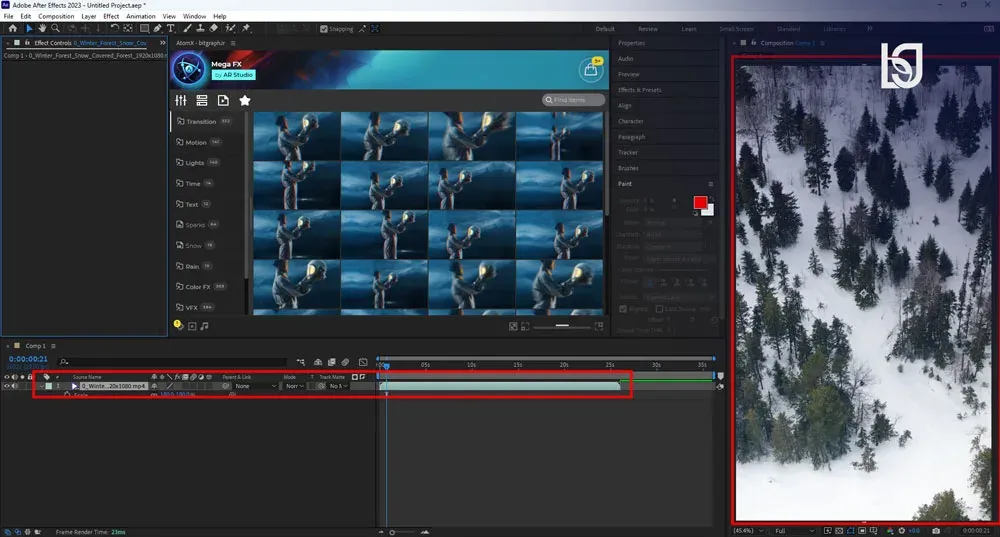
برای شروع فرآیند ایجاد برف در افترافکت ابتدا باید یک فوتیج مناسب انتخاب کنید؛ ترجیحاً یک منظره برفی با فضای سرد و طبیعی که برف روی زمین یا شاخهها نشسته باشد. این انتخاب باعث میشود هماهنگی کامل میان افکت برف و پسزمینه برقرار شود. هرچه جزئیات بیشتری در محیط وجود داشته باشد، نتیجه نهایی واقعیتر به نظر میرسد. وجود اشیایی مثل درخت، چمن، نردهها یا صخرهها باعث میشود برف بهتر با محیط ترکیب شود و سایههای طبیعی ایجاد کند.
در این مرحله توصیه میشود از فوتیجهایی با فرمت RAW یا حداقل کیفیت Full HD یا 4K استفاده کنید. این کار باعث میشود افکت برف روی تصویر واضحتر دیده شود و هنگام اضافهکردن ذرات، کیفیت کاهش پیدا نکند. همچنین بهتر است نور فوتیج با فضای سرد هماهنگ باشد تا ترکیب نهایی یکنواخت دیده شود.
مرحله دوم: تنظیم نور و رنگ محیط برای سازگاری با افکت برف
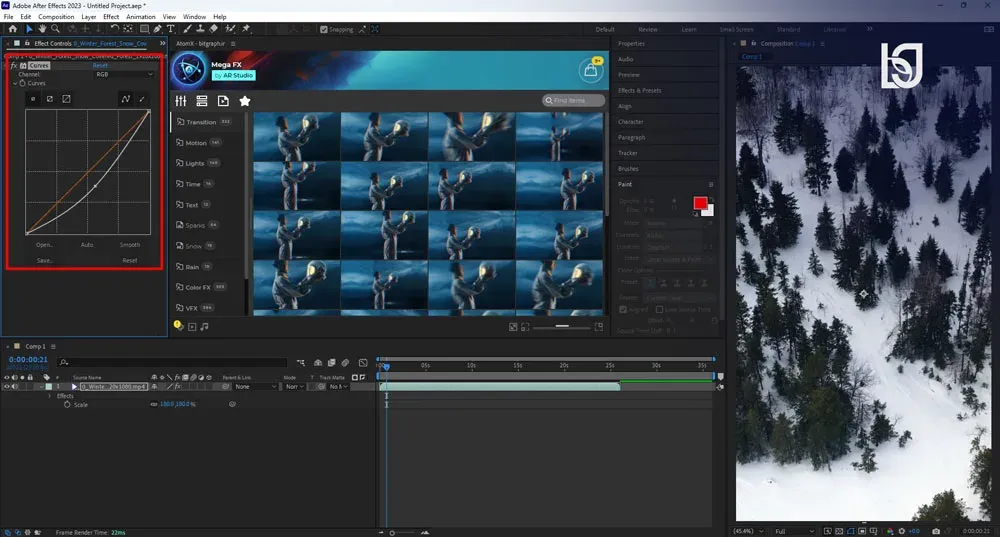
پس از انتخاب فوتیج، لازم است به کمک پریستها، LUT ها، رنگبندی و ابزارهای اصلاح نور، فضای تصویر را سردتر و زمستانیتر کنید. این یک مرحله بسیار مهم در فرآیند ایجاد برف در افترافکت است، زیرا اگر رنگ و نور فوتیج مناسب نباشد، هر چقدر افکت برف حرفهای باشد، همچنان غیرطبیعی دیده میشود. استفاده از تمهای آبی، Cyan و تونهای سرد حس واقعی برف و زمستان را تقویت میکند.
در این مرحله میتوانید از افکتهایی مثل Curves، Lumetri Color یا Tint استفاده کنید. کمی کاهش Saturation و افزایش Contrast نیز نتیجه را بهتر میکند. اگر LUTهای آماده مخصوص فصل زمستان دارید، میتوانید آنها را اعمال کرده و شدتشان را کاهش یا افزایش دهید تا به بهترین نتیجه برسید. این بخش نقش کلیدی در طبیعی شدن ایجاد برف در افترافکت ایفا میکند.
مرحله سوم: افزودن افکت CC Snowfall
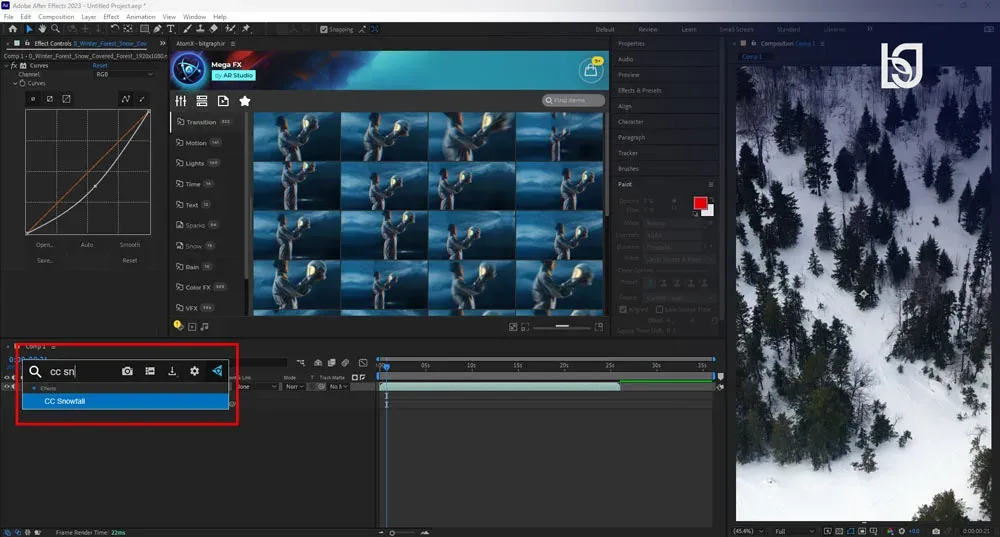
در این مرحله، با فشردن کلیدهای Ctrl + Space یا استفاده از پنجره Effects & Presets، افکت CC Snowfall را انتخاب و روی فوتیج اعمال کنید. CC Snowfall یکی از بهترین ابزارهای داخلی افترافکت برای ایجاد برف در افترافکت است و بدون نیاز به پلاگینهای جانبی، تصویری بسیار طبیعی میسازد. این افکت به صورت پیشفرض ذرات برف را تولید میکند و تنها کافی است پارامترهای آن را تنظیم کنید.
نکته مهم اینجاست که CC Snowfall روی لایهای که اعمال میکنید حالت Overlay ایجاد میکند و برف را روی تصویر میریزد. اگر نیاز دارید کنترل بیشتری داشته باشید، بهتر است افکت را روی یک Solid جداگانه اعمال کرده و Blend Mode آن را تنظیم کنید. این تکنیک کمک میکند بتوانید شدت، رنگ و شفافیت برف را بهتر مدیریت کنید و به نتیجه حرفهایتری برسید.
مرحله چهارم: تنظیمات افکت CC Snowfall
در ادامه فرآیند ایجاد برف در افترافکت لازم است پارامترهای افکت CC Snowfall را دقیق تنظیم کنید. مهمترین گزینهها عبارتند از:
- Flakes: تعداد ذرات برف را مشخص میکند. هرچه عدد بیشتر باشد، برف سنگینتر دیده میشود.
- Size: اندازه ذرات را تعیین میکند. توصیه میشود از اندازههای متفاوت استفاده کنید تا طبیعیتر باشد.
- Speed: سرعت سقوط ذرات برف. برای صحنههای آرام، سرعت کم و برای طوفان برفی سرعت بالا مناسب است.
- Opacity: میزان شفافیت ذرات. تغییر این گزینه ظاهر برف را واقعیتر میکند.
- و...
اگر میخواهید برف حالتی طوفانی داشته باشد، میتوانید Turbulence یا Wind Direction را نیز تغییر دهید. این پارامترها باعث ایجاد جریان باد میشوند و برف را از یک سمت تصویر به سمت دیگر میبرند. همچنین تغییر مقدار Depth باعث ایجاد حس عمق میشود که ظاهر سهبعدی برف را تقویت میکند. این تنظیمات مهمترین بخش ایجاد برف در افترافکت هستند و کیفیت نهایی را تعیین میکنند.
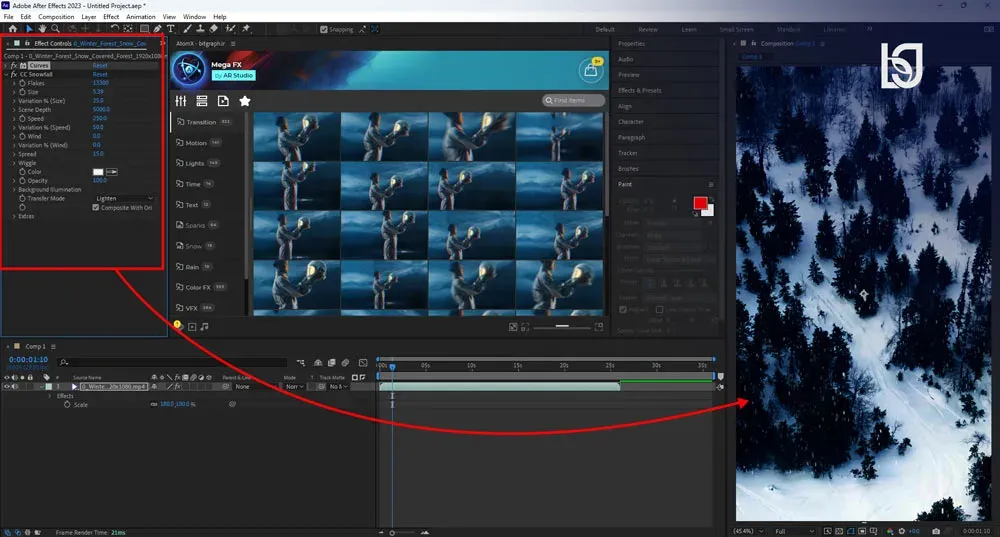
مرحله پنجم: مشاهده نتیجه نهایی و اعمال اصلاحات
بعد از تنظیمات، اکنون نوبت مشاهده نتیجه نهایی است. با پخش کامپوزیشن بررسی کنید که برف بهصورت یکنواخت، طبیعی و هماهنگ با محیط پخش میشود. اگر احساس کردید ذرات بیش از حد بزرگ، سریع یا روشن هستند، پارامترها را دوباره اصلاح کنید. هدف شما این است که افکت برف بهصورتی ترکیب شود که مخاطب تصور کند از ابتدا در فوتیج وجود داشته است.
در صورت نیاز میتوانید کمی Motion Blur اضافه کنید تا حرکت برف نرمتر شود. همچنین اگر بخواهید برف در بخشهایی از تصویر دیده نشود، از ماسکها استفاده کنید. با استفاده از Color Correction نیز میتوانید هماهنگی نهایی بین تصویر و برف را تقویت کنید. اکنون فرآیند ایجاد برف در افترافکت به پایان رسیده و شما یک صحنه جذاب، حرفهای و زمستانی دارید.
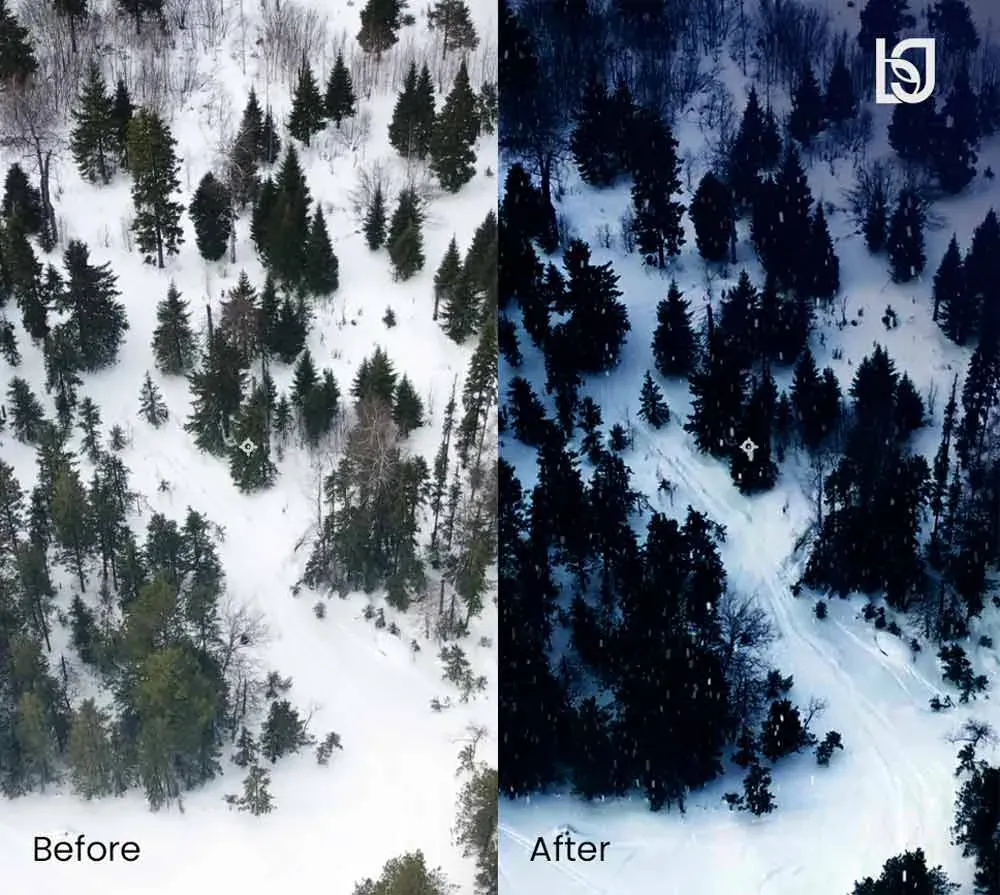
ایجاد برف در افترافکت یک تکنیک کاربردی و جذاب است که به شما کمک میکند ظاهر ویدئوهای خود را کاملاً متحول کنید. با استفاده از فوتیج مناسب، اصلاح رنگ حرفهای و افکت CC Snowfall میتوانید صحنههایی بسازید که تفاوتی با فیلمبرداری واقعی در محیط برفی ندارند. این مهارت برای پروژههای سینمایی، تبلیغاتی و شبکههای اجتماعی اهمیت زیادی دارد و باعث افزایش جذابیت بصری میشود.
در نهایت، با تمرین بیشتر روی تنظیمات، میتوانید افکت برف را به شکلهای مختلف مثل برف سبک، برف سنگین یا طوفان برفی طراحی کنید. یادگیری ایجاد برف در افترافکت نهتنها مهارت تدوین شما را افزایش میدهد، بلکه درک شما از سیستمهای ذرهای را نیز تقویت میکند. با این تکنیک میتوانید ویدئوهای حرفهایتر و زیباتری خلق کنید.
میتوانید با شرکت در دوره موشن گرافیک کاربردی (استوری موشن) و دوره جامع افترافکت توانایی های خودتان را در زمینه نرم افزار افترافکت بالا ببرید همچنین موشن های جذابی را برای خود و دیگران طراحی کنید.
احمد دالوند طراح، مدرس و پشتیبان مجموعه بیتگرف با تخصص در طراحی گرافیک، طراحی رابط کاربری (UI)، موشن گرافیک و هنر هوش مصنوعی. تمرکز اصلی من بر خلق راهکارهای بصری خلاقانه، انتقال مؤثر مفاهیم و همراهی هنرجویان در مسیر یادگیری و توسعه مهارتهای تخصصی است.

گفتگو و سوالات شما
۰در این قسمت میتوانید سوال یا نظر خود در مورد مقاله را مطرح کنید.
برای ثبت دیدگاه ابتدا وارد شوید
ورود به حسابهنوز دیدگاهی ثبت نشده. اولین نفر باشید!