ساخت پروژه نئونی در افترافکت / سطح بالا
آموزش ساخت پروژه نئونی در افترافکت بهصورت گامبهگام؛ از طراحی مسیر حروف و انیمیشن Trim Paths تا ایجاد درخشش واقعی با Glow و Wiggle. مناسب ساخت تیزر، لوگوموشن و متنهای نئونی حرفهای و چشمنواز.

مقدمه
ساخت پروژه نئونی در افترافکت یکی از جذابترین و پرکاربردترین تکنیکها در موشنگرافیک مدرن محسوب میشود که به کمک آن میتوان جلوههای درخشان، نورانی و بسیار چشمنواز ایجاد کرد. این سبک که الهامگرفته از تابلوهای نورانی شهری است، در تیزرهای تبلیغاتی، اینتروهای حرفهای، ویدئوهای شبکههای اجتماعی و حتی پروژههای سینمایی کاربرد گستردهای دارد. اجرای صحیح افکت نئونی نیازمند ترکیبی از مهارت طراحی، انیمیشن و شناخت دقیق ابزارها و پلاگینها در افترافکت است. پیشنهاد میکنم نئون را با موضوعات مختلف ترکیب کنید و ترکینگ با Mocha AE | آموزش سریع و ساده ببینید.
در فرآیند ساخت پروژه نئونی، صرفاً افزودن یک افکت درخشش کافی نیست؛ بلکه باید مسیر نور، ضخامت خطوط، زمانبندی روشن شدن، و هارمونی رنگها بهصورت مهندسیشده طراحی شود تا نتیجه نهایی واقعی و حرفهای به نظر برسد. جلوه نئونی زمانی باورپذیر میشود که حرکت نور، خاموش و روشن شدن تدریجی و هالههای اطراف آن بهدرستی شبیهسازی شده باشد. در این آموزش سطح بالا، تمام مراحل از صفر تا خروجی نهایی بهصورت تکنیکی بررسی میشود.
مرحله اول : ایجاد کامپوزیشن
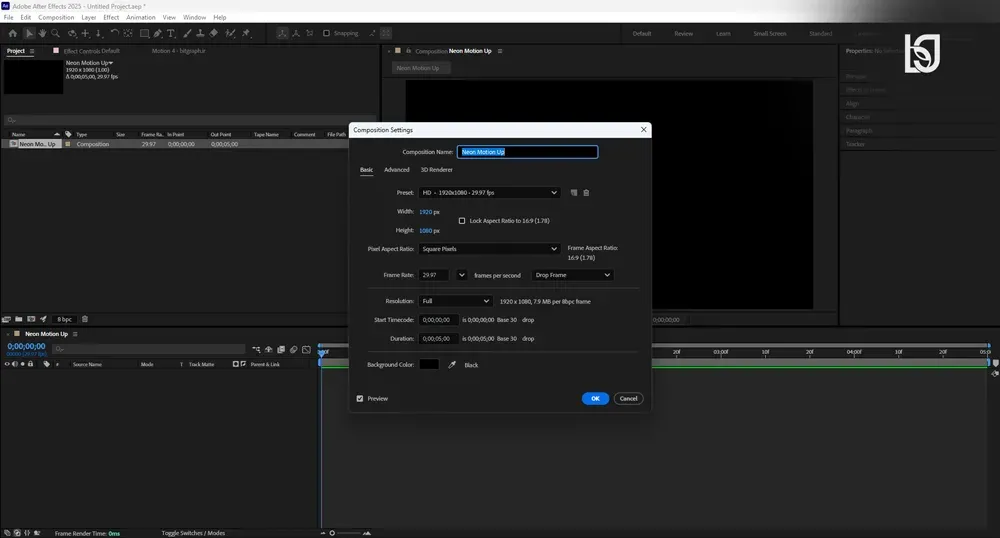
ابتدا یک Composition جدید ایجاد کرده و ابعاد، فریمریت و مدت زمان را مطابق نیاز پروژه انتخاب کنید. معمولاً برای کارهای حرفهای ابعاد Full HD یا 4K پیشنهاد میشود تا جزئیات نور نئونی بهخوبی حفظ شود.
انتخاب صحیح تنظیمات کامپ در ابتدای کار اهمیت زیادی دارد، زیرا کیفیت افکتهای Deep Glow و جزئیات خطوط در خروجی نهایی به رزولوشن وابسته است. همچنین اگر پروژه برای شبکههای اجتماعی است، میتوانید از ابعاد عمودی استفاده کنید تا جلوه نئونی در صفحه موبایل تاثیر بیشتری داشته باشد.
مرحله دوم : ایجاد متن
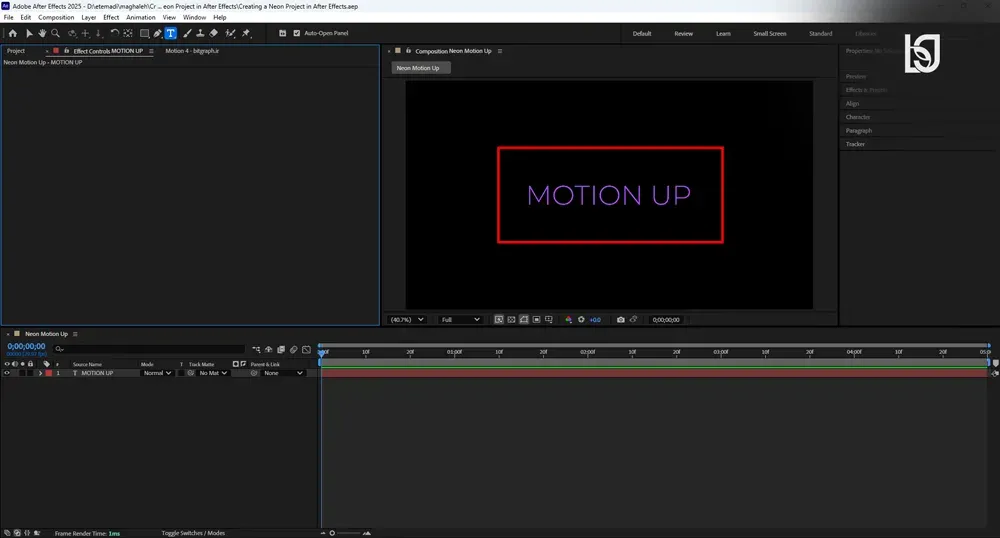
ابزار Text را انتخاب کرده و کلمه یا جمله موردنظر را تایپ کنید، سپس آن را در مرکز صفحه Align نمایید.
انتخاب فونت مناسب نقش مهمی در طبیعی شدن جلوه نئونی دارد. فونتهای ضخیم، ساده و بدون جزئیات ریز بهترین گزینه هستند، زیرا تابلوهای نئونی واقعی نیز معمولاً از خطوط پیوسته و واضح ساخته میشوند. در پروژههای حرفهای، حتی فاصله حروف (Tracking) نیز برای ایجاد تعادل بصری تنظیم میشود. در اینجا ما از فونت فقط جهت ایجاد شیپ استفاده میکنیم.
مرحله سوم : ترسیم شیپ با ابزار پن
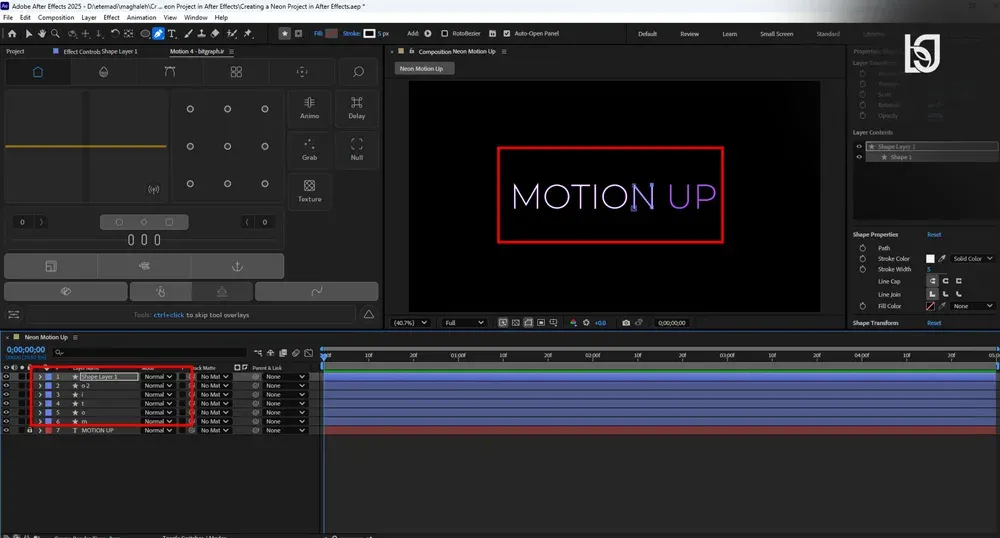
روشهای مختلفی برای تبدیل متن به مسیر وجود دارد، اما در اینجا از ابزار Pen استفاده میکنیم. با پن، شکل هر حرف را دقیقاً روی متن ترسیم کنید. لایه متن را قفل کنید تا جابهجا نشود و هر حرف را در یک لایه جداگانه (m ، n ، o و …) نامگذاری نمایید.
این روش کنترل کامل بر مسیر نور را فراهم میکند. در پروژههای نئونی حرفهای، مسیر نور باید دقیقاً مشخص باشد تا بتوان افکت روشن شدن تدریجی را شبیهسازی کرد. جدا بودن هر حرف نیز امکان زمانبندی مستقل و ایجاد ریتم بصری جذابتر را فراهم میکند. میتوانید برای متن فارسی تو خالی هم استفاده کنید. مقاله و اموزش رفع مشکل خط بین حروف در افترافکت مشاهده کنید.
مرحله چهارم : اعمال رنگ
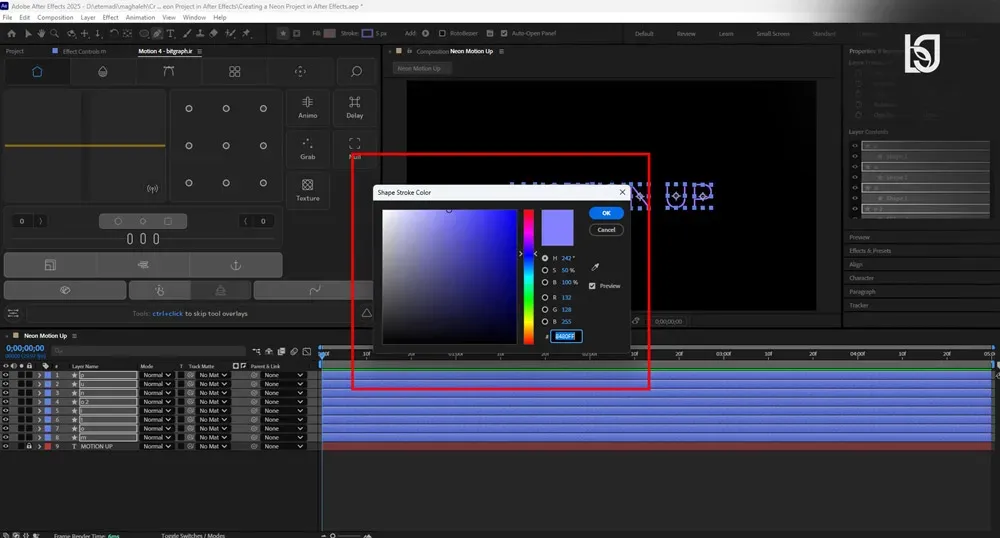
رنگ موردنظر را به تمام شیپها اعمال کنید و حتماً هارمونی مناسب برای جلوه نئونی انتخاب نمایید.
رنگهای اشباعشده مانند آبی الکتریکی، صورتی، بنفش یا سبز فسفری بهترین گزینه برای افکت نئونی هستند. ترکیب رنگی صحیح باعث میشود هاله نور طبیعیتر به نظر برسد. استفاده از رنگهای کماشباع معمولاً نتیجهای کدر و غیرواقعی ایجاد میکند.
مرحله پنجم : افزودن Trim Paths
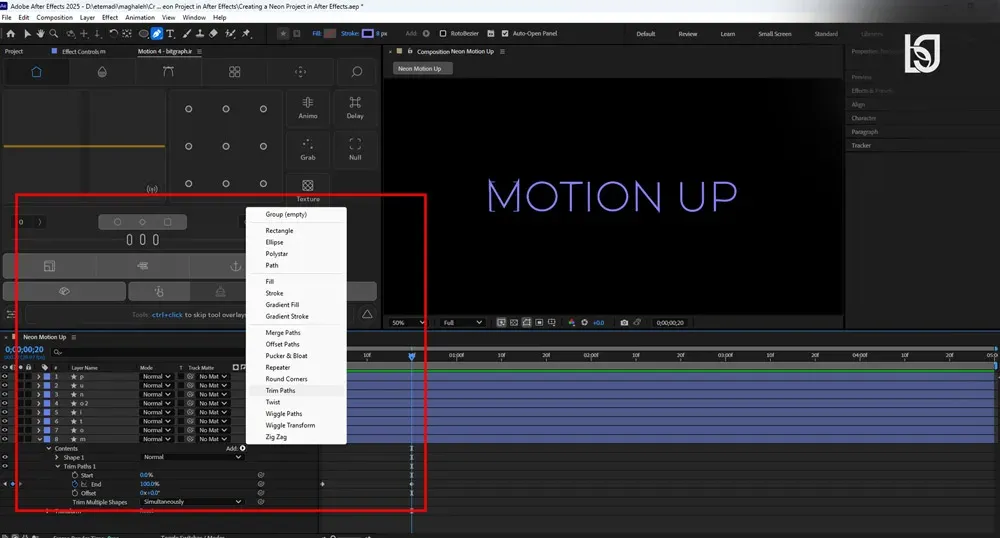
لایه شیپ حرف اول را انتخاب کرده و گزینه Trim Paths را اضافه کنید. برای پارامتر End در فریم صفر مقدار 0 و در فریم 20 مقدار 100 قرار دهید تا مسیر کامل رسم شود.
Trim Paths مهمترین ابزار در ساخت پروژه نئونی است، زیرا امکان شبیهسازی حرکت نور داخل لوله نئونی را فراهم میکند. در واقع این قابلیت باعث میشود خطوط بهصورت تدریجی ظاهر شوند، درست مانند زمانی که یک تابلو نئونی روشن میشود.
مرحله ششم : Easy Ease و تنظیم گراف
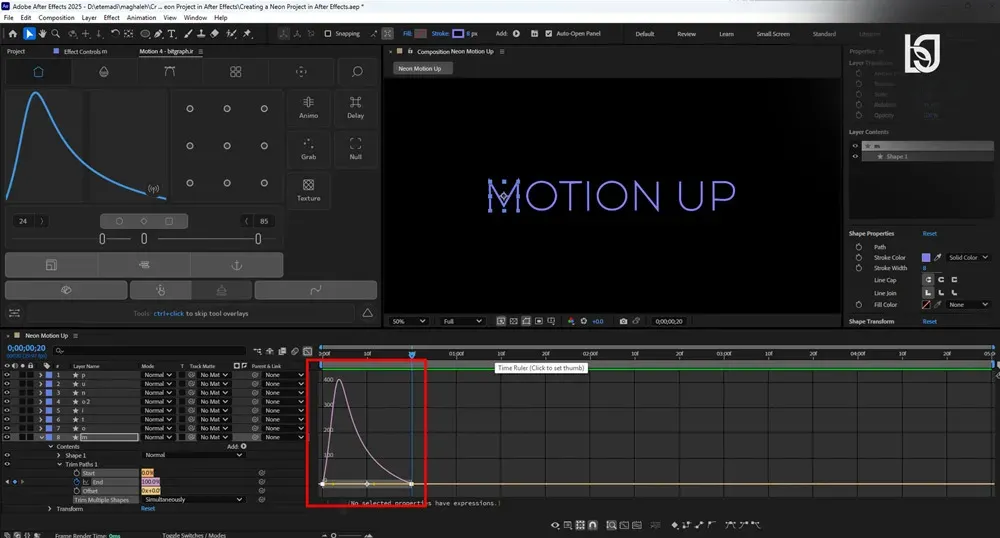
کیفریمها را انتخاب کرده و با F9 آنها را Easy Ease کنید، سپس در Graph Editor منحنی حرکت را تنظیم نمایید.
تنظیم گراف باعث میشود حرکت نور طبیعیتر شود. در تابلوهای واقعی، روشن شدن نور معمولاً با شتاب شروع شده و سپس آرام میشود، بنابراین منحنی سرعت باید غیرخطی باشد. این مرحله تأثیر زیادی بر حرفهای شدن انیمیشن دارد.
مرحله هفتم : کپی کیفریمها
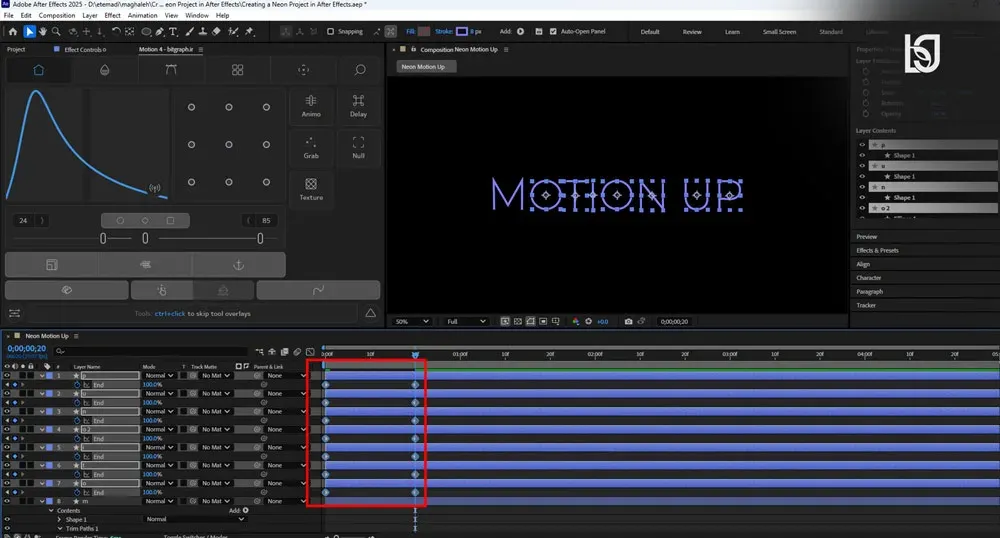
کیفریمهای Trim Paths را کپی کرده و روی سایر لایههای حروف پیست کنید.
با این کار ساختار انیمیشن برای تمام حروف یکسان میشود و در زمان صرفهجویی میگردد. در پروژههای پیچیده، استفاده از این تکنیک باعث حفظ هماهنگی میان عناصر میشود.
مرحله هشتم : بازگرداندن حالت کیفریمها
کیفریمهای Easy Ease شده را با Ctrl + کلیک چپ موس به حالت خطی بازگردانید.
این کار برای تنظیم دقیق زمانبندی دلخواه انجام میشود. در برخی موارد لازم است حرکت کاملاً یکنواخت باشد تا بتوان ترتیب روشن شدن حروف را کنترل کرد.
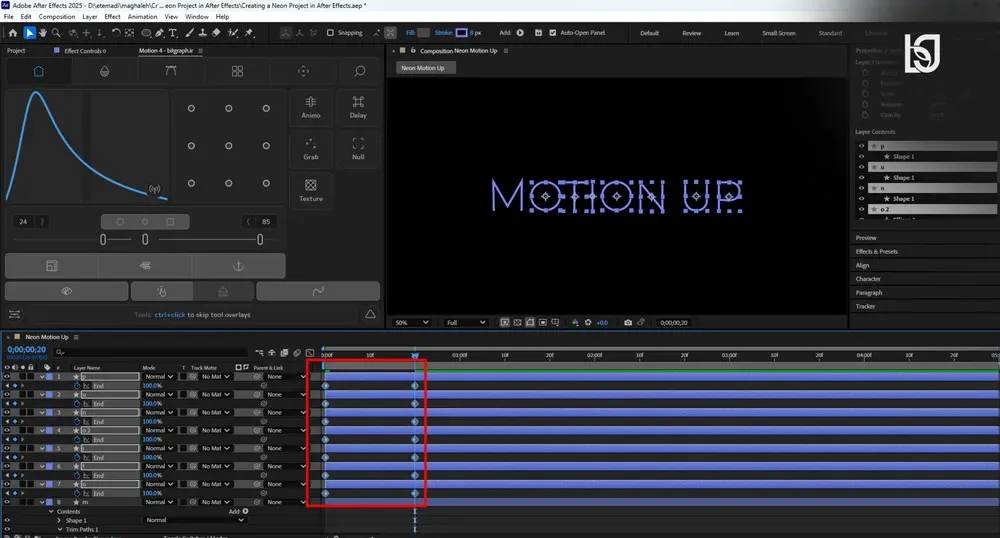
مرحله نهم : تنظیم زمان کی فریم های حروف
کیفریمهای وسط هر لایه را به دلخواه جابهجا کنید (مثلاً فریم 15). برای آخرین لایه دوباره Easy Ease اعمال کرده و گرافی معکوس نسبت به لایه اول تنظیم نمایید.
این تکنیک باعث ایجاد حس زنجیرهای در روشن شدن حروف میشود. در نتیجه، متن بهصورت پویا و جذاب ظاهر میگردد و جلوه نئونی واقعیتر به نظر میرسد. میتونید جهت تنظیم رلاحت گراف ها از اسکریپت Motion v4 استفاده کنید.
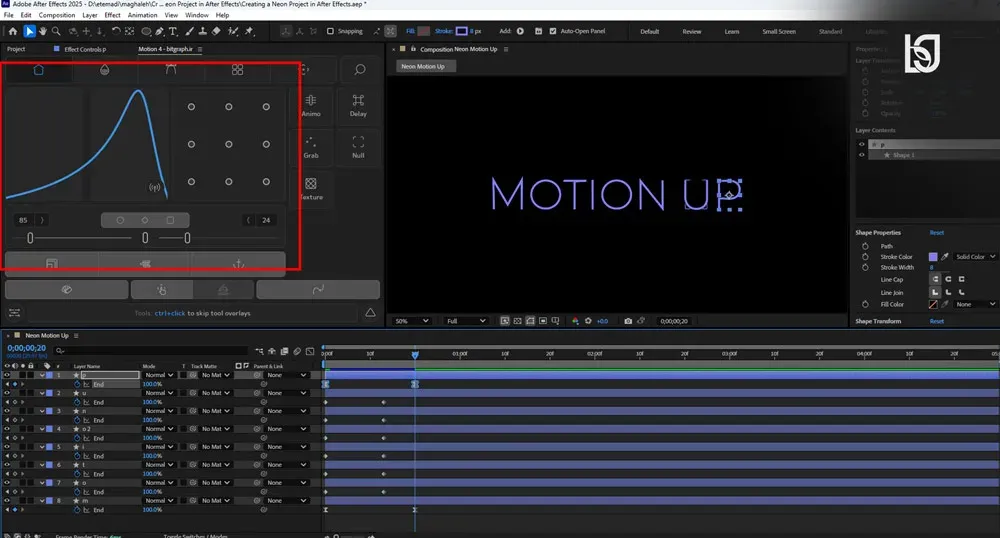
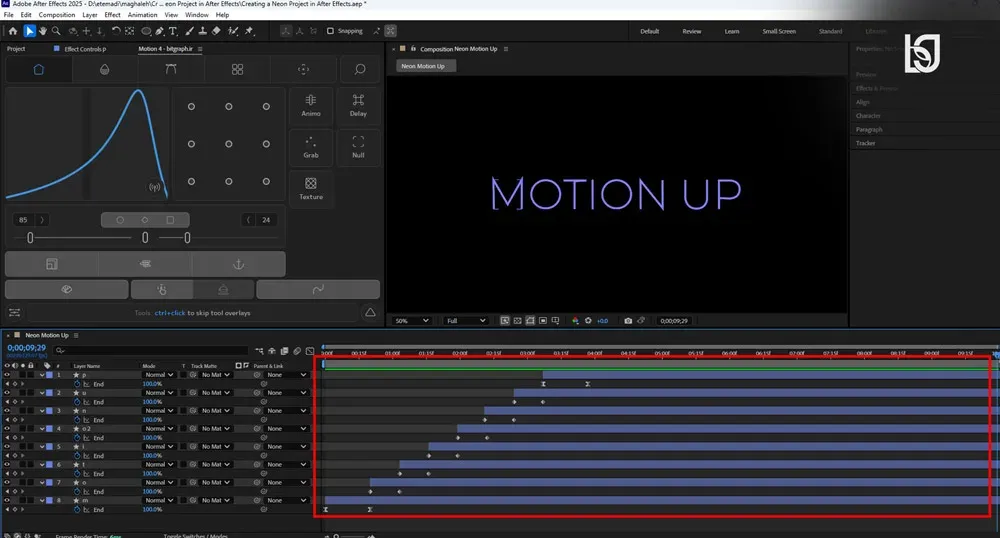
مرحله دهم : چیدمان زمانی لایهها
لایهها را طوری مرتب کنید که شروع هر لایه پس از پایان لایه قبلی باشد.
این چینش باعث میشود نور مانند جریان برق در طول متن حرکت کند. چنین ریتمی یکی از مشخصههای اصلی طراحی نئونی حرفهای است.
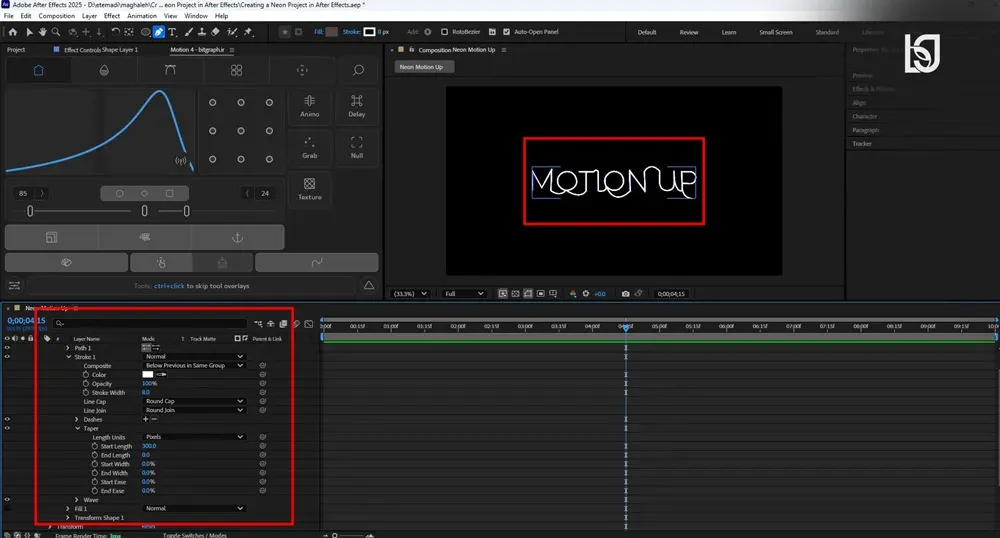
مرحله یازدهم : ترسیم خط مکمل
با ابزار Pen یک خط پیوسته مطابق طرح موردنظر رسم کرده و تنظیمات Stroke را اعمال کنید.
این خط میتواند نقش سیم یا مسیر اتصال حروف را داشته باشد. وجود چنین جزئیاتی باعث میشود پروژه نئونی واقعگرایانهتر شود و مثال حس یک تابلو فیزیکی را منتقل کند.
مرحله دوازدهم : انیمیشن خط
به این لایه نیز Trim Paths اضافه کرده و Start و End را انیمیت کنید، سپس Easy Ease اعمال نمایید.
حرکت این خط باید هماهنگ با روشن شدن متن باشد تا یکپارچگی بصری حفظ شود. این هماهنگی یکی از نکات کلیدی در طراحی جلوههای نئونی است.
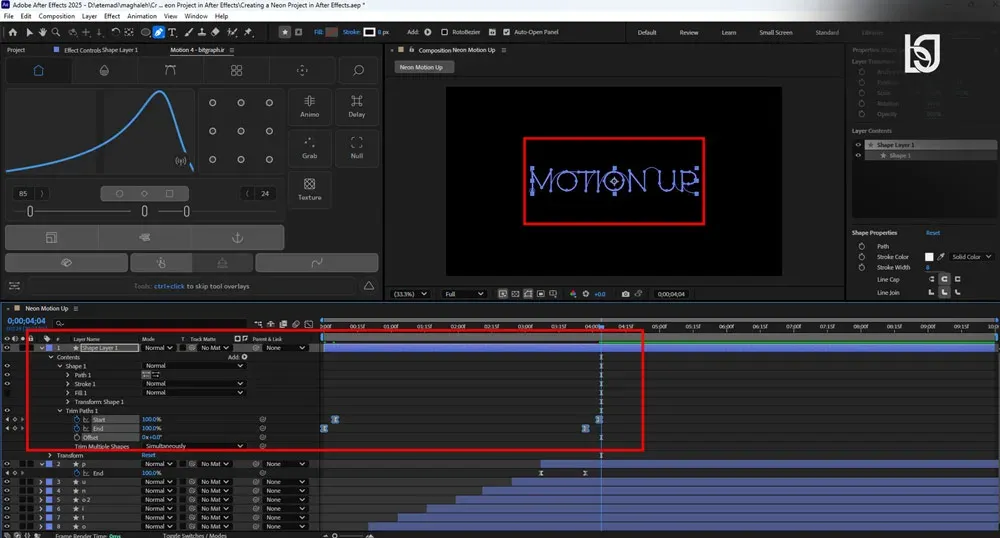
مرحله سیزدهم : تنظیم دستی حرکت
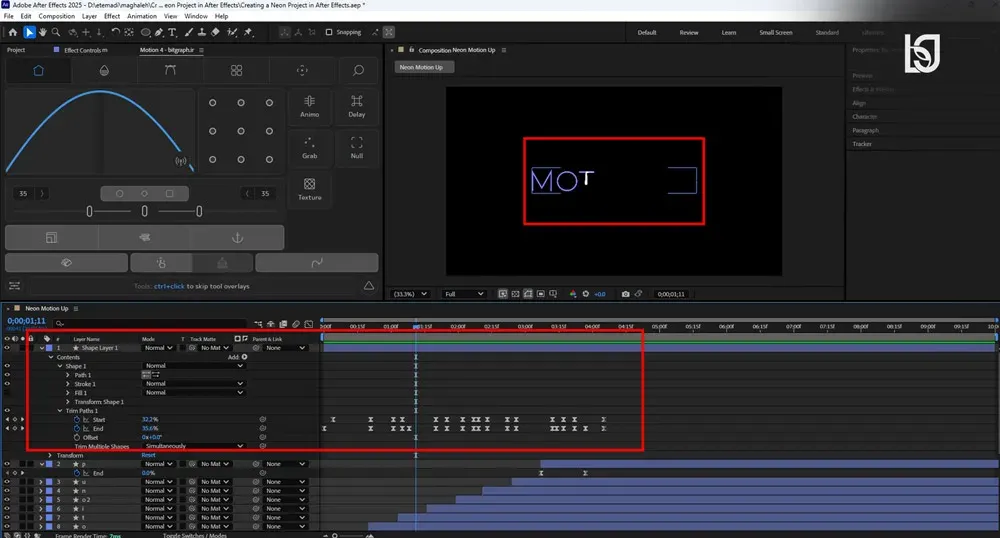
حرکت Trim Paths را بهصورت دستی تنظیم کنید تا دقیقاً همزمان با خطوط متن اجرا شود.
در پروژههای سطح بالا، تنظیمات خودکار کافی نیست و باید با مشاهده فریمبهفریم گرافها ، زمانبندی دقیق انجام شود تا حرکت نور کاملاً طبیعی باشد.
مرحله چهاردهم : اعمال افکتهای نوری
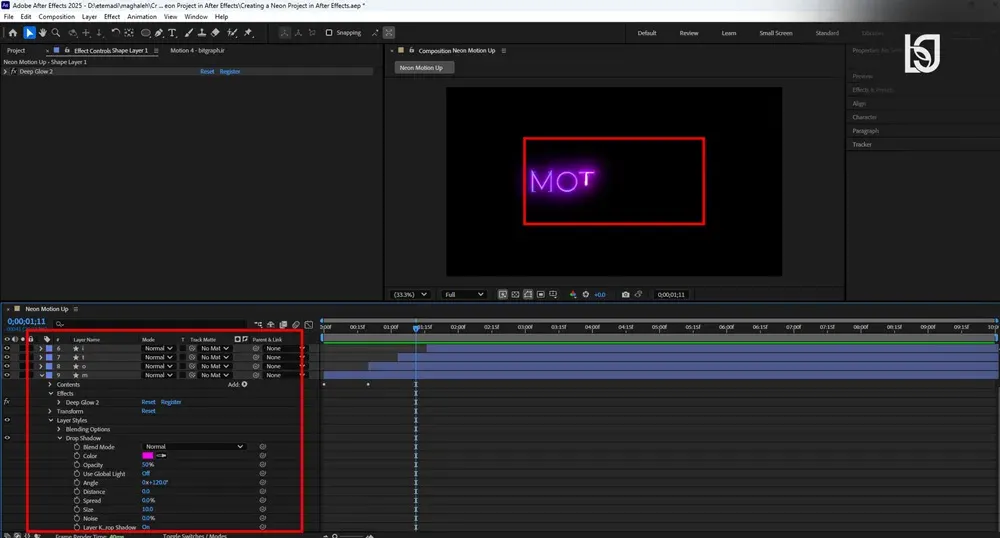
به تمام لایهها Drop Shadow و پلاگین Deep Glow اضافه کنید.
Glow چندلایه باعث ایجاد هاله نور واقعی میشود. ترکیب سایه و درخشش، عمق بصری ایجاد کرده و جلوه نئونی را از حالت تخت خارج میکند.
مرحله پانزدهم : لرزش نور
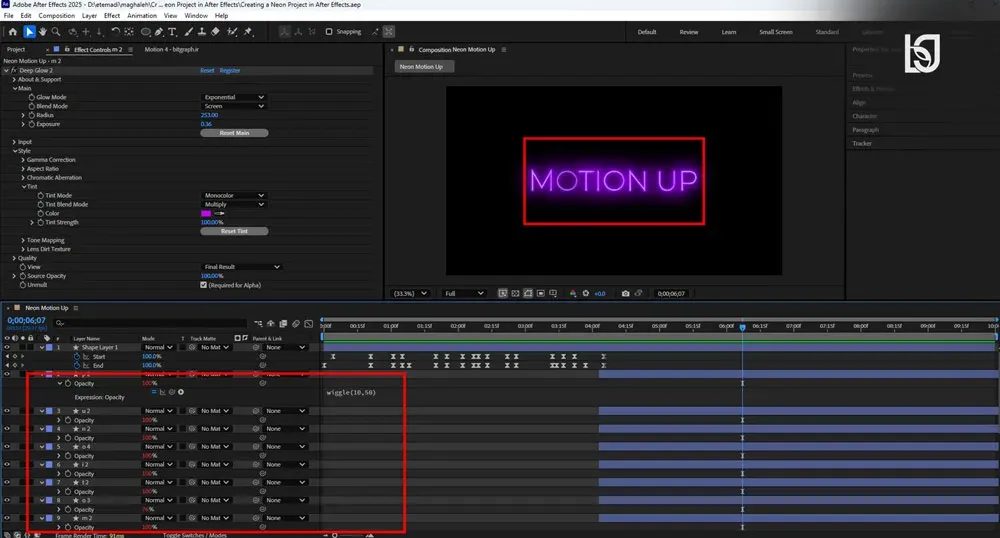
از انتهای آخرین کیفریم، لایهها را Trim کرده و به Opacity اکسپرشن wiggle(10,50) بدهید.
این لرزش شبیه نوسان برق در تابلوهای نئونی قدیمی است و حس واقعگرایی را بهشدت افزایش میدهد. استفاده کنترلشده از Wiggle جلوهای زنده و پویا ایجاد میکند. در دوره موشن اپ جلسه های اختصاصی اکسپرشنها داریم.
مرحله شانزدهم : پسزمینه حرفهای
یک Solid ایجاد کرده و افکتهای 4-Color Gradient، Drop Shadow و Grid را اعمال کنید.
پسزمینه مناسب باعث برجستهتر شدن نور نئونی میشود. معمولاً رنگهای تیره یا بافتهای صنعتی بهترین انتخاب هستند زیرا کنتراست بالایی با نور ایجاد میکنند.
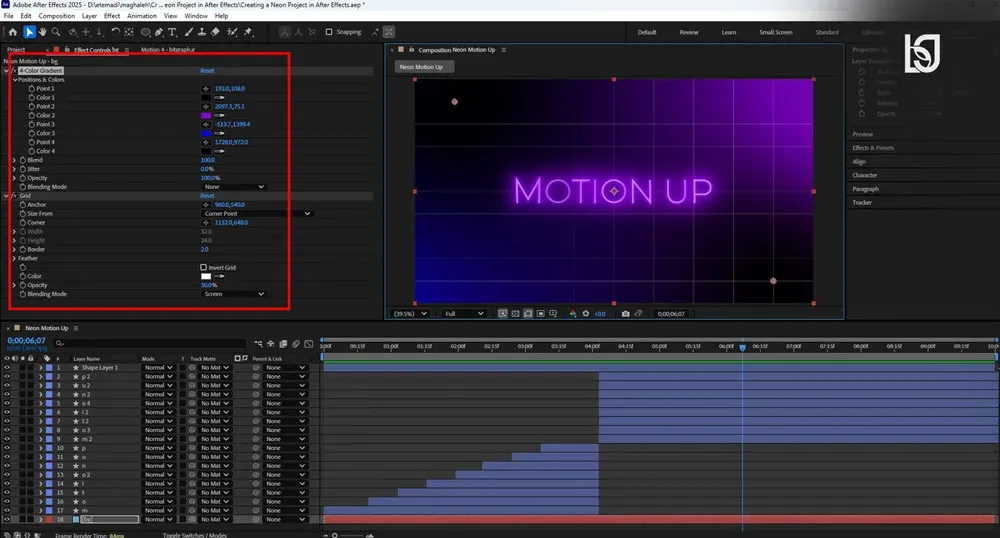
نتیجه نهایی
در پایان، شما یک انیمیشن کاملاً حرفهای از متن نئونی خواهید داشت که شامل روشن شدن تدریجی، حرکت نور، هاله درخشان و لرزش واقعی است. این تکنیک در تیزرها، لوگوموشنها و پروژههای تبلیغاتی کاربرد بسیار زیادی دارد و یکی از مهارتهای ضروری برای موشندیزاینرها محسوب میشود.
خروجی نهایی
نتیجهگیری
ساخت پروژه نئونی در افترافکت ترکیبی از طراحی دقیق مسیرها، زمانبندی حرفهای و استفاده هوشمندانه از افکتهای نوری است. هرچه کنترل شما بر Trim Paths، Graph Editor و لایهبندی بیشتر باشد، نتیجه نهایی واقعیتر و چشمگیرتر خواهد بود. این تکنیک نهتنها برای متن، بلکه برای لوگو، آیکون و عناصر گرافیکی نیز قابل استفاده است.
در نهایت، تسلط بر ساخت پروژه نئونی به شما امکان میدهد پروژههایی مدرن، پرانرژی و بسیار جذاب تولید کنید که در فضای رقابتی امروز بهراحتی دیده شوند. اگر اصول این آموزش را بهدرستی اجرا کنید، میتوانید جلوههای نئونی کاملاً سفارشی و منحصربهفرد طراحی نمایید.
به زودی دوره موشن اپ معرفی میکنیم...
احمد دالوند طراح، مدرس و پشتیبان مجموعه بیتگرف با تخصص در طراحی گرافیک، طراحی رابط کاربری (UI)، موشن گرافیک و هنر هوش مصنوعی. تمرکز اصلی من بر خلق راهکارهای بصری خلاقانه، انتقال مؤثر مفاهیم و همراهی هنرجویان در مسیر یادگیری و توسعه مهارتهای تخصصی است.


گفتگو و سوالات شما
۰در این قسمت میتوانید سوال یا نظر خود در مورد مقاله را مطرح کنید.
برای ثبت دیدگاه ابتدا وارد شوید
ورود به حسابهنوز دیدگاهی ثبت نشده. اولین نفر باشید!