

لوگو موشن خلاقانه در افترافکت
لوگو موشن یکی از مهمترین تکنیکهای طراحی هویت بصری در دنیای دیجیتال است که باعث میشود لوگوی برند زنده، حرفهای و ماندگار دیده شود. در این آموزش، ساخت یک موشن لوگو خلاقانه را در افترافکت بهصورت مرحل

مقدمه
لوگو موشن امروزه به یکی از مهمترین عناصر هویت بصری برندها تبدیل شده است. یک لوگوی ثابت هرچقدر هم حرفهای طراحی شده باشد، زمانی که با حرکت، ریتم و انیمیشن همراه شود، تأثیر بسیار بیشتری روی مخاطب خواهد گذاشت. به همین دلیل بسیاری از برندهای مطرح جهان از موشن لوگو در ابتدای ویدئوها، تبلیغات، شبکههای اجتماعی و معرفی محصولات خود استفاده میکنند تا در همان چند ثانیه نخست، تصویری ماندگار در ذهن مخاطب ایجاد کنند.
افترافکت بهترین نرمافزار برای طراحی و اجرای لوگو موشن محسوب میشود؛ زیرا امکانات بسیار گستردهای برای انیمیت کردن مسیرها، شکلها، متنها و افکتهای گرافیکی در اختیار طراح قرار میدهد. در این آموزش قصد داریم یک موشن لوگو خلاقانه را با استفاده از متن، Shape Layer، افکت CC Bend It و تکنیکهای حرفهای کیفریمگذاری طراحی کنیم. نتیجه این پروژه علاوه بر یادگیری ابزارهای مهم، دید مناسبی نسبت به اصول طراحی انیمیشن لوگو نیز در اختیار شما قرار خواهد داد.
مرحله اول: ایجاد کامپوزیشن
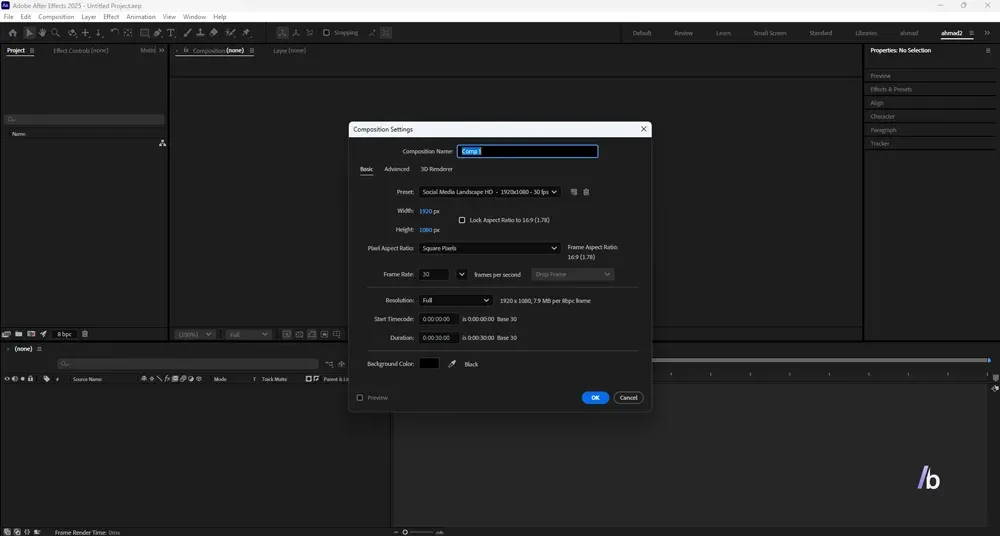
ابتدا یک Composition جدید ایجاد میکنیم و ابعاد پروژه را متناسب با نیاز خود انتخاب میکنیم. برای مثال میتوانید از رزولوشن 1920×1080 پیکسل با نرخ 30 فریم بر ثانیه استفاده کنید که استاندارد اغلب پروژههای ویدیویی محسوب میشود.
انتخاب صحیح ابعاد کامپوزیشن از همان ابتدا اهمیت زیادی دارد؛ زیرا تمام اندازهها، موقعیت عناصر و کیفیت خروجی به این تنظیمات وابسته است. اگر پروژه برای اینستاگرام، یوتیوب یا تلویزیون طراحی میشود، بهتر است از همان ابتدا ابعاد مناسب همان پلتفرم را انتخاب کنید تا در ادامه نیاز به تغییر اندازه یا اصلاح پروژه نداشته باشید.
مرحله دوم: ایجاد متن پروژه
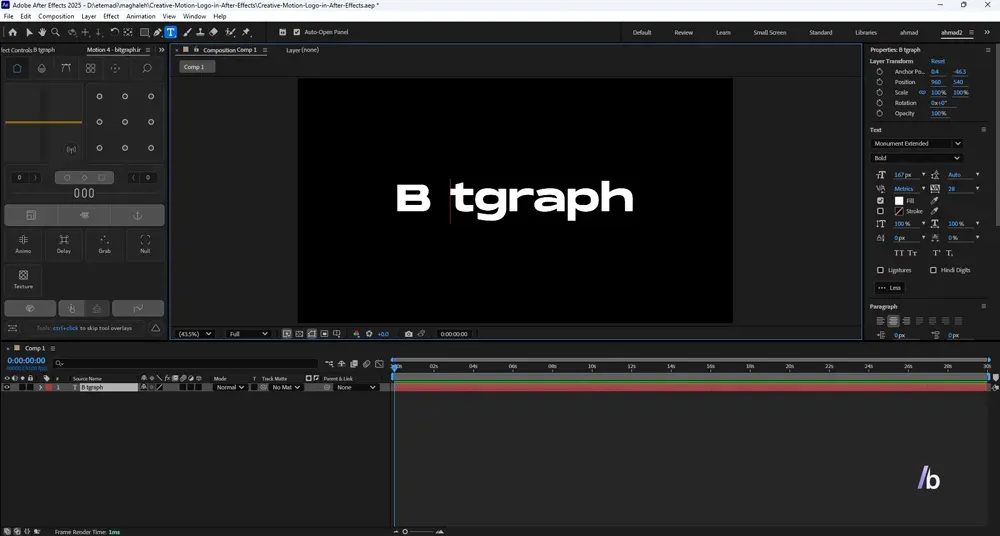
ابزار Type را انتخاب میکنیم و با یک فونت مناسب، رنگ و اندازه دلخواه، کلمه Bitgraph را تایپ میکنیم. سپس حرف i را حذف میکنیم تا در ادامه بتوانیم آن را بهصورت دستی طراحی و انیمیت کنیم.
طراحی جداگانه حرف i باعث میشود کنترل کاملی روی حرکت و فرم آن داشته باشیم. این تکنیک یکی از روشهای رایج در طراحی لوگو موشن است؛ زیرا امکان اجرای حرکتهای اختصاصی روی بخشی از لوگو را فراهم میکند و در نهایت یک موشن لوگو متفاوت و خلاقانه ایجاد خواهد شد.
مرحله سوم: طراحی حرف i
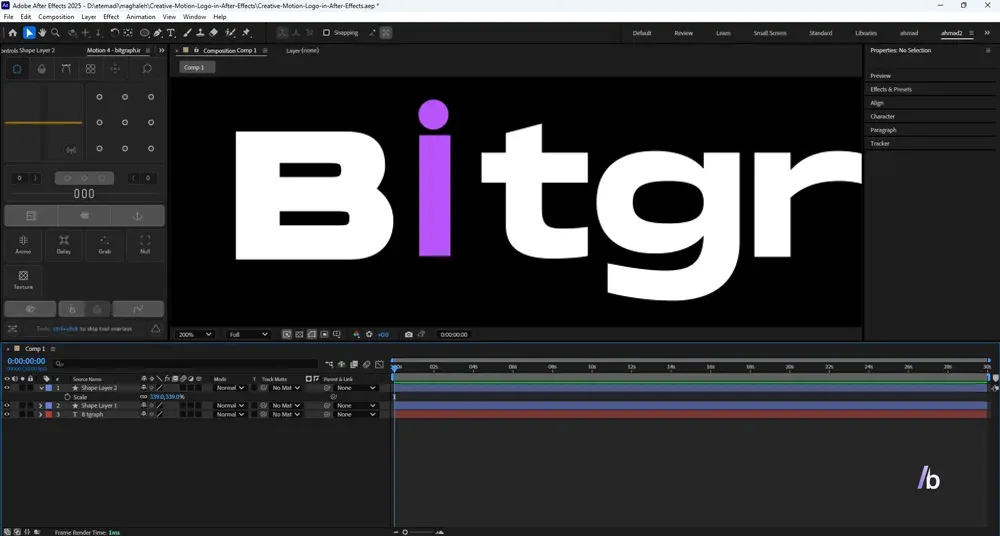
ابزار Pen را انتخاب کرده و بخش Line حرف i را ترسیم میکنیم. سپس با ابزار Ellipse دایره بالای حرف i را رسم میکنیم تا هر دو بخش برای انیمیشن آماده شوند. در پایان نیز نام هر لایه را بهدرستی تغییر میدهیم تا مدیریت پروژه سادهتر شود.
نامگذاری صحیح لایهها در پروژههای حرفهای اهمیت بسیار زیادی دارد. زمانی که تعداد لایهها افزایش پیدا میکند، استفاده از نامهای مشخص باعث میشود سرعت کار بیشتر شده و در زمان ویرایش یا اعمال افکتها دچار سردرگمی نشوید.
مرحله چهارم: آمادهسازی ساختار انیمیشن
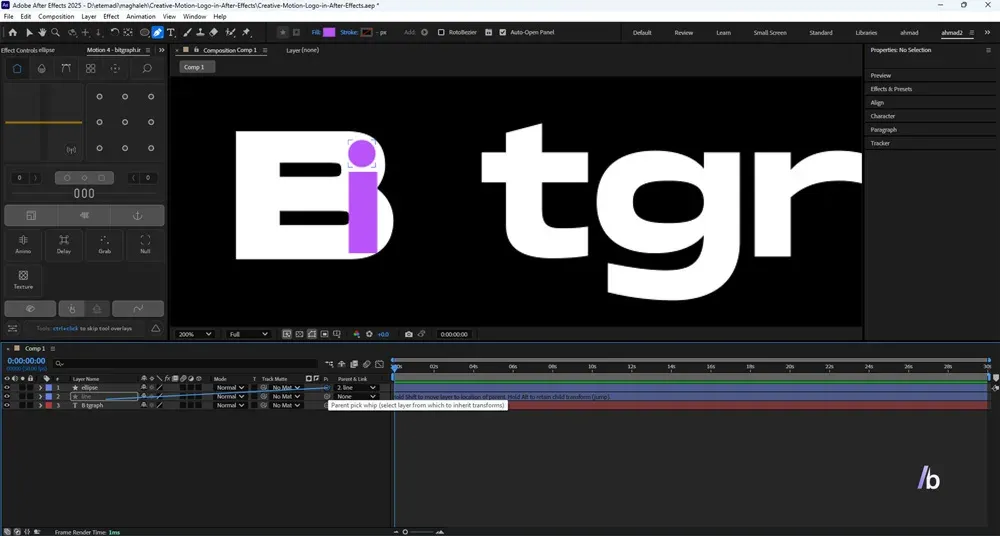
لایه Ellipse را به لایه Line Parent میکنیم. سپس Anchor Point لایه Line را روی پایینترین نقطه آن قرار میدهیم. در ادامه هر دو لایه را طوری تنظیم میکنیم که در پشت حروف قبلی مخفی باشند و هنگام شروع انیمیشن دیده نشوند. در این آموزش با اسکریپت Motion v4 انکرپوینت تغییر دادیم.
تنظیم صحیح Anchor Point نقش بسیار مهمی در کیفیت حرکت دارد. هرگونه چرخش، خم شدن یا تغییر موقعیت بر اساس همین نقطه انجام میشود؛ بنابراین اگر این بخش بهدرستی تنظیم شود، حرکت نهایی بسیار طبیعیتر و حرفهایتر خواهد بود.
مرحله پنجم: اعمال افکت CC Bend It
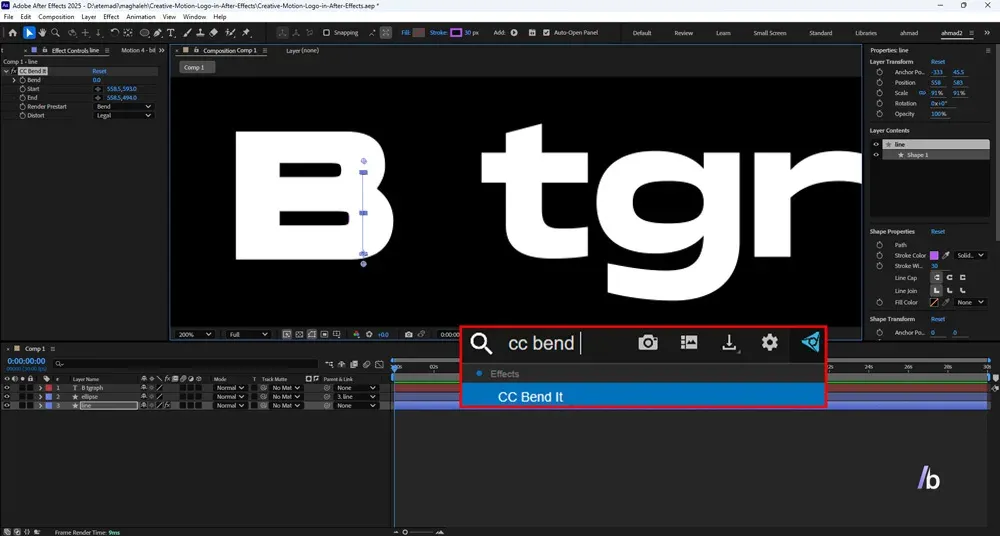
افکت CC Bend It را روی لایه Line اعمال میکنیم تا امکان ایجاد خمیدگی و انعطاف روی بخش اصلی حرف فراهم شود.
این افکت یکی از کاربردیترین ابزارهای افترافکت برای ساخت حرکتهای نرم و ارگانیک است. بهجای تغییر دستی مسیر در هر فریم، تنها با تغییر مقدار Bend و نقاط شروع و پایان میتوان انیمیشنهای روان و جذابی ایجاد کرد که ظاهر حرفهایتری به لوگو موشن میبخشند.
مرحله ششم: شروع انیمیشن
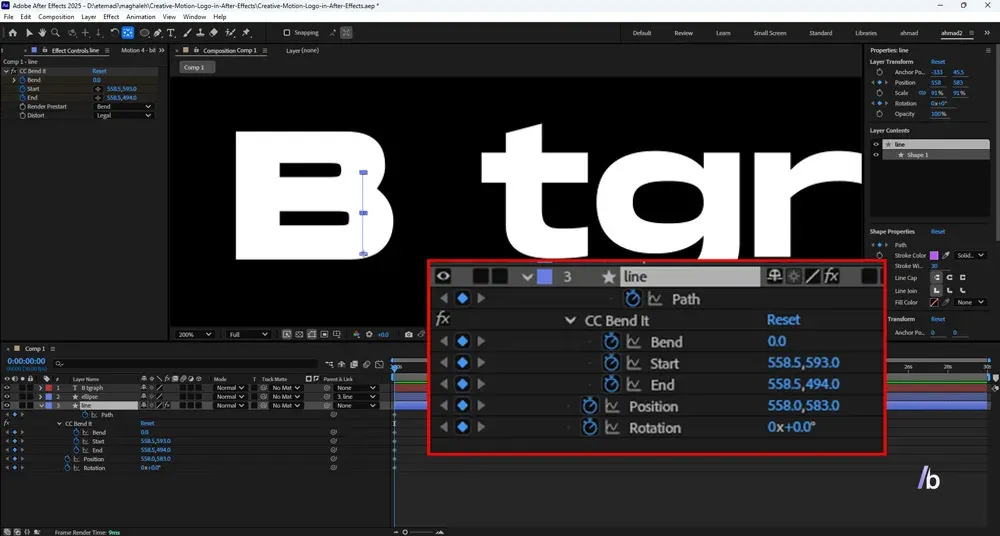
از ثانیه صفر برای لایه Line بهترتیب روی ویژگیهای Path، Bend، Start، End، Position و Rotation کیفریم ایجاد میکنیم تا نقطه آغاز حرکت مشخص شود.
در این مرحله بهتر است تمامی کیفریمها با نظم و ترتیب ثبت شوند تا در ادامه فرآیند انیمیشن، کنترل کامل روی حرکت وجود داشته باشد. استفاده از چند ویژگی مختلف بهصورت همزمان باعث میشود حرکت نهایی طبیعیتر و جذابتر دیده شود.
مرحله هفتم: ایجاد حرکت اولیه
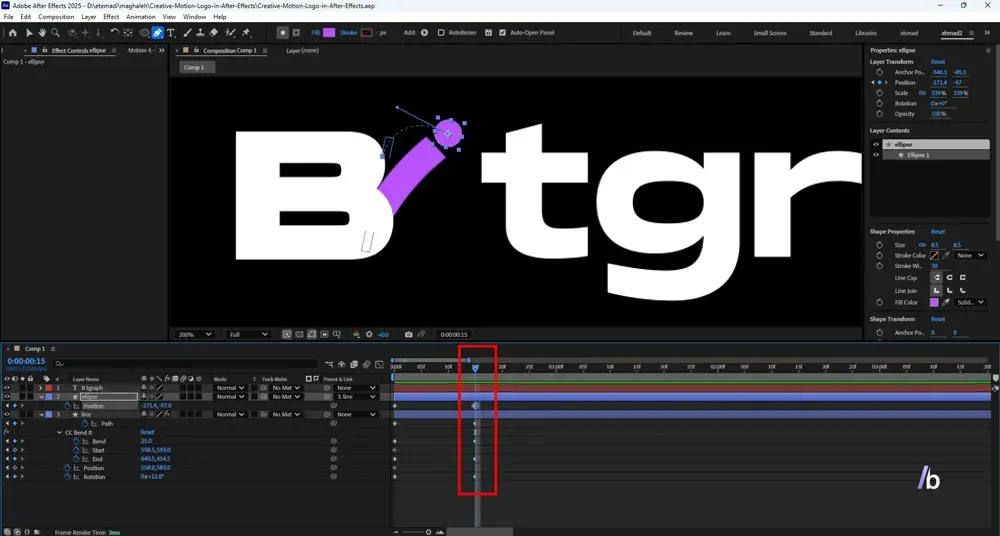
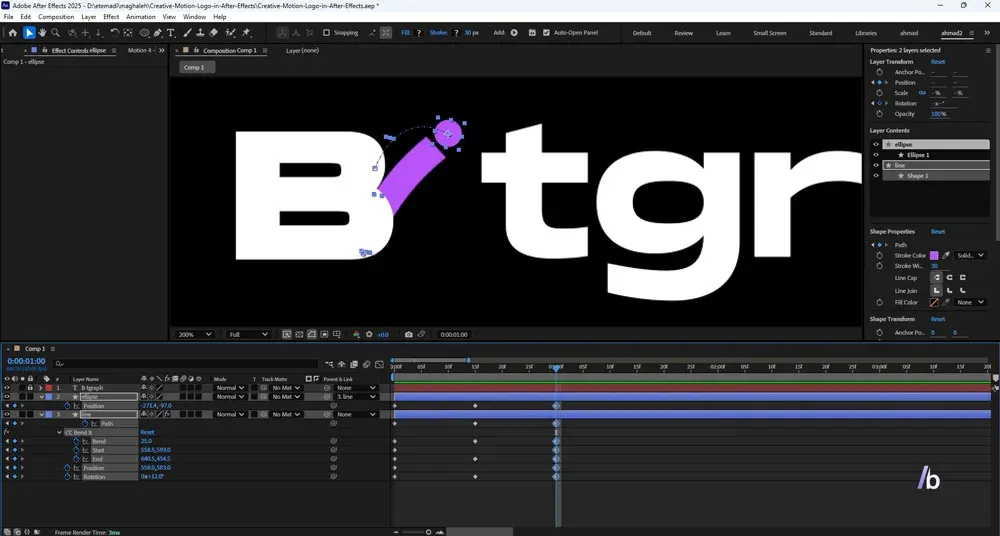
در فریم 15 مجدداً ویژگیهای Path، Bend، Start، End، Position و Rotation را تغییر میدهیم تا لایههای Line و Ellipse از پشت حروف با حالتی کشیده و دارای قوس به سمت بیرون حرکت کنند.
این بخش مهمترین قسمت موشن لوگو محسوب میشود؛ زیرا شخصیت حرکت در همین مرحله شکل میگیرد. استفاده از خمیدگی مناسب، تغییر موقعیت و چرخش همزمان باعث میشود حرکت کاملاً پویا و چشمنواز به نظر برسد.
مرحله هشتم: ادامه حرکت
چند فریم جلوتر، تقریباً همان تغییرات مرحله قبل را تکرار میکنیم تا حرکت به شکل نرم و پیوسته ادامه پیدا کند.
تکرار کنترلشده کیفریمها باعث ایجاد شتاب و روان بودن انیمیشن میشود. همچنین میتوانید با استفاده از Easy Ease و Graph Editor کیفیت حرکت را چندین برابر افزایش دهید تا خروجی حرفهایتری داشته باشید.
مرحله نهم: تکمیل حرف i
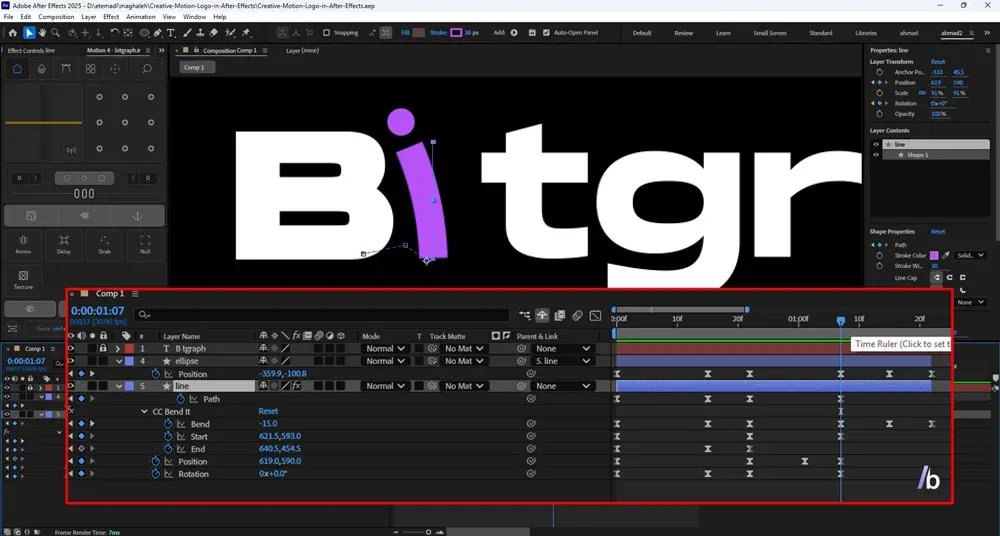
چند فریم جلوتر، لایههای Line و Ellipse را دقیقاً در محل نهایی خود قرار میدهیم تا حرف i کامل شود و کلمه Bitgraph بهصورت کامل نمایش داده شود. همانطور که در تصویر پروژه مشخص شده است، تمام کیفریمها در این مرحله به پایان حرکت میرسند.
دقت در قرارگیری نهایی عناصر اهمیت زیادی دارد؛ زیرا کوچکترین اختلاف در محل قرارگیری باعث میشود لوگو از حالت استاندارد خارج شود. بهتر است در این بخش از قابلیت Snap و خطوط راهنما نیز استفاده کنید.
مرحله دهم: نمایش کامل متن
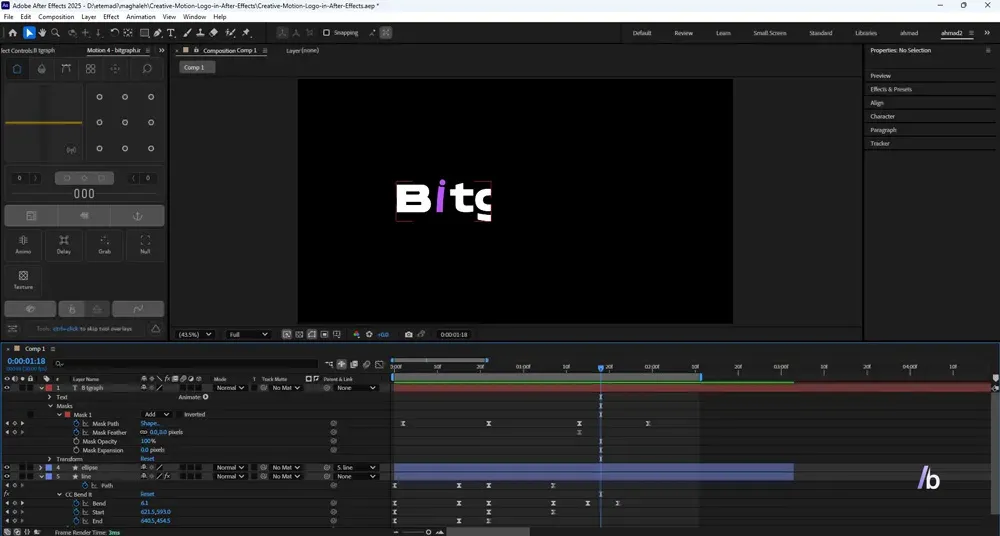
ابزار Rectangle را انتخاب میکنیم و روی متن یک Mask ایجاد میکنیم. سپس از بعد از حرف i برای Mask Path کیفریم قرار میدهیم تا بهتدریج کل کلمه نمایان شود.
استفاده از Mask یکی از تکنیکهای محبوب در طراحی لوگو موشن است؛ زیرا بدون نیاز به افکتهای پیچیده، امکان نمایش تدریجی متن را فراهم میکند. این روش جلوهای تمیز، حرفهای و مدرن به پروژه میدهد و باعث میشود موشن لوگو جذابتر دیده شود.
نتیجهگیری
ساخت لوگو موشن تنها به حرکت دادن یک لوگو محدود نمیشود؛ بلکه ترکیبی از اصول طراحی، زمانبندی، ریتم، انیمیشن و شناخت رفتار بصری مخاطب است. هرچه حرکتها هدفمندتر و نرمتر طراحی شوند، نتیجه نهایی حرفهایتر خواهد بود. استفاده از ابزارهایی مانند Shape Layer، افکت CC Bend It، Parent، Mask و Graph Editor کیفیت پروژه را به شکل محسوسی افزایش میدهد.
با تمرین این پروژه میتوانید تکنیکهای آن را برای انواع برندها، لوگوهای فارسی و انگلیسی، معرفی شرکتها و ویدئوهای تبلیغاتی به کار ببرید. هرچه تجربه بیشتری در طراحی لوگو موشن کسب کنید، اجرای پروژههای پیچیدهتر برای شما آسانتر خواهد شد و میتوانید موشن لوگوهای کاملاً اختصاصی و خلاقانه طراحی کنید که هویت بصری برند را ماندگارتر از همیشه نمایش دهند.
اگر بهدنبال ارتقای سطح کاری خود هستید، پیشنهاد میشود این تکنیک را با افکتهای دیگر ترکیب کنید تا به نتایج منحصربهفردتری برسید.دوره موشن اپ شامل تمرین و تست سناریوهای مختلف و اکسپرشنها و…، شما را به تسلط کامل در این حوزه خواهد رساند.
احمد دالوند طراح، مدرس و پشتیبان مجموعه بیتگرف با تخصص در طراحی گرافیک، طراحی رابط کاربری (UI)، موشن گرافیک و هنر هوش مصنوعی. تمرکز اصلی من بر خلق راهکارهای بصری خلاقانه، انتقال مؤثر مفاهیم و همراهی هنرجویان در مسیر یادگیری و توسعه مهارتهای تخصصی است.

گفتگو و سوالات شما
۰در این قسمت میتوانید سوال یا نظر خود در مورد مقاله را مطرح کنید.
برای ثبت دیدگاه ابتدا وارد شوید
ورود به حسابهنوز دیدگاهی ثبت نشده. اولین نفر باشید!