

سری مقالات ترفندهای کاربردی: حذف سوژه با Content Aware در عرض 1 دقیقه
در این قسمت از سری مقالات ترفندهای کاربردی، میخواهیم در نرمافزار قدرتمند فتوشاپ به حذف سوژه مورد نظر در تصویر خود، آن هم در عرض 1 دقیقه بپردازیم.

در این قسمت از سری مقالات ترفندهای کاربردی میخواهیم به حذف سوژه با content aware در نرمافزار قدرتمند فتوشاپ بپردازیم. میدانیم که با وجود ابزارهای زیاد و قدرتمندی که این نرم افزار در اختیار ما قرار میدهد، میتوانیم از روشهای مختلفی برای حذف سوژه از تصاویری که داریم، استفاده کنیم. ولی ما اینجا هستیم تا یکی از سریعترین روشها را با شما در میان بگذاریم. پس با ادامه این آموزش همراه باشید.
مراحل حذف سوژه با content aware
همانطور که گفتیم روشهای مختلفی برای حذف سوژه از تصویر وجود دارد. البته که گاهی استفاده ترکیبی از ابزارهای مختلف میتواند نتیجه بهتری را در پی داشته باشد. برای مثال حذف سوژه با content aware برای بعضی سوژهها به صورت عالی عمل میکند ولی شاید گاهی نیاز باشد تا این ابزار را با ابزارهای دیگر ترکیب کنید. در ادامه مراحل انجام این کار را با یکدیگر مشاهده میکنیم.
مرحله اول: باز کردن عکس در فتوشاپ
در این مرحله باید از قسمت منوی فتوشاپ، File را باز کرده و روی گزینه Open کلیک کنید، حالا میتوانید تصویر خود را انتخاب کرده و در فتوشاپ باز کنید. همچنین راه سادهتر این است که تصویر خود را بکشید و داخل فتوشاپ بیاندازید.
مرحله دوم: کپی از تصویر اصلی
این مرحله یکی از مهمترین مراحل در تمام پروژههایی است که در فتوشاپ انجام میدهید. توجه داشته باشید که هیچوقت ادیتها و تغییراتی که میخواهید روی یک تصویر اعمال کنید را مستقیما روی عکس اصلی انجام ندهید. بهتر است همیشه یک کپی از تصویر اصلی بگیرید تا در صورت نیاز دوباره به عکس اولیه بازگردید. این مرحله حکم احتیاط را دارد و یک طراح همیشه باید طوری کارهای خود را پیش ببرد که پشیمانی به بار نیاورد.
در این مرحله برای کپی گرفتن از تصویر اصلی از کلیدهای ترکیبی Ctrl + j استفاده میکنیم.
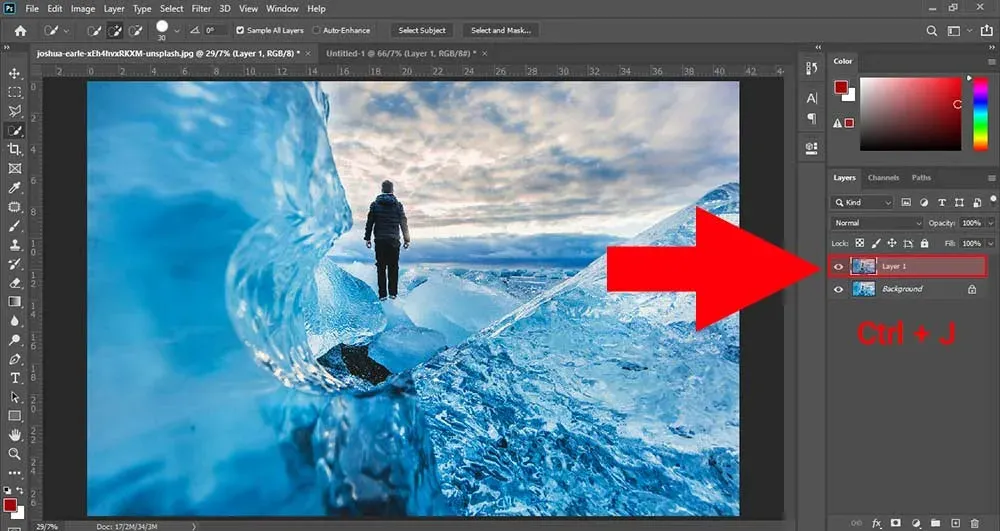
مرحله سوم: انتخاب سوژه با ابزار selection
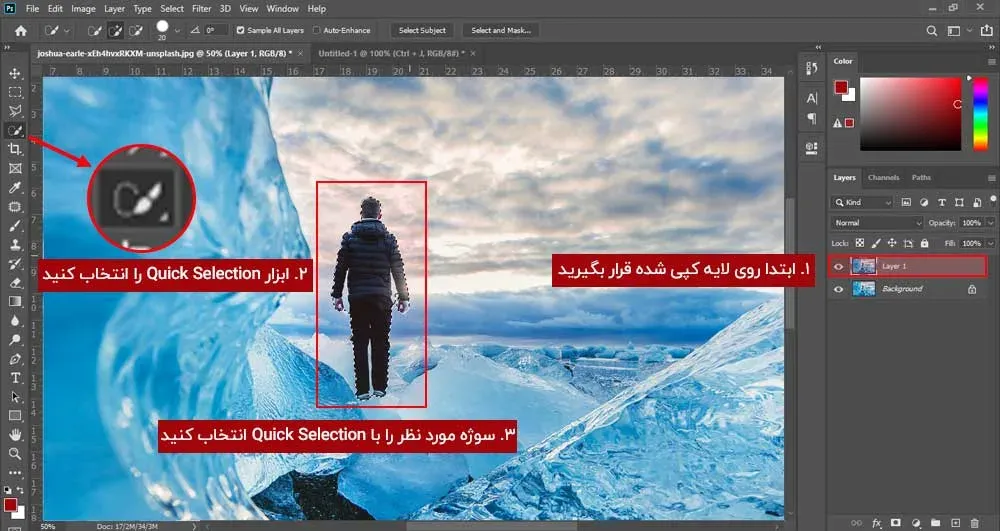
در این مرحله از حذف سوژه با content aware، ابتدا یکی از ابزارهای سلکت را انتخاب میکنیم. در اینجا ما از راحتترین ابزار یعنی Quick Selection استفاده کردهایم. سپس با استفاده از این ابزار، سوژهی مد نظر را به طور کامل انتخاب میکنیم.
توجه داشته باشید که روی لایه کپی گرفته شده، عملیات خود را انجام دهید.
مرحله چهارم: بزرگ کردن ناحیه انتخابی
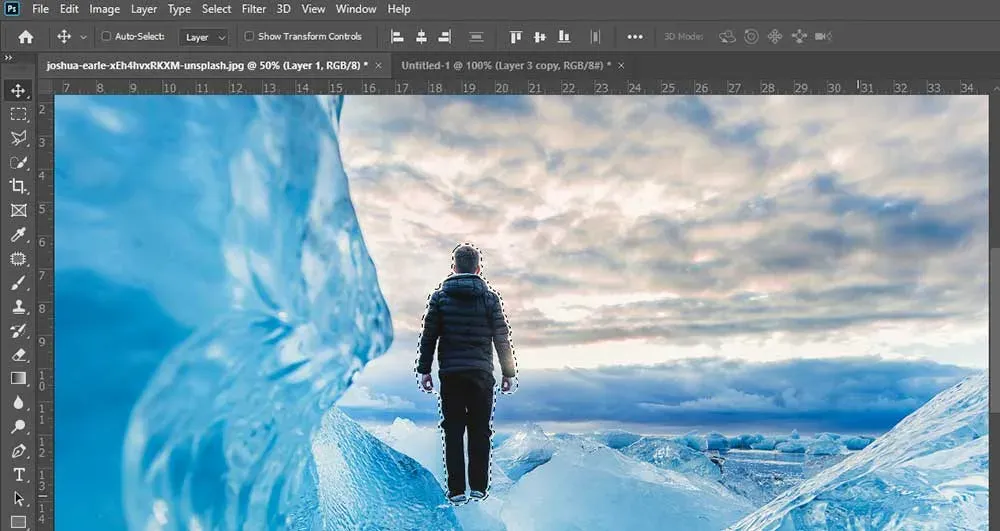
حالا باید ناحیه انتخابی خود را به اندازه چند پیکسل بزرگتر کنیم تا مقداری از ناحیه اطراف را نیز انتخاب کند. برای انجام این کار به منوی Select رفته و سپس Modify را انتخاب کنید و بعد از بین گزینههای باز شده، Expand را انتخاب کنید. حالا مقدار آن را روی 5 پیکسل گذاشته و ok را بزنید. ناحیه انتخابی طبق تصویر زیر افزایش مییابد.
مرحله پنجم: استفاده از content aware tool
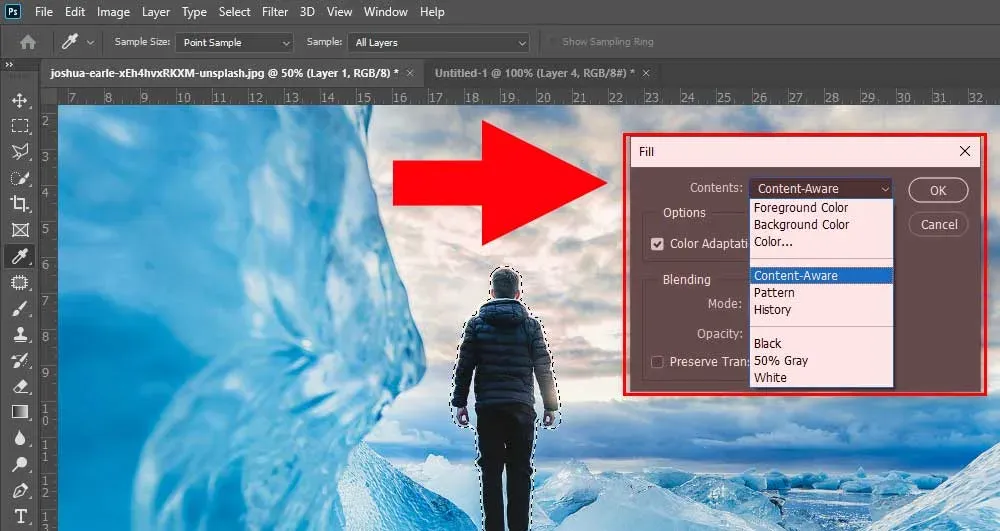
در این مرحله برای حذف سوژه با content aware، منوی Edit را باز کرده و گزینه Fill را انتخاب میکنیم. شما میتوانید به طور مستقیم از کلیدهای ترکیبی Shift + F5 نیز استفاده کنید. حالا طبق تصویر زیر، از منوی کشویی، گزینه Content aware را انتخاب کنید.
حالا فقط کافی است تا روی گزینه ok کلیک کنید.
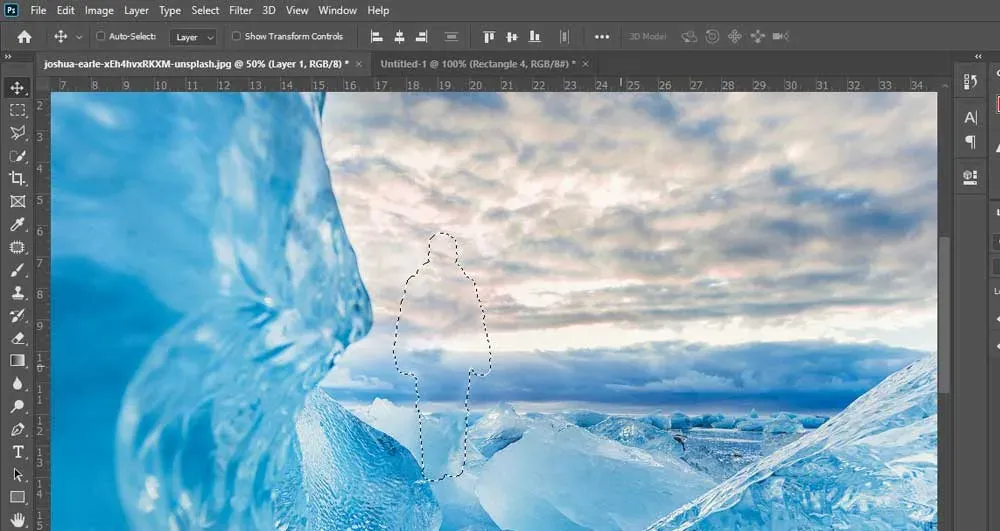
برای اینکه ناحیه انتخابی را از حالت انتخاب خارج کنید، کلیدهای ترکیبی Ctrl + D را فشرده و یا از منوی Select، گزینه Deselect را انتخاب کنید.
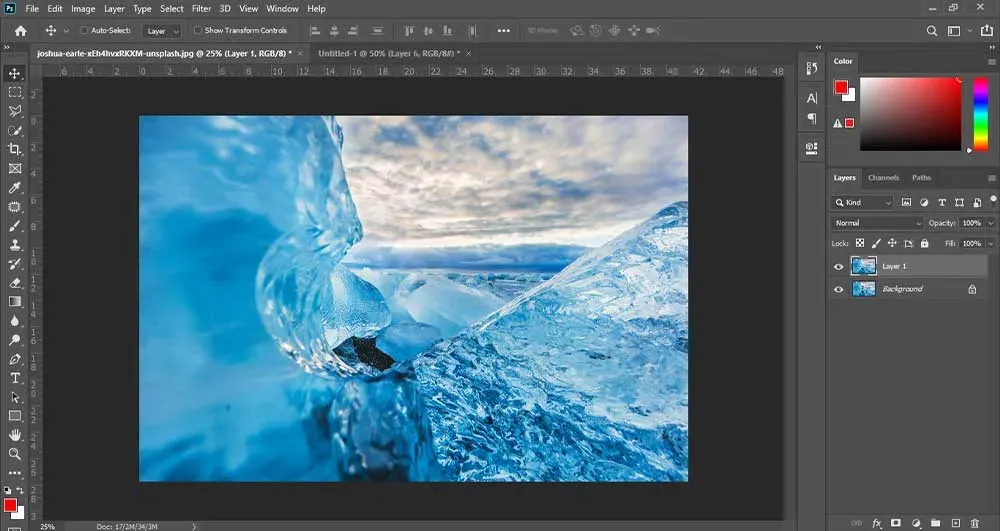
کار ما در اینجا به پایان رسید.
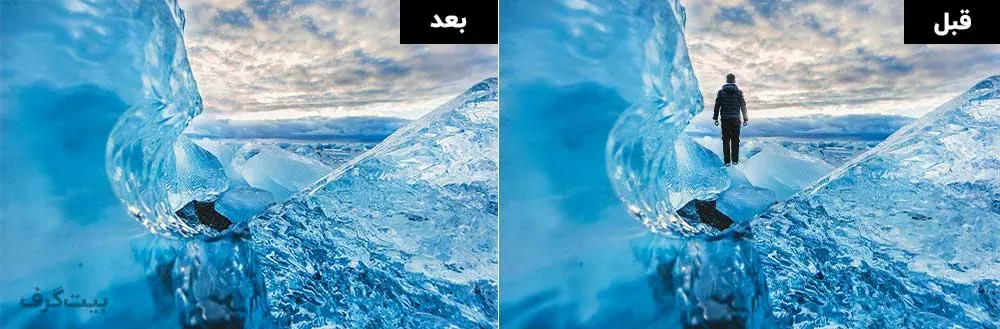
تبریک میگوییم! شما توانستید در عرض 1 دقیقه، سوژه مورد نظر خود را از تصویر حذف کنید. در تصویر زیر نتیجه نهایی را مشاهده میکنید.
شما میتوانید با شرکت در دوره تخصصی فتوشاپ بیتگرف به تمام این ابزارها و نکات و ترفندها مسلط شوید.
در این قسمت از سری مقالات ترفندهای کاربردی در فتوشاپ، به مراحل حذف سوژه از تصویر به وسیله Content Aware tool پرداختیم. میدانیم که برای حذف یک سوژه از تصویر میتوان از روشها و ابزارهای دیگری نیز استفاده کرد، ولی ما در اینجا به این تکنیک سریع و راحت پرداختیم. حالا شما میتوانید با ترکیب کردن این ابزارها، تمام سوژهها حتی در تصاویر پیچیده و بسیار سخت را حذف کنید. امیدواریم از این آموزش لذت برده باشید.
احمد دالوند طراح، مدرس و پشتیبان مجموعه بیتگرف با تخصص در طراحی گرافیک، طراحی رابط کاربری (UI)، موشن گرافیک و هنر هوش مصنوعی. تمرکز اصلی من بر خلق راهکارهای بصری خلاقانه، انتقال مؤثر مفاهیم و همراهی هنرجویان در مسیر یادگیری و توسعه مهارتهای تخصصی است.





گفتگو و سوالات شما
۰در این قسمت میتوانید سوال یا نظر خود در مورد مقاله را مطرح کنید.
برای ثبت دیدگاه ابتدا وارد شوید
ورود به حسابهنوز دیدگاهی ثبت نشده. اولین نفر باشید!