

فعال سازی پیش نمایش فایل های PSD و EPS در ویندوز
فعالسازی قابلیت پیش نمایش برای فایل های PSD و EPS و ... در ویندوز یکی از اولین کارهایی است که بعد از نصب ویندوز و نصب نرم افزارهای گرافیکی بهتر است انجام دهید. حتما برای شما هم پیش اومده که فایل های ف


فعالسازی قابلیت پیش نمایش برای فایل های PSD و EPS و ... در ویندوز یکی از اولین کارهایی است که بعد از نصب ویندوز و نصب نرم افزارهای گرافیکی بهتر است انجام دهید.
حتما برای شما هم پیش اومده که فایل های فتوشاپ یا ایلاستریتور و... تون رو ذخیره میکنید ولی با اینکه فایل تون رو نام گذاری کردید گاهی وقت ها در پیدا کردن فایل مورد نظرتون به مشکل برمیخورید و مجبور میشوید تا یک به یک فایل ها رو باز کنید تا به فایل مورد نظر برسید. در این آموزش قراره یک روش خیلی آسان برای مشاهده preview فایل هاتون ارایه بدیم.
خب ما یک فولدر داریم با چندین فایل PSD و EPS و... که میخواهیم محتویات داخل این فایل ها رو بدون نیاز به باز کردن شون با preview ببینیم.
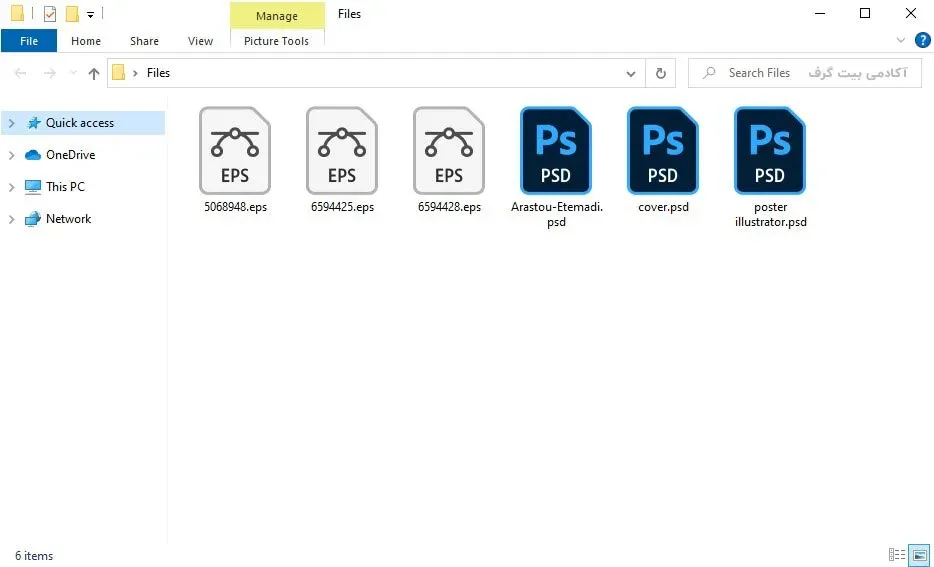
فعالسازی قابلیت پیش نمایش برای فایل های PSD و EPS در ویندوز
اول باید برنامه SageThumbs رو از سایت مون دانلود کنید:
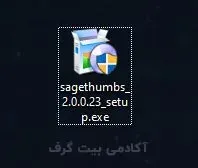
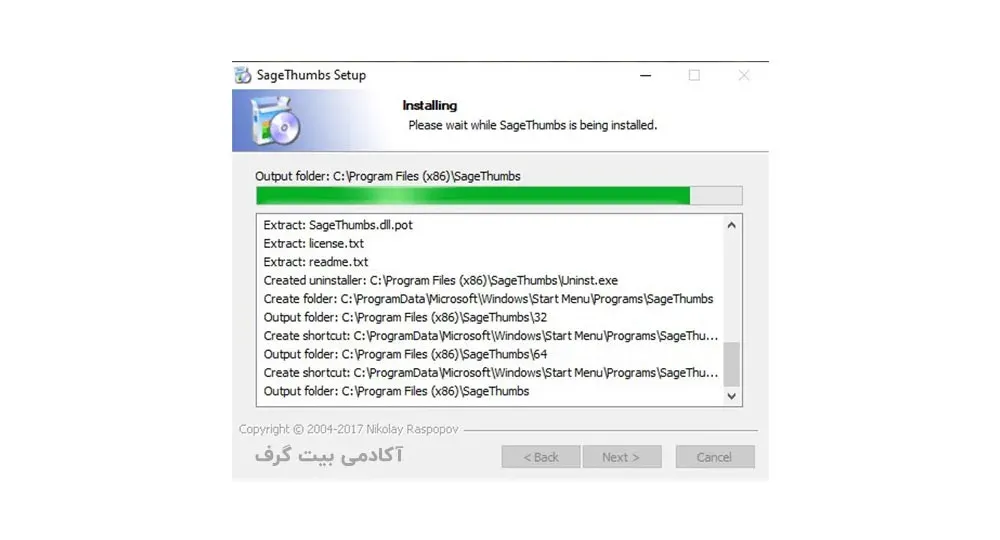
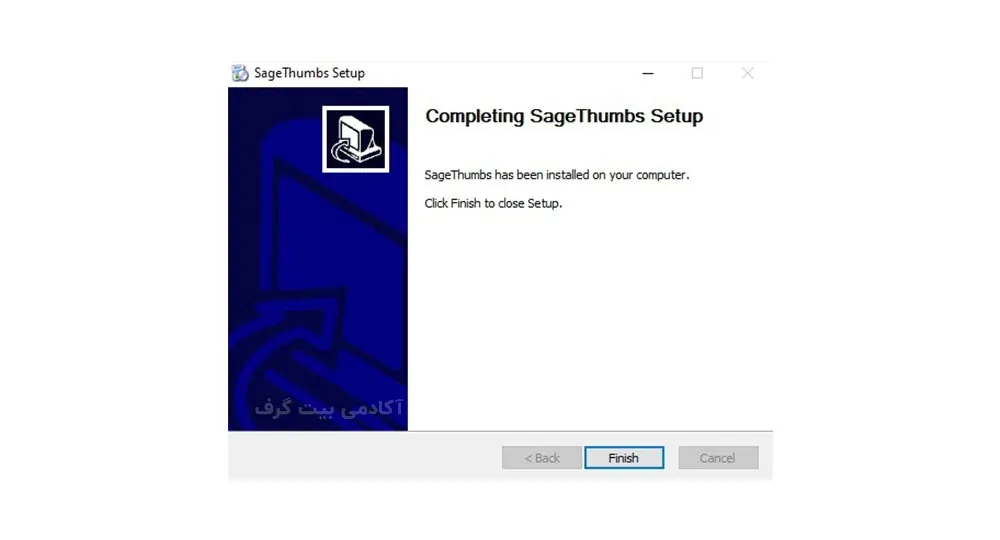
با کلیک کردن روی آیکون برنامه اون رو نصب میکنیم. مراحل نصب در ادامه به صورت تصویری آموزش داده شده است:
1)
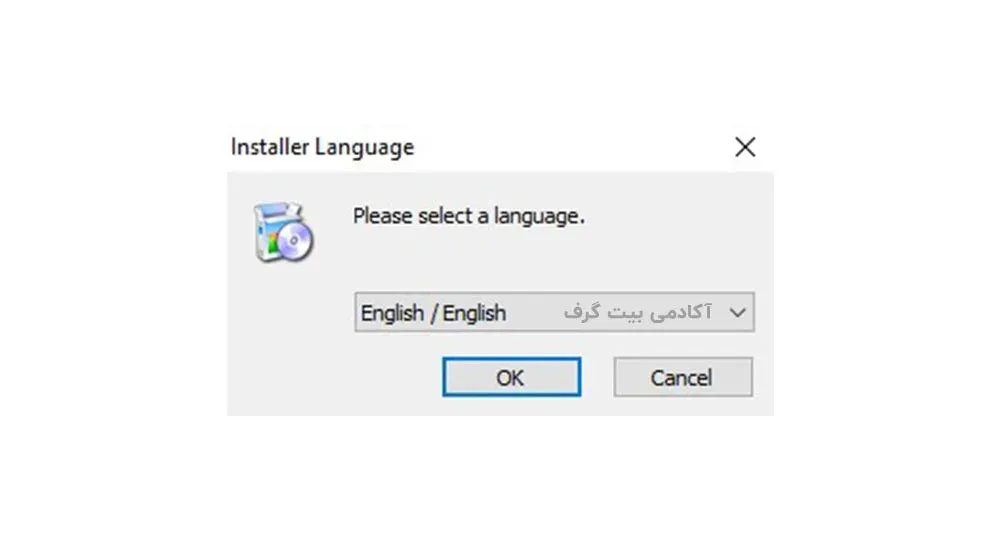
2)
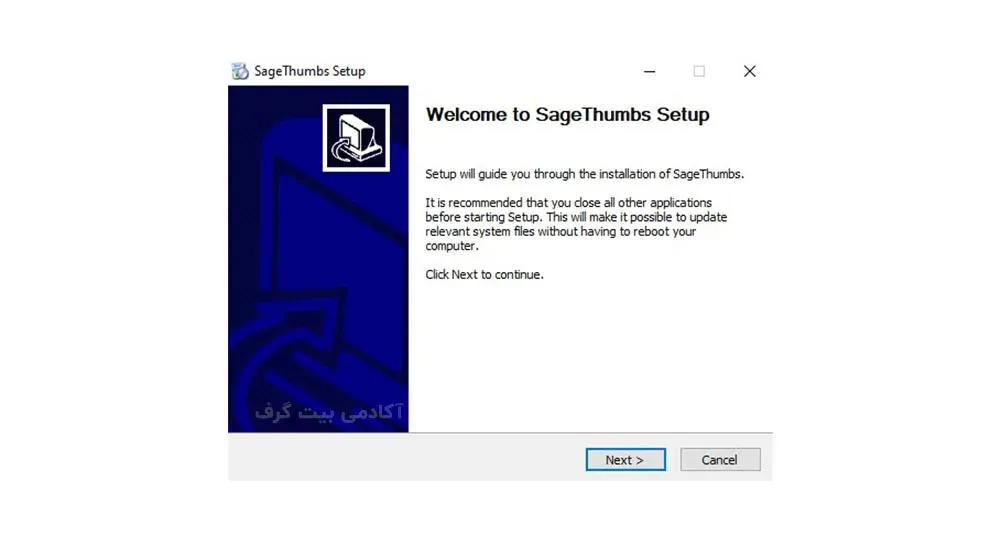
3)
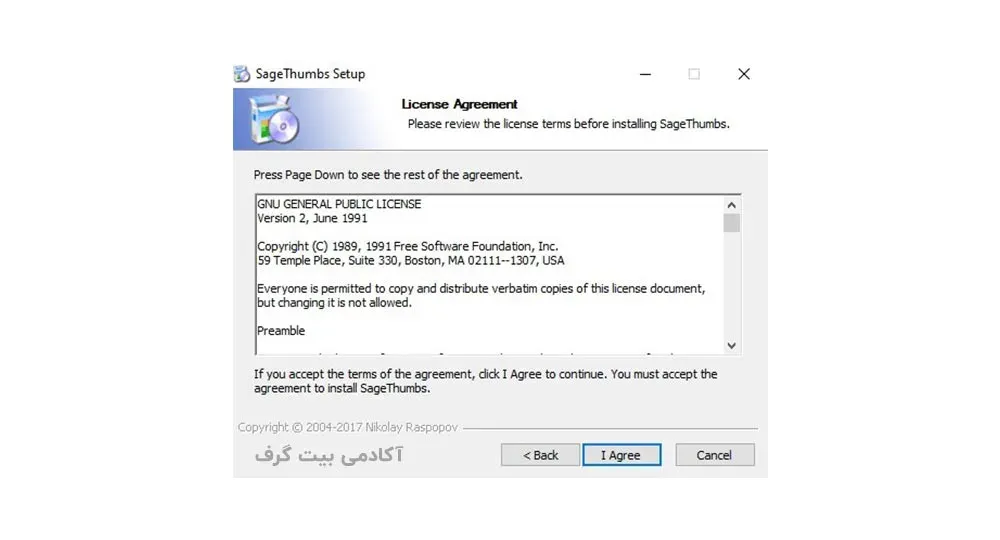
4)
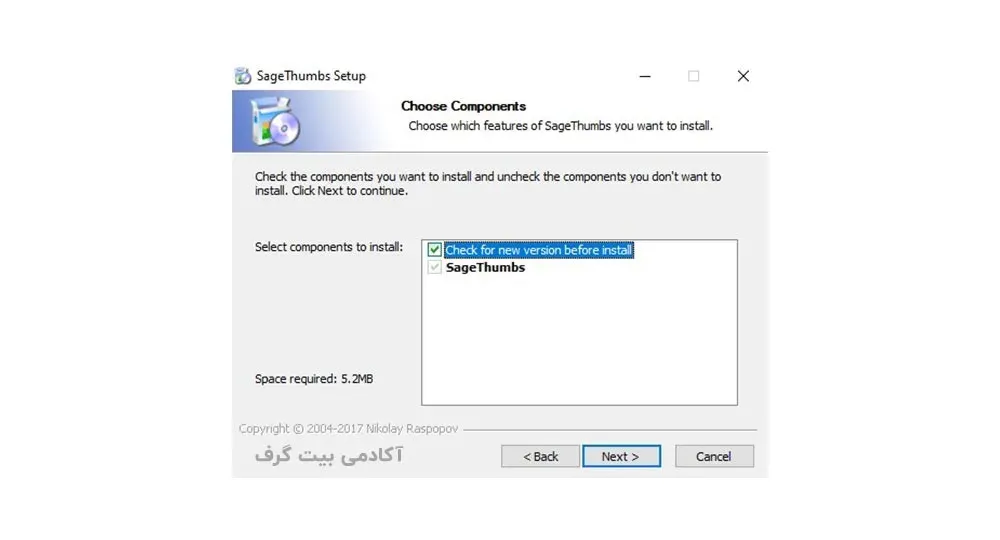
5)
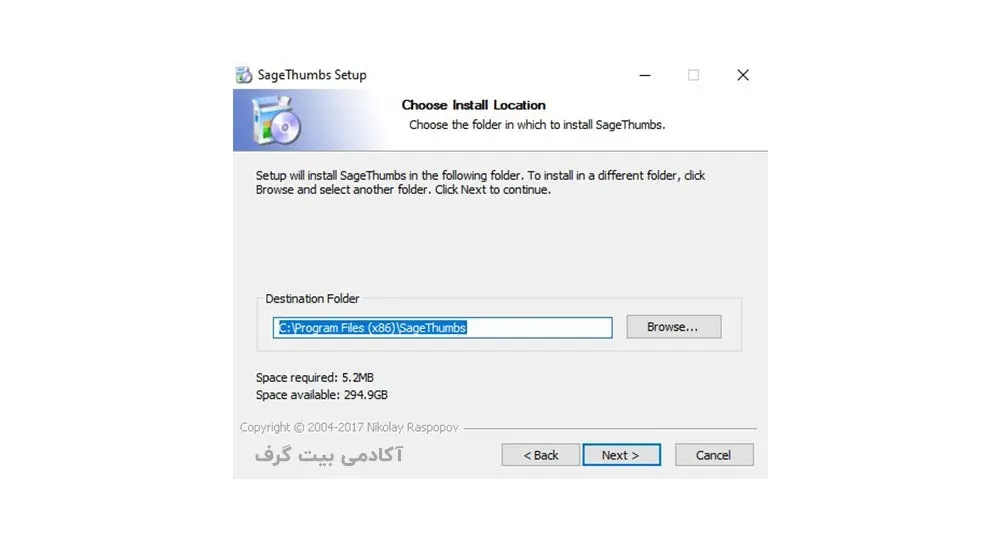
6)
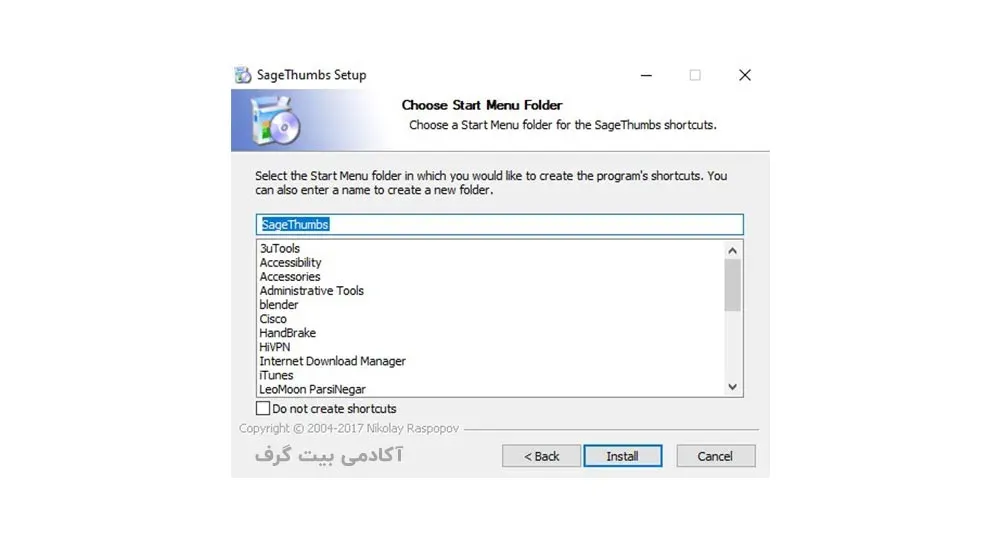
7)
8)
دوره تخصصی آموزش فتوشاپ ۲۰۲۲ برای آنان که به فکر درآمد دلاری هستند !
خب حالا بعد از زدن Finish (بدون نیاز به ریستارت) برمیگردیم سراغ فایل هامون:
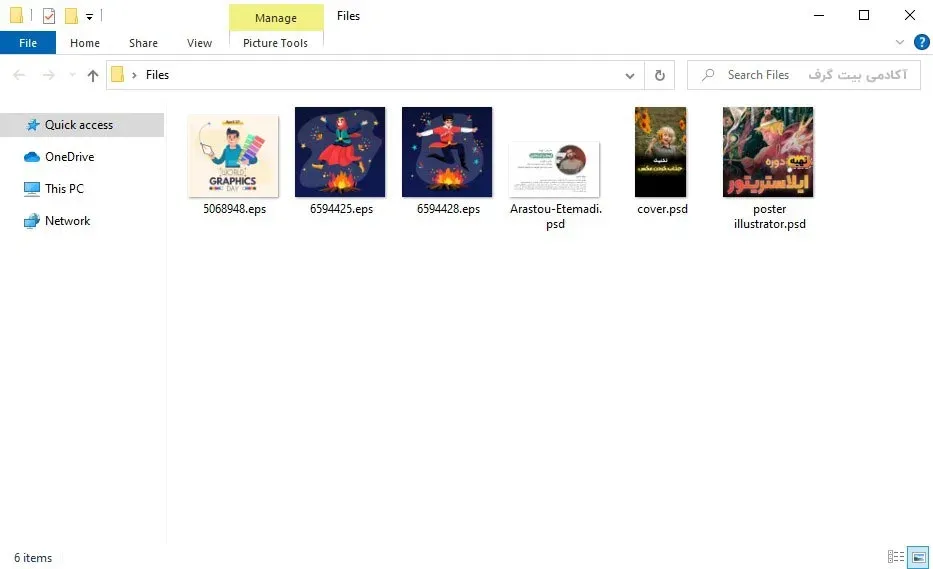
و همانطور که مشاهده میکنید الان دیگه Preview فایل هامون رو میبینیم.
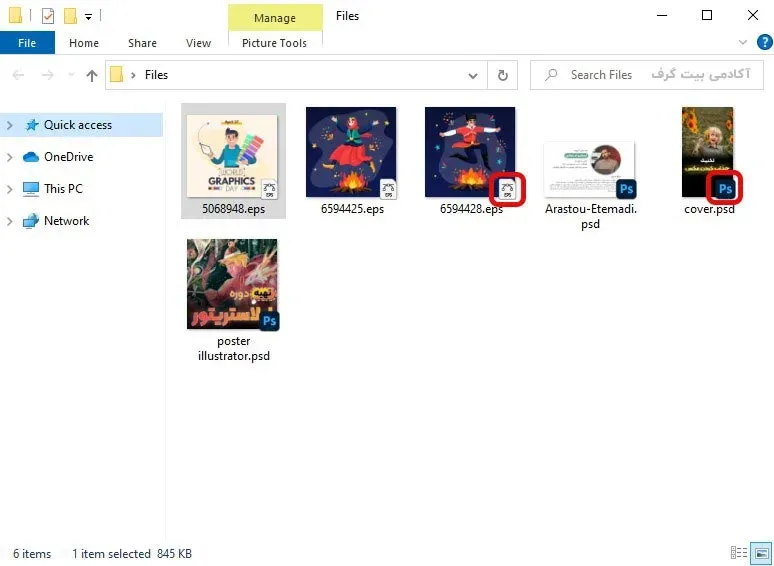
ولی مشکلی که الان ممکنه کاربر ها رو اذیت کنه اینه که تشخیص دادن فایل ها از همدیگر مقداری سخت باشه.
برای تشخیص بهتر فایل ها طبق روش زیر عمل میکنیم:
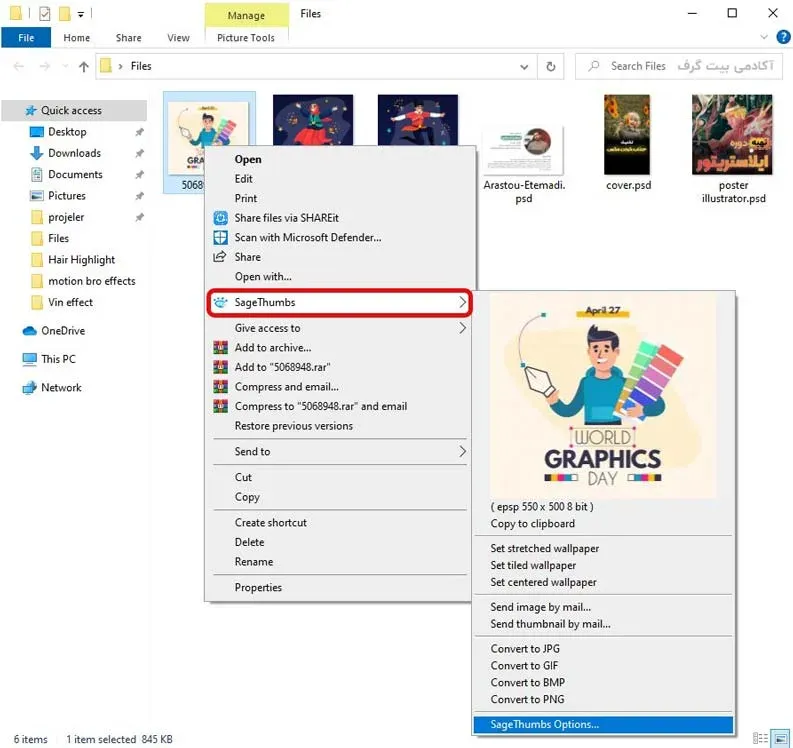
1) روی یکی از فایل ها کلیک راست میکنیم و در منوی باز شده گزینه SageThumbs رو میزنیم و در منوی بعدی روی گزینه SageThumbs Options… میزنیم:
2) حال در صفحه باز شده تیک گزینه Show type overlays on Thumbnails رو بزنید و سپس گزینه OK در پایین صفحه رو بزنید تا این قابلیت فعال شود:
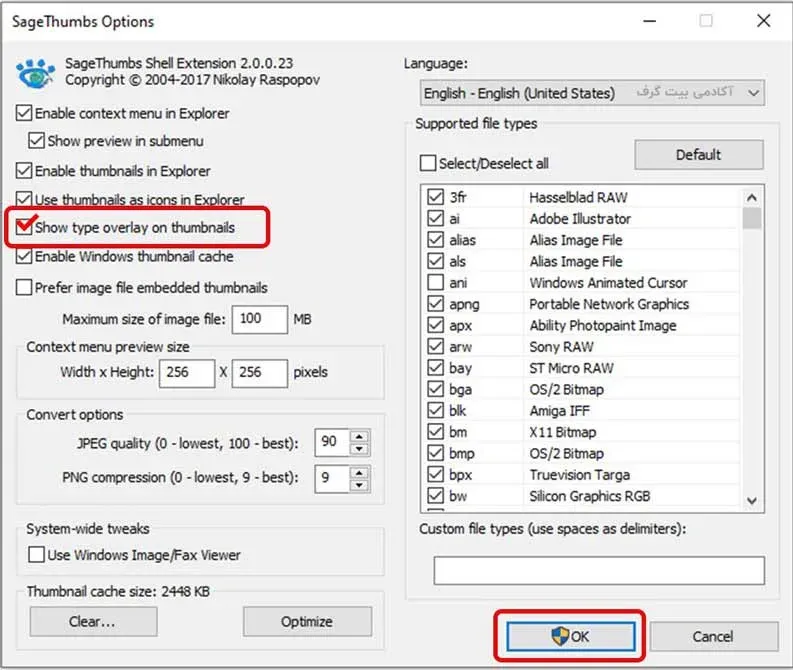
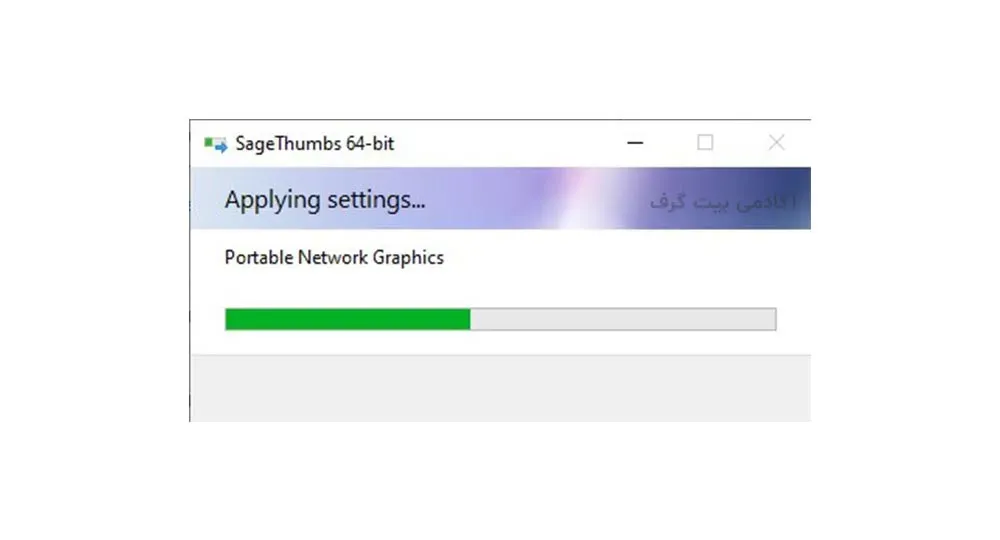
3) و الان اگر برگردیم سراغ فایل هامون میبینیم که نوع فرمت فایل ها به صورت Ovelay روی Preview هر فایل نمایش داده می شود:
دانلود فایلهای این مقاله
1 فایل برای دانلود
دانلود نرم افزار SageThumbs
2 مگابایت•12304 دانلود
فایلهای پریمیوم نیاز به اشتراک فعال دارند. پس از خرید اشتراک، لینک دانلود فعال میشود.
احمد دالوند طراح، مدرس و پشتیبان مجموعه بیتگرف با تخصص در طراحی گرافیک، طراحی رابط کاربری (UI)، موشن گرافیک و هنر هوش مصنوعی. تمرکز اصلی من بر خلق راهکارهای بصری خلاقانه، انتقال مؤثر مفاهیم و همراهی هنرجویان در مسیر یادگیری و توسعه مهارتهای تخصصی است.


گفتگو و سوالات شما
۲۲در این قسمت میتوانید سوال یا نظر خود در مورد مقاله را مطرح کنید.
برای ثبت دیدگاه ابتدا وارد شوید
ورود به حسابسلام وقت بخیر بعضی از فایل های psd حجم بالا دیده نمیشوند مشکل چیه ؟
سلام، واقعا عالی است؛ ولی من چجوری این را غیر فعال کنم انگار کل کامپیوتر را به هم ریختد دیگر اصلا پیش نمایش ندارد فایل ها دیگر ایکون ندارند تورو خدا بگید من این را چجوری غیر فعال بکنم؟؟
عالی بود ممنونم
اگه اسم پوشه ی فایل، فارسی باشه نشون نمیده !!!!
سلام وقت بخیر تمام فایل های EPS رو نمایش نمیده و بعضی ها رو نشون میده علتش چیه ؟