

نحوه خروجی گرفتن در ایندیزاین | راهنمای کامل پیش از چاپ
در این مقاله کاربردی به بررسی نحوه خروجی گرفتن در نرم افزار ایندیزاین می پردازیم.


ادوبی ایندیزاین (Adobe InDesign) یکی از قدرتمندترین نرم افزارهای طراحی و صفحه آرایی است که برای تولید محتوای چاپی و دیجیتالی مانند کتاب، مجله، بروشور و ePub استفاده می شود. با این حال، خروجی گرفتن صحیح از فایل های ایندیزاین، یکی از چالش های کاربران، به ویژه مبتدیان است. در این مقاله، به صورت رایگان و گام به گام، نحوه خروجی گرفتن حرفه ای در ایندیزاین را برای چاپ و محتوای دیجیتال رو به شما آموزش می دهیم. با بیت گرف و آموزش های رایگان ایندیزاین همراه باشید!
چرا نحوه خروجی گرفتن در ایندیزاین اهمیت دارد؟
با توجه به اینکه ایندیزاین برای طراحی و صفحه آرایی کتاب، مجله، بروشور، تقویم و... استفاده می شود و مخاطب بصورت فیزیکی با این موارد سر و کار دارد، کیفیت تصاویر، وضوح رنگ ها و سازگاری فایل نهایی با دستگاه های چاپ از اهمیت بالایی برخوردار است. حتی بسیاری از طراحان، کاتالوگ های تعاملی یا اینتراکتیو را به جهت انتشار در فضای دیجیتال (مجازی) در ایندیزاین طراحی می کنند. چگونگی خروجی گرفتن این فایل ها نیز یکی از بزرگترین چالش های کاربران ایندیزاین است. پس بطور خلاصه، خروجی نادرست از ایندیزاین می تواند منجر به مشکلاتی مانند:
1- افت کیفیت تصاویر
2- ناهماهنگی رنگ ها در چاپ
3- عدم سازگاری فایل با دستگاه های چاپ
4- افزایش حجم غیرضروری فایل ها و... شود.
با رعایت اصولی که در ادامه می آموزید، می توانید فایلی با کیفیت و بدون خطا جهت چاپ یا انتشار در فضای مجازی آماده کنید.
راهنمای گام به گام خروجی گرفتن برای چاپ در ایندیزاین
خروجی گرفتن از ایندیزاین برای چاپ به دقت و توجه ویژه ای نیاز دارد. در این بخش، نکات مهمی را بررسی میکنیم که برای ایجاد فایل های چاپی با کیفیت بالا در ایندیزاین باید رعایت کنید.
1- تنظیمات رنگ مناسب چاپ
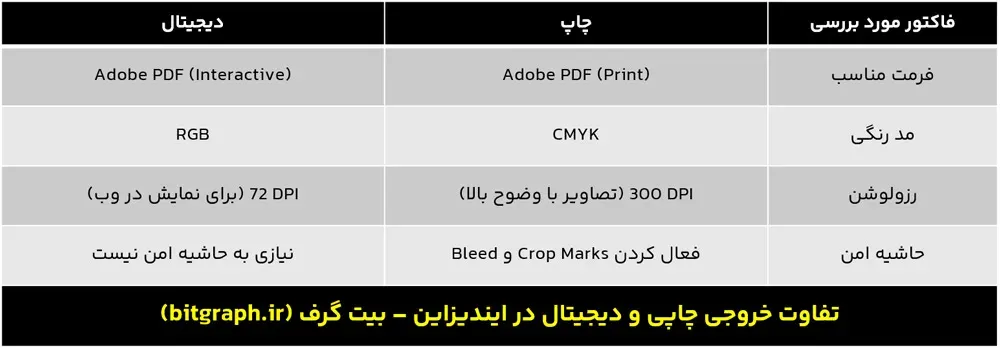
یکی از مهم ترین نکات هنگام خروجی گرفتن برای چاپ، تنظیمات رنگ است. در چاپ، رنگ ها براساس مد رنگی CMYK تنظیم میشوند. برای همین، باید اطمینان حاصل کنید که در بخش Color از تنظیمات، مد رنگی شما روی CMYK قرار دارد. این تنظیمات کمک می کند تا رنگ های چاپ شده دقیق تر و به همان صورت که در طراحی مشاهده می کنید، باشند.
2- رزولوشن تصاویر
یکی از مهم ترین عواملی که روی کیفیت فایل نهایی تاثیر دارد، رزولوشن یا کیفیت تصاویر است. برای چاپ با کیفیت، باید رزولوشن تصاویر شما حداقل 300 DPI باشد. این رزولوشن باعث می شود که تصاویر شما در چاپ به طور واضح و با کیفیت بالا نمایش داده شوند.
3- تنظیم حاشیه امن
برای جلوگیری از برش های اشتباه در حین چاپ، باید از حاشیه ها و فضای امن طراحی استفاده کنید. این فضا به شما کمک می کند تا تمام موارد و المان های گرافیکی را در مکان درست خود طراحی کنید و از خطای احتمالی و از دست رفتن اطلاعات در حین برش جلوگیری کنید. بدین منظور می توانید از حاشیه های Bleed، Margin و Crop Marks استفاده کنید. بارها و در آموزش های رایگان ایندیزاین انواع حاشیه ها رو بطور کامل معرفی کردیم و نحوه استفاده از اون ها رو آموزش دادیم. به طور خلاصه بلید به نواحی گفته می شود که بالاتر از از لبههای صفحه قرار گرفته تا در حین برش، هیچ فضای سفید اطراف طرح باقی نماند. به طور معمول اندازه حاشیه برای Bleed باید حدود 3 تا 5 میلی متر در نظر گرفته شود.
4- انتخاب فرمت مناسب برای چاپ
برای خروجی گرفتن از ایندیزاین به منظور چاپ، بهترین فرمت، فرمت PDF است. این فرمت اطلاعات موجود در فایل شامل تصاویر و متن ها را با وضوح بالا و بدون افت کیفیت در خود ذخیره می کنید. به منظور انتخاب فرمت PDF به قسمت Export رفته گزینه Adobe PDF (Print) را انتخاب کنید.
مسیر خروجی گرفتن فایل در ایندیزاین برای چاپ
1- از منوی بالای صفحه، به بخش File بروید.
2- در منوی File، گزینه Export را انتخاب کنید.
3- در پنجره باز شده، از قسمت Save as type گزینه Adobe PDF (Print) را انتخاب کنید و سپس نام فایل و محل ذخیره را مشخص کنید.
پس از انتخاب فرمت PDF، پنجره Export Adobe PDF باز می شود. در اینجا تنظیمات مختلفی برای خروجی گرفتن وجود دارد:
4- در بخش Adobe PDF Preset گزینه [High Quality Print] را انتخاب کنید.
5- در بخش General، Compatibility را روی Acrobat 5 (PDF 1.4) تنظیم کنید.
6- در بخش Compression، کیفیت تصاویر را روی Do Not Downsample یا Bicubic Downsampling to 300 ppi تنظیم کنید.
7- در بخش Marks and Bleeds، گزینه Crop Marks را فعال کنید و مقدار Bleed را روی 3 تا 5 میلی متر تنظیم کنید.
8- در بخش Output، مد رنگی را روی CMYK تنظیم کنید.
9- پس از اتمام تنظیمات، روی Export کلیک کنید تا فایل PDF در محل ذخیره سازی مشخص شده، برای چاپ ایجاد شود.
راهنمای گام به گام خروجی گرفتن فایل دیجیتال در ایندیزاین
خروجی گرفتن فایل دیجیتال نیازمند تنظیمات متفاوتی نسبت به چاپ است. در این بخش به نحوه خروجی گرفتن برای استفاده در وب و فضای مجازی می پردازیم.
1- تنظیمات رنگ
برخلاف چاپ که از مد رنگی CMYK استفاده می شود، برای فایل دیجیتال باید از مد رنگی RGB استفاده کنید تا رنگ ها در نمایشگرهای دیجیتال مثل تلفن همراه، تبلت، مانیتور و... به درستی نمایش داده شوند.
2- رزولوشن تصاویر دیجیتال
برای نمایش فایل ها در وب یا دیگر پلتفرم های دیجیتال، نیازی نیست از رزولوشن بالا استفاده کنید. برای خروجی گرفتن از فایل ها به منظور نمایش دیجیتال، رزولوشن 72 DPI مناسب است. این رزولوشن به طور خاص برای صفحات وب بهینه شده است و باعث می شود که فایل ها سریع تر بارگذاری شوند.
3- انتخاب فرمت مناسب
برای استفاده دیجیتال از فایل های ایندیزاین، معمولا PDF (Interactive) انتخاب بهتری است. این نوع فایل خروجی به شما امکان اضافه کردن لینک های تعاملی، دکمه ها و انیمیشن ها را می دهد که برای استفاده در وب و پلتفرمهای دیجیتال بسیار مفید است. قبلا و در پست های جداگانه ای آموزش رایگان ساخت کاتالوگ و فایل های تعاملی در ایندیزاین را به شما آموزش دادیم. جهت یادگیری روی لینک زیر کلیک کنید.

مسیر خروجی گرفتن فایل دیجیتال در ایندیزاین
1- از منوی بالای صفحه، به بخش File بروید.
2- در منوی File، گزینه Export را انتخاب کنید.
3- در پنجره باز شده، از قسمت Save as type گزینه Adobe PDF (Interactive) را انتخاب کنید و سپس نام فایل و محل ذخیره را مشخص کنید.
پس از انتخاب این فرمت، پنجره Export Adobe (Interactive) باز می شود. در اینجا تنظیمات مختلفی برای خروجی گرفتن وجود دارد:
4- در بخش General، از گزینه Interactive Elements مطمئن شوید که گزینه های Hyperlinks و Bookmarks فعال هستند.
5- در بخش Compression، تنظیمات مناسب برای تصاویر دیجیتال 72 DPI را انتخاب کنید.
6- در بخش Output، مد RGB را بهعنوان مد رنگی انتخاب کنید.
7- پس از انجام تنظیمات، روی Export کلیک کنید تا فایل PDF Interactive برای استفاده در فضای دیجیتال ایجاد شود.
تفاوت خروجی چاپی و دیجیتال در ایندیزاین
در پایان خلاصه ای از این مقاله آموزشی را می توانید در جدول زیر مشاهده کنید.
دوره آموزش ایندیزاین
دوره آموزش ایندیزاین بیت گرف فرصتی عالی برای یادگیری مهارت های حرفه ای در صفحه آرایی و طراحی است. دوره ایندیزاین به شما کمک می کند تا با ابزارها و تکنیک های Adobe InDesign آشنا شوید و پروژه هایی مثل کتاب، مجله، و بروشور را با کیفیت بالا طراحی کنید. این دوره مناسب تمام افرادی است که به دنبال ورود به دنیای طراحی گرافیک هستند. با رویکردی کاربردی و پروژه محور، پشتیبانی مستقیم مدرس و جزوه های تکمیلی رایگان. همین حالا اطلاعات و سرفصل های کامل دوره ایندیزاین را مشاهده کنید!
نتیجه گیری
خروجی گرفتن از ایندیزاین فرآیند بسیار مهمی است که باید با دقت انجام شود تا نتیجه نهایی به درستی چاپ یا نمایش داده شود. با رعایت نکات فوق، می توانید از فایل های طراحی خود بهترین خروجی ممکن را برای چاپ یا دیجیتال بگیرید.
شبیه ترین هنری که نزدیک به خودم پیدا کردم گرافیک بود و بهترین جایی که تونستم این هنر رو یاد بگیرم بیت گرف بود. در زندگیم، همیشه سعی کردم تا دانسته های خودم رو، هر چند اندک، در هر زمینه ای با بقیه به اشتراک بذارم و حسی وصف نشدنی از اینکار به من دست می داد. حالا در بیت گرف کنارتان هستم تا بتوانم علاقه خودم رو تدریس کنم. چه اتفاقی بهتر از این؟!

گفتگو و سوالات شما
۰در این قسمت میتوانید سوال یا نظر خود در مورد مقاله را مطرح کنید.
برای ثبت دیدگاه ابتدا وارد شوید
ورود به حسابهنوز دیدگاهی ثبت نشده. اولین نفر باشید!