

روتوش Frequency Sepration | آموزش روتوش فرکانسی در فتوشاپ
روتوش Frequency Sepration یکی از مهمترین روشهای روتوش پوست در فتوشاپ است که باعث میشود بدون از بین بردن بافت طبیعی، پوست را نرم و یکنواخت کنید. در این تکنیک، تصویر به دو بخش با فرکانس پایین و بالا

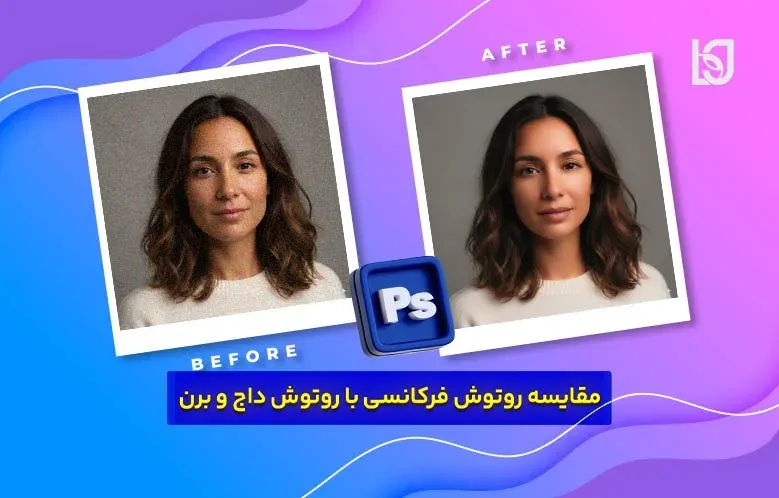
روتوش Frequency Sepration یکی از مهمترین روشهای روتوش پوست در فتوشاپ است که باعث میشود بدون از بین بردن بافت طبیعی، پوست را نرم و یکنواخت کنید. در این تکنیک، تصویر به دو بخش با فرکانس پایین و بالا تقسیم میشود تا رنگ و بافت از هم جدا شوند. با این روش، میتوانید ایرادات پوست، ناهماهنگی رنگها و جوشها را بهصورت دقیق و طبیعی برطرف کنید. این تکنیک که به نام روتوش Frequency Sepration هم شناخته میشود، پایهی اصلی بیشتر روتوشهای حرفهای پرتره در آتلیهها است
روتوش Frequency Sepration، به شما امکان میدهد کنترل کامل بر تغییرات رنگ و بافت داشته باشید. در روشهای سنتی، وقتی با ابزارهایی مثل Healing یا Clone کار میکنید، ممکن است بافت پوست مصنوعی شود یا ناگهان رنگ پوست یکدست به نظر برسد—در حالی که در روتوش Frequency Sepration میتوانید هر کدام از لایهها را جداگانه مدیریت کنید.
مشاهده آنلاین فیلم آموزش روتوش Frequency Sepration | آموزش روتوش فرکانسی در فتوشاپ
اگر حوصله خوندن مقاله نداری و با ویدیو آموزشی بهتر یاد میگیری، بهت قول میدم این ویدیو نکاتی داره که تا الان در هیچ ویدیو یوتوب فارسی و خارجی هم ندیدی! حتی در دوره های پولی ... لذا پیشنهاد میکنم اول ویدیو رو ببین و سپس مقاله رو بخون!
بنابراین، در این مقاله به آموزش روتوش فرکانسی میپردازیم تا بتوانید از صفر تا صد این روش را فرا بگیرید. ما ابتدا تنظیمات اولیه را مرور میکنیم، سپس هیلینگ اولیه، ساخت لایههای Low و High، و تکنیکهای مرتبط را تشریح میکنیم. همین طور در پایان، نکات ایمنی و بررسی نهایی را خواهیم گفت تا روتوش شما طبیعی، دقیق و با دوام باشد.
اصلاح اولیه در Camera RAW قبل از شروع روتوش
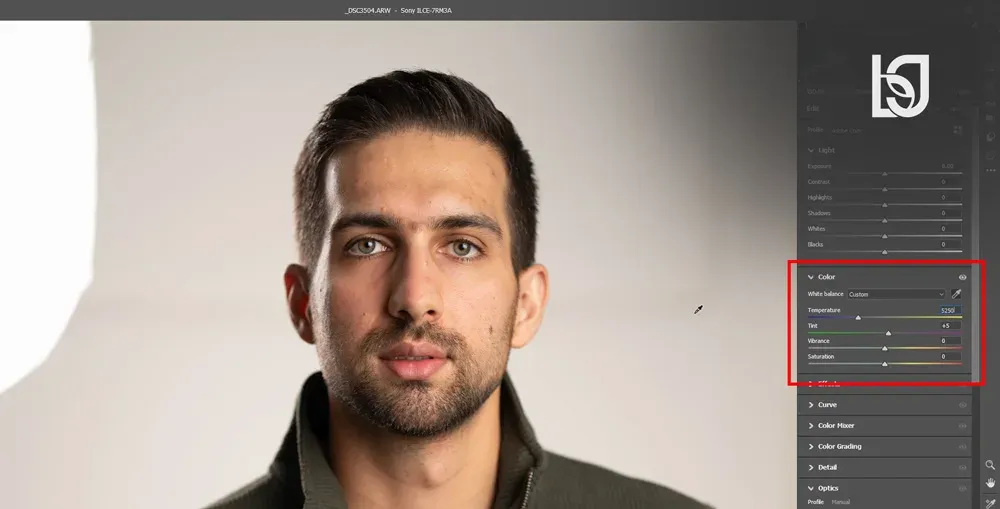
برای شروع آموزش روتوش فرکانسی در محیط فتوشاپ، پیشنهاد میشود ابتدا عکس را در Camera RAW باز کنید تا روی نور، رنگ و تون کلی عکس کار نمایید. کار کردن در این مرحله باعث میشود که تصویر پایهای تمیز و متوازن داشته باشید و بعد از آن روتوش Frequency Sepration بهتر پاسخ دهد. اگر هیچ آشنایی با نرم افزار فتوشاپ ندارید جهت یادگیری فتوشاپ پیشنهاد میکنم از سرفصل های دوره جامع آموزش فتوشاپ دیدن کنید.
در این قسمت:
- تعادل رنگ سفید (White Balance) را بهطور دقیق تنظیم کنید تا پوست نزدیک به تون طبیعی باشد.
- پارامترهایی مانند کنتراست (Contrast)، روشنایی (Exposure)، هایلایت و سایهها را متعادل کنید.
- ابزارهایی مانند Clarity و Texture را بهصورت ملایم تنظیم نمایید تا جزئیات پوست دچار اغراق نشوند.
- در نهایت، با زدن گزینهی Open Object، عکس را به صورت Smart Object وارد محیط اصلی فتوشاپ کنید.
آموزش بررسی ویژگی های جدید Adobe Camera Raw 17 میتواند به جهت اشنایی با کمرا راو کمکتون کنه.
هیلینگ اولیه و حذف لکها (Healing)
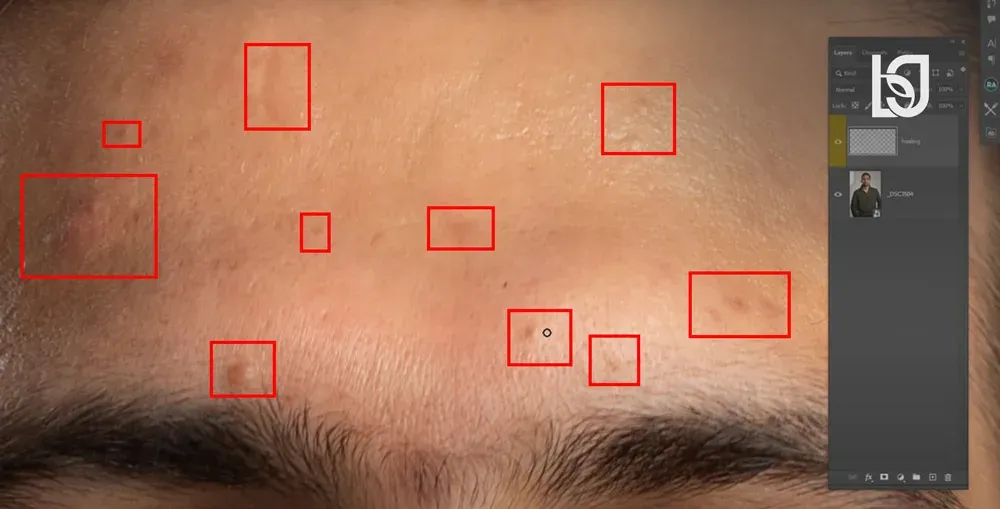
در ادامهی آموزش روتوش فرکانسی، یک گام بسیار مهم هیلینگ اولیه است. در این بخش، لکهها و نواقص واضح را حذف میکنید بدون آن که به بافت پوست آسیب بزنید. در ادامه، این مراحل را در ۵ پاراگراف توضیح میدهیم:
- ابتدا یک لایه مجزا برای هیلینگ بسازید و نامگذاری کنید (مثلاً 01-Healing). اهمیت نامگذاری در پروژههای استودیویی زیاد است؛ زیرا اعضای تیم باید بدانند هر لایه چه کاری انجام داده است. پس از آن، لایهی زیرین را مخفی یا غیر فعال نکنید؛ چرا که نمونهبرداری از لایهٔ مرجع لازم خواهد بود.
- ابزار مناسب: از Healing Brush Tool استفاده کنید (نه Spot Healing خودکار). دلیل انتخاب این ابزار این است که شما کنترل بیشتری روی نواحی نمونهبرداری دارید و فتوشاپ تصمیمهای خودکار اشتباه نمیگیرد. گزینهی Sample را روی Current & Below تنظیم کنید تا هنگام هیلینگ، هم از لایهٔ هیلینگ و هم از لایههای زیر آن نمونه گرفته شود.
- برای نمونهبرداری دستی: کلید Alt را نگه دارید و از ناحیهی سالمی نزدیک به ناحیهی مشکل نمونه بگیرید (نه از خود نقطهی مشکل). این کار تضمین میکند که بافت طبیعی و رنگ ناحیه مورد نظر حفظ شود.
- اندازه و سختی براش را به گونهای تنظیم کنید که کمی بزرگتر از ناحیهی مشکل باشد. بر اساس تجربه عملی، تنظیم Hardness نزدیک به ۹۸ تا ۱۰۰ توصیه میشود تا مرزها واضحتر بمانند و بافت آسیب نبیند. همچنین، اگر نمونهبرداری از نواحی دارای لکه انجام شود، بافت پوست بهدرستی بازسازی نمیشود؛ پس ترجیحاً نمونهبرداری از مناطق سالم انجام دهید.
- همواره یک لایه پشتیبان یا کپی از لایهٔ جاری نگه دارید (با Ctrl+J یا استفاده از گروهبندی). اگر در فرآیند هیلینگ اشتباهی رخ دهد، بتوانید به عقب بازگردید.
هر لکهای که خیلی کوچک و قابل حذف باشد، میتوان مستقیماً در لایهٔ هیلینگ پاک کرد. اما اگر حذف کامل باعث ایجاد ناپیوستگی بافت شود، آن نقطه را نگه دارید و در ادامه با روتوش Frequency Sepration در لایهٔ تکسچر آن را اصلاح کنید.
با اجرای دقیق این مراحل، شما یک تصویر پاک اما هنوز با جزئیات طبیعی پوست خواهید داشت و آمادهی تقسیم فرکانسی هستید.
ایجاد لایههای Low / High (آمادهسازی برای روتوش Frequency Sepration)
پس از اتمام هیلینگ اولیه، گام بعدی در آموزش روتوش فرکانسی ساخت لایههای مخصوص Low و High است. این مراحل را با دقت انجام دهید:
- ابتدا همه لایههای مرئی و مواردی که قابل ادغاماند را مرتب یا مخفی کنید. سپس با فشار دادن Ctrl + Shift + Alt + E یک Stamp Visible بسازید؛ یعنی یک لایه جدید که شامل تمام لایههای زیرین است ولی به صورت یک لایه ترکیب شده.
- در جای دیگر، اگر مایل باشید، میتوانید چند لایه را انتخاب کرده و با Ctrl + E آنها را ادغام کنید.
- لایهای که به عنوان مرجع ایجاد شده را قفل کنید (میتوانید نامش را مثلاً Background بگذارید) تا از تغییرات تصادفی محافظت شود.
- از این لایه دو کپی بگیرید:
- یکی را به نام Low FS
- دیگری را به نام High FS
- نامگذاری دقیق و قابل فهم به خودتان و تیم کمک خواهد کرد تا در ادامه کار راحتتر حرکت کنید.
ساخت لایه ی Low (فرکانس پایین برای تونالیته و رنگ)
هدف لایهی Low FS این است که رنگها و تون کلی تصویر حفظ شوند و تکسچر پوست حذف شود. برای این کار:
- لایهی Low FS را انتخاب کنید.
- از منوی Filter → Blur → Gaussian Blur استفاده کنید. مقدار بلر را کمکم افزایش دهید تا تکسچر پوست محو شود و تنها تون کلی رنگها باقی بماند.
- مقدار مناسب Gaussian Blur به رزولوشن عکس بستگی دارد — مثلاً ممکن است عددی بین ۴ تا ۲۲ انتخاب شود. برای مثال حل شده در ویدیو آموزشی عدد ۹-۱۰ مناسب است.
- اگر میخواهید از فیلترهایی دیگر مثل Median استفاده کنید، میتوانید آنها را آزمایش کنید، اما Gaussian معمولترین انتخاب یکنواخت و قابل کنترل است.
ساخت لایه ی High (فرکانس بالا برای تکسچر و جزئیات)
لایهی High FS باید فقط بافت و جزئیات را نگه دارد تا بتوانید روی آن بدون تأثیر بر رنگ کار کنید. نکته مهم: روش کار در حالت ۸ بیتی متفاوت از حالت ۱۶ بیتی است.
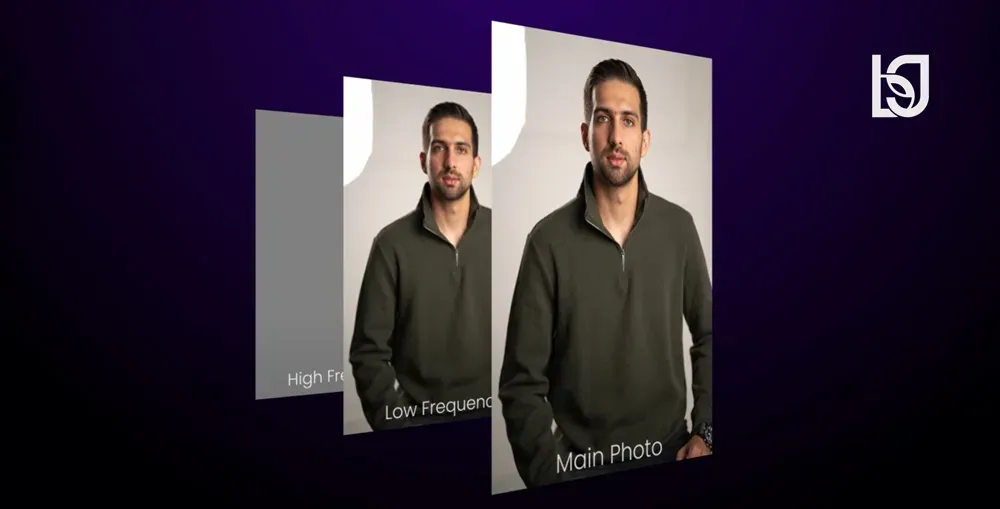
اگر عکس ۸ بیتی باشد در پروسه روتوش به شکل زیر عمل کنید:
در پنجرهی Apply Image چنین تنظیمات را انجام دهید:
- Layer = Low FS
- Blending = Subtract
- Scale = ۲
- Offset = ۱۲۸
- invert رو تیک زده و سپس اوکی کنید.
اگر عکس ۱۶ بیتی باشد در پروسه روتوش به شکل زیر عمل کنید:
در حالت ۱۶ بیتی، استفاده از Subtract / Offset متداول نیست چون مقادیر عددی بزرگ میشوند و ممکن است خطا ایجاد شود. روش رایج:
- Layer = Low FS
- Blending = Add
- Scale = ۲
- Offset = ۰
- سپس OK را بزنید.
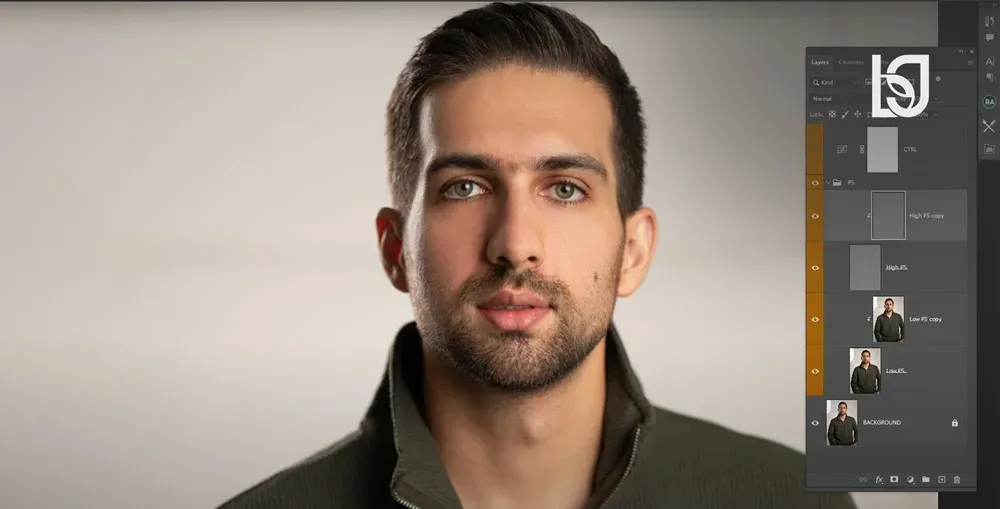
پس از اعمال دستور Apply Image، Blend Mode لایهی High FS را به Linear Light تغییر دهید. اگر عملیات به درستی انجام شده باشد، وقتی لایههای Low FS و High FS را با هم نمایش دهید، ترکیبشان دقیقاً باید معادل تصویر اصلی باشد (بدون ایجاد روشنایی یا تاریکی اضافی).
نکته : روتوش Frequency Sepration به صورت کامل و تخصصی در دوره جامع روتوش تخصصی پرتره در فتوشاپ تدریس کردیم که میتوانید تهیه و استفاده کنید.
نکات عملی و ایمنی (غیر مخرب بودن کار)
در ادامه بخش از آموزش روتوش فرکانسی به نکاتی میپردازیم که تضمین میکنند کار روتوش شما حرفهای و غیر مخرب باقی بماند:
- همیشه یک نسخهٔ پشتیبان از هر لایهی Low و High نگه دارید (با Ctrl+J یا داخل گروه). اگر در حین روتوش یکی از لایهها را خراب کنید، بتوانید به نسخه سالم بازگردید.
- برای محدود کردن ادیتها به لایههای بالاتر، از Clipping Mask استفاده کنید: میان دو لایه کلیک راست → Create Clipping Mask، یا کلید Alt + کلیک بین لایهها.
- اگر میخواهید تغییرات روی لایه مرجع نیز تأثیر داشته باشد (مثلاً تمایل دارید نتیجهی High روی تصویر اصلی مشهود باشد)، میتوانید از Clip کردن یا تنظیمات ترکیبی استفاده کنید.
- سعی کنید تا حد امکان از ادیتهای زیاد روی لایهی مرجع جلوگیری کنید و تمرکز را بر روی لایههای Low / High بگذارید.
- همیشه در طول کار، تصویر را در نمای هم زوم شده و هم زوم اوت شده بررسی کنید تا جزئیات نامطلوب یا نقاطی که مرز مصنوعی ایجاد کردهاند را تشخیص دهید.
- استفاده از نگهداشتن لایهها به صورت نامگذاریشده و مستندسازی مراحل (مثلاً در پروژههای تیمی) کمک میکند فرآیند روتوش شفاف بماند و اگر نیاز به بازگشت باشد، کار قابل رصد باشد. آموزش تناژ صحیح و غنی سازی رنگ پوست در روتوش پرتره پیشنهاد میکنم ببینید.
ادامهٔ کار روی لایهها — اصلاح جزئیات با Brush / Clone / Mixer
در مرحلهی بعدی آموزش روتوش فرکانسی، باید با دقت و ظرافت روی هر لایه کار کنیم. این بخش را میتوان به چند زیرمجموعه تقسیم کرد:
۱. اصلاح رنگها در لایه ی Low FS با Brush
- در لایهی Low FS، رنگ پوست را یکنواخت کنید:
- با ابزار Brush Tool و تنظیم Flow پایین (مثلاً ۱ تا ۳٪) کار کنید تا رنگ به تدریج کنترل شود.
- با Eyedropper Tool رنگ نواحی سالم را نمونهبرداری کنید و سپس روی نواحی مشکل رنگ بزنید.
- این کار باعث میشود تغییر رنگ پوست تدریجی و طبیعی باشد، بدون ایجاد انتقال ناگهانی یا لکهی رنگی.
۲. اصلاح بافت در لایه ی High FS با Clone یا Healing
- در لایهی High FS، جزئیات پوست مانند سلول، چروک، خطوط ریز را اصلاح میکنید:
- از ابزار Clone Stamp استفاده کنید، با Sample روی Current Layer تا فقط از همان لایه نمونهبرداری شود.
- Hardness بالا و Flow پایین دارند اهمیت زیادی برای حفظ بافت طبیعی.
- از انتخاب نواحی سالم نزدیک به نقطه مورد نظر نمونه بگیرید تا تغییرات طبیعیتر باشد.
- در نقاط حساس و ظریفتر، از ترکیب با تکنیکهای دیگر (مثلاً Brush یا Mixer) استفاده کنید.
۳. ترکیب بافت و رنگ با Mixer Brush
- در نواحی حساس مثل بینی، گونه، نزدیک چشم، از Mixer Brush بهره بگیرید:
- Mixer Brush به شما اجازه میدهد رنگ و بافت نواحی مختلف را با هم ترکیب کنید تا مرز مصنوعی بین نواحی دیده نشود.
- تنظیمات Wet و Flow را در Mixer Brush به دقت تنظیم کنید تا وقتی رنگ و بافت منطبق میشود، تغییرات به صورت نرم و طبیعی انجام گیرد.
- این روش یکی از نکات کلیدی در آموزش روتوش فرکانسی است و به رسیدن به نتیجهای طبیعی کمک میکند.
۴. لایههای کنترل و بررسی نهایی
برای بررسی دقیقتر کار:
- یک لایهی Curves یا Levels بالاتر از لایههای روتوش اضافه کنید تا نقاط ناسازگار پوست برجسته شود.
- با روشن و خاموش کردن لایهها و بررسی تصویر در حالت زوم نزدیک و عمومی، میتوانید جزئیات کوچک و ناهماهنگیها را شناسایی کنید.
- این مرحله تضمین میکند که روتوش شما هم دقیق و هم طبیعی باقی بماند.
بررسی نتیجه روتوش با Curves و زوم کردن
- در پایان فرآیند روتوش Frequency Sepration، بررسی دقیق نتیجه کار از اهمیت بالایی برخوردار است. در زیر گامهای پیشنهادی برای این بررسی آورده شده است:
- یک لایهی Adjustment > Curves بالای همهی لایههای روتوش بسازید تا بتوانید کنتراست تصویر را دستخوش تغییر کنید و مناطق نامتوازن پوست را تقویت کنید تا قابل مشاهده شوند.
- با افزایش کنتراست در Curves، کوچکترین خطاها، نقاط ناهمگون و مرزهای نامطلوب پوست بهتر دیده میشوند.
- در نمای زوم شده (مثلاً ۱۰۰٪ یا بیشتر)، بافت پوست، خطوط ریز و نقاط ترمیمشده را با دقت بررسی کنید. اگر نقاطی وجود دارد که بافت به درستی ادغام نشدهاند،مجدد در لایه ها high یا low اصلاح کنید.
- سپس روی نمای عمومی تصویر برگردید (مثلاً زوم کمتر)، تا ببینید تصویر کلی پوست چگونه به نظر میرسد. آیا هماهنگی رنگ و بافت به شکلی طبیعی حفظ شده است؟
- اگر پوست نهایی نرم و یکدست (اما دارای بافت)، طبیعی و بدون مرزهای مصنوعی دیده شود، نشانهی موفقیت در آموزش روتوش فرکانسی است و تصویر آمادهی استفاده یا چاپ خواهد بود.
جمعبندی و نکات تکمیلی
در این مقاله، با تمرکزی ویژه بر روتوش Frequency Sepration، یک راهنمای جامع برای اجرای این تکنیک حرفهای در فتوشاپ ارائه دادیم. ما ابتدا به اهمیت این روش پرداختیم، سپس مراحل آمادهسازی تصویر، هیلینگ اولیه، ساخت لایههای Low و High، و تکنیکهای دقیق اصلاح رنگ و بافت را تشریح کردیم. در نهایت، به بررسی نهایی و نکات ایمنی کار اشاره کردیم.
اگر بخواهیم نکات کلیدی را مرور کنیم:
- روتوش Frequency Sepration به شما امکان میدهد رنگ و بافت را از هم جدا کرده و بر هر یک بهصورت مستقل کنترل داشته باشید.
- هیلینگ اولیه باید با دقت انجام شود تا نقاط ساده حذف شوند و آمادهی تقسیم فرکانسی شویم.
- ساخت لایههای Low FS و High FS، و تنظیم صحیح Gaussian Blur و Apply Image، اساس تکنیک است.
- در لایهی Low روی رنگ کار کنید و در لایهی High روی بافت؛ سپس در نقاط حساس با Mixer Brush ترکیب کنید.
- در تمام مراحل، نسخههای پشتیبان بگیرید، از Clipping Mask استفاده کنید، و در پایان با Curves و زوم کردن کار خود را بررسی کنید.
- با رعایت این مراحل و تمرین مداوم، شما قادر خواهید بود تصاویر پرترهای خلق کنید که پوست در آنها طبیعی، یکدست و حرفهای به نظر برسد—بدون آن که اثری از روتوش به چشم بیاید.
ويژه برای علاقه مندان برای یادگیری تخصصی و مسترینگ در زمینه روتوش پرتره صفر تا صد
اگه علاقمندید که مهارتهاتون رو در زمینه روتوش پرتره بهصورت کاملتر و اصولیتر ارتقا بدید، پیشنهاد میکنم حتماً به دوره جامع روتوش تخصصی پرتره در فتوشاپ در بیتگرف سر بزنید و از پایه تا پیشرفته به تکنیکهای حرفهای روتوش مسلط بشید.
احمد دالوند طراح، مدرس و پشتیبان مجموعه بیتگرف با تخصص در طراحی گرافیک، طراحی رابط کاربری (UI)، موشن گرافیک و هنر هوش مصنوعی. تمرکز اصلی من بر خلق راهکارهای بصری خلاقانه، انتقال مؤثر مفاهیم و همراهی هنرجویان در مسیر یادگیری و توسعه مهارتهای تخصصی است.

گفتگو و سوالات شما
۲در این قسمت میتوانید سوال یا نظر خود در مورد مقاله را مطرح کنید.
برای ثبت دیدگاه ابتدا وارد شوید
ورود به حسابممنون از وقتی که برای آموزش گذاشتید عالی بود. من خودم از میکسر براش خیلی تو جداسازی فرکانسی برای فرکانس پایین استفاده میکنم و از patch tool برای فرکانس بالا. سایتتون هم عالیه