

ایجاد flicker در افترافکت؛ آموزش ساخت افکت سوسو زدن نور روی متن به صورت حرفهای
در این آموزش یاد میگیرید چگونه افکت flicker را به شکلی اصولی در افترافکت ایجاد کنید و جلوهای واقعی از روشن و خاموش شدن متن بسازید. همچنین با تکنیک پر پر کردن نور، استفاده از Deep Glow و انیمیشن حرفه

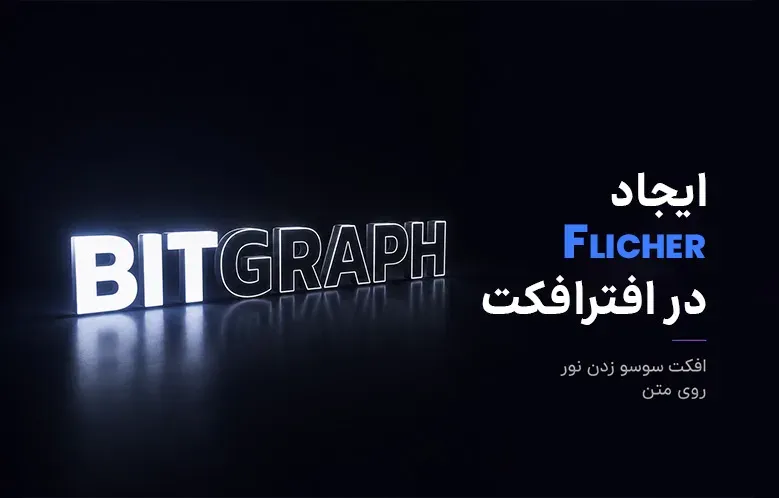
مقدمه
ایجاد flicker یکی از پرکاربردترین افکتهای تصویری در موشن گرافیک است که برای شبیهسازی سوسو زدن یا روشن و خاموش شدن نور استفاده میشود. این تکنیک باعث میشود متن، لوگو یا هر عنصر گرافیکی حس زندهتری پیدا کند و مخاطب احساس کند با یک منبع نور واقعی مانند تابلوهای نئون، چراغهای شهری یا تجهیزات الکترونیکی روبهرو است. استفاده صحیح از flicker در کنار افکتهای Glow و Blur میتواند کیفیت نهایی پروژه را چندین برابر افزایش دهد و فضای سینماییتری ایجاد کند.
در بسیاری از پروژههای تبلیغاتی، لوگو موشن و تیزرهای مدرن، تکنیک پر پر کردن نور نقش مهمی در جلب توجه بیننده دارد. زمانی که این افکت بهصورت کنترلشده اجرا شود، چشم مخاطب بدون احساس آزار به سمت سوژه هدایت میشود و تمرکز بیشتری روی متن یا لوگو شکل میگیرد. در این آموزش، قدمبهقدم ساخت یک افکت حرفهای flicker را بررسی میکنیم و در کنار آن با اصول ایجاد پر پر کردن نور، تنظیمات مناسب گلو و چند تکنیک کاربردی دیگر نیز آشنا خواهیم شد.
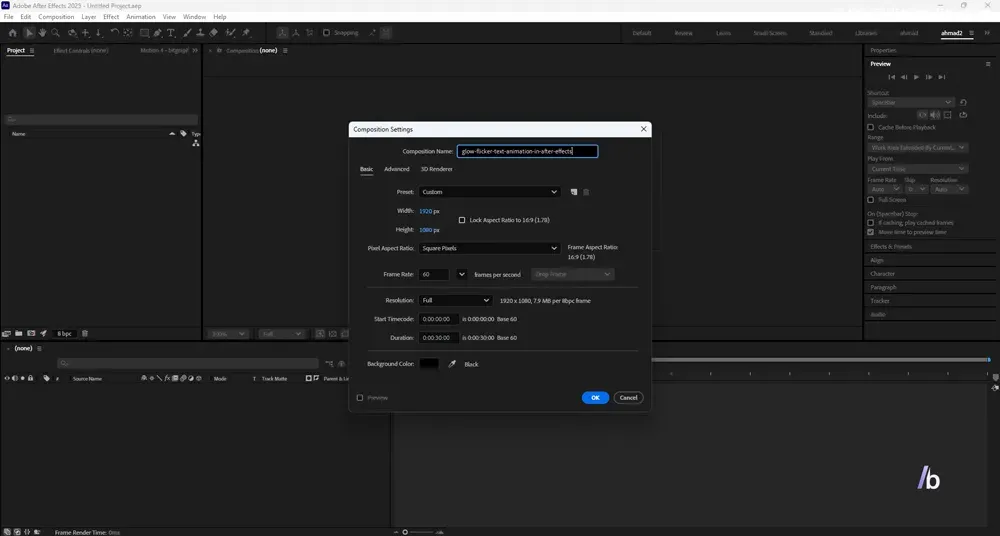
مرحله اول: ایجاد کامپوزیشن
مانند همیشه ابتدا یک Composition جدید ایجاد میکنیم و ابعاد پروژه را متناسب با خروجی موردنظر انتخاب میکنیم. اگر قصد انتشار در اینستاگرام دارید میتوانید از ابعاد 1080×1920 و برای یوتیوب یا وبسایت از 1920×1080 استفاده کنید. همچنین نرخ فریم را متناسب با پروژه روی 25 یا 30 فریم بر ثانیه قرار دهید.
در ادامه یک پسزمینه طراحی میکنیم که نور و افکت Glow در آن جلوه مناسبی داشته باشد. معمولاً استفاده از رنگهای تیره مانند مشکی، خاکستری بسیار تیره یا سرمهای بهترین نتیجه را ایجاد میکند؛ زیرا در این رنگها درخشش متن بهتر دیده میشود. همچنین میتوانید با استفاده از گرادیانتهای ملایم یا یک وینیت (Vignette) ساده، عمق بیشتری به صحنه بدهید تا افکت پر پر کردن نور طبیعیتر به نظر برسد.
مرحله دوم: ایجاد متن
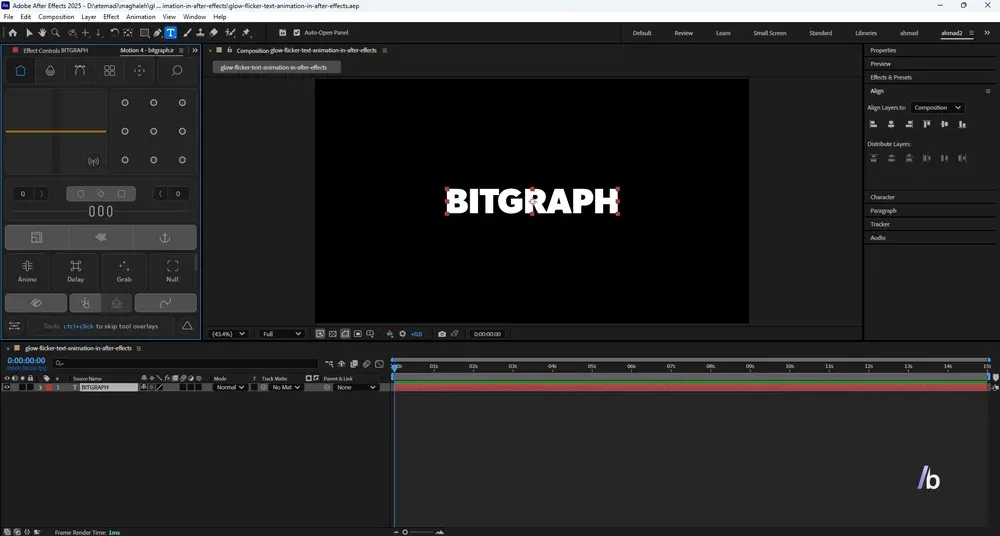
ابزار Text Tool را انتخاب کرده و کلمه یا عبارت موردنظر خود را تایپ کنید. سپس از پنل Align متن را دقیقاً در مرکز Composition قرار دهید تا ادامه مراحل با نظم بیشتری انجام شود.
انتخاب فونت در این مرحله اهمیت زیادی دارد. بهتر است از فونتهای ضخیم (Bold) یا Semi Bold استفاده کنید تا هنگام اعمال Stroke و Glow، ضخامت کافی برای نمایش نور وجود داشته باشد. فونتهای نازک معمولاً در افکت flicker کیفیت کمتری ایجاد میکنند و شدت پر پر کردن نور نیز کمتر دیده میشود.
مرحله سوم: تبدیل متن به استروک
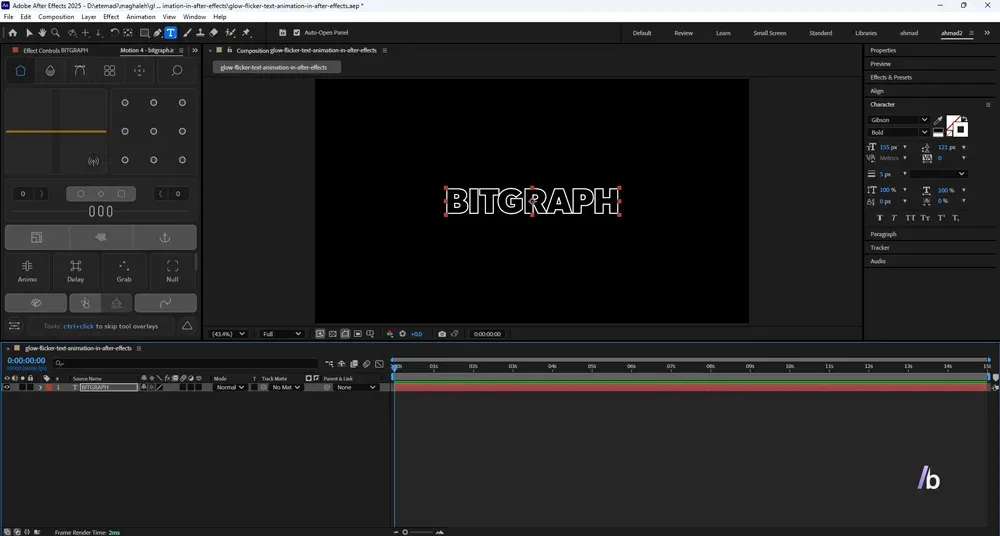
لایه متن را انتخاب کنید. سپس مقدار Fill را روی None قرار دهید تا رنگ داخلی متن حذف شود. بعد از آن برای متن یک Stroke با ضخامت 5 پیکسل و رنگ دلخواه در نظر بگیرید.
این تکنیک باعث میشود در ابتدای انیمیشن فقط خطوط دور متن دیده شوند و حس روشن شدن تدریجی یک تابلو نئون ایجاد شود. از آنجا که منبع نور هنوز بهطور کامل فعال نشده است، نمایش Stroke قبل از Fill، طبیعیتر به نظر میرسد. انتخاب رنگ مناسب نیز تأثیر مستقیمی بر کیفیت افکت flicker خواهد داشت؛ معمولاً رنگهای آبی، فیروزهای، بنفش و نارنجی بهترین نتیجه را در کنار Glow ایجاد میکنند.
مرحله چهارم: ایجاد انیمیشن سوسو زدن
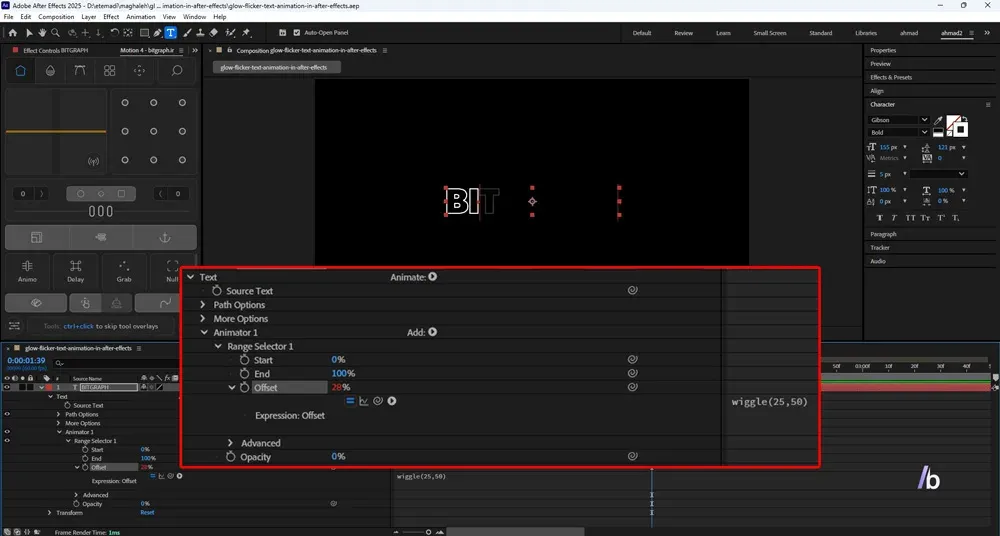
لایه متن را انتخاب کنید و از منوی Animate گزینه Opacity را اضافه کنید. مقدار Opacity مربوط به Animator را روی 0 قرار دهید.
سپس وارد بخش Range Selector 1 شوید. روی پارامتر Offset کلیک کرده و با نگه داشتن کلید Alt (در ویندوز) یا Option (در مک)، روی آیکون Stopwatch کلیک کنید تا بخش Expression باز شود. حالا کد زیر را وارد کنید:
wiggle(25,50)عدد اول (25) تعداد نوسانها در هر ثانیه را مشخص میکند و عدد دوم (50) میزان تغییرات را تعیین میکند. هرچه مقدار اول بیشتر باشد، سرعت پر پر کردن نور افزایش پیدا میکند و هرچه مقدار دوم بیشتر باشد، شدت تغییرات نیز بیشتر خواهد شد. در صورت نیاز میتوانید این مقادیر را متناسب با سبک پروژه تغییر دهید تا افکت flicker کاملاً طبیعی و کنترلشده اجرا شود. استفاده از Expression باعث میشود سوسو زدن نور حالت تصادفی داشته باشد و از یکنواخت شدن انیمیشن جلوگیری شود.
مرحله پنجم: ایجاد نسخه نهایی متن
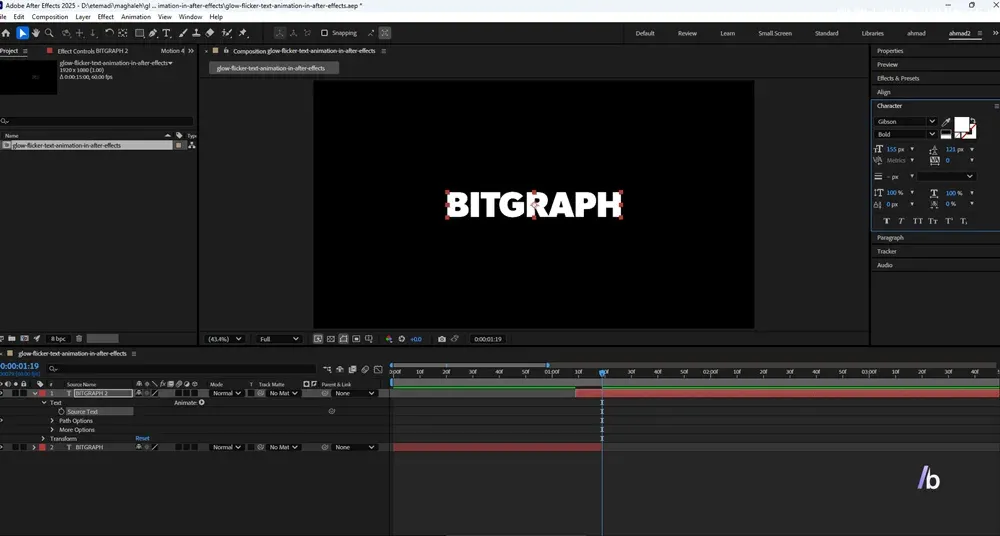
در تایملاین، نشانگر زمان (CTI) را روی 01:19 قرار دهید. سپس لایه متن را انتخاب کرده و با فشردن کلیدهای Ctrl + Shift + D آن را از همان نقطه Split کنید. حالا لایه جدیدی که ایجاد شده است را انتخاب کنید و Animator مربوط به Opacity که در مراحل قبل اضافه کرده بودیم حذف کنید. در ادامه، مقدار Stroke را غیرفعال کرده و Fill را مجدداً فعال کنید تا متن بهصورت کاملاً توپر نمایش داده شود.
این تکنیک باعث میشود در ابتدای انیمیشن، بیننده تنها خطوط دور متن را مشاهده کند و پس از چند لحظه، متن بهصورت کامل روشن شود. این تغییر حالت، حس روشن شدن یک تابلو نئون یا نمایشگر LED را بسیار طبیعیتر میکند. در واقع این انتقال تدریجی یکی از مهمترین اصول ساخت افکت flicker است؛ زیرا مخاطب ابتدا پر پر کردن نور را مشاهده میکند و سپس روشن شدن کامل سوژه را احساس خواهد کرد.
مرحله ششم: ایجاد چشمک زدن متن
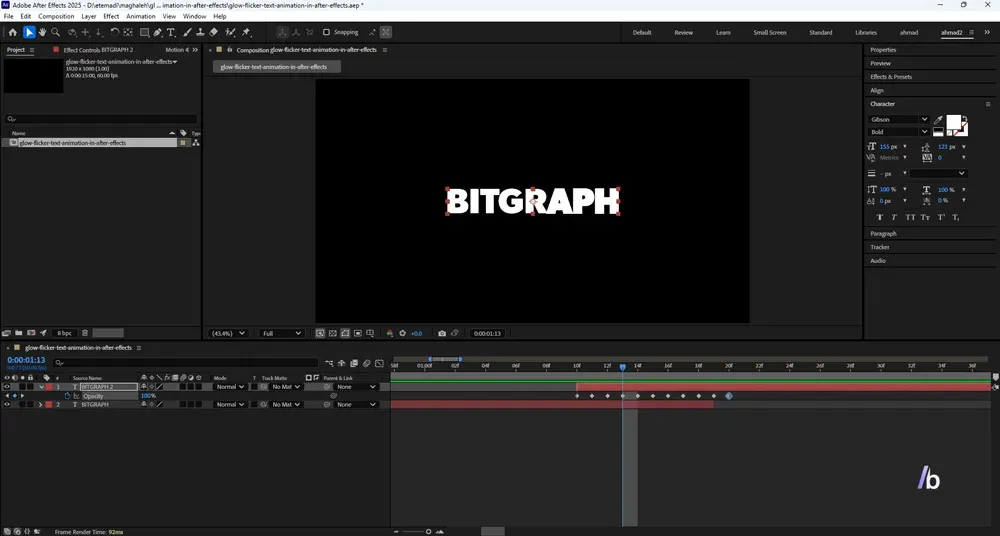
اکنون لایه دوم متن را انتخاب کنید و کلید T را فشار دهید تا پارامتر Opacity نمایش داده شود. از ابتدای لایه، به مدت حدود ۱۰ فریم، بهصورت یک در میان مقدار Opacity را بین 0 و 100 تغییر دهید و برای هر تغییر یک Keyframe ثبت کنید. به این ترتیب متن چندین بار خاموش و روشن خواهد شد.
دلیل استفاده از Keyframeهای دستی این است که چشم انسان الگوهای کاملاً تصادفی را واقعیتر تشخیص میدهد. اگر فاصله زمانی میان خاموش و روشن شدنها کاملاً یکسان باشد، انیمیشن مصنوعی به نظر میرسد. بنابراین میتوانید فاصله بعضی از Keyframeها را کمی تغییر دهید تا پر پر کردن نور حالت طبیعیتری پیدا کند. این تکنیک در ساخت تابلوهای نئون، مانیتورهای خراب، تابلوهای شهری و بسیاری از پروژههای سینمایی کاربرد فراوانی دارد و کیفیت افکت flicker را به شکل محسوسی افزایش میدهد.
مرحله هفتم: اعمال افکت Deep Glow
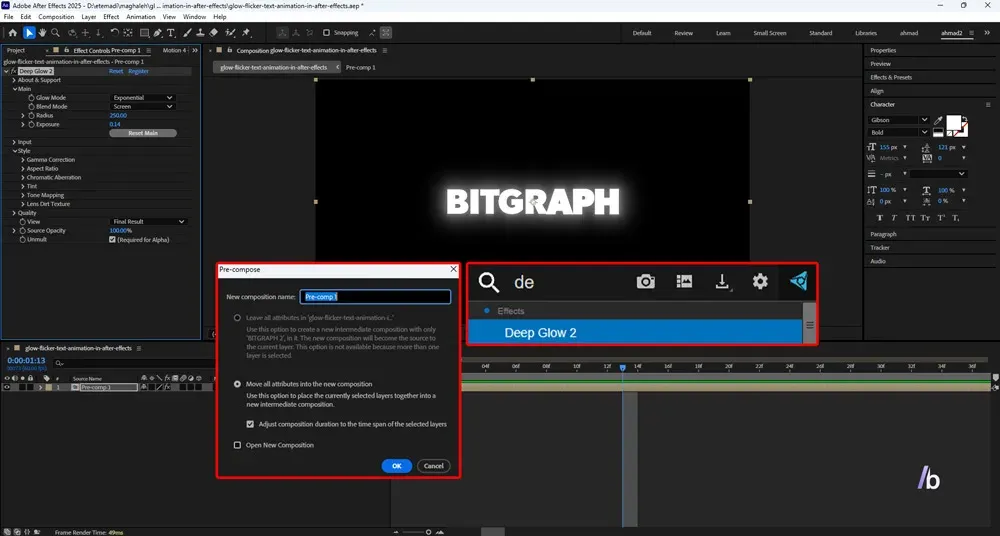
پس از آماده شدن هر دو لایه متن، آنها را انتخاب کرده و با استفاده از کلیک راست و داخل یک Pre-comp قرار دهید. سپس روی همین Pre-comp افکت Deep Glow را اعمال کنید و مقدار Radius و Exposure را بهاندازهای تنظیم کنید که نور طبیعی و کنترلشده ایجاد شود. از افزایش بیش از حد مقادیر خودداری کنید؛ زیرا گلو بیش از اندازه باعث از بین رفتن جزئیات متن خواهد شد.
یکی از اشتباهات رایج کاربران، استفاده بیش از حد از Glow است. در پروژههای حرفهای، هدف این نیست که کل تصویر غرق نور شود؛ بلکه باید تنها اطراف متن درخشش ملایمی ایجاد گردد. زمانی که Deep Glow با شدت مناسب استفاده شود، پر پر کردن نور جلوه بسیار واقعیتری خواهد داشت و افکت flicker نیز طبیعیتر دیده میشود. همیشه تلاش کنید میزان Glow را متناسب با رنگ پسزمینه و رنگ متن تنظیم کنید تا خروجی نهایی حرفهای به نظر برسد.
مرحله هشتم: ایجاد انعکاس سهبعدی
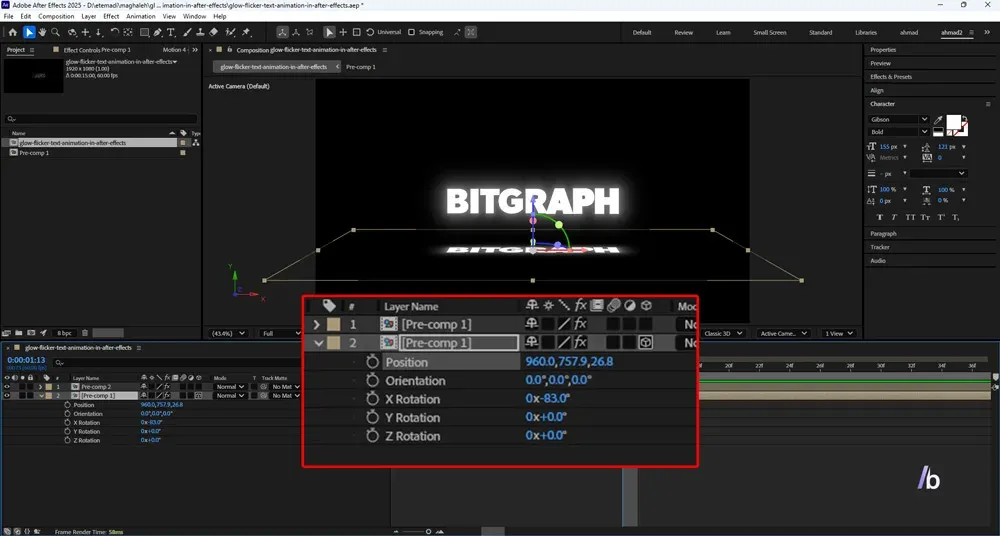
از Pre-comp ایجادشده با استفاده از Ctrl + D یک نسخه کپی بگیرید. لایه کپیشده را در بالای لایه اصلی قرار دهید و سپس لایه زیرین را انتخاب کرده و گزینه 3D Layer را فعال کنید. مقدار Rotation X را حدود 83- درجه قرار دهید و لایه را کمی به سمت پایین جابهجا کنید تا حالتی شبیه انعکاس روی زمین ایجاد شود.
این تکنیک باعث میشود متن روی یک سطح براق قرار گرفته باشد و انعکاس آن در زیر متن دیده شود. وجود چنین انعکاسی به افزایش عمق تصویر کمک میکند و فضای پروژه را سینماییتر نشان میدهد. در کنار افکت flicker، این انعکاس باعث میشود پر پر کردن نور تنها محدود به متن نباشد و روی سطح زیرین نیز تأثیر بگذارد؛ درست مانند محیطهای واقعی که نور روی زمین یا سطوح صیقلی بازتاب پیدا میکند.
مرحله نهم: ایجاد محوشدگی انعکاس
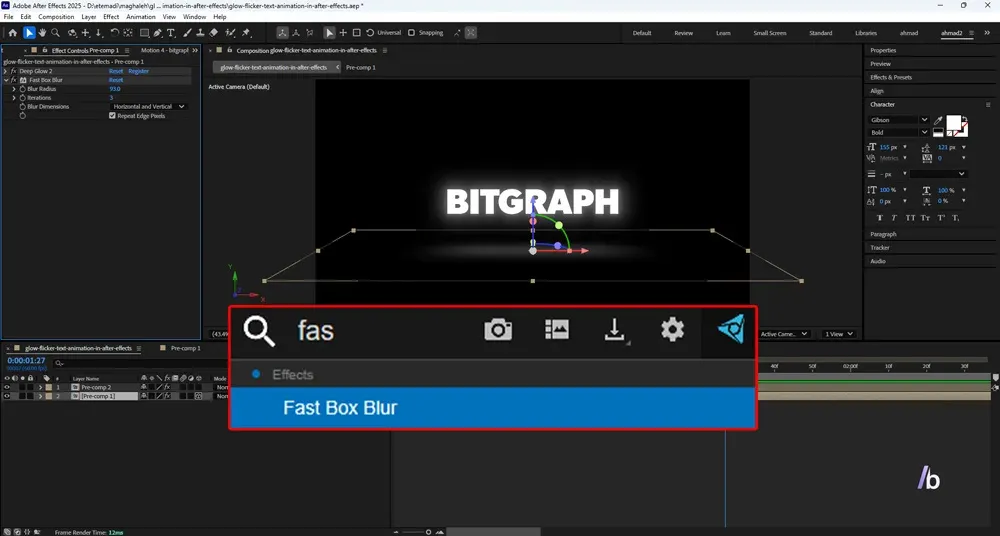
روی همان Pre-comp سهبعدی که نقش انعکاس را دارد، افکت Fast Box Blur را اعمال کنید. مقدار Blur را به اندازهای افزایش دهید که انعکاس حالت نرم و طبیعی پیدا کند. سپس مقدار Opacity این لایه را روی حدود 40 درصد قرار دهید.
انعکاس در دنیای واقعی معمولاً وضوح کاملی ندارد؛ به همین دلیل استفاده از Blur اهمیت زیادی دارد. کاهش Opacity نیز باعث میشود انعکاس بیش از حد جلب توجه نکند و تمرکز اصلی همچنان روی متن باقی بماند. ترکیب Blur، Opacity و Glow، حس واقعیتری از پر پر کردن نور ایجاد میکند و افکت flicker را به یک خروجی حرفهای و چشمنواز تبدیل خواهد کرد.
مرحله دهم: انیمیت نهایی صحنه
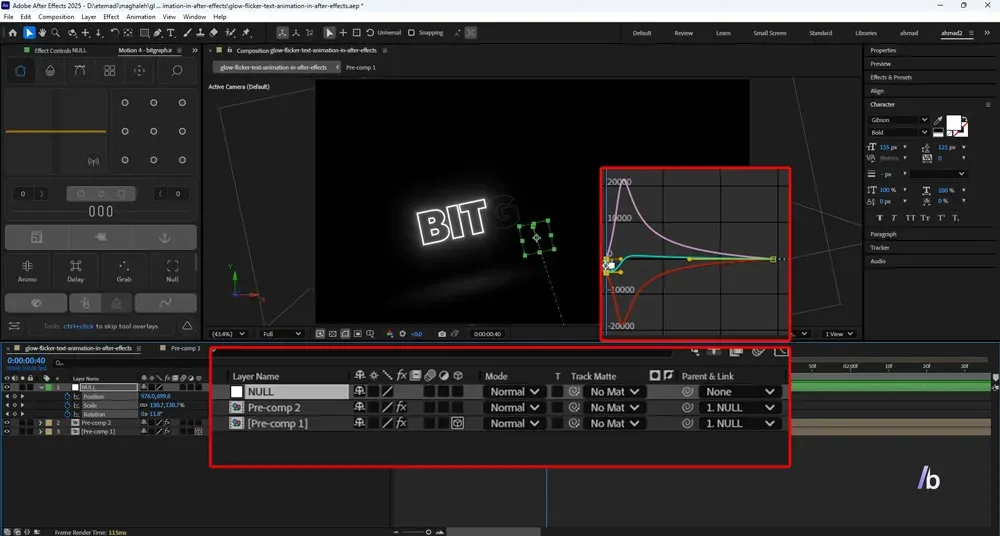
در پایان یک Null Object ایجاد کنید و هر دو Pre-comp را به آن Parent کنید. حالا روی Null Object برای پارامترهای Position، Scale و Rotation Keyframe ایجاد کنید. در ابتدای تایملاین مقدار Scale را کمی بزرگتر از اندازه نهایی قرار دهید و در انتهای انیمیشن آن را به مقدار اصلی برسانید. همچنین میتوانید حرکت بسیار ملایمی در Position و Rotation ایجاد کنید تا صحنه پویاتر شود. در اینجا با استفاده از پلاگین Motion v4 بسیار راحت Null Object ایجاد کردیم.
استفاده از Null Object باعث میشود تمام عناصر پروژه بهصورت هماهنگ حرکت کنند و مدیریت انیمیشن نیز بسیار سادهتر شود. این روش یکی از اصول استاندارد در پروژههای حرفهای موشن گرافیک است و هنگام ایجاد افکت flicker، کنترل کامل روی حرکت نهایی را در اختیار شما قرار میدهد. در نهایت، ترکیب حرکت دوربین، Glow، انعکاس و پر پر کردن نور باعث میشود خروجی پروژه کاملاً حرفهای، مدرن و مناسب استفاده در تیزرهای تبلیغاتی، لوگو موشن و معرفی برند باشد.
نتیجهگیری
افکت flicker یکی از تکنیکهایی است که با وجود سادگی اجرا، تأثیر بسیار زیادی بر کیفیت بصری پروژههای موشن گرافیک دارد. با ترکیب صحیح Animatorها، Expressionها، Keyframeهای دستی و پلاگین Deep Glow میتوان جلوهای طبیعی از روشن و خاموش شدن نور ایجاد کرد؛ جلوهای که در طراحی تابلوهای نئون، تیزرهای تبلیغاتی، لوگو موشن، اینترو و بسیاری از پروژههای سینمایی کاربرد دارد. اگر تمامی مراحل این آموزش را با دقت اجرا کنید، علاوه بر یادگیری ساخت flicker، با نحوه مدیریت نور، درخشش و انیمیشن متن نیز آشنا خواهید شد.
نکته مهم این است که در طراحی چنین افکتهایی، زیادهروی در استفاده از نور نتیجه مطلوبی نخواهد داشت. تنظیم صحیح شدت Glow، ایجاد انعکاس طبیعی، کنترل سرعت چشمک زدن و استفاده منطقی از پر پر کردن نور باعث میشود خروجی نهایی حرفهایتر و باورپذیرتر به نظر برسد. پیشنهاد میشود پس از یادگیری این تکنیک، آن را روی رنگهای مختلف، فونتهای متنوع و سبکهای گوناگون اجرا کنید تا بتوانید از افکت flicker در پروژههای متنوع و حتی طراحی رابط کاربری، موشن گرافیک و تبلیغات دیجیتال نیز استفاده کنید. با تمرین مداوم، کنترل پر پر کردن نور برای شما به یک مهارت ارزشمند تبدیل خواهد شد و کیفیت پروژههای افترافکت شما به شکل محسوسی افزایش پیدا میکند.
اگر بهدنبال ارتقای سطح کاری خود هستید، برای یادگیری عمیقتر مفاهیم پیشنهاد میشود این تکنیک را با افکتهای دیگر ترکیب کنید تا به نتایج منحصربهفردتری برسید.دوره موشن اپ شامل تمرین و تست سناریوهای مختلف و اکسپرشنها و...، شما را به تسلط کامل در این حوزه خواهد رساند.
احمد دالوند طراح، مدرس و پشتیبان مجموعه بیتگرف با تخصص در طراحی گرافیک، طراحی رابط کاربری (UI)، موشن گرافیک و هنر هوش مصنوعی. تمرکز اصلی من بر خلق راهکارهای بصری خلاقانه، انتقال مؤثر مفاهیم و همراهی هنرجویان در مسیر یادگیری و توسعه مهارتهای تخصصی است.



گفتگو و سوالات شما
۰در این قسمت میتوانید سوال یا نظر خود در مورد مقاله را مطرح کنید.
برای ثبت دیدگاه ابتدا وارد شوید
ورود به حسابهنوز دیدگاهی ثبت نشده. اولین نفر باشید!