

سری مقالات ترفندهای کاربردی: تغییر رنگ مو با Camera raw در عرض 1 دقیقه
در این قسمت از سری مقالات ترفندهای کاربردی میخواهیم به تغییر رنگ مو با Camera raw در فتوشاپ بپردازیم و این کار پر چالش را به آسانترین روش و در کمترین زمان ممکن انجام دهیم.

در این قسمت از سری مقالات ترفندهای کاربردی در فتوشاپ، میخواهیم به تغییر رنگ مو با Camera raw بپردازیم. همانطور که در سریهای قبلی این مقالات با هم صحبت کردیم، میدانیم که انجام دادن هر کاری در فتوشاپ روشهای مختلفی دارد و نمیتوان صرفا به یک راه و روش تکیه کرد. ولی ما در این مقالات سعی بر این داریم که راحتترین و سریعترین روشها را با شما در میان بگذاریم. حالا با توجه به این صحبتها میدانیم که تغییر رنگ مو در فتوشاپ روشهای بسیار گوناگونی دارد، استفاده از ادجاسمنتها یکی از این روشها است. در مقاله تغییر رنگ چشم در فتوشاپ، استفاده از یکی از این ادجاسمنتها را آموزش دادهایم که میتوانید از آن برای تغییر رنگ مو هم استفاده کنید. ولی قطعا میدانید که این روش برای موها میتواند بسیار چالشبرانگیز باشد. انتخاب دقیق مو همیشه یکی از مشکلات طراحان و حتی حرفهایها محسوب شده است. ولی ما اینجا هستیم تا با یک روش بسیار دقیق و آسان شما را آشنا کنیم. پس در ادامه این مقاله با ما همراه باشید.
مراحل تغییر رنگ مو با Camera raw
همانطور که پیش از این اشاره کردیم، اگر بخواهید از روشهای دیگر برای تغییر رنگ مو در فتوشاپ استفاده کنید با یک کار پر زحمت رو به رو خواهید شد. شما باید ابتدا با استفاده از یکی از ادجاسمنتهایی که قابلیت تغییر رنگها را دارند، کار کرده و سپس موها را به صورت دقیق جدا کرده و ماسک کنید تا این تغییر رنگ فقط بر روی موها اعمال شود. جداسازی مو از پس زمینه خودش کار بسیار پر چالشی محسوب میشود، بنابراین در این قسمت میخواهیم شما را با یک ابزار فوقالعاده قدرتمند و هوشمند در فتوشاپ، یعنی فیلتر Camera raw آشنا کنیم و این کار را با استفاده از این فیلتر جذاب و قدرتمند پیش ببریم.
مرحله اول: باز کردن عکس در فتوشاپ
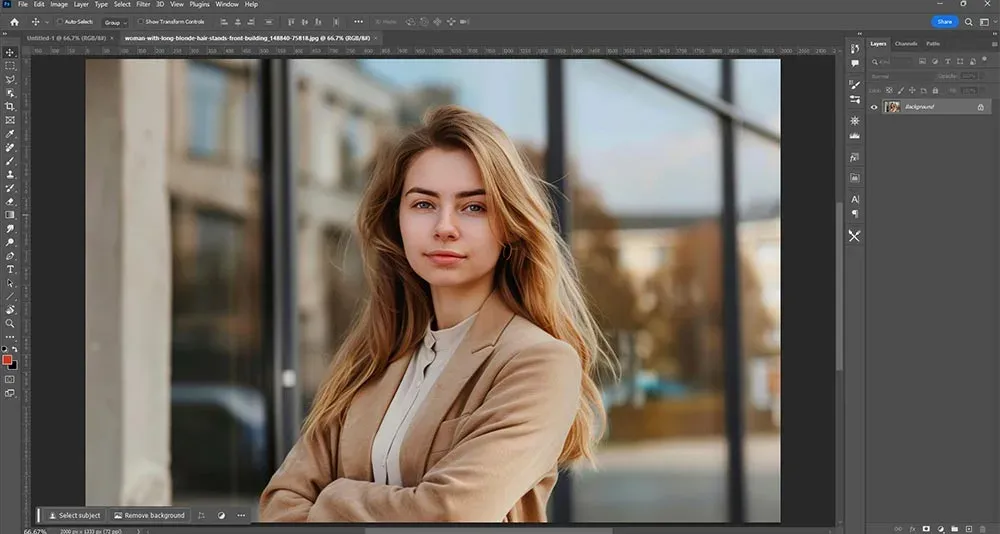
در این مرحله باید از قسمت منوی فتوشاپ، File را باز کرده و روی گزینه Open کلیک کنید، حالا میتوانید تصویر خود را انتخاب کرده و در فتوشاپ باز کنید. همچنین راه سادهتر این است که تصویر خود را بکشید و داخل فتوشاپ بیاندازید. اگر میخواهید این مرحله را کاملتر یاد بگیرید، مقاله روشهای باز کردن عکس در فتوشاپ را مطالعه کنید.
مرحله دوم: Convert to smart object
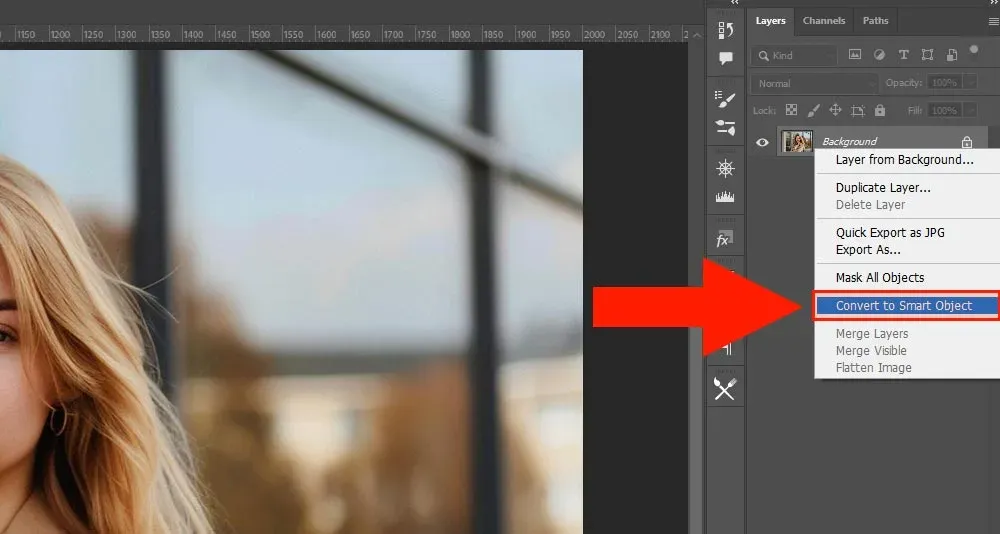
در این قسمت باید عکس مورد نظر خود را به Smart object تبدیل کنید. برای این موضوع روی لایه عکس کلیک راست کرده و گزینه Convert to smart object را انتخاب کنید.
مرحله سوم: انتخاب فیلتر Camera raw
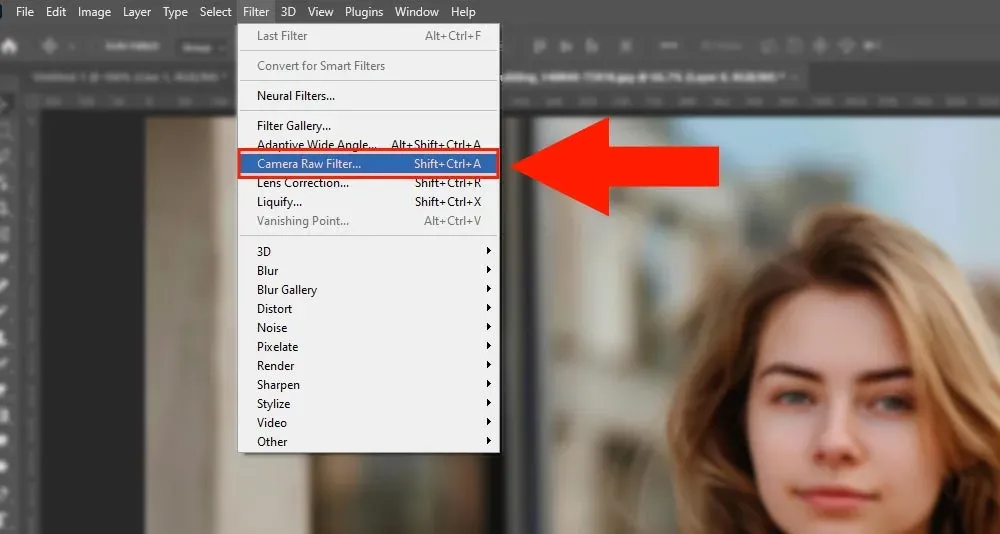
در این مرحله باید از قسمت منوی بالای فتوشاپ، Filter را انتخاب کرده و سپس روی گزینه Camera raw Filter کلیک میکنیم. شما میتوانید با استفاده از کلیدهای ترکیبی Shift + Ctrl + A این فیلتر را فراخوانی کنید.
مرحله چهارم: انتخاب گزینه Mask
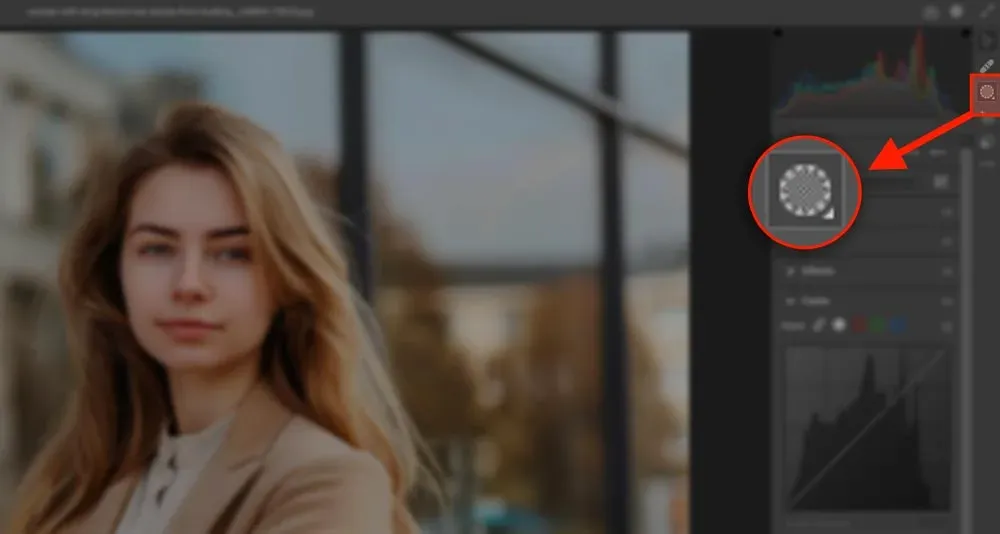
باید توجه کنید که در ابتدا نیاز داریم تا این فیلتر هوشمند بتواند تصویر سوژه را تشخیص دهد و پس از آن بتواند قسمتهای مختلف این سوژه مانند چشم، پوست صورت، ابروها، مو و... به صورت تفکیک شده تشخیص دهد تا در ادامه بتوانیم بدون زحمت جداسازی موها، تغییرات را اعمال کنیم. بنابراین پس از باز شدن فیلتر Camera raw باید به قسمت Mask در این فیلتر بروید. در تصویر زیر این گزینه را مشخص کردهایم.
مرحله پنجم: انتخاب مو و اعمال تغییرات
پس از انتخاب گزینه Mask در Camera raw گزینههای دیگری برای شما نشان داده میشود. از این قسمت در ابتدا باید سوژهای که در قسمت People تشخیص داده میشود را انتخاب کنید. پس از آن یک لیست از قسمتهای مختلف سوژه به شما نشان داده میشود که با انتخاب هر کدام، ناحیه انتخابی روی عکس به رنگ قرمز در میآید. در این قسمت باید تیک گزینه Hair را زده و گزینه Create را انتخاب کنید تا وارد قسمت تنظیمات شوید. حالا در این قسمت میتوانید تنظیمات را دستکاری کرده و رنگ دلخواه خود را برای موها پدید آورید. این موضوع را میتوانید به صورت تصویری در ویدیوی زیر مشاهده کنید.
تبریک میگوییم!
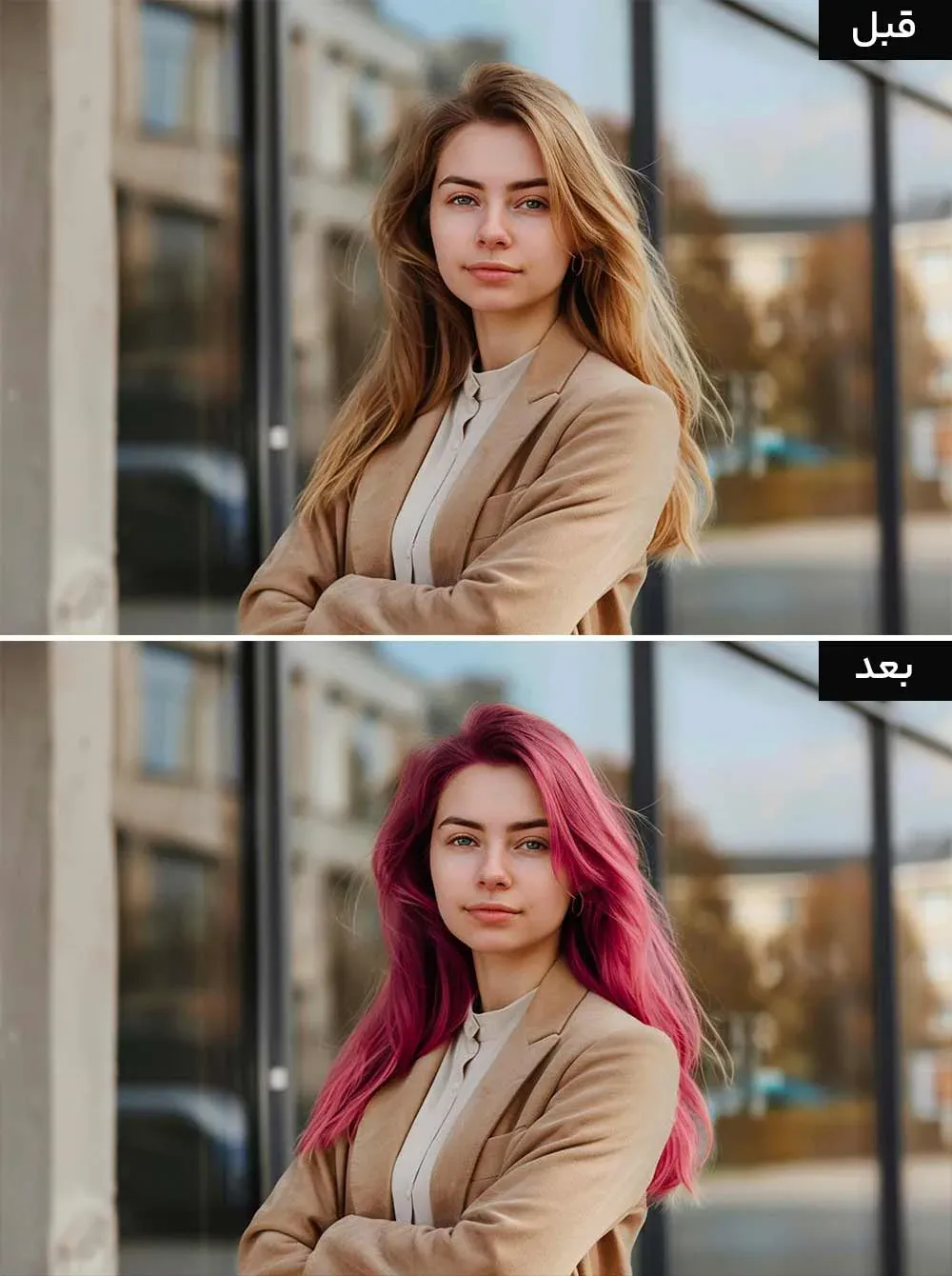
کار ما در این قسمت به پایان رسید و توانستیم تغییر رنگ مو با Camera raw را در عرض 1 دقیقه انجام دهیم. شما میتوانید نتیجه نهایی را در تصویر زیر مشاهده کنید.
شما میتوانید با شرکت در دوره تخصصی فتوشاپ بیتگرف به تمام این ابزارها و نکات و ترفندها مسلط شوید.
در این قسمت از سری مقالات ترفندهای کاربردی به تغییر رنگ مو با Camera raw پرداختیم. میدانیم که برای تغییر رنگ مو در فتوشاپ با استفاده از روشهای دیگر نیاز به جداسازی دقیق موها داریم، در حالی که این موضوع میتواند بسیار سخت و چالشبرانگیز باشد و عملا طراح را برای انجام همچین کاری دلزده کند. ولی ما در این مقاله با استفاده از فیلتر کمرا رو توانستیم به سادگی و در عرض 1 دقیقه موهای سوژه را تشخیص داده و در همان فیلتر به تغییرات مورد نظر خود بپردازیم. امیدواریم که این مقاله برای شما مفید بوده باشد.
احمد دالوند طراح، مدرس و پشتیبان مجموعه بیتگرف با تخصص در طراحی گرافیک، طراحی رابط کاربری (UI)، موشن گرافیک و هنر هوش مصنوعی. تمرکز اصلی من بر خلق راهکارهای بصری خلاقانه، انتقال مؤثر مفاهیم و همراهی هنرجویان در مسیر یادگیری و توسعه مهارتهای تخصصی است.




گفتگو و سوالات شما
۰در این قسمت میتوانید سوال یا نظر خود در مورد مقاله را مطرح کنید.
برای ثبت دیدگاه ابتدا وارد شوید
ورود به حسابهنوز دیدگاهی ثبت نشده. اولین نفر باشید!