

هیستوگرام در فتوشاپ چیست
در این مقاله به اصول استفاده از هیستوگرام در فتوشاپ که یکی از مفیدترین و پر اطلاعاتترین ابزارها برای عکاسان و طراحان است میپردازیم، و آن را در تصاویر با نورهای مختلف با یکدیگر بررسی میکنیم.

هیستوگرام در فتوشاپ یکی از مفیدترین و پر اطلاعاتترین ابزارها برای عکاسان و طراحان است. اگرچه در ابتدا ممکن است پیچیده به نظر برسد، اما میتواند اطلاعات فراوانی ارائه دهد و به بهبود ویرایش تصاویر کمک کند. در این مقاله، اصول استفاده از هیستوگرام در فتوشاپ را پوشش خواهیم داد.
هیستوگرام چیست؟
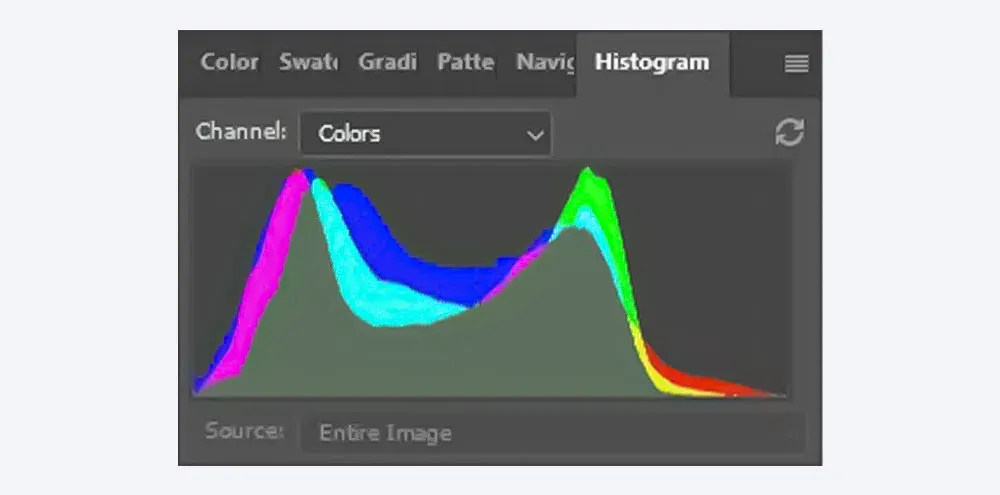
هیستوگرام اساساً یک نمایش گرافیکی از عکس شماست. این نمودار هر کانال رنگی قرمز، سبز و آبی و روشنایی تصویر را در نظر میگیرد.
هیستوگرام شامل 256 نوار است که هر یک نشاندهنده یک کانال رنگی متفاوت است و دامنه تونالیته رنگی تصویر شما را نمایش میدهد - از نقاط سیاه، سایهها، هایلایتها تا نقاط سفید. هرچه نوار بلندتر باشد، تعداد پیکسلهای آن کانال رنگی بیشتر است. در واقع در هیستوگرام، نمودار افقی، تاریک یا روشن بودن تصویر را مشخص میکند و نمودار عمودی تعداد پیکسلهای موجود در آن تونالیته رنگی (از قسمتهای سیاه –سمت چپ نمودار-، تا قسمتهای سفید –سمت راست نمودار-) را مشخص میکند.
مبحث هیستوگرام و کار با آن به صورت تخصصی در دوره فتوشاپ تدریس شده است.
چگونه به هیستوگرام در فتوشاپ دسترسی پیدا کنیم؟
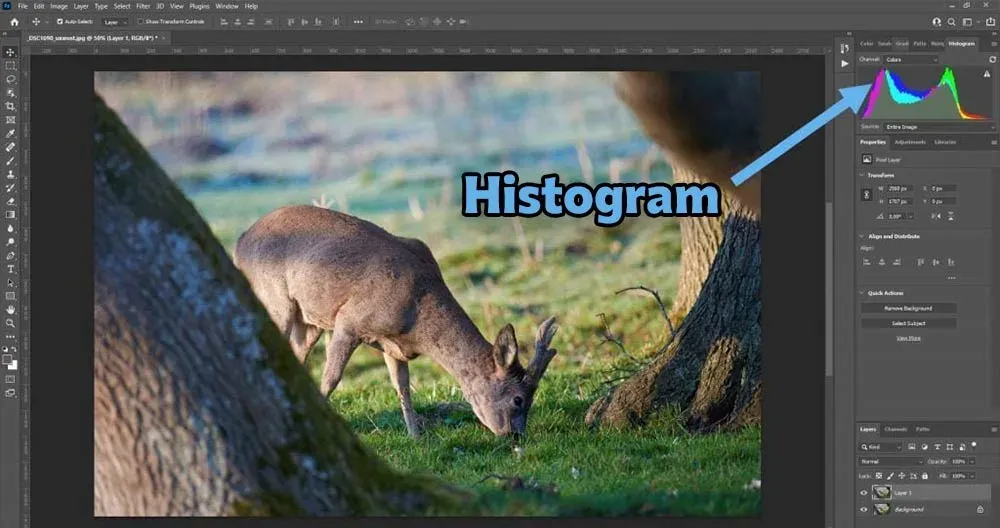
شما میتوانید هیستوگرام را در نوار ابزار سمت راست فتوشاپ پیدا کنید. معمولاً فتوشاپ در ابتدا پنلها را باز کرده است، اما اگر اینطور نیست، روی آیکون شبیه به نمودار هیستوگرام کلیک کنید.
اگر این آیکون یا پنل هیستوگرام در فتوشاپ را نمیبینید، باید پنل هیستوگرام را با رفتن به مسیر Window > Histogram فعال کنید. این کار یک پنل هیستوگرام شناور باز میکند که میتوانید آن را به نوار ابزار سمت راست خود بچسبانید.
پس از باز کردن پنل هیستوگرام، میتوانید از چندین گزینه نمایش مختلف بهرهمند شوید. به این صورت که از نوار منو در سمت راست بالای پنل هیستوگرام و کلیک بر روی آن میتوانید نحوه نمایش را تغییر دهید.
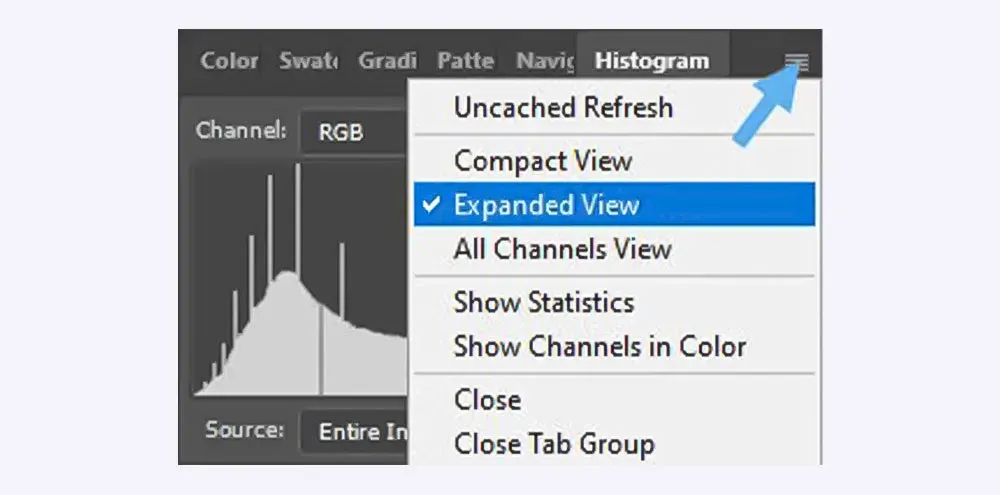
سه گزینه اصلی برای انتخاب وجود دارد:
Compact view (نمای فشرده): فقط هیستوگرام را نشان میدهد.
Expanded view (نمای گسترده): نمایش بزرگتری از هیستوگرام با آمار اضافی ارائه میدهد.
All Channel's view (نمای تمام کانالها): هیستوگرام کامل و هیستوگرامهای جداگانه برای هر کانال رنگی را نشان میدهد.
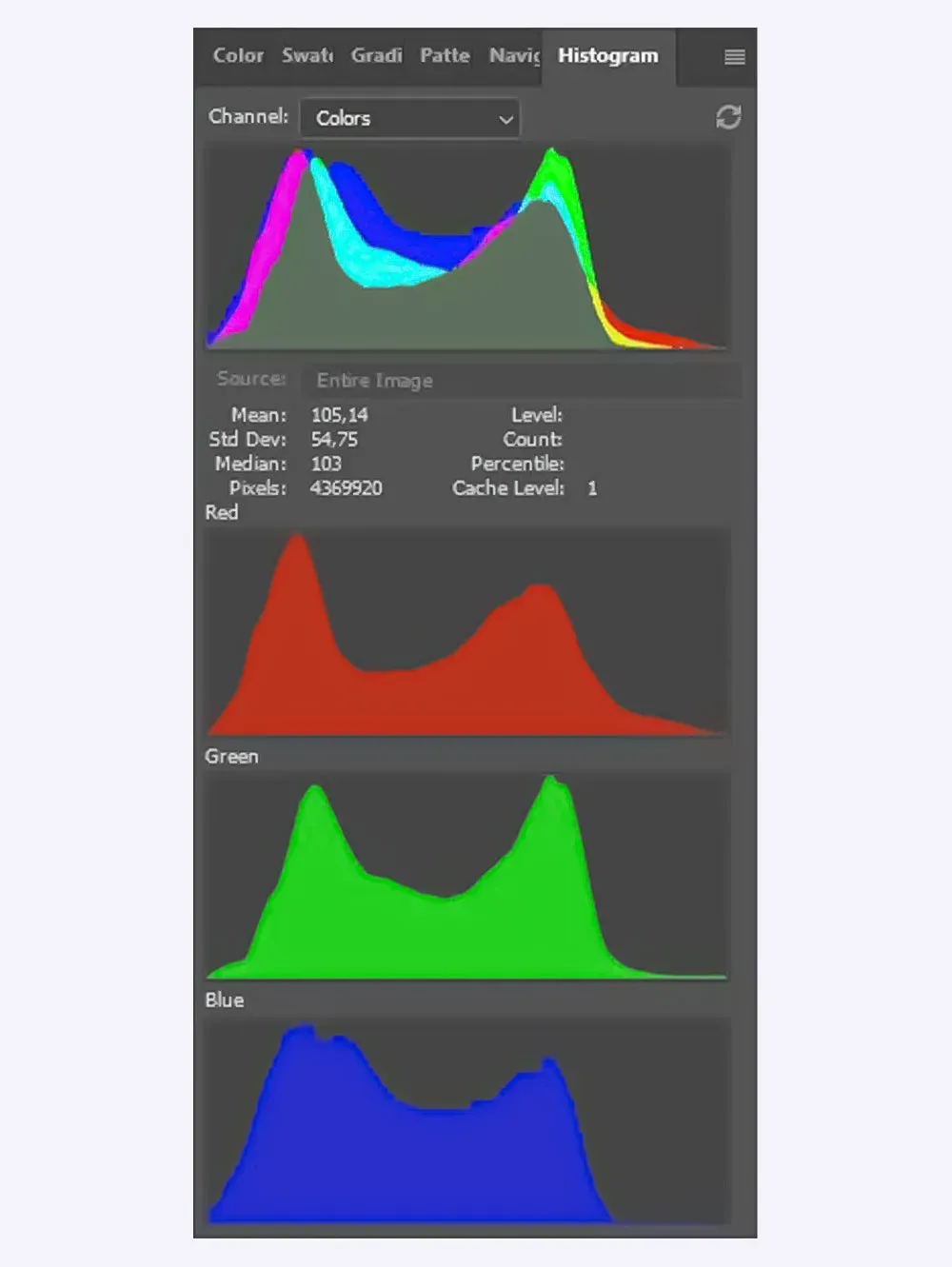
Histogram در فتوشاپ
histogram نموداری است که به شما نشان میدهد در عکستان چقدر سایه، تونالیته متوسط (خاکستری) و هایلایت وجود دارد. با اینکه نمیتوانید مستقیما روی histogram تغییراتی اعمال کنید، اما یادگیری خواندن آن به ویرایش بهتر عکسهایتان کمک زیادی میکند.
نحوه خواندن histogram:
بالای histogram یک منوی کشویی وجود دارد که به شما امکان میدهد انتخاب کنید میخواهید نمودار کدام کانال رنگ (قرمز، سبز یا آبی)، درخشندگی (luminosity) کل تصویر، یا همه کانالها باهم را ببینید.
شکل کلی نمودار نشاندهنده توزیع سایهروشنهای عکس است. سمت چپ histogram مربوط به سایهها، وسط مربوط به رنگهای میانی (midtones) و سمت راست مربوط به هایلایتها (روشناییهای زیاد) است.
اگر نمودار بهصورت یکدست از چپ به راست کشیده شده باشد، نشان میدهد که عکس شما دارای گسترهی تونالیته (tonal range) خوبی است.
قلههای خیلی بلند روی نمودار، به خصوص اگر در یک سمت متمرکز باشند، نشان میدهد که عکس شما ممکن است دچار overexposure (سوختگی) یا underexposure (کمنوری) شده باشد. البته در صحنههای واقعا تاریک، نمودار کمی به سمت چپ متمایل میشود و برعکس، در صحنههای خیلی روشن به سمت راست متمایل خواهد شد.
نکات مهم:
1. قلههای کوچک روی نمودار طبیعی هستند و به سوژه عکس شما بستگی دارند.
2. نمودار به شما میگوید که در عکس چقدر از هر سایهروشن وجود دارد، اما به شما نمیگوید این سایهروشنها دقیقا در کدام قسمتهای عکس قرار دارند.
با یادگیری خواندن histogram میتوانید عکسهایتان را حرفهایتر ویرایش کنید.
نمودار histogram در فتوشاپ چه چیزی را نشان میدهد؟
برای درک بهتر عملکرد histogram، دیدن نحوه نمایش آن در عکسها مفید است.
تصاویر تاریک
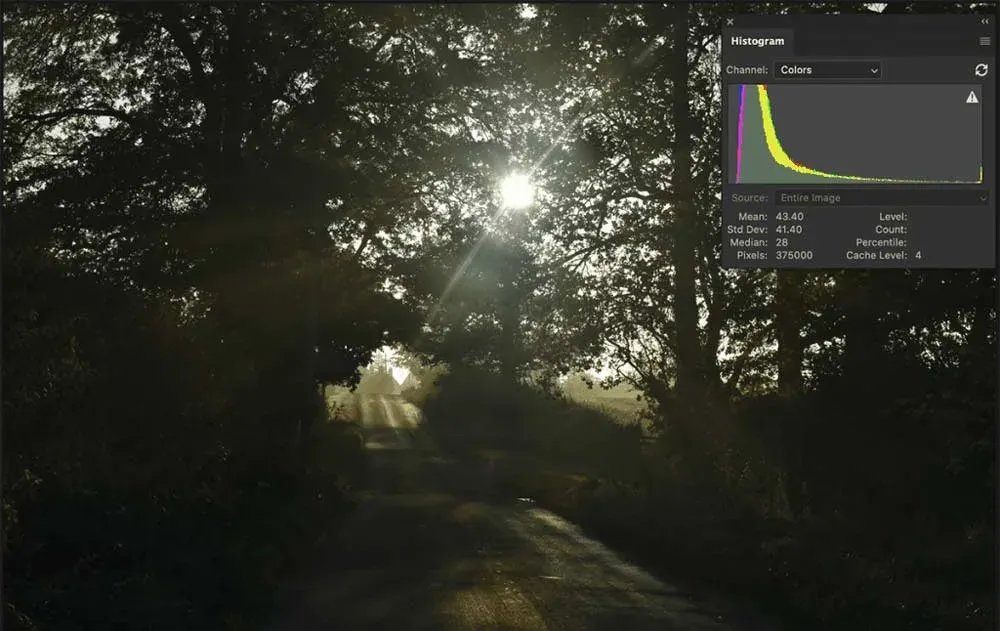
در این عکس که بسیار تاریک و پر سایه است، نمودار histogram یک قلهی بلند در سمت چپ خود نشان میدهد. این قله، سایههای تصویر را نمایش میدهد. از آنجایی که قسمتهای روشن زیادی در عکس وجود ندارد، هیچ میلهی بلندی در سمت راست نمودار دیده نمیشود.
تنها یک قلهی کوچک در سمت راست نمودار وجود دارد که نشاندهندهی نور کمی است که از لابهلای درختان به بیرون تابیده است. با کمی روشنتر کردن سایهها در ویرایش تصویر، ممکن است بتوان آن را کمی بهبود بخشید. این کار باعث میشود تا رنگهای میانی بیشتری در تصویر ظاهر شوند و جزئیات آن بهتر دیده شوند.
تصاویر با کنتراست بالا
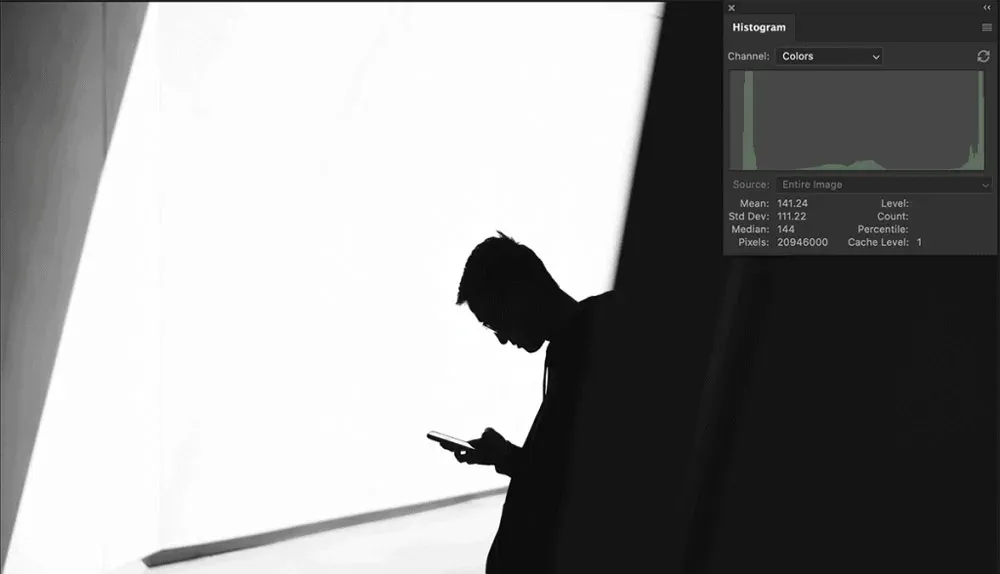
در این تصویر، تضاد بسیار زیادی بین پیشزمینه و پسزمینه وجود دارد. این موضوع در نمودار histogram به صورت دو قلهی تیز در لبههای چپ و راست نمودار نمایش داده میشود. به طور معمول، این نشاندهندهی کنتراست بیش از حد در یک تصویر است. اما در این عکس خاص، این اثر به خوبی عمل میکند و یادآوری خوبی است که همیشه از قضاوت هنری خود استفاده کنید!
تصاویر درخشان
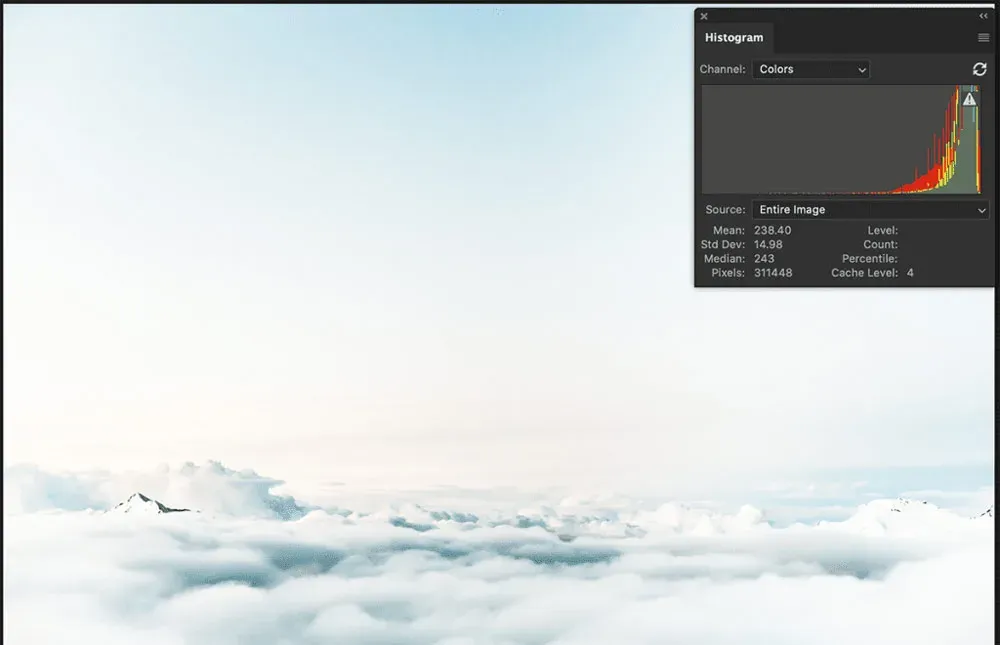
در این عکس، نور و سفیدی زیادی بر تصویر غالب است. این موضوع در هیستوگرام با یک قله تیز در سمت راست نمودار نشان داده میشود که بیانگر “سوختگی” (overexposure) تصویر است.
اگرچه این نوردهی زیاد ممکن است حس رویایی به تصویر بدهد، اما جزئیات تصویر، به ویژه در ابرها، میتوانند از بین بروند.
هیستوگرام تحت تاثیر ابزارهای دیگر در فتوشاپ
تقریبا تمام تغییراتی که در فتوشاپ انجام میدهید بر میزان تیرگی و روشنی کلی تصویر شما تأثیر میگذارد. بنابراین، هیستوگرام را هم تحت تاثیر قرار میدهد.
بنابراین، اگر با استفاده از "لایههای ادجاستمنت (Exposure Adjustment Layer)" میزان نوردهی را افزایش دهید و اسلایدر نوردهی را به سمت راست بکشید، هیستوگرام نیز به سمت راست حرکت کرده و تغییرات در میزان تیرگی و روشنی را نشان میدهد.
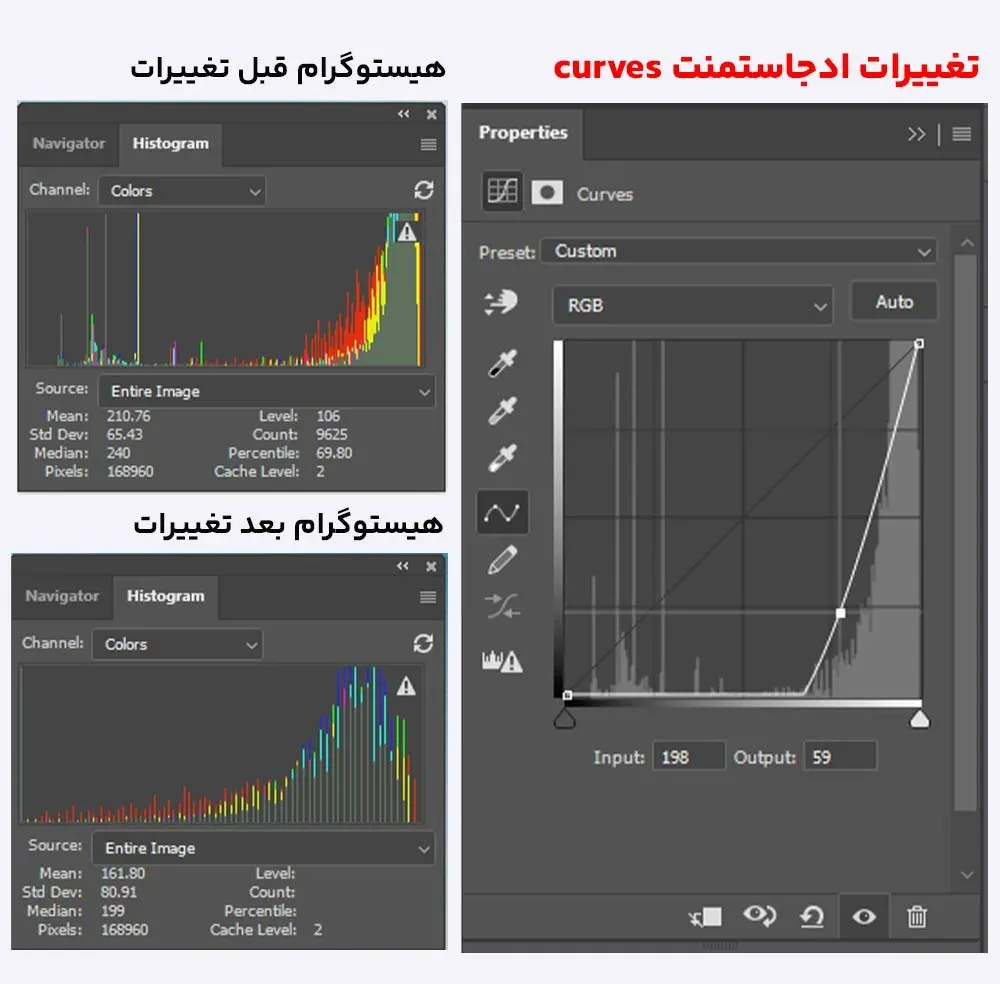
ادجاستمنت curves
وقتی یک “لایه ادجاستمنت curves” را باز میکنید، زیر منحنی تنظیم، یک هیستوگرام مشاهده خواهید کرد. این هیستوگرام، هیستوگرام لایههای زیرین (قبل از اعمال تنظیمات منحنی) را نشان میدهد و با تغییر منحنی به روز نمیشود. با این حال، هیستوگرام اصلی در نوار کناری، تغییرات را منعکس میکند.
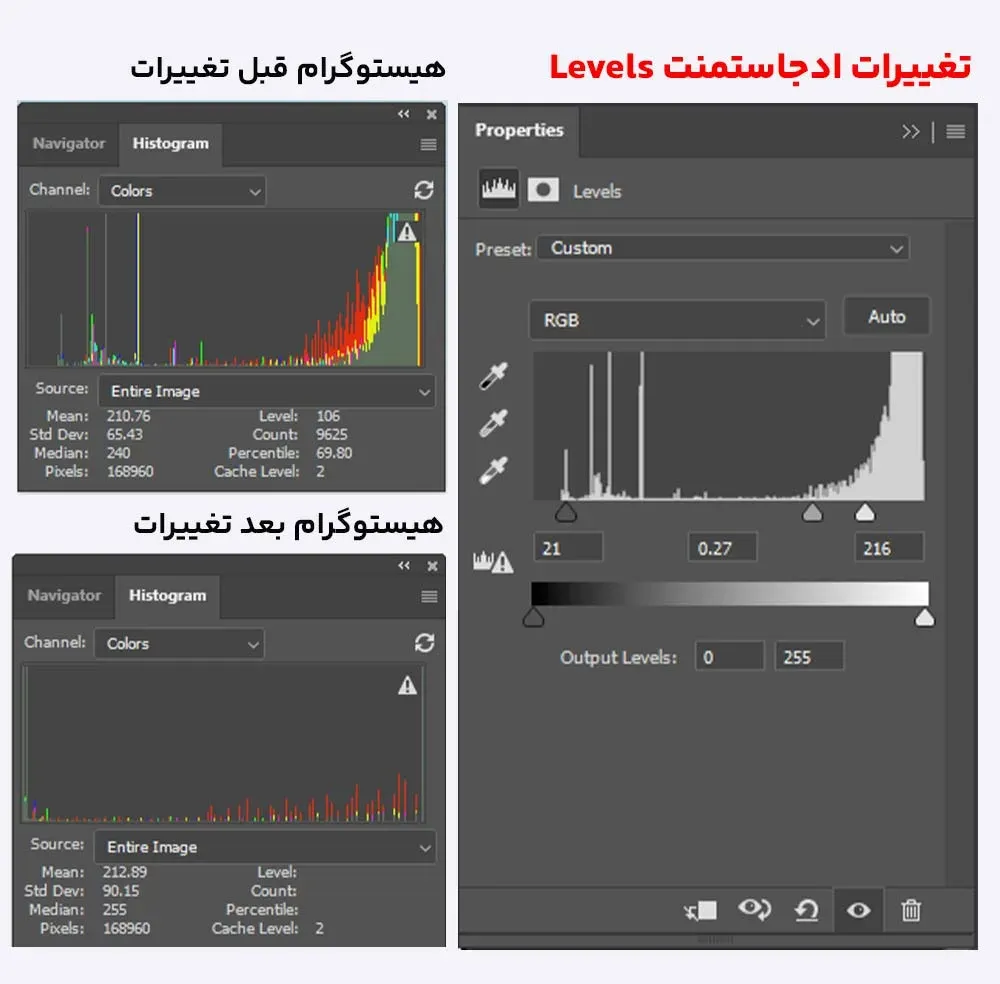
ادجاستمنت Levels
رفتار ادجاستمنت Levels در فتوشاپ مشابه با «ادجاستمنت curves» است. این پنل نیز هیستوگرام لایههای فعال زیر خود را نمایش میدهد. هیستوگرام به شما نشان میدهد که در کدام قسمتهای تصویر داده تصویری (اطلاعات پیکسلها) کم یا زیاد است. این اطلاعات هنگام انجام تنظیمات Levels بسیار مفید است. به خاطر داشته باشید که این هیستوگرام تحت تأثیر تغییراتی که در پنل Levels اعمال میکنید قرار نمیگیرد.
مزایای استفاده از هیستوگرام:
1. تشخیص نوردهی صحیح: هیستوگرام به شما کمک میکند تا بفهمید که آیا عکس شما به درستی نوردهی شده است یا خیر.
2. جلوگیری از سوختگی (overexposure): با بررسی هیستوگرام میتوانید از از دست رفتن جزئیات در قسمتهای روشن عکس جلوگیری کنید.
3. اصلاح تصاویر کمنور: هیستوگرام به شما کمک میکند تا سایههای تصویر را روشنتر کنید بدون اینکه جزئیات از بین بروند.
4. تصمیمگیریهای آگاهانه در ویرایش: هیستوگرام ابزاری است که به شما دربارهی توزیع نور و رنگ در تصویر اطلاعات میدهد و به شما کمک میکند تا تصمیمات آگاهانهتری در ویرایش بگیرید.
تمام مباحث ابزارها و ادجاستمنتها مانند curves و Levels که در این مقاله آمده است به طور کامل و جامع در دوره تخصصی فتوشاپ تدریس شده است.
هیستوگرام در نگاه اول ممکن است گیج کننده به نظر برسد، اما ابزاری کارآمد برای دیدن فراتر از آن چیزی است که چشم میتواند ببیند. بعد از ساعتها ویرایش، چشمان شما ممکن است حساسیت خود را از دست بدهند و در تصمیمگیریهای خلاقانه دچار مشکل شوند. در اینجا، هیستوگرام میتواند به شما کمک کند. عادت کردن به بررسی منظم هیستوگرام، میتواند شما را از سوختگی (overexposure) ناخواستهی عکس نجات دهد یا به شما کمک کند تصویری را که کم جان (دارای کنتراست کم) به نظر میرسد، اصلاح کنید.
احمد دالوند طراح، مدرس و پشتیبان مجموعه بیتگرف با تخصص در طراحی گرافیک، طراحی رابط کاربری (UI)، موشن گرافیک و هنر هوش مصنوعی. تمرکز اصلی من بر خلق راهکارهای بصری خلاقانه، انتقال مؤثر مفاهیم و همراهی هنرجویان در مسیر یادگیری و توسعه مهارتهای تخصصی است.





گفتگو و سوالات شما
۰در این قسمت میتوانید سوال یا نظر خود در مورد مقاله را مطرح کنید.
برای ثبت دیدگاه ابتدا وارد شوید
ورود به حسابهنوز دیدگاهی ثبت نشده. اولین نفر باشید!