

سری مقالات ترفندهای کاربردی: افزایش کیفیت لوگو در عرض 1 دقیقه
در این قسمت از سری مقالات ترفندهای کاربردی، میخواهیم به افزایش کیفیت لوگو در فتوشاپ بپردازیم. با توجه به اینکه روشهای زیادی برای انجام این کار وجود دارد، تصمیم گرفتهایم تا سریعترین و آسانترین ر…

در این قسمت از سری مقالات ترفندهای کاربردی، میخواهیم به افزایش کیفیت لوگو در فتوشاپ بپردازیم. حتما تا به حال برای شما هم پیش آمده است که برای استفاده از یک لوگو در پروژههایتان به دردسر افتاده باشید. یکی از مشکلاتی که همیشه طراحان با آن دست و پنجه نرم میکنند، بیکیفیتی لوگوهایی است که برای آنها فرستاده میشود و یا خودشان از اینترنت دانلود میکنند. ما اینجا هستیم تا سریعترین و آسانترین روش افزایش کیفیت لوگو در فتوشاپ را با شما در میان بگذاریم. بنابراین با ادامه این آموزش همراه ما باشید.
مراحل افزایش کیفیت لوگو در فتوشاپ
میدانیم که برای انجام هر کاری در فتوشاپ، هزاران ایده و روش وجود دارد. قطعا ما به عنوان یک طراح به تمام این ایدهها و روشها تسلط نداریم. ولی میتوانیم از تجربیات دیگران استفاده کرده و با ترکیب ابزارهای موجود در فتوشاپ، به نتایج دلخواه خود برسیم. در اینجا هم میخواهیم یک روش جذاب را برای افزایش کیفیت لوگو در فتوشاپ با شما در میان بگذاریم. در ادامه مراحل مختلف این کار را با یکدیگر بررسی میکنیم.
مرحله اول: باز کردن عکس در فتوشاپ
در این مرحله باید از قسمت منوی فتوشاپ، File را باز کرده و روی گزینه Open کلیک کنید، حالا میتوانید تصویر خود را انتخاب کرده و در فتوشاپ باز کنید. همچنین راه سادهتر این است که تصویر خود را بکشید و داخل فتوشاپ بیاندازید.
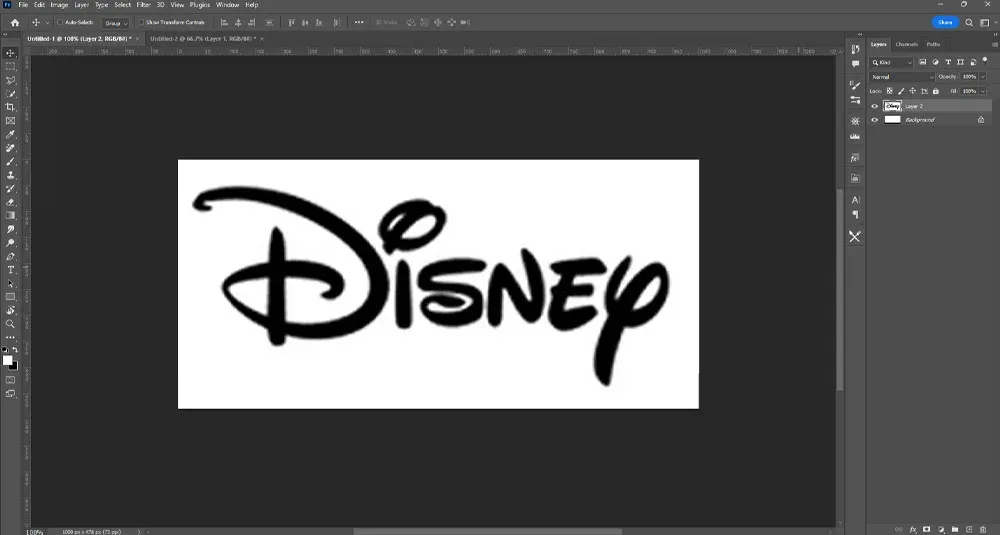
مرحله دوم: استفاده از Gaussian Blur
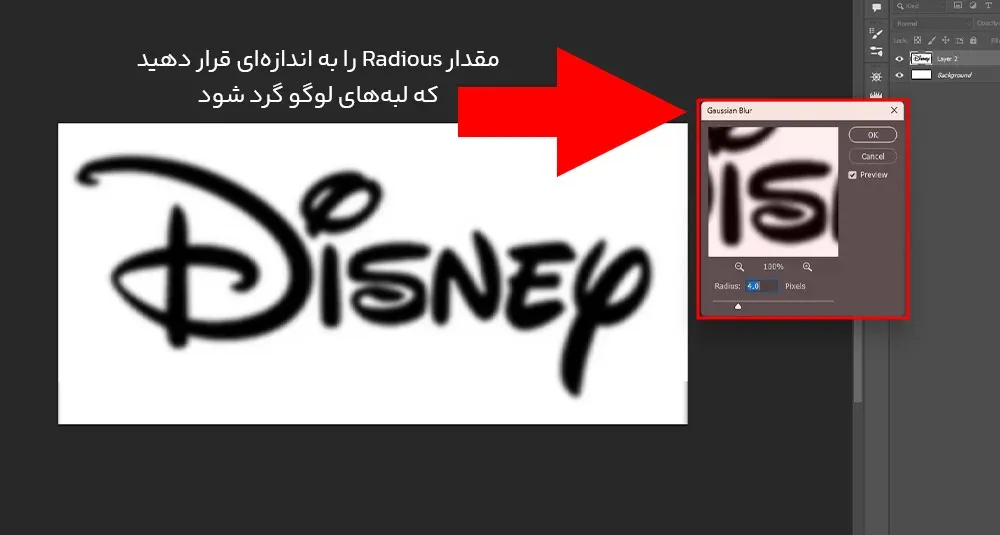
ابتدا وارد منوی Filter شده و سپس از قسمت Blur گزینه Gaussian Blur را انتخاب کنید.
حالا که پنجره Gaussian Blur باز شده، باید مقدار Radius را تغییر دهید. در این قسمت عدد ثابتی وجود ندارد. باید با مقادیر مختلف کار کنید تا زمانیکه احساس کنید لبههای لوگوی شما کاملا گرد شده است. این مقدار نباید طوری باشد که کل لوگو محو شود. بنابراین با مقادیر کم کار کنید، معمولا این اعداد بین 3 تا 9 میتواند متغیر باشد. در این آموزش ما عدد Radius را روی 4 گذاشتهایم.
مرحله سوم: استفاده از ادجاسمنت Level
در این مرحله میخواهیم از ادجاسمنت Level برای افزایش کیفیت لوگو در فتوشاپ استفاده کنیم. بنابراین از کلیدهای ترکیبی Ctrl + L استفاده کنید تا پنجره Level برای شما باز شود.
حالا در قسمت Input Level، سه دستگیره موجود را به هم نزدیک کرده و به وسط نمودار بیاورید. این کار برای این است که قسمتهای خاکستری به طور کامل به رنگ سیاه و سفید تبدیل شود و لوگو از آن حالت محو در بیاید. به تصویر زیر با دقت نگاه کنید و البته بدانید که موقعیت هر 3 دستگیره به صورت تقریبی است و شما باید با توجه به لوگوی خود، آنقدر با این دستگیرهها کار کنید تا تمام قسمتهای خاکستری از بین برود و به یک لوگوی با کیفیت سیاه و سفید برسید.
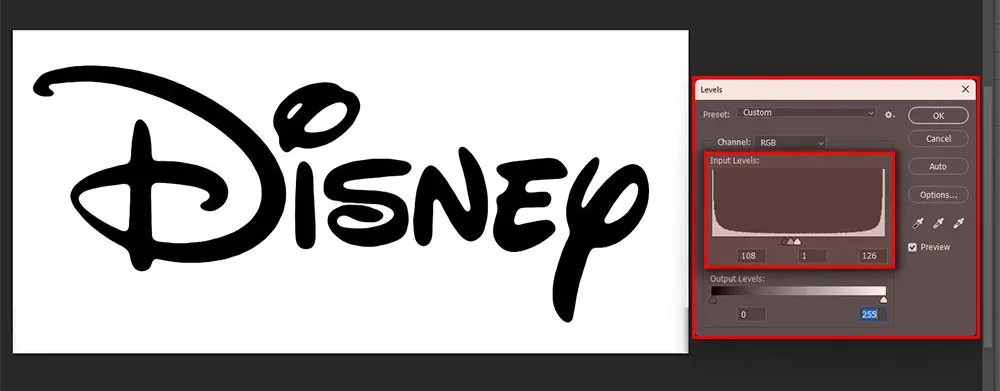
در اینجا کار ما به پایان رسید.
تبریک میگوییم! شما توانستید در عرض 1 دقیقه، کیفیت لوگوی خود را در فتوشاپ افزایش دهید. در تصویر زیر نتیجه نهایی این کار را مشاهده میکنید.

شما میتوانید با شرکت در دوره تخصصی فتوشاپ بیتگرف به تمام این ابزارها و نکات و ترفندها مسلط شوید.
در این قسمت از سری مقالات ترفندهای کاربردی در فتوشاپ، به افزایش کیفیت لوگو در این نرم افزار قدرتمند پرداختیم. همانطور که میدانید روشهای زیادی برای انجام این کار وجود دارد. ولی ما سعی کردیم که سریعترین، آسانترین و کاربردیترین این روشها را با شما در میان بگذاریم. با استفاده از تکنیکهای استفاده شده در این مقاله، میتوانید ترکیبی از ابزارهای مختلف را برای رسیدن به بهترین نتیجه استفاده کنید. امیدواریم از مطالعه این مقاله لذت برده باشید.
احمد دالوند طراح، مدرس و پشتیبان مجموعه بیتگرف با تخصص در طراحی گرافیک، طراحی رابط کاربری (UI)، موشن گرافیک و هنر هوش مصنوعی. تمرکز اصلی من بر خلق راهکارهای بصری خلاقانه، انتقال مؤثر مفاهیم و همراهی هنرجویان در مسیر یادگیری و توسعه مهارتهای تخصصی است.





گفتگو و سوالات شما
۰در این قسمت میتوانید سوال یا نظر خود در مورد مقاله را مطرح کنید.
برای ثبت دیدگاه ابتدا وارد شوید
ورود به حسابهنوز دیدگاهی ثبت نشده. اولین نفر باشید!