

با استفاده از افکت Line Boil متن و انیمیشن لرزان بسازید
در این آموزش نحوه ایجاد افکت Line Boil در افترافکت را به همراه برخی از کاربردهای مفید این افکت و نحوه ایجاد پریست Line Boil خودتان را بررسی خواهیم کرد، ضمن اینکه این آموزش شامل پریست های رایگان است! ب

در این آموزش نحوه ایجاد افکت Line Boil در افترافکت را به همراه برخی از کاربردهای مفید این افکت و نحوه ایجاد پریست Line Boil خودتان را بررسی خواهیم کرد، ضمن اینکه این آموزش شامل پریست های رایگان است!
برای آموزش آماده هستید؟ حتما فایل پروژه رایگان و پریست را نیز دانلود کنید!
چگونه با استفاده از افکت Line Boil متن و انیمیشن لرزان بسازیم؟
انیمیشن Line Boil چیست؟
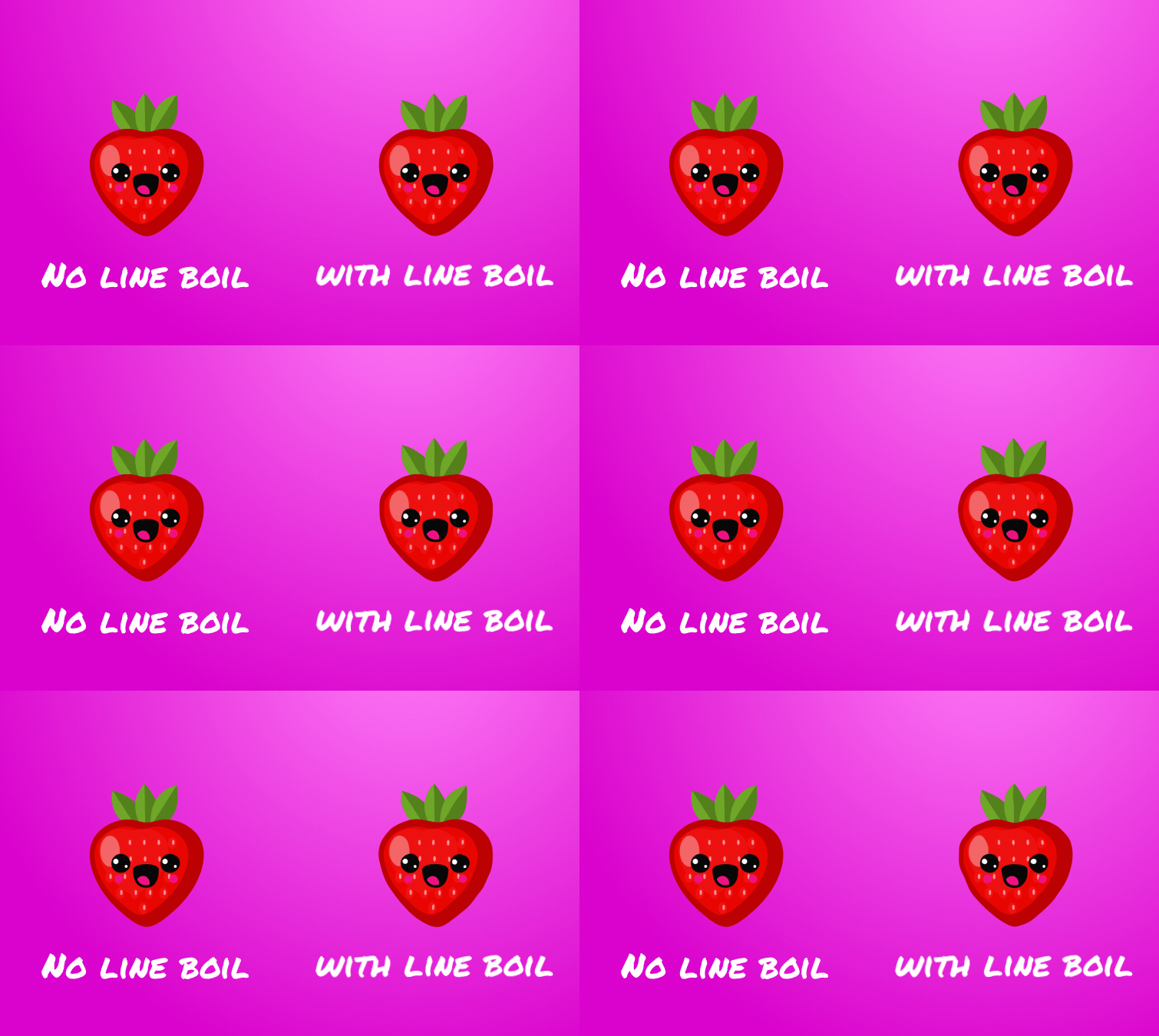
لاین بویل یک افکت قابل مشاهده است و زمانی اتفاق میافتد که فریمهای یک انیمیشن کاملاً همسو نمیشوند. این انیمیشن تقریباً کیفیت «حبابی» میدهد، از این رو اصطلاحا به آن «جوش_ Boil» میگویند. این یک اتفاق رایج در انیمیشن های طراحی شده با دست است. با این حال، میتوانیم آن را به انیمیشنها و متنهای موجود در After Effects اضافه کنیم تا حس دست ساز بیشتری به آنها ببخشیم.
ساخت جلوه لاین بویل در افتر افکت
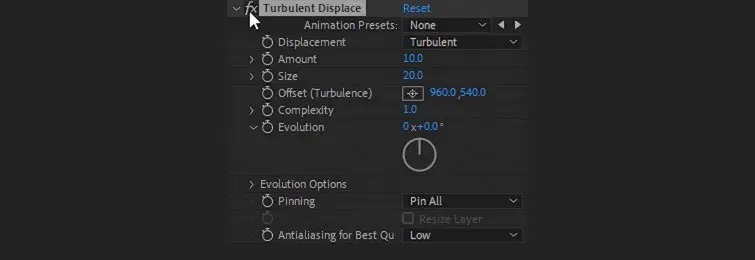
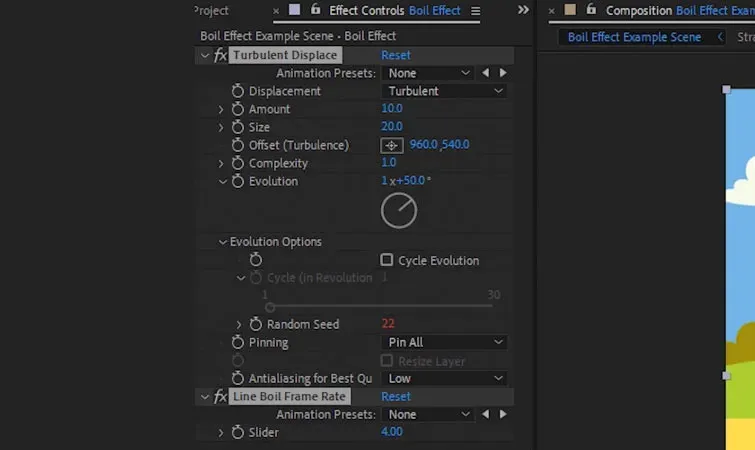
ابتدا یک لایه Adjustment جدید در بالای انیمیشن خود ایجاد کنید. بعد افکت Turbulent Displace را اعمال کنید. این افکت اصلی است که ما از آن برای ایجاد لاین بویل خود استفاده خواهیم کرد. دو تنظیم افکتی که باید انجام بدهیم عبارتند از Amount و Size of displacement.
برای مقدار (Amount) توصیه میکنیم بین 5 تا 10 و برای اندازه (Size)، بین 20 تا 60 را تنظیم کنید. (برای انیمیشنها، مقادیر کمتر معمولاً بهتر به نظر میرسند. ما معمولاً فقط از مقادیر بالاتر با متن استفاده میکنیم، برای حرکات اغراقآمیز).
انیمیت کردن Line Boil
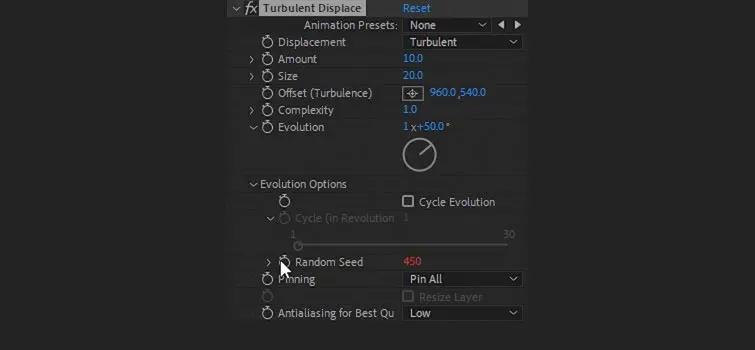
حالا لاین بویل را باید متحرک کنیم، برای این کار افکت Turbulent Displace بابد بهصورت رندوم با نرخ فریمی که ما تعیین میکنیم تغییر کند. این تغییرات تصادفی ظاهر لاین بویل را در انیمیشن ما ایجاد میکند. به قسمت Evolution Options برای افکت Turbulent Displace بروید، سپس Alt را نگه دارید و روی نماد کرونومتر برای Random Seed کلیک کنید. (روی مک کلید Option را نگه دارید و کلیک کنید).
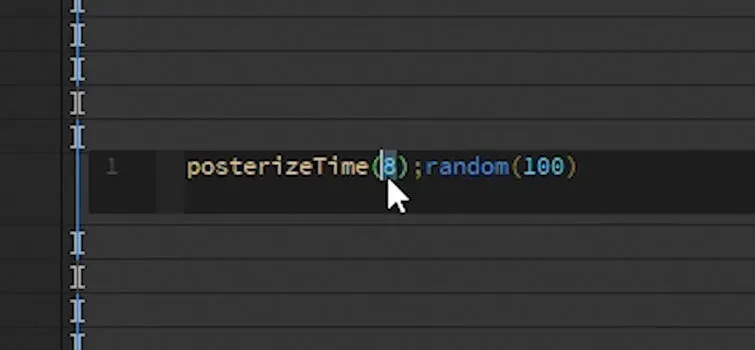
با این کار expression options برای افکت Random Seed باز میکند. قصد داریم عبارتی را وارد کنیم که افکت Random Seed را به یک مقدار تصادفی با نرخ فریم تعیین شده تغییر دهد. فرض کنید میخواهیم لاین بویل ما چهار بار در ثانیه تغییر کند. علاوه بر این که Random Seed یک مقدار تصادفی بین 0 تا 100 باشد. برای این ما این عبارت را برای تنظیمات Random Seed وارد میکنیم:
posterizeTime(4);random(100)
حالا افکت جابجایی آشفته یا Turbulent Displace به طور تصادفی چهار بار در ثانیه تغییر میکند و این توهم افکت لاین بویل را در انیمیشن ما میسازد.
به راحتی میتوانیم نرخ فریم افکت لاین بویل را با تغییر مقدار عددی برای Posterize Time در عبارت خود تغییر دهیم. بیایید بگوییم که ما میخواهیم یک Line Boil سریعتر با دوازده فریم در ثانیه داشته باشیم. برای انجام این کار، فقط باید به جای 4 در عبارت خود مقدار 12 را وارد کنیم، مانند این:
posterizeTime(12);random(100)


سهولت استفاده از افکت لاین بویل
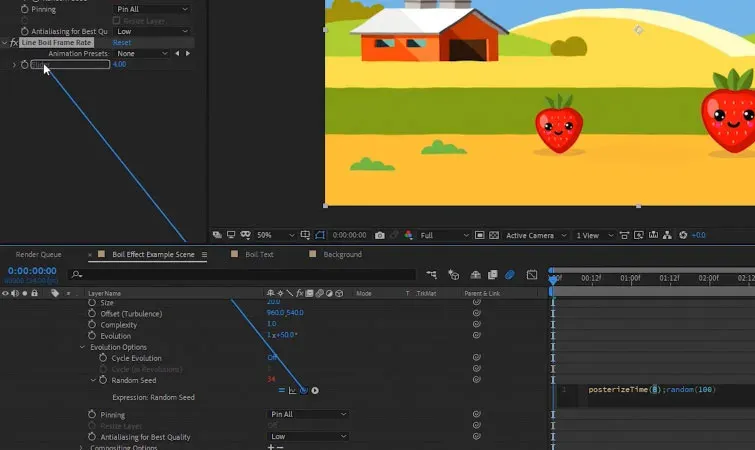
میتوانیم با اضافه کردن یک کنترلکننده برای نرخ فریم لاین بویل، متحرک سازی آن را آسانتر کنیم. برای انجام این کار، یک Slider Control را روی لایه Adjustment اعمال کنید. Slider Control را انتخاب کرده و Enter را فشار دهید تا نام آن را Line Boil Frame Rate تغییر دهید. سپس، با استفاده از ماوس، مقدار عدد بعد از Posterize Time در عبارت هایلایت کنید.
در مرحله بعد، روی Pick Whip برای تنظیم Random Seed کلیک کرده و به قسمت Slider Control بکشید تا این دو را به هم پیوند دهد.
حالا میتوانید به جای اینکه آن را به صورت دستی در عبارت وارد کنید، فقط با استفاده از کنترل لغزنده، نرخ فریم لاین بویل را تنظیم کنید.
ساخت پریست لاین بویل
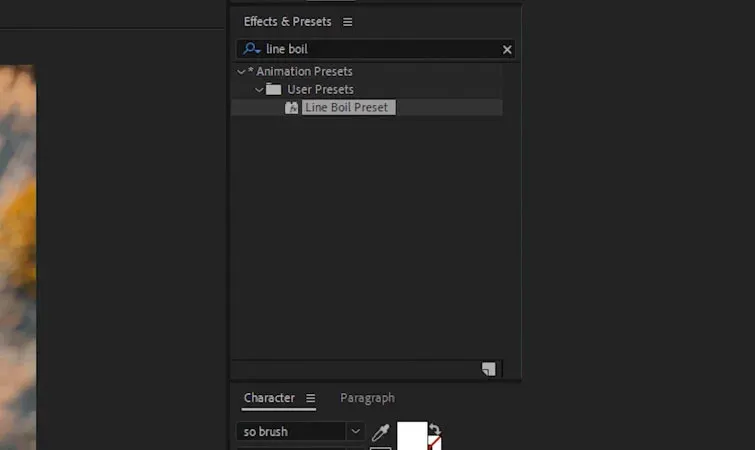
اکنون که عبارت و Slider Control تنظیم شده اند، میتوانیم همه چیز را به عنوان یک پیش تنظیم ذخیره کنیم. (این کار کشیدن و رها کردن افکت روی هر چیزی که در آینده نیاز داریم را آسان می کند). ابتدا CTRL را نگه دارید و Line Boil Frame Rate و جلوه های Turbulent Displace را انتخاب کنید.
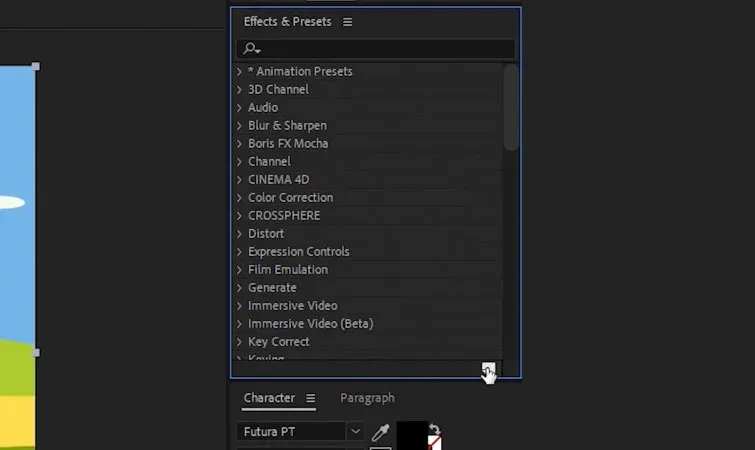
در حالی که هر دو افکت هنوز انتخاب شدهاند، مطمئن شوید که پنل افکت ها و تنظیمات پریست باز هستند. سپس، روی آیکون post-it note icon در گوشه پایین کلیک کنید. این به شما امکان میدهد تا پریست را نامگذاری و ذخیره کنید.
پریست را مستقیما روی Adjustment layer یا گرافیک بکشید و رها کنید (درک و دراپ) تا افکت لاین بویل به سرعت اعمال شود.

جامع ترین دوره آموزش افترافکت (مقدماتی، پیشرفته و استادی) برای متخصص شدن در موشن گرافیک!
احمد دالوند طراح، مدرس و پشتیبان مجموعه بیتگرف با تخصص در طراحی گرافیک، طراحی رابط کاربری (UI)، موشن گرافیک و هنر هوش مصنوعی. تمرکز اصلی من بر خلق راهکارهای بصری خلاقانه، انتقال مؤثر مفاهیم و همراهی هنرجویان در مسیر یادگیری و توسعه مهارتهای تخصصی است.


گفتگو و سوالات شما
۰در این قسمت میتوانید سوال یا نظر خود در مورد مقاله را مطرح کنید.
برای ثبت دیدگاه ابتدا وارد شوید
ورود به حسابهنوز دیدگاهی ثبت نشده. اولین نفر باشید!