

مسک در پریمیر؟ آموزش جدا کردن سوژه از پسزمینه
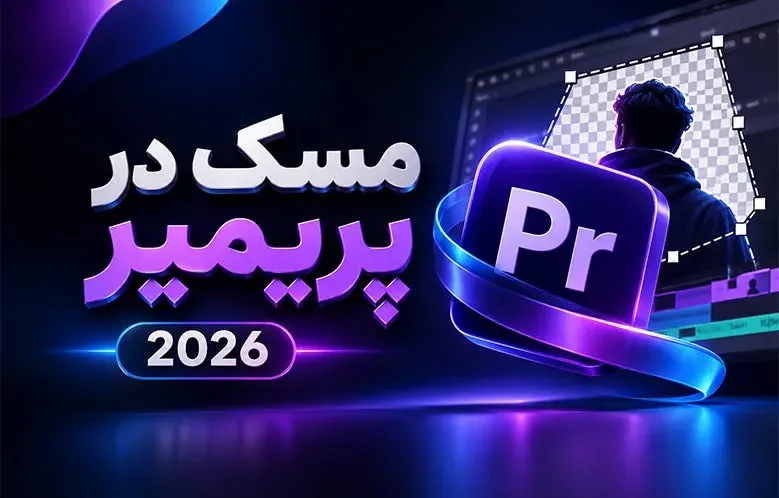
با ابزار Object Mask در پریمیر، سوژه را از پسزمینه جدا کنید، حرکت آن را ردیابی کنید و متن، تصاویر و جلوههای بصری را بهصورت حرفهای در لایههای ویدئویی ترکیب کنید.

مقدمه
مسک در پریمیر یکی از قابلیتهای کاربردی و مهم در تدوین ویدئو است که به تدوینگر اجازه میدهد بخش مشخصی از تصویر را انتخاب کند و تغییرات موردنظر را فقط روی همان قسمت اعمال کند. این تکنیک در پروژههای حرفهای کاربرد گستردهای دارد؛ از جداسازی سوژه از پسزمینه و قرار دادن متن پشت افراد گرفته تا اصلاح رنگ بخش خاصی از تصویر، محدود کردن افکتها به یک ناحیه مشخص و ترکیب چند لایه ویدئویی. به همین دلیل، یادگیری مفهوم Masking یکی از مهارتهای اساسی برای هر تدوینگری محسوب میشود؛ مهارتی که مسیر اجرای بسیاری از جلوههای بصری پیچیدهتر را هموار میکند.
مسک در پریمیر فقط به پنهان کردن بخشی از تصویر محدود نمیشود؛ بلکه ابزاری برای کنترل دقیق محتوای بصری و ایجاد ارتباط خلاقانه میان لایههای مختلف ویدئو است. برای مثال، تصور کنید فردی در مقابل دوربین ایستاده و قصد دارید یک نوشته را پشت سر او قرار دهید، بهطوریکه بخشی از متن در پسزمینه دیده شود و سوژه در پیشزمینه باقی بماند. برای اجرای چنین ایدهای، باید سوژه را از تصویر اصلی تفکیک کنید و ترتیب نمایش لایهها را بهدرستی تنظیم کنید. در این آموزش با استفاده از ابزار Object Mask، مراحل جدا کردن سوژه از پس زمینه را بررسی میکنیم و یاد میگیریم چگونه از این قابلیت برای ساخت جلوههای بصری جذابتر استفاده کنیم.
مسک در پریمیر چیست و چه کاربردی دارد؟
Masking یا ماسکگذاری به فرایندی گفته میشود که طی آن بخش مشخصی از یک تصویر یا ویدئو انتخاب میشود تا بتوان روی همان قسمت تغییرات موردنظر را اعمال کرد. ماسک در واقع محدوده نمایش یا تأثیرگذاری یک لایه، افکت یا اصلاح رنگ را مشخص میکند. به کمک آن میتوان قسمتهایی از تصویر را پنهان کرد، بخشهای خاصی را نمایان نگه داشت یا افکتهای تصویری را به محدوده مشخصی محدود کرد.
در نسخههای جدید Adobe Premiere Pro، ابزار Object Mask فرایند انتخاب سوژه را سادهتر کرده است. برخلاف روشهای دستی که به ترسیم دقیق مسیر ماسک با ابزارهای ترسیمی نیاز دارند، این قابلیت با کمک تشخیص هوشمند سوژه، محدوده موردنظر را شناسایی میکند و امکان ردیابی آن را در طول ویدئو فراهم میسازد.
این قابلیت برای موارد زیر کاربرد دارد:
- قرار دادن متن پشت سوژه و ایجاد جلوه عمق در تصویر
- جدا کردن سوژه از پسزمینه برای ترکیب چند ویدئو
- اعمال اصلاح رنگ فقط روی یک فرد یا شیء
- محدود کردن افکتهایی مانند Blur به بخش خاصی از تصویر
- ایجاد جلوههای تبلیغاتی و سینمایی
- برجستهسازی افراد یا اشیای مهم در یک سکانس
نکته مهم این است که ماسکگذاری در پریمیر، علاوه بر کاربردهای خلاقانه، کنترل بیشتری بر نحوه نمایش تصویر در اختیار تدوینگر قرار میدهد. بنابراین، تسلط بر آن میتواند کیفیت خروجی ویدئوهای تبلیغاتی، آموزشی، شبکههای اجتماعی و پروژههای حرفهای را ارتقا دهد.
آموزش جدا کردن سوژه از پسزمینه در پریمیر
برای اجرای این تکنیک، به یک ویدئوی دارای سوژه مشخص نیاز داریم. بهتر است سوژه از پسزمینه کنتراست مناسبی داشته باشد و در طول کلیپ تا حد امکان با موانع زیادی پوشیده نشود. هرچقدر مرز سوژه با محیط اطراف واضحتر باشد، ابزار تشخیص هوشمند عملکرد دقیقتری خواهد داشت.
در این آموزش، یک ویدئو را به دو لایه تقسیم میکنیم؛ لایه پایینی تصویر اصلی را حفظ میکند و لایه بالایی فقط سوژه انتخابشده را نمایش میدهد. در نهایت میتوانیم یک نوشته یا تصویر گرافیکی را بین این دو لایه قرار دهیم و جلوهای ایجاد کنیم که در آن سوژه در مقابل نوشته قرار گرفته باشد.
مرحله اول: وارد کردن ویدئو و ساخت سکانس
ابتدا نرمافزار Adobe Premiere Pro را اجرا کنید و ویدئوی موردنظر را از طریق پنل Project وارد پروژه کنید. برای این کار میتوانید فایل ویدئویی را با روش Drag & Drop به داخل پنل Project بکشید یا از مسیر File > Import استفاده کنید. سپس کلیپ را روی تایملاین قرار دهید تا سکانس موردنظر ایجاد شود.
در صورتی که هنوز سکانسی نساختهاید، کافی است کلیپ را روی آیکون New Item بکشید یا از طریق منوی File یک سکانس جدید ایجاد کنید. بهتر است تنظیمات سکانس با مشخصات ویدئوی اصلی، از جمله رزولوشن، نرخ فریم و نسبت تصویر هماهنگ باشد. این کار باعث میشود هنگام تدوین با مشکلاتی مانند تغییر ناخواسته ابعاد تصویر یا ناهماهنگی نرخ فریم مواجه نشوید.
پس از ایجاد سکانس، یک بار ویدئو را پخش کنید و فریمی را پیدا کنید که سوژه در آن وضوح مناسبی دارد و بخشهای مختلف بدن یا شیء موردنظر بهخوبی قابل تشخیص هستند. انتخاب فریم مناسب در ابتدای کار اهمیت زیادی دارد؛ زیرا تشخیص اولیه سوژه و کیفیت ماسک به وضعیت تصویر در همان فریم وابسته است.
مرحله دوم: ایجاد یک نسخه کپی از لایه ویدئو
در این مرحله باید از کلیپ اصلی یک نسخه کپی تهیه کنیم. برای انجام این کار، کلید Alt را در ویندوز نگه دارید و کلیپ را به سمت ترک ویدئویی بالاتر بکشید. به این ترتیب یک نسخه Duplicate از ویدئو ایجاد میشود که دقیقاً با نسخه اصلی همزمان خواهد بود. همچنین میتوانید با Copy و Paste یک نسخه دیگر از کلیپ بسازید و آن را در ترک بالاتر قرار دهید.
دلیل انجام این کار بسیار مهم است. ما قصد داریم در لایه بالایی، سوژه را از پسزمینه جدا کنیم؛ بنابراین این لایه فقط سوژه را نمایش خواهد داد. در مقابل، لایه پایینی بدون هیچ تغییری باقی میماند و تصویر کامل و اصلی را حفظ میکند. به این ترتیب، با استفاده از دو نسخه از یک ویدئو میتوانیم عمق بصری ایجاد کنیم و عناصر گرافیکی را بین آنها قرار دهیم.
برای مثال، اگر بخواهیم یک نوشته پشت سر فرد نمایش داده شود، لایه متن را بین دو کلیپ قرار میدهیم. در این حالت، پسزمینه از لایه پایینی دیده میشود، نوشته در لایه میانی قرار میگیرد و سوژه از لایه بالایی روی نوشته ظاهر میشود.
نکته: دقت کنید هر دو نسخه ویدئو دقیقاً از یک نقطه زمانی شروع شوند و هیچ اختلافی در موقعیت آنها روی تایملاین وجود نداشته باشد. اگر لایهها حتی چند فریم جابهجا شوند، حرکت سوژه در دو تصویر با یکدیگر هماهنگ نخواهد بود و نتیجه نهایی حالت غیرطبیعی پیدا میکند.
مرحله سوم: انتخاب سوژه با ابزار Object Mask و ردیابی حرکت
اکنون کلیپ بالایی را در تایملاین انتخاب کنید و ابزار Object Mask Tool را از نوار ابزار پریمیر فعال کنید. این ابزار با استفاده از قابلیت تشخیص هوشمند، افراد و اشیای قابل شناسایی در تصویر را مشخص میکند. پس از انتخاب ابزار، نشانگر ماوس را روی سوژه موردنظر در پنل Program Monitor ببرید. معمولاً محدوده قابل انتخاب با یک پیشنمایش مشخص میشود. حالا کافی است یک بار روی سوژه کلیک کنید تا ماسک اولیه ایجاد شود.
اگر سوژه بهدرستی انتخاب نشد، میتوانید از ابزارهای Rectangle یا Lasso برای مشخص کردن محدوده تقریبی آن کمک بگیرید. همچنین در صورت نیاز، بخشهایی را به ماسک اضافه یا از آن کم کنید تا محدوده انتخاب دقیقتر شود.
پس از ایجاد ماسک، باید حرکت سوژه را در طول ویدئو ردیابی کنیم. در پنل Effect Controls، ماسک ایجادشده را پیدا کنید و کنترلهای مربوط به Tracking را باز کنید. با انتخاب گزینه Track Selected Mask Forward، پریمیر شروع به تحلیل فریمها میکند و تلاش میکند محدوده ماسک را در تمام فریمهای بعدی همراه سوژه حرکت دهد.
در این مرحله ممکن است تحلیل ویدئو کمی زمان ببرد؛ مدتزمان پردازش به طول کلیپ، پیچیدگی حرکت سوژه و توان سختافزاری سیستم بستگی دارد. پس از اتمام ردیابی، ویدئو را بررسی کنید تا مطمئن شوید ماسک در طول حرکت از محدوده سوژه خارج نشده است.
نکته مهم درباره انتقال ماسک: اگر ماسک ابتدا بهصورت Unassigned Mask ایجاد شده باشد، باید آن را از بخش Unassigned Masks در پنل Effect Controls به قسمت Opacity بکشید و رها کنید. به این ترتیب ماسک به شفافیت کلیپ اختصاص داده میشود و فقط محدوده انتخابشده از لایه بالایی قابل مشاهده خواهد بود. در صورتی که ماسک از ابتدا به Opacity اختصاص یافته باشد، نیازی به انتقال مجدد آن نیست. کنترلهای ردیابی نیز از طریق تنظیمات ماسک در Effect Controls در دسترس هستند.
مرحله چهارم: قرار دادن متن یا عناصر گرافیکی پشت سوژه
حالا بخش اصلی کار انجام شده است. سوژه از پسزمینه جدا شده و لایه بالایی فقط محدوده انتخابشده را نمایش میدهد. در این مرحله میتوانیم از قابلیتهای مختلف تدوین برای ایجاد یک ترکیب بصری جذاب استفاده کنیم.
برای قرار دادن متن پشت سوژه، ابتدا از پنل Essential Graphics یا ابزار Type یک نوشته جدید ایجاد کنید. سپس لایه متنی را در تایملاین بین دو لایه ویدئویی قرار دهید؛ یعنی بالاتر از تصویر اصلی و پایینتر از نسخهای که ماسک روی آن اعمال شده است.
اکنون نتیجه را در Program Monitor مشاهده کنید. پسزمینه از ویدئوی پایینی نمایش داده میشود، متن در لایه میانی قرار میگیرد و سوژه در لایه بالایی روی نوشته دیده میشود. به این ترتیب، نوشته بهصورت طبیعی پشت فرد قرار میگیرد و بخشی از آن توسط سوژه پوشانده میشود.
البته کاربرد این روش فقط به نوشته محدود نیست. میتوانید تصویر، لوگو، اشکال گرافیکی، عناصر سهبعدی رندرشده یا حتی یک ویدئوی دیگر را در لایه میانی قرار دهید. همچنین با تغییر اندازه، موقعیت، رنگ و انیمیشن متن میتوانید نتیجه را متناسب با سبک تدوین خود طراحی کنید.
برای طبیعیتر شدن خروجی، به لبههای ماسک توجه کنید. اگر اطراف سوژه هاله یا بخشهایی از پسزمینه باقی مانده باشد، میتوانید تنظیمات Feather را برای نرم کردن لبهها تغییر دهید یا با استفاده از Expansion محدوده ماسک را کمی کوچکتر یا بزرگتر کنید. در مواردی که جزئیات مو، لباس یا حرکات سریع وجود دارد، بررسی فریمبهفریم و اصلاح دستی ماسک میتواند نتیجه را بهمراتب بهتر کند.
نکات مهم برای افزایش کیفیت ماسک و جداسازی سوژه
برای اینکه نتیجه نهایی طبیعی و حرفهای باشد، صرفاً انتخاب سوژه و اجرای Tracking کافی نیست. کیفیت ماسک به شرایط تصویربرداری، وضوح مرز سوژه و میزان پیچیدگی حرکت بستگی دارد. رعایت چند نکته میتواند خطاهای احتمالی را کاهش دهد:
- انتخاب فریم مناسب: ردیابی را از فریمی آغاز کنید که سوژه بهخوبی دیده میشود و بخشهای مختلف آن پوشیدگی کمتری دارند.
- بررسی نتیجه Tracking: پس از ردیابی، کلیپ را از ابتدا تا انتها پخش کنید. اگر ماسک در بعضی فریمها از سوژه جدا شده باشد، باید آن قسمتها را بهصورت دستی اصلاح کنید.
- تنظیم Feather: برای جلوگیری از ایجاد لبههای بیشازحد تیز، مقدار Feather را متناسب با تصویر تنظیم کنید. این گزینه مرز ماسک را نرمتر میکند.
- تنظیم Expansion: اگر اطراف سوژه مقداری از پسزمینه باقی مانده یا بخشی از بدن حذف شده است، با تغییر مقدار Expansion محدوده ماسک را اصلاح کنید.
- توجه به جزئیات سوژه: موها، لباسهای دارای بافت پیچیده و اشیای نیمهشفاف ممکن است به اصلاحات بیشتری نیاز داشته باشند.
- هماهنگی لایهها: موقعیت زمانی دو نسخه ویدئو را بررسی کنید تا سوژه در لایه بالایی دقیقاً با تصویر اصلی هماهنگ باشد.
یک نکته تخصصی دیگر اینکه Object Mask برای تمام شرایط تصویربرداری نتیجه یکسانی ارائه نمیدهد. حرکت سریع، تاری حرکتی (Motion Blur)، نورپردازی نامناسب و شباهت رنگ سوژه به پسزمینه میتوانند دقت تشخیص را کاهش دهند. در چنین شرایطی، بهتر است بهجای اعتماد کامل به انتخاب خودکار، بخشهای مشکلدار را با ابزارهای اصلاح ماسک بازبینی کنید.
همچنین اگر پروژه را به سیستم دیگری منتقل میکنید، پوشه اختصاصی ماسکهای پروژه را نیز همراه فایل پروژه انتقال دهید. در نسخههای جدید، دادههای Object Mask ممکن است خارج از فایل اصلی پروژه ذخیره شوند و نبود این پوشه میتواند باعث از دسترس خارج شدن ماسکها شود.
نتیجهگیری
مسک در پریمیر یکی از مهارتهای مهم در تدوین حرفهای است که امکان کنترل دقیق بخشهای مختلف تصویر و اجرای ایدههای خلاقانه را فراهم میکند. با یادگیری ابزار Object Mask میتوانید بدون نیاز به ترسیم دستی تمام نقاط مرزی سوژه، فرایند انتخاب و ردیابی آن را سادهتر کنید. در این آموزش دیدیم که چگونه با ایجاد یک نسخه کپی از ویدئو، انتخاب سوژه، اجرای Tracking و تنظیم لایهها، به نتیجهای برسیم که در آن فرد یا شیء موردنظر از تصویر اصلی تفکیک شده باشد.
تکنیک جدا کردن سوژه از پس زمینه فقط یک ترفند برای قرار دادن نوشته پشت افراد نیست؛ بلکه پایهای برای اجرای بسیاری از جلوههای بصری در ویدئوهای تبلیغاتی، تیزرها، محتوای شبکههای اجتماعی و پروژههای خلاقانه محسوب میشود. پیشنهاد میکنیم این تکنیک را با سوژهها و شرایط تصویربرداری متفاوت تمرین کنید تا با نقاط قوت و محدودیتهای آن آشنا شوید. هرچقدر تسلط بیشتری بر ماسکگذاری داشته باشید، در ترکیب لایهها، اصلاح رنگ و طراحی جلوههای تصویری آزادی عمل بیشتری خواهید داشت.
در نهایت، جدا کردن سوژه از پس زمینه با ابزارهای هوشمند پریمیر میتواند بخش قابلتوجهی از فرایند تدوین را سریعتر کند؛ اما برای رسیدن به خروجی حرفهای، همچنان بررسی جزئیات، اصلاح لبهها و کنترل دقیق لایهها اهمیت دارد.
برای یادگیری حرفهایتر و جامعتر مفاهیم تدوین در پریمیر، میتوانید دورهی جامع «آموزش پریمیر از پایه تا پیشرفته» در بخش دورههای تخصصی سایت بیتگرف مراجعه کنید.
احمد دالوند طراح، مدرس و پشتیبان مجموعه بیتگرف با تخصص در طراحی گرافیک، طراحی رابط کاربری (UI)، موشن گرافیک و هنر هوش مصنوعی. تمرکز اصلی من بر خلق راهکارهای بصری خلاقانه، انتقال مؤثر مفاهیم و همراهی هنرجویان در مسیر یادگیری و توسعه مهارتهای تخصصی است.

گفتگو و سوالات شما
۰در این قسمت میتوانید سوال یا نظر خود در مورد مقاله را مطرح کنید.
برای ثبت دیدگاه ابتدا وارد شوید
ورود به حسابهنوز دیدگاهی ثبت نشده. اولین نفر باشید!