

آموزش ساخت سند جدید در فتوشاپ
در این مقاله میخواهیم به مراحل ایجاد یک سند جدید در فتوشاپ که اولین مرحله ایجاد پروژههای حرفهای و خلاقانه است، بپردازیم.


در این مقاله به نحوه ایجاد یک سند جدید در فتوشاپ میپردازیم. این آموزش شامل تمامی مراحل لازم برای ایجاد یک سند جدید به همراه تصاویر توضیحی است. فتوشاپ یکی از قدرتمندترین و پرکاربردترین نرمافزارهای ویرایش تصویر در جهان است که توسط شرکت Adobe توسعه یافته است. این نرمافزار ابزارهای متعددی برای طراحی، ویرایش و خلق تصاویر گرافیکی فراهم میکند.
مرحله اول: باز کردن فتوشاپ
ابتدا نرمافزار فتوشاپ را باز کنید. پس از باز شدن نرمافزار، صفحه آغازین فتوشاپ نمایش داده میشود که شامل چند گزینه مختلف است. برای ایجاد یک سند جدید، گزینه "New" را انتخاب کنید. همچنین میتوانید از میانبر صفحه کلید Ctrl+N (در ویندوز) یا Command+N (در مک) استفاده کنید.
تمام مراحل ساخت سند جدید تا طراحی حرفهایترین طراحیهای گرافیکی در دوره تخصصی فتوشاپ تدریس شده است.
مرحله دوم: تنظیمات سند جدید
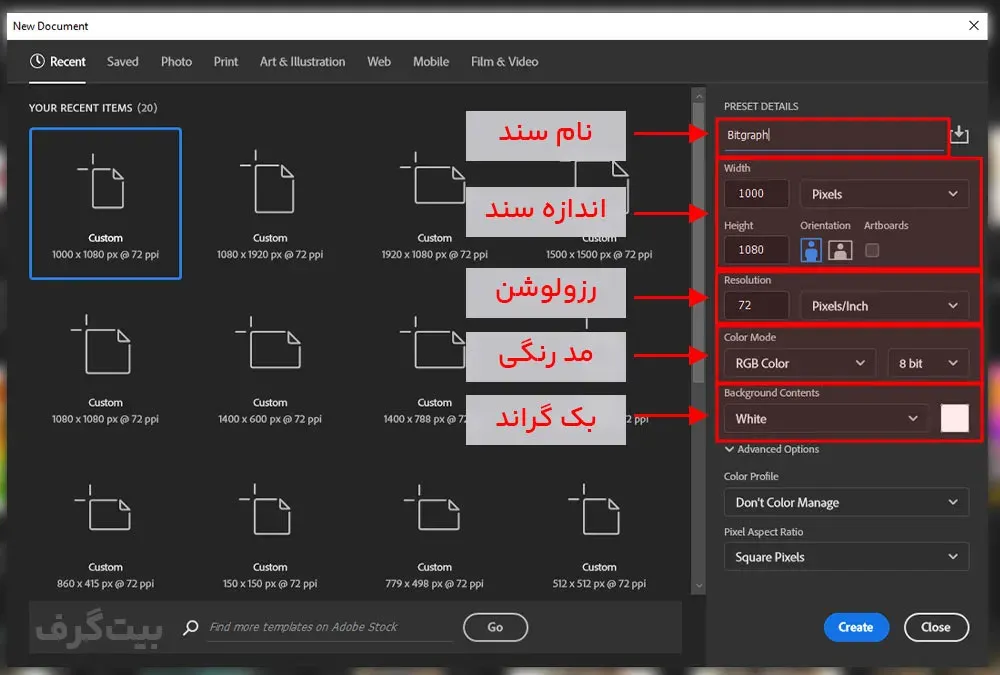
پس از انتخاب گزینه "New"، پنجرهای با عنوان "New Document" باز میشود که در آن میتوانید تنظیمات مربوط به سند جدید خود را انجام دهید. این پنجره شامل چندین بخش مختلف است که در ادامه توضیح داده میشوند:
نام سند (Document Name): در این بخش میتوانید نام دلخواه خود را برای سند جدید وارد کنید.
ابعاد سند (Document Size): این بخش شامل تنظیمات مربوط به عرض (Width) و ارتفاع (Height) سند است. میتوانید واحد اندازهگیری را به پیکسل، اینچ، سانتیمتر و غیره تغییر دهید.
وضوح تصویر (Resolution): وضوح تصویر یا رزولوشن مشخص میکند که چند پیکسل در هر اینچ از تصویر وجود دارد. برای کارهای چاپی، رزولوشن 300 پیکسل بر اینچ (ppi) مناسب است، اما برای تصاویر وب معمولاً 72 پیکسل بر اینچ کافی است.
مد رنگی (Color Mode): در این بخش میتوانید حالت رنگ سند خود را انتخاب کنید. گزینههای موجود شامل RGB (برای تصاویر وب و صفحه نمایش)، CMYK (برای چاپ)، Grayscale (تصاویر سیاه و سفید) و غیره هستند.
رنگ پسزمینه (Background Contents): میتوانید رنگ پسزمینه سند جدید را تعیین کنید. گزینههای موجود شامل سفید (White)، رنگ پسزمینه فعلی (Background Color) و شفاف (Transparent) هستند.
مرحله سوم: ایجاد سند
پس از تنظیم تمامی گزینههای مورد نظر، روی دکمه "Create" کلیک کنید تا سند جدید شما ایجاد شود. سند جدید در فضای کاری فتوشاپ باز میشود و میتوانید شروع به ویرایش و طراحی کنید.
نکات تکمیلی
ذخیرهسازی پیشفرضها: اگر تنظیمات خاصی برای سند جدید خود دارید که به طور مرتب از آنها استفاده میکنید، میتوانید این تنظیمات را به عنوان پیشفرض ذخیره کنید تا در آینده به راحتی به آنها دسترسی داشته باشید.
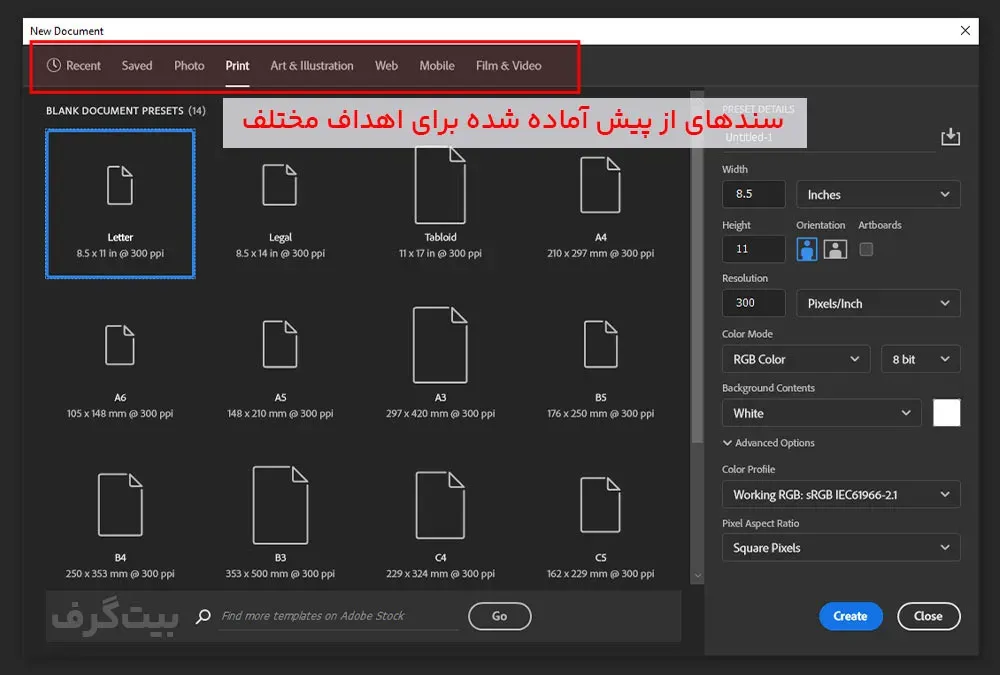
الگوهای آماده: فتوشاپ همچنین شامل چندین الگوی آماده برای انواع مختلف پروژههاست که میتوانید از آنها استفاده کنید. این الگوها شامل طراحیهای چاپی، وب، موبایل و غیره هستند.
تغییر تنظیمات پس از ایجاد سند: در صورتی که پس از ایجاد سند نیاز به تغییر تنظیمات داشته باشید، میتوانید از منوی "Image" گزینه "Image Size" را انتخاب کنید تا ابعاد و رزولوشن سند را تغییر دهید. همچنین میتوانید از منوی "Image" گزینه "Canvas Size" را برای تغییر اندازه بوم استفاده کنید.
با انجام مراحل فوق، شما میتوانید به راحتی یک سند جدید در فتوشاپ ایجاد کرده و پروژههای خلاقانه خود را آغاز کنید. امیدواریم این آموزش برای شما مفید واقع شده باشد.
احمد دالوند طراح، مدرس و پشتیبان مجموعه بیتگرف با تخصص در طراحی گرافیک، طراحی رابط کاربری (UI)، موشن گرافیک و هنر هوش مصنوعی. تمرکز اصلی من بر خلق راهکارهای بصری خلاقانه، انتقال مؤثر مفاهیم و همراهی هنرجویان در مسیر یادگیری و توسعه مهارتهای تخصصی است.





گفتگو و سوالات شما
۰در این قسمت میتوانید سوال یا نظر خود در مورد مقاله را مطرح کنید.
برای ثبت دیدگاه ابتدا وارد شوید
ورود به حسابهنوز دیدگاهی ثبت نشده. اولین نفر باشید!