

آموزش نصب افزونه Newton در افترافکت روی مک: کرک و رفع خطا (نسخههای ۲۰۲۳ تا ۲۰۲۷)
در این آموزش، نحوه نصب و کرک افزونه Newton برای افترافکت (نسخههای ۲۰۲۳ تا ۲۰۲۷) روی مک را یاد میگیرید. کافیست پوشه را در Plug-ins کپی کرده و فایل run me مخصوص نسخه خود را اجرا کنید.

آموزش نصب افزونه Newton در افترافکت روی مک: کرک و رفع خطا (نسخههای ۲۰۲۳ تا ۲۰۲۷)
افزونه Newton (ساخته استودیو Motion Boutique) یکی از قویترین موتورهای فیزیک دوبعدی برای نرمافزار Adobe After Effects است که به موشنگرافرها امکان شبیهسازی دقیق برخوردها و دینامیک اجسام را میدهد. با این حال، نصب افزونه Newton در افترافکت روی مک (بهویژه روی تراشههای اپل سیلیکون M1 تا M5) به دلیل سیستم امنیتی سختگیرانه Gatekeeper، همواره چالشبرانگیز بوده است. در این مقاله، روش صحیح و بدون خطای نصب و کرک این افزونه را برای نسخههای ۲۰۲۳ تا ۲۰۲۷ افترافکت به صورت گامبهگام بررسی میکنیم.
پیشنیازهای قبل از شروع نصب
قبل از هر اقدامی، دو نکته مهم را حتماً در نظر بگیرید:
- بستن نرمافزار: حتماً نرمافزار After Effects را کاملاً ببندید. پلاگینها فقط در زمان باز شدن برنامه لود میشوند.
- تشخیص نسخه: از پوشه Applications در مک، بررسی کنید که نام پوشه افترافکت شما چیست (مثلاً Adobe After Effects 2024). عدد نسخه نصبشده خود را به خاطر بسپارید.
مراحل نصب، کرک و رفع خطاهای رایج
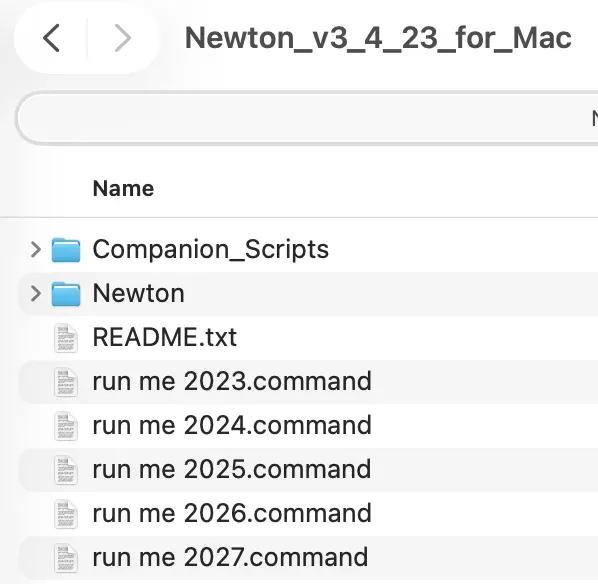
فایل دانلودی (ZIP) را از حالت فشرده خارج کنید. شما با یک پوشه Newton، یک پوشه Companion_Scripts و پنج فایل run me (برای نسخههای ۲۰۲۳ تا ۲۰۲۷) روبرو خواهید شد. مراحل زیر را دقیقاً به ترتیب انجام دهید:
مرحله ۱: انتقال پلاگین به پوشه Plug-ins
پوشه Newton را کپی کنید و به مسیر زیر بروید:
Applications > Adobe After Effects [YOUR_VERSION] > Plug-ins
سپس پوشه را در این مسیر Paste کنید. دقت کنید که نام پوشه باید دقیقاً با نسخه افترافکت شما همخوانی داشته باشد.

مرحله دوم: اجرای فایل کرک (مهمترین بخش!)
این همان مرحلهای است که معمولاً همه را به چالش میکشد. در فایل زیپ، چند فایل با نامهایی مثل `run me 2026.command` وجود دارد. این فایلها به مک میگویند که به افزونه اعتماد کند.
۱. فایلی را انتخاب کنید که مربوط به **نسخه افترافکت شما** باشد (اگر ۲۰۲۵ دارید، فایل ۲۰۲۵ را انتخاب کنید).
۲. روی آن **دوبار کلیک** کنید.
۳. با باز شدن پیغام خطای امنیتی مک (مبنی بر اینکه فایل از توسعهدهنده ناشناس است)، روی دکمه **Done** کلیک کنید و پنجره را ببندید.
۴. به منوی اپل رفته و وارد **System Settings** (تنظیمات سیستم) شوید.
۵. در منوی سمت چپ، به بخش **Privacy & Security** (حریم خصوصی و امنیت) بروید.
۶. در پایین صفحه، بخش **Security** را پیدا کنید. در آنجا پیامی مبنی بر مسدود شدن فایل `run me` مشاهده میکنید. روی دکمه **Open Anyway** (باز کردن به هر حال) کلیک کنید.
۷. یک پنجره جدید باز میشود که مجدداً هشدار میدهد؛ در این پنجره هم روی **Open Anyway** کلیک کنید.
۸. از شما **رمز عبور مک** (Touch ID یا Password) خواسته میشود. آن را وارد کنید.
۹. حالا یک پنجره مشکی (Terminal) باز میشود و احتمالاً مجدداً رمز عبور مک را میخواهد. رمز را تایپ کنید (هنگام تایپ چیزی نمایش داده نمیشود) و Enter بزنید.
۱۰. اگر در انتهای خطوط، پیام موفقیتآمیز `[Process completed]` را دیدید، یعنی کرک با موفقیت انجام شده است!

مرحله ۳: نصب اسکریپتهای جانبی (اختیاری)
اگر میخواهید از اسکریپتهای همراه (مانند Companion Scripts) استفاده کنید، پوشه آن را کپی کرده و در مسیر زیر قرار دهید:
Applications > Adobe After Effects [YOUR_VERSION] > Scripts > ScriptUI Panels

دسترسی از منوی Composition (نه Effect!)
بسیاری از کاربران پس از نصب، به دنبال افزونه در منوی Effect میگردند. افزونه Newton یک افکت استاندارد نیست و همانند یک پنل مستقل عمل میکند.
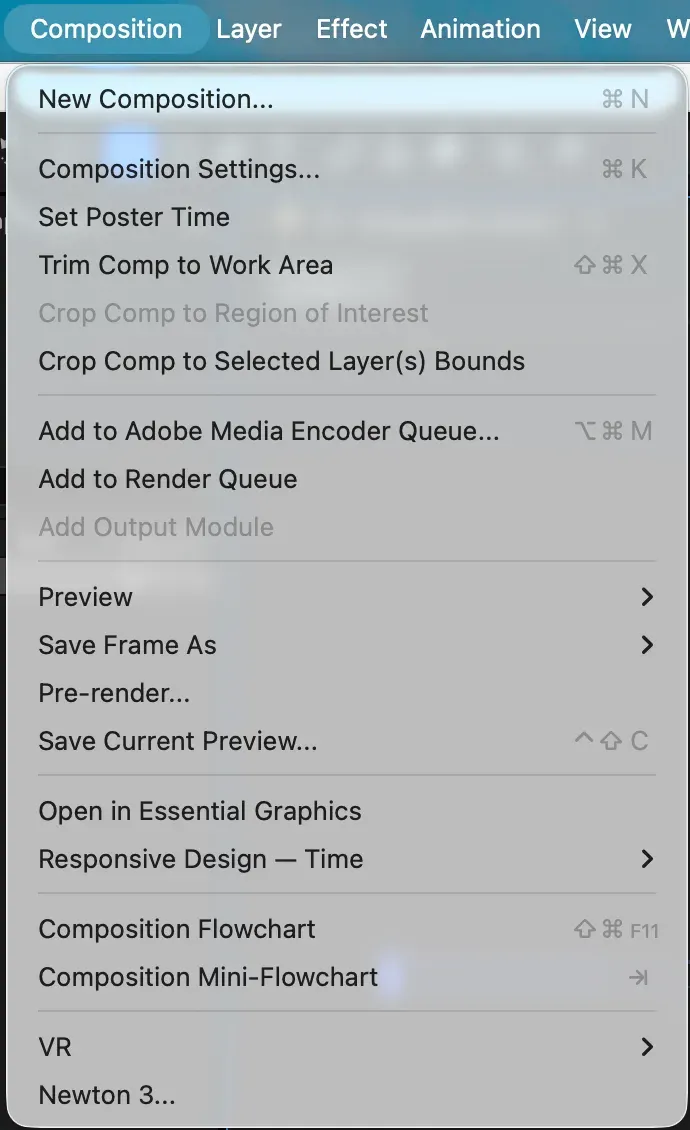
برای دسترسی به آن، یک لایه ساخته و از منوی بالای صفحه، وارد Composition شوید. گزینه Newton را در انتهای این منو مشاهده خواهید کرد.
رفع خطای No such file or directory در ترمینال
اگر هنگام اجرای فایل run me، در ترمینال با این خطا مواجه شدید، به این معناست که نام پوشه افترافکت شما با نامی که در اسکریپت نوشته شده (مثلاً ۲۰۲۷) فرق دارد. باید روی فایل run me راستکلیک کنید، با TextEdit بازش کنید و نام پوشه را در کدهای آن اصلاح کنید.
دانلود فایلهای این مقاله
1 فایل برای دانلود
Newton_v3_4_23_for_Mac
Mac•۲۵ مگابایت •1 دانلود
فایلهای پریمیوم نیاز به اشتراک فعال دارند. پس از خرید اشتراک، لینک دانلود فعال میشود.
تدوینگر فیلم بردار


گفتگو و سوالات شما
۰در این قسمت میتوانید سوال یا نظر خود در مورد مقاله را مطرح کنید.
برای ثبت دیدگاه ابتدا وارد شوید
ورود به حسابهنوز دیدگاهی ثبت نشده. اولین نفر باشید!