

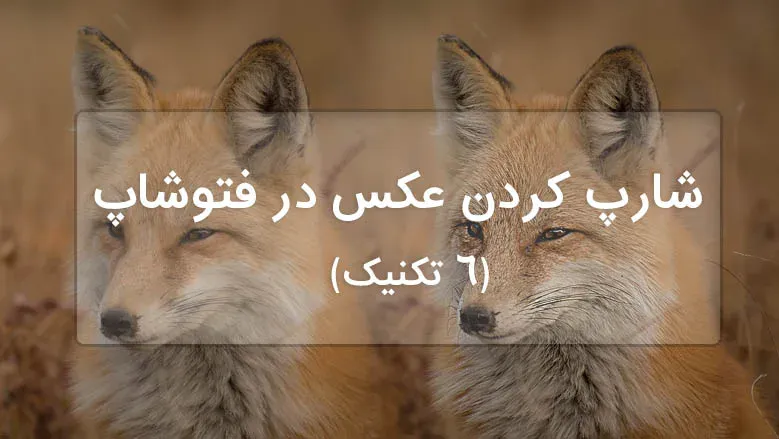
6 تکنیک شارپ کردن عکس در فتوشاپ
روش های مختلف شارپ کردن در فتوشاپ تکنیک sharpening ( شارپ کردن عکس در فتوشاپ ) در این آموزش قصد داریم 6 تکنیک شارپ کردن عکس در فتوشاپ و روش های انجام آنرا به شما بیاموزیم. Sharpening ( شارپ کردن عکس د

روش های مختلف شارپ کردن در فتوشاپ
تکنیک sharpening ( شارپ کردن عکس در فتوشاپ )
در این آموزش قصد داریم 6 تکنیک شارپ کردن عکس در فتوشاپ و روش های انجام آنرا به شما بیاموزیم.
Sharpening ( شارپ کردن عکس در فتوشاپ ) چیست؟
از sharpening برای تاکید روی جزییات استفاده می شود. نیازی به افزودن هیچ چیزی نیست!
با این تکنیک پرتره های جذاب و خیره کننده ای تولید خواهید کرد و همچنین هر عکسی که نیاز به تاکید روی جزییات داشته باشد.
پیشنهاد میکنیم پست مشکل افت کیفیت اینستاگرام را نیز همین الان ببینید.
روش اول
ابتدا یک کپی از عکس میگیریم (ctrl+j)
لایه جدید را به Smart object تبدیل میکنیم. (با راست کلیک کردن بر روی لایه مورد نظر میتوانیم convert Smart Object را انتخاب کنیم)
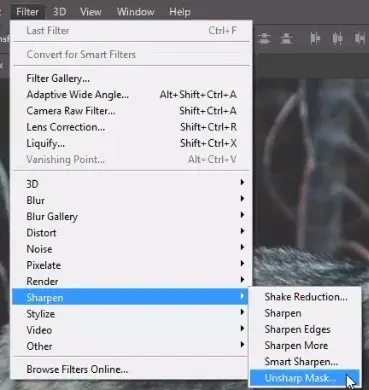
سپس از منوی فیلتر مسیر زیر را دنبال میکنیم.
Filter→sharpen→unsharp mask
سپس این تنظیمات را با توجه به نوع عکس و مقدار دلخواه تغییر میدهیم.
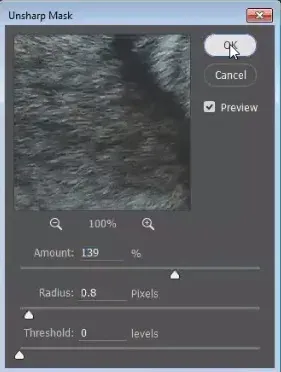
Threshold بهتر است صفر باشد، زیرا با بالا رفتن این گزینه تصویر محو میشود ( و ما هدفمان زیاد کردن جزئیات است نه تار کردن عکس! اینرا نمیخواهیم!).
Radius با توجه به نوع عکس میتواند حداکثر تا 1.4 افزایش پیدا کند ( بیشتر از این مقدار سبب سوزاندن عکس میشود).
Amount بین 100 تا 150 مناسب است.
توجه داشته باشید که در این روش تمام تصویر به یک میزان شارپ میشود.
روش دوم
ابتدا یک کپی از عکس میگیریم (ctrl+j)
لایه جدید را به Smart object تبدیل میکنیم.
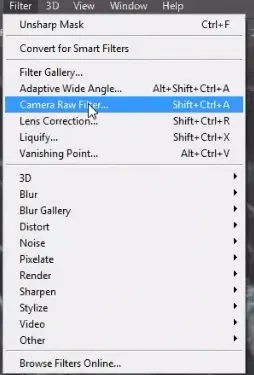
سپس از منوی فیلتر مسیر زیر را دنبال میکنیم.
Filter→camera raw filter
سپس در این پنجره به تب detail میرویم.(در سمت راست پنجره)
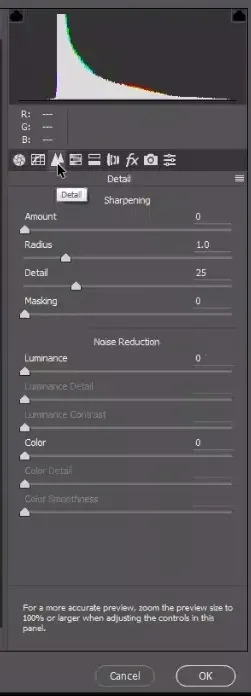
همانند قبل با توجه به نوع عکس به تنظیم Amount و Radius میپردازیم.
در اینجا 2 آپشن دیگر به تظیمات اضافه شده است، Detail و Masking.
Detail باعث پدیدارتر شدن جزئیات میشود اما اگر بیش از حد افزایش یابد باعث بوجود آمدن نویز در تصویر میشود.
کاربرد Masking در این است که نویزها را کم میکند، بمنظور استفاده از آن باید کلید Alt را نگه داشته و مقدار Masking را به حد نیاز تغییر دهیم.(بیش از اندازه افزایش دادن این گزینه موجب خرابی عکس میشود)
نکته: در محیط Camera raw با استفاده از Clairty هم میتوان مقداری عکس را شارپ کرد.
توجه:روش اول دوم قابل برگشت و تغییر نیستند.
روش سوم
این روش برای شارپ کردن ناحیه ای خاص موثر است ،همینطور در نظر داشته باشید که اگر عکسی را بدین وسیله شارپ کنید مخرب عمل میکند یعنی قابل بازگشت نیست.
ابتدا یک کپی از عکس میگیریم (ctrl+j)
سپس به منوی ابزارها(سمت چپ) رفته و ابزار شارپ را انتخاب میکنیم.
سپس تیک گزینه Sample all layers را بگذارید.(تا بتوانید در لایه های خالی هم کار کنید)
لایه ای جدید ایجاد میکنیم و در آن لایه بوسیله Sharpen Tool شروع به شارپ کردن منطقه دلخواه میکنیم.
Strength قدرت شارپ کردن را نشان میدهد.
مزیت این روش به روش های قبل این است که میتوانیم نواحی مختلف را با قدرت های مختلفی شارپ کنیم.
نکته: اگر منطقه ای را اضافه شارپ کردن بوسیله Layer Mask و ابزار براش میتواند به حالت قبل برگردانید.
روش چهارم
در این روش کمی مانند روتوش عکس عمل میکنیم.
دوبار از Background کپی میگیریم و هر دو را Smart Object میکنیم.
نام اولین لایه ی کپی را به Blur و دومین لایه ی کپی را به High pass تغییر دهید.
لایه High pass را مخفی کرده و کار را بر روی لایه ی Blur ادامه میدهیم.
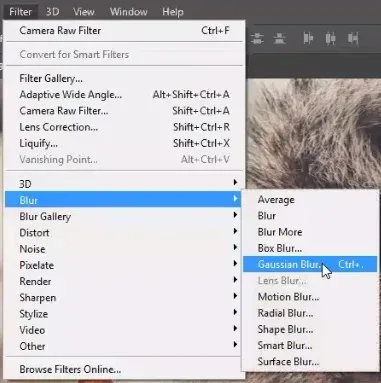
به منوی فیلتر رفته و مسیر زیر را دنبال میکنیم.
filter→Blur→Gussian Blur
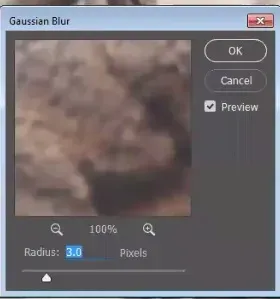
مقدار Radius را با توجه به نیاز تا 3 تغییر میدهیم.
سپس لایه ی High pass را از حالت مخفی خارج میکنیم، و به منوی فیلنر میرویم:
filter→other→High pass
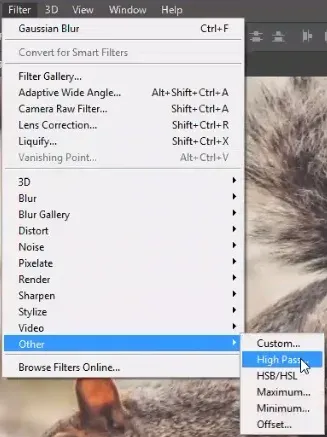
در اینجا هم مقدار Radius را با توجه به نیاز تا 3 تغییر میدهیم.
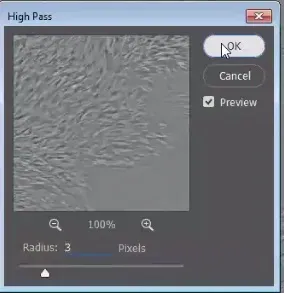
مد لایه ی High pass را بر روی linear light قرار میدهیم.
لایه ی High pass و Blur را در یک گروه قرار میدهیم و سپس میتوانیم بوسیله layer mask و ابزار براش قسمت هایی که نمیخوایم رو از شارپ بودن در بیاریم.
روش پنجم
میدانیم که lab کاملترین حیطه ی رنگی را داراست.
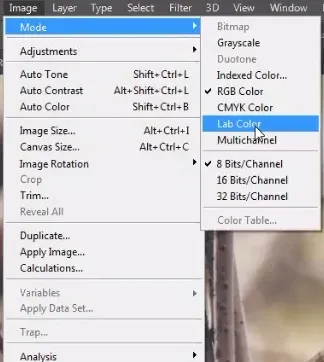
به منوی Image میرویم
Image→Mode→lab color
در قسمت channels چهار بخش را میبینیم:
a,b که فقط برای رنگها هستند.
lightness فقط برای روشنایی
و خود lab
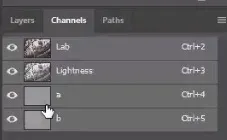
با کلیک روی lightness به منوی فیلتر میرویم
Filter→sharpen→unsharp mask
نکته: فرقش با روش اول در این است که با اینکار فقط روشنایی را شارپ میکنیم.
روش ششم
ابتدا یک کپی از عکس میگیریم (ctrl+j)
لایه جدید را به Smart object تبدیل میکنیم.
لایه ی کپی را انتخاب میکنیم سپس مسیر زیر را طی میکنیم:
در این مرحله همه ی گزینه های مراحل قبل را داریم با این تفاوت که گزینه ای تحت نام reduce noise هم اضافه شده است، این گزینه کمک میکند که همزمان با شارپ کردن از مقدار نویز هم بکاهیم.
remove شامل 3 گزینه است:
Guasian Blur : با این گزینه از فبل آشنا شده ایم
Lens Blur : خطا های ناشی از حرکت لنز
Motion Blur : خطاهای ناشی از حرکت سوژه
که با انتخاب هرکدام میتوانیم این خطا ها را کاهش دهیم.
شارپ کردن عکس در فتوشاپ
در حقیقت شارپ کردن عکس در فتوشاپ باعث واضح تر کردن لبه ها شده و دیدن آن را برای چشم انسان آسان میکند و باعث برجسته شدن قسمت مورد نظر از عکس می گردد.
احمد دالوند طراح، مدرس و پشتیبان مجموعه بیتگرف با تخصص در طراحی گرافیک، طراحی رابط کاربری (UI)، موشن گرافیک و هنر هوش مصنوعی. تمرکز اصلی من بر خلق راهکارهای بصری خلاقانه، انتقال مؤثر مفاهیم و همراهی هنرجویان در مسیر یادگیری و توسعه مهارتهای تخصصی است.





![[[BG_NODE:eyJ0eXBlIjoidXBsb2FkIiwidmVyc2lvbiI6MywiZm9ybWF0IjoiIiwiaWQiOiI2YTNlNWQ0ZDc1MGE5ZTcwN2NkNDMxMDQiLCJmaWVsZHMiOnsiYWx0Ijoic2hhcnBlbiIsImNhcHRpb24iOiIifSwicGVuZGluZyI6bnVsbCwicmVsYXRpb25UbyI6Im1lZGlhIiwidmFsdWUiOjcyMTR9]]](http://bitgraph.ir/wp-content/uploads/2016/10/sharpen-1.jpg)
![[[BG_NODE:eyJ0eXBlIjoidXBsb2FkIiwidmVyc2lvbiI6MywiZm9ybWF0IjoiIiwiaWQiOiI2YTNlNWQ0ZDc1MGE5ZTcwN2NkNDMxMDkiLCJmaWVsZHMiOnsiYWx0Ijoic2hhcnBlbi04IiwiY2FwdGlvbiI6IiJ9LCJwZW5kaW5nIjpudWxsLCJyZWxhdGlvblRvIjoibWVkaWEiLCJ2YWx1ZSI6NzIxOX0=]]](http://bitgraph.ir/wp-content/uploads/2016/10/sharpen-8.jpg)
![[[BG_NODE:eyJ0eXBlIjoidXBsb2FkIiwidmVyc2lvbiI6MywiZm9ybWF0IjoiIiwiaWQiOiI2YTNlNWQ0ZDc1MGE5ZTcwN2NkNDMxMGEiLCJmaWVsZHMiOnsiYWx0Ijoic2hhcnBlbi0xMCIsImNhcHRpb24iOiIifSwicGVuZGluZyI6bnVsbCwicmVsYXRpb25UbyI6Im1lZGlhIiwidmFsdWUiOjcyMjB9]]](http://bitgraph.ir/wp-content/uploads/2016/10/sharpen-10.jpg)
![[[BG_NODE:eyJ0eXBlIjoidXBsb2FkIiwidmVyc2lvbiI6MywiZm9ybWF0IjoiIiwiaWQiOiI2YTNlNWQ0ZDc1MGE5ZTcwN2NkNDMxMTEiLCJmaWVsZHMiOnsiYWx0Ijoic2hhcnBlbi0xOCIsImNhcHRpb24iOiIifSwicGVuZGluZyI6bnVsbCwicmVsYXRpb25UbyI6Im1lZGlhIiwidmFsdWUiOjcyMjd9]]](http://bitgraph.ir/wp-content/uploads/2016/10/sharpen-18.jpg)
![[[BG_NODE:eyJ0eXBlIjoidXBsb2FkIiwidmVyc2lvbiI6MywiZm9ybWF0IjoiIiwiaWQiOiI2YTNlNWQ0ZDc1MGE5ZTcwN2NkNDMxMTIiLCJmaWVsZHMiOnsiYWx0Ijoic2hhcnBlbi0xOSIsImNhcHRpb24iOiIifSwicGVuZGluZyI6bnVsbCwicmVsYXRpb25UbyI6Im1lZGlhIiwidmFsdWUiOjcyMjh9]]](http://bitgraph.ir/wp-content/uploads/2016/10/sharpen-19.jpg)
گفتگو و سوالات شما
۶در این قسمت میتوانید سوال یا نظر خود در مورد مقاله را مطرح کنید.
برای ثبت دیدگاه ابتدا وارد شوید
ورود به حسابسلام خداقوت بسیار عالی، دقیق و واضح خیلی ممنونم
عالی بود متشکرم ،در ضمن من روش نوشتاری رو به فیلم و ویدئو ترجیح میدم چرا که حجم کمتری داره و نیازی نیست فیلم رو همینطور عقب جلو ببری...
سلام... بهتر نیست مانند سایر مدرسین از روش تصویربرداری صفحه مونیتور آموزش های خودتون رو منتشر کنید. برای من که علاقه مند به کار شما هستم، روش تصویری بهتر از روش خواندنی هست. اگر در زمینه روان شناسی یادگیری هم مطالعاتی داشته باشید، آموزش های تصویری موفق تر و آسون تر از آموزش های نوشتاری و یا کتابی ( همانند آموزش در دبیرستان ها هست). متشکرم