

رفع مشکل خط بین حروف در افترافکت | راهنمای ساده و کاربردی
یکی از مشکلات رایج هنگام کار با متن در افترافکت ، ایجاد خطهای اضافه یا بههمچسبیدن بخشهایی از حروف فارسی است. این مشکل مخصوصاً وقتی سراغ طراحیهای جذاب مثل تایپوگرافی نئون، افکتهای هولوگرام یا نوش

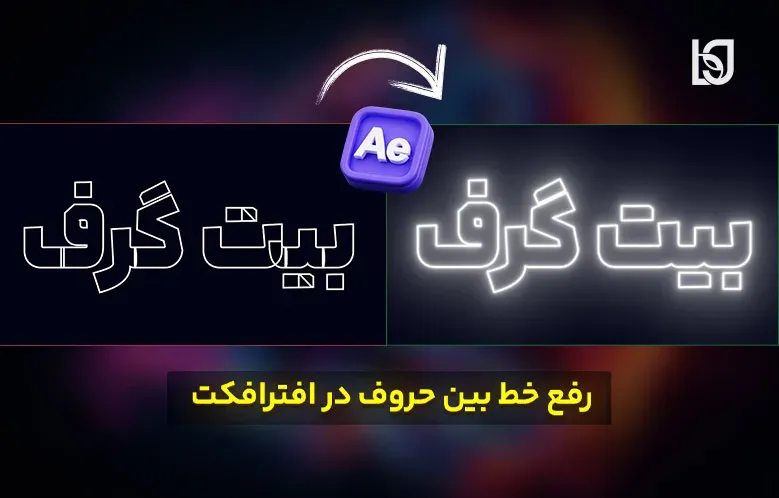
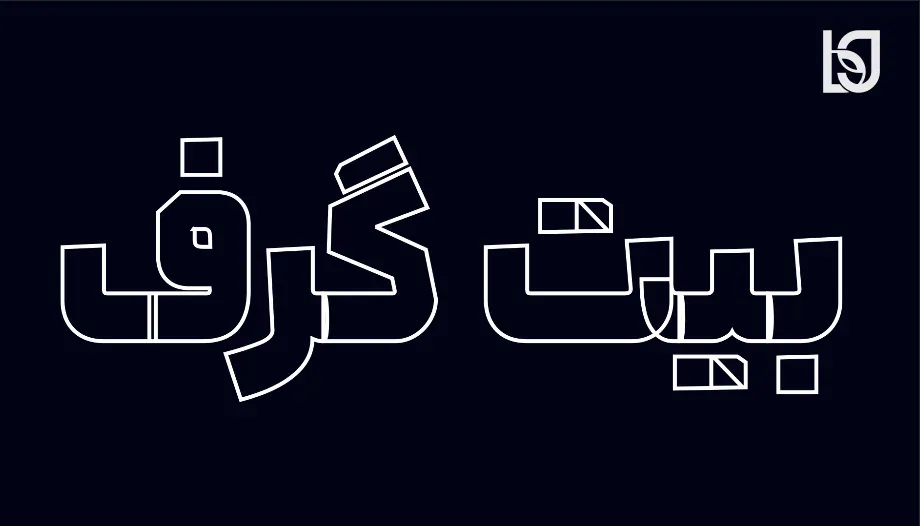
یکی از مشکلات رایج هنگام کار با متن در افترافکت، ایجاد خطهای اضافه یا بههمچسبیدن بخشهایی از حروف فارسی است. این مشکل مخصوصاً وقتی سراغ طراحیهای جذاب مثل تایپوگرافی نئون، افکتهای هولوگرام یا نوشتههای نوری میرویم بیشتر خودش را نشان میدهد. خیلی وقتها وقتی متن فارسی را به صورت استروک (Stroke) در میآوریم یا تغییرات خاصی روی آن اعمال میکنیم، بین حروف یا داخل بعضی شکلها خطهای ناخواسته دیده میشود. طبیعی است که چنین چیزی ظاهر کار را خراب کند و کیفیت خروجی نهایی پایین بیاید. خوشبختانه یک روش ساده برای رفع خط بین حروف وجود دارد که هم سریع انجام میشود و هم نتیجهاش تمیز و حرفهای خواهد بود.
در این مقاله ابتدا کمی درباره دلیل بهوجود آمدن این خطوط توضیح میدهیم و سپس راهحل گامبهگام برای برطرف کردن مشکل را بررسی میکنیم. لحن ساده و روان این متن باعث میشود حتی اگر تازهکار باشید، بدون مشکل بتوانید مراحل را دنبال کنید و در پروژههای خود پیادهسازی کنید. پیشنهاد میکنم آموزش ساخت شمارشگر در افترافکت هم ببینید
چرا خطوط ناخواسته در متن ظاهر میشوند؟
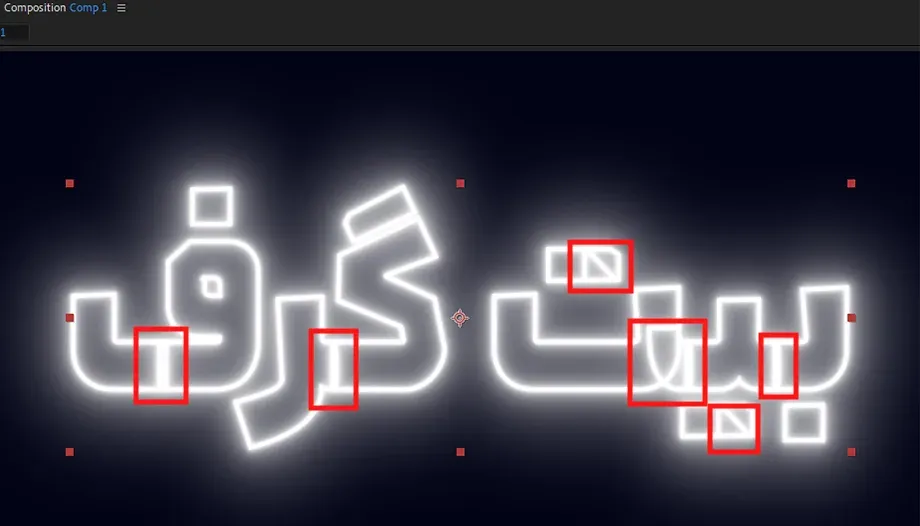
وقتی در افترافکت متنی را تایپ میکنیم و حالت Fill یا Stroke آن را تغییر میدهیم، نرمافزار بر اساس خطوط ساختار حروف را ترسیم میکند. در حروف فارسی، بخشهای بسته مثل "ش"، "ق"، "ف" یا "ن" معمولاً در حالت استروک دچار خطهای اضافی میشوند. علت این است که افترافکت هنگام رندر گرفتن از استروکها، مسیر بستهی داخلی حروف را بهدرستی مدیریت نمیکند.
اگر پروژه شما شامل افکتهای نوری، درخشان یا حالتهای انیمیشن خاص باشد، این مشکل بیشتر جلب توجه میکند. در این شرایط، پیدا کردن راهی برای رفع خط بین حروف ضروری است تا متن شما تمیز و یکدست به نظر برسد.
راهحل ساده برای رفع خط بین حروف
حالا میرسیم به بخش اصلی. خوشبختانه نیازی به پلاگینهای پیچیده یا ترفندهای سنگین نیست. تنها با استفاده از یک تکنیک ساده در افترافکت میتوانیم این مشکل را حل کنیم. مراحل کار به این صورت است:
ابتدا متن مورد نظر خود را تایپ کنید.
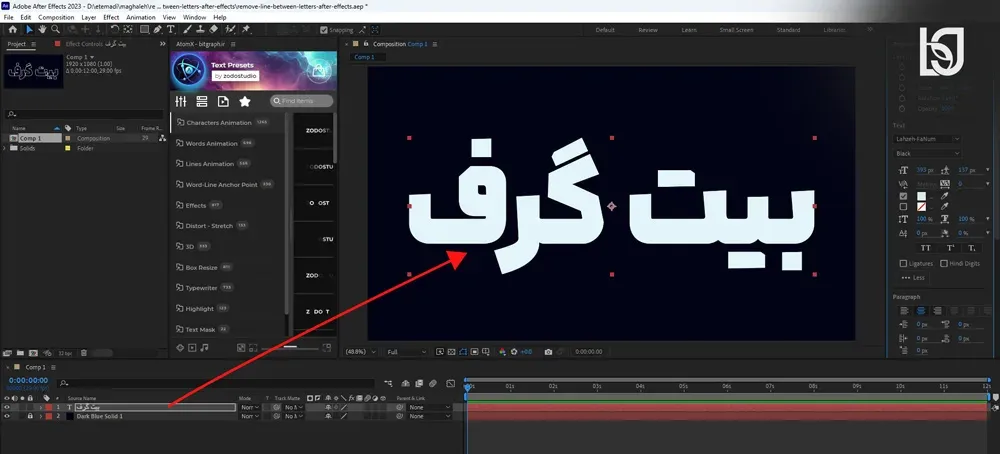
در تنظیمات لایه متن، Fill را خاموش کنید و Stroke را فعال کنید. به این ترتیب فقط خطوط خارجی حروف را خواهید داشت.
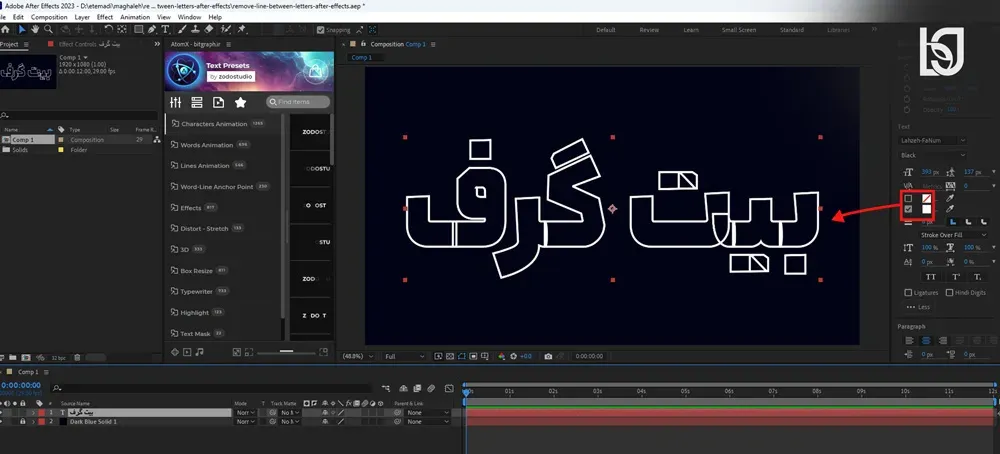
ساخت یک کپی از متن
حالا از همین متن یک Duplicate بگیرید (Ctrl+D).
در لایهی کپی شده، Fill را فعال کنید و Stroke را غیرفعال کنید. یعنی این لایه فقط رنگ داخلی حروف را داشته باشد.
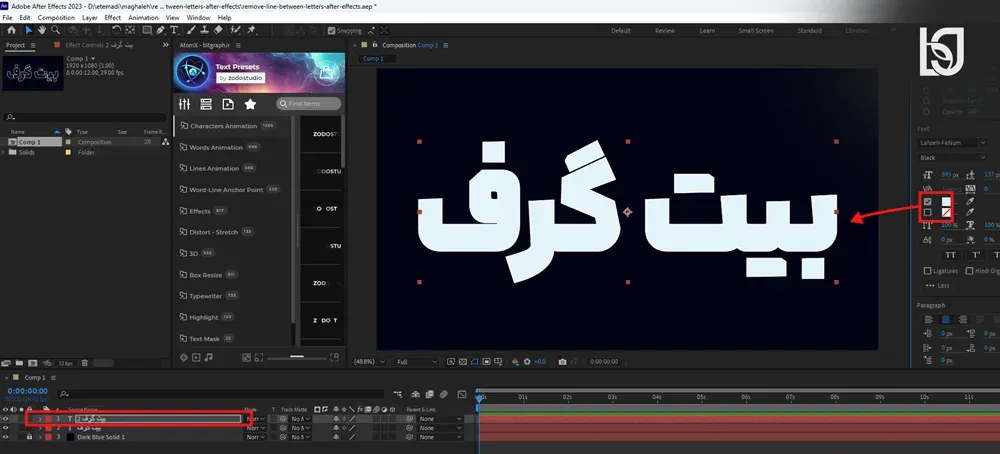
تنظیم Track Matte
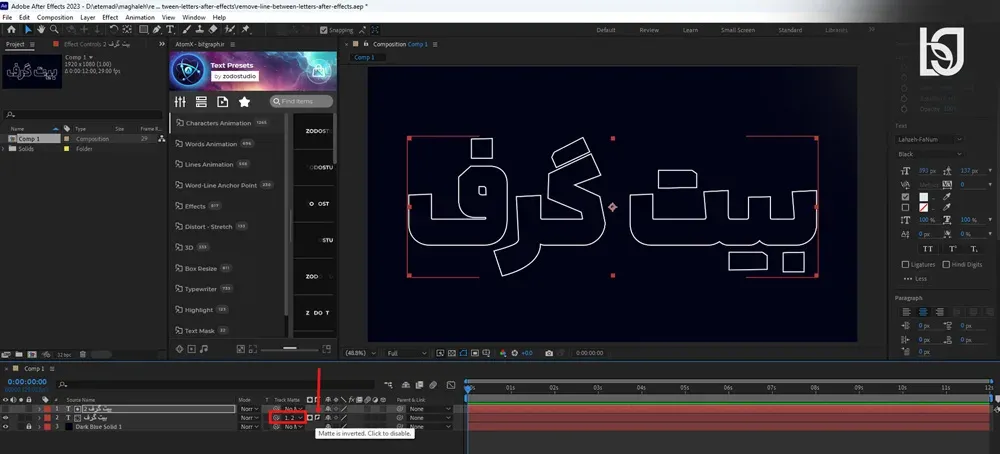
لایهی اول (که فقط Stroke دارد) را انتخاب کنید.
در بخش Track Matte، آن را Parent کنید به لایه دوم (که فقط Fill دارد).
حالت آن را روی Alpha Inverted Matte قرار دهید. پیشنهاد میکنم جهت یادگیری بخش ترک مت ها پست آموزش Track Matte در افترافکت 2023 به بعد مشاهده کنید.
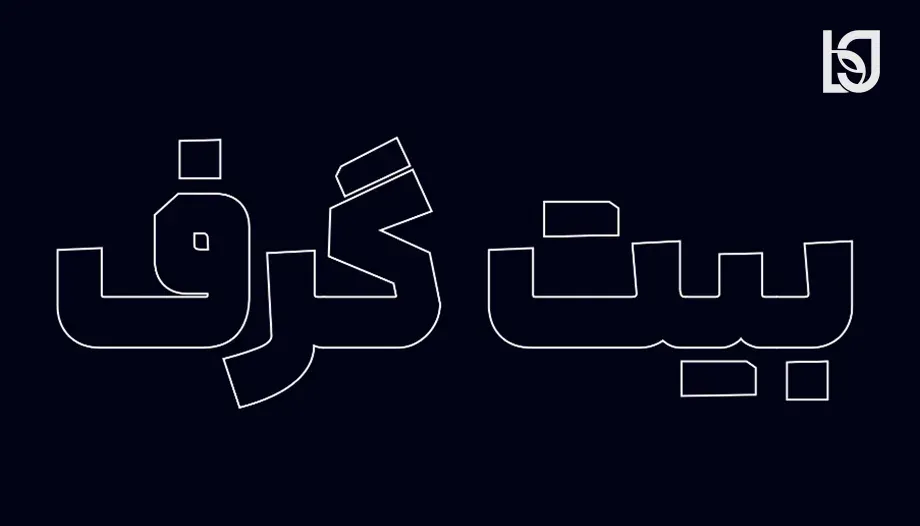
نتیجه کار
حالا مشاهده میکنید که خطوط اضافی داخل حروف حذف شدهاند و متن شما تمیز و یکدست شده است. به این ترتیب موفق شدیم مشکل را بهطور کامل حل کنیم.
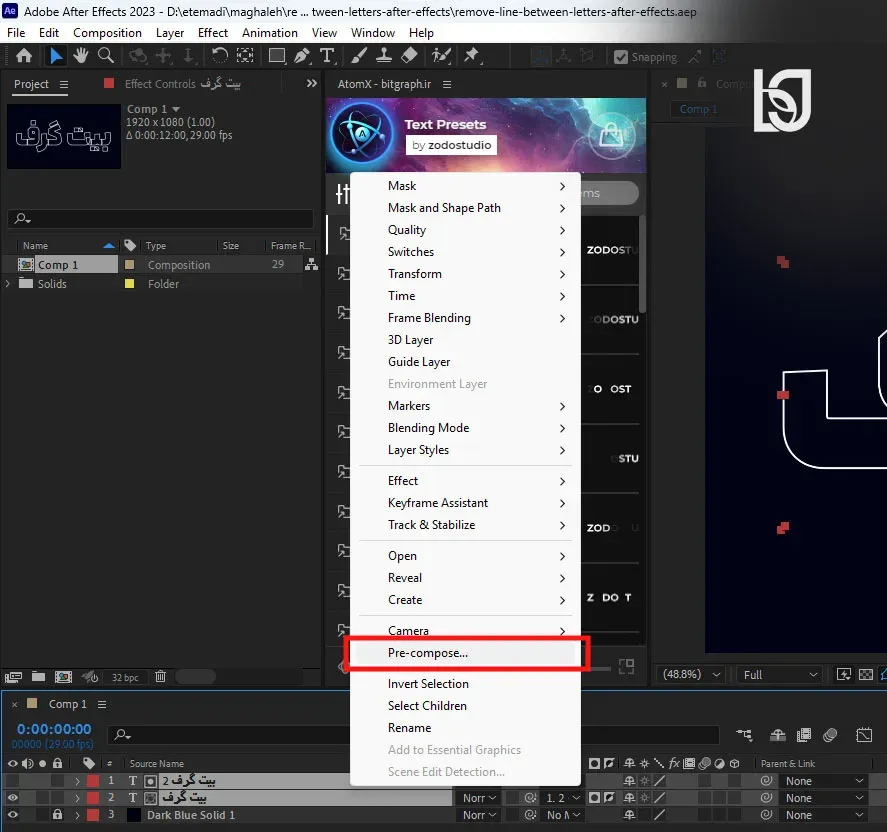
برای اعمال پلاگین دیپ گلو (Deep Glow) روی چنین متن هایی، باید تبدیل به پری کامپ کنید
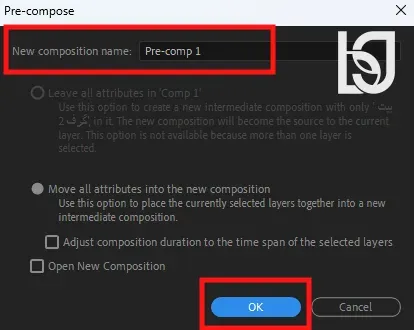
سپس نام برای پری کامپ مینویسم و اوکی را میزنیم.
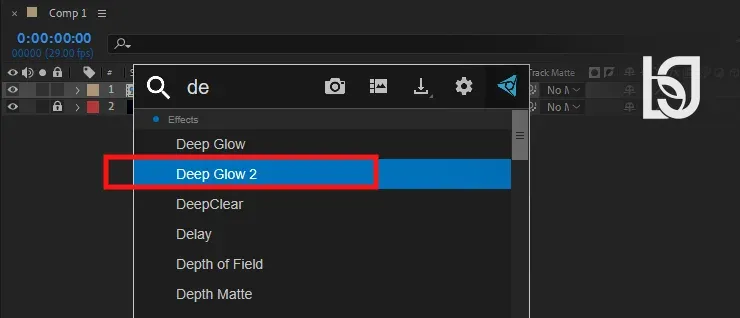
اکنون پلاگین Deep Glow روی کامپ ساخته شده اعمال میکنیم.
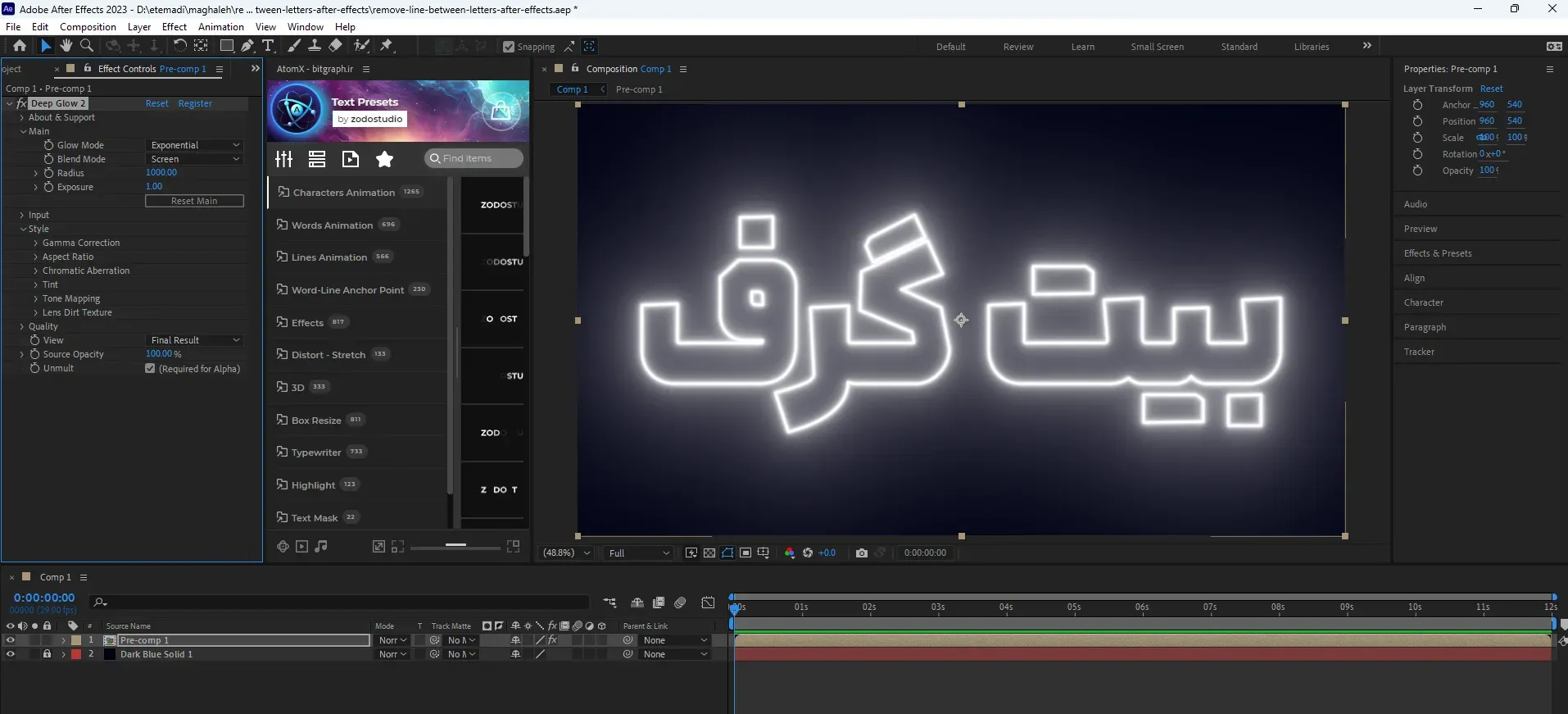
حالا مشاهده میکنید که به شکل زیبایی پلاگین Deep Glow اعمال شده و لذت نتیجه کار را چشم نواز تر میکند.
این روش هم سریع است و هم هیچ آسیبی به ساختار اصلی متن وارد نمیکند. در نتیجه میتوانید به راحتی تغییرات بعدی مثل افکتهای Deep Glow، انیمیشنهای نویسهای یا حتی ترکیب با پلاگینهای دیگر را بدون نگرانی ادامه دهید.
نکات تکمیلی برای طراحی تایپوگرافی تمیز
اگر قصد دارید روی متن خود افکتهای نئونی یا هولوگرام اضافه کنید، بهتر است بعد از رفع خط بین حروف این کار را انجام دهید تا جلوهها دقیق و یکدست باشند.
در بعضی مواقع استفاده از ابزار Convert to Shapes نیز میتواند مفید باشد، اما این روش انعطاف کمتری نسبت به تکنیک بالا دارد.
اگر در پروژههای طولانی یا انیمیشنهای سنگین کار میکنید، همیشه قبل از نهایی کردن خروجی، چند بار پیشنمایش بگیرید تا مطمئن شوید خطوط مزاحم دوباره ظاهر نشدهاند.
جمعبندی
مشکل ظاهر شدن خطوط اضافی در متنهای فارسی افترافکت موضوعی است که خیلیها به آن برخورد میکنند. این مشکل بهخصوص زمانی آزاردهنده میشود که روی طراحیهای حساس مثل تایپوگرافی نوری یا جلوههای ویژه کار میکنید. خوشبختانه راهحل آن بسیار ساده است. کافی است یک لایه متن استروک و یک لایه متن فیل ایجاد کنید، سپس با استفاده از Alpha Inverted Matte کاری کنید که خطوط ناخواسته از بین بروند.
به این ترتیب، شما میتوانید با کمترین زمان و بدون ابزار جانبی به نتیجهای تمیز و حرفهای برسید. اگر در حال یادگیری طراحی تایپوگرافی هستید یا پروژههای ویدئویی برای شبکههای اجتماعی تولید میکنید، حتماً این روش را امتحان کنید.
به یاد داشته باشید که کلید داشتن خروجی زیبا، توجه به جزئیات است. شاید رفع چنین مشکل کوچکی ساده به نظر برسد، اما همین جزئیات هستند که کیفیت کار شما را از یک طراحی معمولی به یک اثر حرفهای ارتقا میدهند. پس دفعه بعد که به این مشکل برخوردید، یادتان باشد این تکنیک کوتاه و کاربردی همیشه جواب میدهد.
میتوانید با شرکت در دوره موشن گرافیک کاربردی (استوری موشن) و دوره جامع افترافکت توانایی های خودتان را در زمینه نرم افزار افترافکت بالا ببرید همچنین موشن های جذابی را برای خود و دیگران طراحی کنید.
مشاهده آنلاین فیلم آموزش رفع مشکل خط بین حروف در افترافکت
دانلود فایلهای این مقاله
1 فایل برای دانلود
دانلود فیلم آموزش رفع خط بین حروف در افترافکت
4 مگابایت•2008 دانلود
فایلهای پریمیوم نیاز به اشتراک فعال دارند. پس از خرید اشتراک، لینک دانلود فعال میشود.
احمد دالوند طراح، مدرس و پشتیبان مجموعه بیتگرف با تخصص در طراحی گرافیک، طراحی رابط کاربری (UI)، موشن گرافیک و هنر هوش مصنوعی. تمرکز اصلی من بر خلق راهکارهای بصری خلاقانه، انتقال مؤثر مفاهیم و همراهی هنرجویان در مسیر یادگیری و توسعه مهارتهای تخصصی است.

گفتگو و سوالات شما
۰در این قسمت میتوانید سوال یا نظر خود در مورد مقاله را مطرح کنید.
برای ثبت دیدگاه ابتدا وارد شوید
ورود به حسابهنوز دیدگاهی ثبت نشده. اولین نفر باشید!