

حذف لبه های براق بعد از برش
در آموزش حذف لبه های براق بعد از برش یاد میگیریم اگر آبجکتی را از پس زمینه حذف کردیم و آن را در پس زمینه دیگری قرار دادیم و در این حین متوجه لبه های براقی در لبه های آبجکت مان شدیم به چه شکل این مشکل

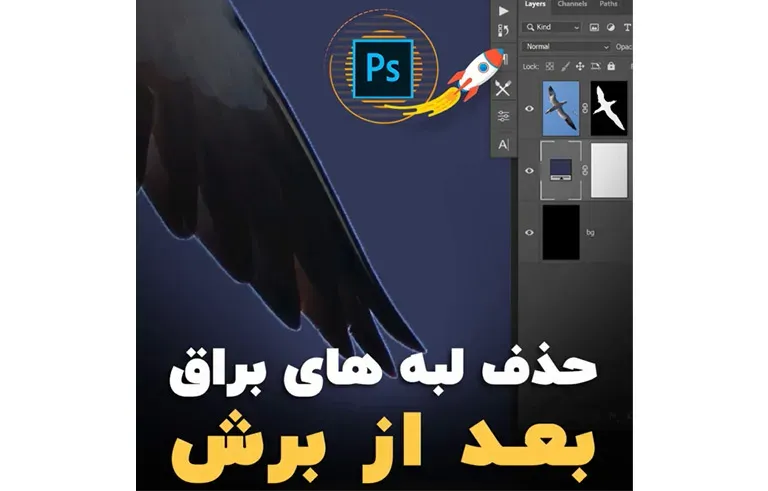
در آموزش حذف لبه های براق بعد از برش یاد میگیریم اگر آبجکتی را از پس زمینه حذف کردیم و آن را در پس زمینه دیگری قرار دادیم و در این حین متوجه لبه های براقی در لبه های آبجکت مان شدیم به چه شکل این مشکل را رفع کنیم؛ پس با من همراه باشید تا این آموزش جذاب و کاربردی را یاد بگیریم.
نحوه حذف لبه های براق بعد از برش در فتوشاپ
در ابتدای کار آبجکت مان را وارد نرم افزار فتوشاپ کرده و با ابزار Quick Selection Tool آن را سلکت کرده و با زده دکمه مسک آن را از پس زمینه جدا میکنیم. اگر دقت کرده باشید مشکل به وجود آمدن لبه های براق در لبه ها از اینجا شروع میشود که شما بعد از انجام برش آبجکت از پس زمینه، آن را وارد پس زمینه دیگری میکنید و خواهید دید متاسفانه این مشکل به وجود آمده که برای حل آن باید به دنبال روشی کارآمد و در عین حال حرفه ای باشید، که من در ادامه مختصری از این آموزش را بیان میکنم اما شما میتوانید آموزش کامل آن را به صورت ویدیویی در پایین همین صفحه تماشا کنید.
بریم سراغ ادامه کار، بعد از برش آبجکت آن را وارد پس زمینه دلخواهمان میکنیم (به این نکته دقت داشته باشید هر آبجکت ممکن است بر روی پس زمینه ای با رنگ خاص ایراداتش مثل لبه های براق را نشان دهد) و با دو روش زیر که هر کدام برای آبجکت خاصی مورد استفاده قرار میگیرند کارمان را انجام میدهیم.
روش اول
این روش برای عکس هایی جوابگو است که در طول کل عکس تان لبه براقی داشته باشید. برای انجام کار کلید Ctrl را نگه داشته و در پنل لایه ها بر روی تامنیل مسک یکبار کلیک چپ میکنید، خواهید دید ناحیه سلکت شده قبلی مجدد سلکت میشود سپس به این مسیر Select >> Modify >> Contract رفته و اندازه 2 پیکسل را انتخاب کرده و OK میزنیم. در مرحله بعد نیاز است این 2 پیکسل را از آبجکت موردنظرمان کسر کنیم؛ برای اینکار لایرمسک را انتخاب کرده و با زدن کلیدهای Shift+Ctrl+I سلکت را برعکس میکنیم تا ناحیه خارج از آبجکت ما انتخاب شود، حالا با انتخاب رنگ مشکی بر روی لایرمسک کلیدهای Alt+Backspace را زده تا 2 پیکسل از آبجکت مان کسر شود و لبه براق از بین رود.
روش دوم
این روش برای حذف بخشی از لبه های براق در عکس مان کاربرد دارد، یعنی ما قصد نداریم در کل عکس لبه های براق را حذف کنیم یا عکس ما در بقیه قسمت ها لبه براقی ندارد. برای اینکار تامنیل مسک را از پنل لایه ها سلکت میکنیم و از قسمت ابزارها، ابزار Smudge Tool را انتخاب کرده و بر روی نواحی براق میکشیم تا لبه های براق حذف شوند.
پیشنهاد میکنیم پست آموزش ایجاد افکت سرد و یخی در فتوشاپ را نیز همین الان ببینید.
مشاهده آنلاین فیلم آموزش حذف لبه های براق بعد از برش در فتوشاپ
دانلود فایلهای این مقاله
1 فایل برای دانلود
دانلود فیلم این آموزش در فتوشاپ
45.4 مگابایت•1891 دانلود
فایلهای پریمیوم نیاز به اشتراک فعال دارند. پس از خرید اشتراک، لینک دانلود فعال میشود.
کارشناس ارشد مهندسی مواد از دانشگاه تبریز. از ۱۳۹۰ در حوزه عکاسی و گرافیکام؛ آنچه دلبستگی بود، حرفه شد. بیت گرف را ساختم، از دستش دادم و دوباره ( اینبار استوارتر) از نو بنا کردم. مقصد روشن است: مرجعی جامع برای آموزش گرافیک، هوش مصنوعی و کد.





گفتگو و سوالات شما
۰در این قسمت میتوانید سوال یا نظر خود در مورد مقاله را مطرح کنید.
برای ثبت دیدگاه ابتدا وارد شوید
ورود به حسابهنوز دیدگاهی ثبت نشده. اولین نفر باشید!