

سری مقالات ترفندهای کاربردی: جدا کردن درخت از پس زمینه در عرض 1 دقیقه
در این قسمت از سری مقالات ترفندهای کاربردی در فتوشاپ، میخواهیم به جدا کردن درخت از پس زمینه در عرض 1 دقیقه بپردازیم. میدانیم که بدون استفاده از این ترفندها، جدا کردن همچین سوژههایی از بک گراند می…

در این قسمت از سری مقالات ترفندهای کاربردی در فتوشاپ میخواهیم به جدا کردن درخت از پس زمینه که ظاهرا کاری دشوار یا غیر ممکن است بپردازیم. حتما میدانید که برای جدا کردن سوژه از بک گراند راههای بسیاری وجود دارد، ولی شاید فکر کنید که جدا کردن شاخههای یک درخت از پس زمینه کاری ناممکن و یا طاقتفرساست. که البته درست فکر میکنید! ولی ما اینجا هستیم تا ترفندی را به شما آموزش دهیم که با استفاده از آن بتوانید در عرض 1 دقیقه درخت و تمام شاخ و برگهایش را از زمینه جدا کنید. پس در ادامه این آموزش همراه ما باشید.
مراحل جدا کردن درخت از پس زمینه
همانطور که گفتیم برای جدا کردن سوژه از پس زمینه روشهای گوناگونی وجود دارد. ولی گاهی جدا کردن سوژهها مانند یک درخت پر شاخه میتواند چالشبرانگیز باشد. در آینده سوژههای دیگر را نیز بررسی خواهیم کرد، ولی در این آموزش میخواهیم به جدا کردن درخت از پس زمینه بپردازیم. مراحل را طبق آموزش و تصاویر پایین آن مرحله، پیش بروید.
مرحله اول: باز کردن عکس در فتوشاپ
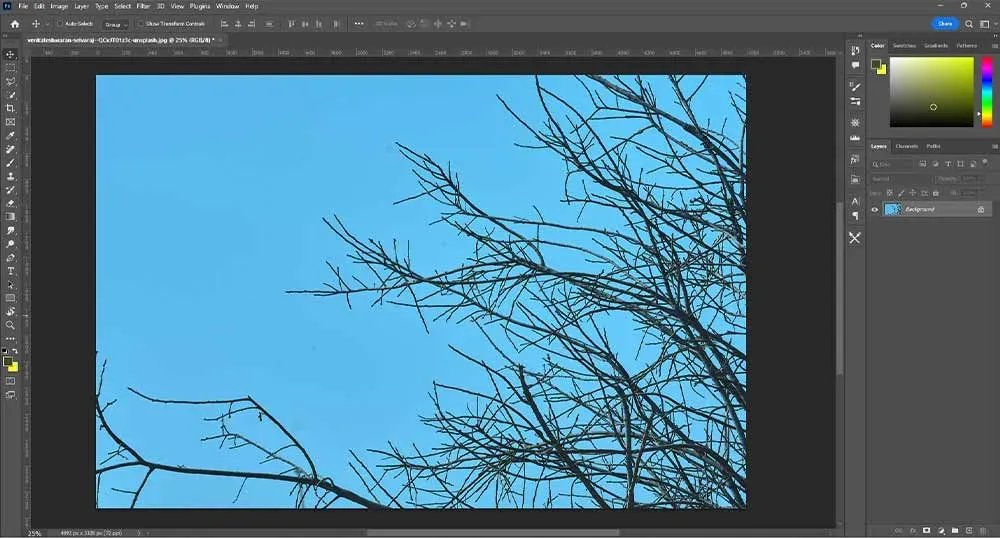
در این مرحله باید از قسمت منوی فتوشاپ، File را باز کرده و روی گزینه Open کلیک کنید، حالا میتوانید تصویر خود را انتخاب کرده و در فتوشاپ باز کنید. همچنین راه سادهتر این است که تصویر خود را بکشید و داخل فتوشاپ بیاندازید.
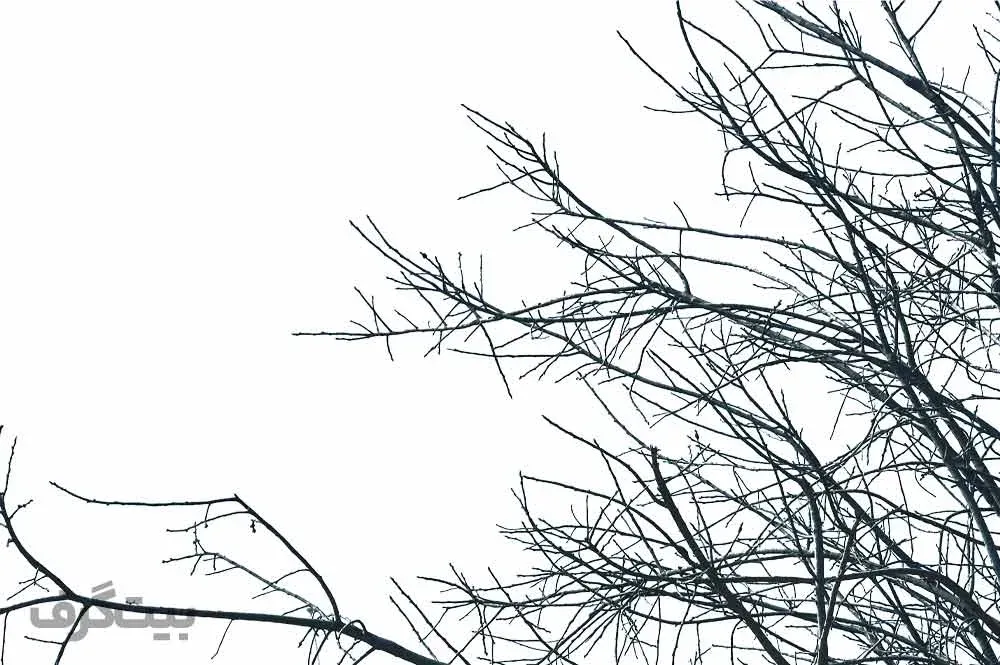
شاید با خود فکر کنید که این عکس فقط قسمتی از یک درخت را نشان میدهد، ولی باید بدانید که قسمت سخت جدا کردن درخت از پس زمینه، همین جدا کردن شاخههای آن است واگرنه قسمت تنه درخت به راحتی با ابزارهایی مثل Quick Selection هم قابل انتخاب و جداسازی است. این ترفند برای درختهایی که برگ دارند هم جوابگوست!
مرحله دوم: پنجره Channels
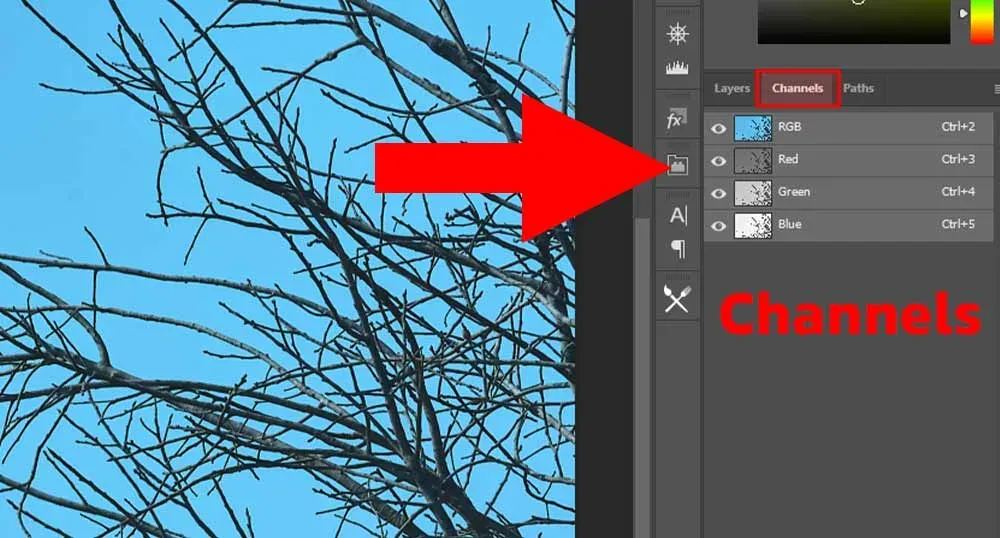
وارد پنجره Channels شوید. معمولا این پنجره در کنار پنجره Layer (لایهها) قرار دارد. ولی اگر این پنجره برای شما وجود نداشت، وارد منوی Windows در قسمت بالای فتوشاپ شده و Channels را انتخاب کنید تا این پنجره برای شما باز شود.
مرحله سوم: کپی گرفتن از کانال Blue
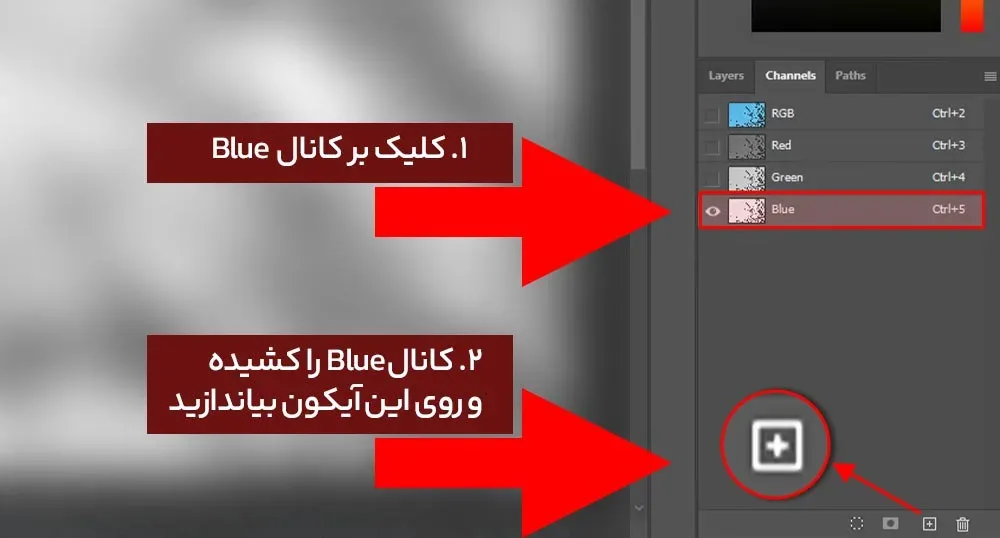
روی کانال Blue کلیک کرده و آن را انتخاب کنید، حالا برای کپی گرفتن از آن باید طبق تصویر زیر، این کانال را گرفته و روی آیکون + (create new channel) در پایین لایهها بیاندازید. این کار برای این است که از چنل Blue یک کپی گرفته شود و بعد کارهای بعدی را روی آن انجام دهید.
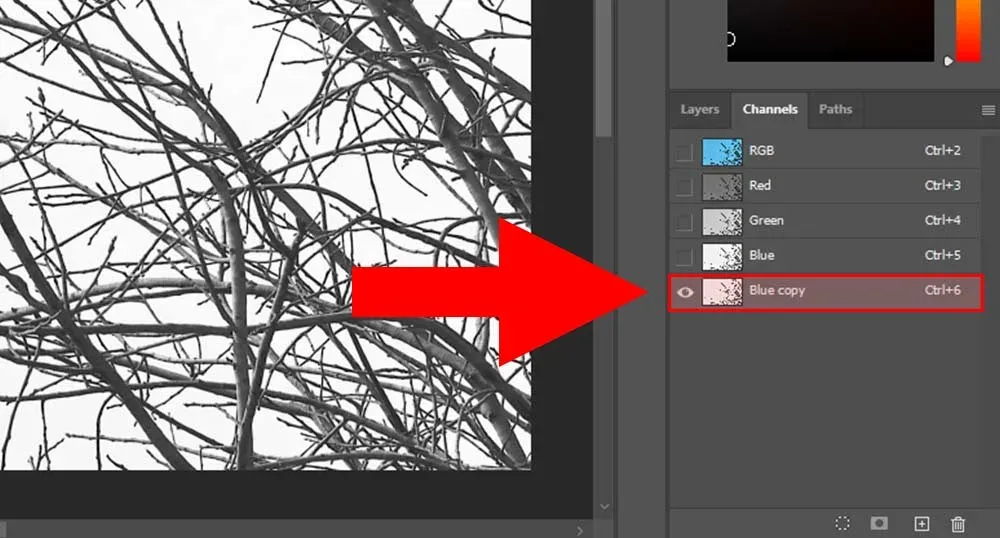
مرحله چهارم: کار کردن با ادجاسمنت Level
حالا وقت آن رسیده است که با ادجاسمنت Level تغییراتی را روی این کانال اعمال کنیم. (توجه کنید که حتما روی کانال کپی شده قرار گرفته باشید و این تغییرات را روی کانال اصلی اعمال نکنید!)
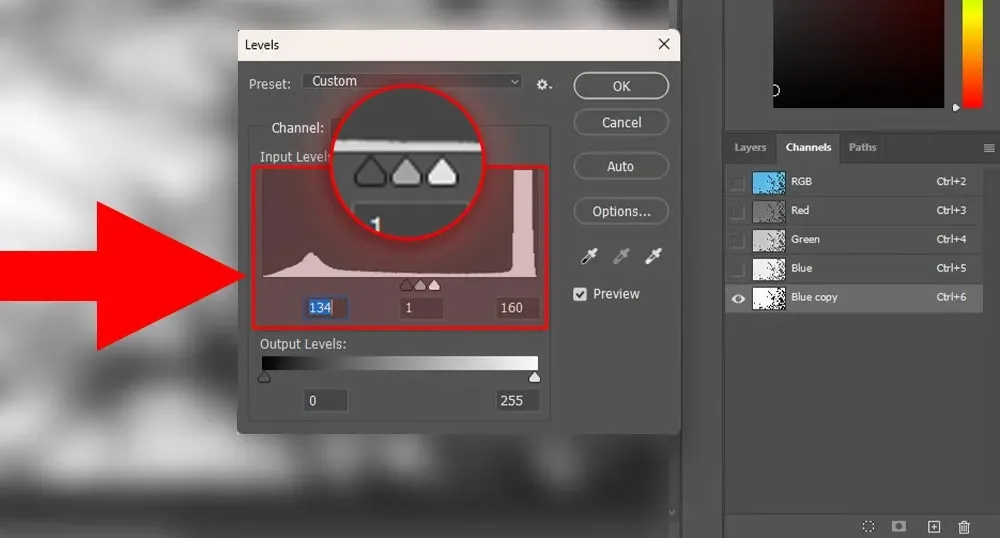
برای استفاده از Level، چنل Blue که کپی گرفتهاید را انتخاب کرده و کلیدهای ترکیبی Ctrl + L را بزنید. پنجره Level برای شما باز میشود، حالا طبق تصویر زیر هر 3 دستگیره موجود در این ادجاسمنت را به هم نزدیک کرده و تقریبا در وسط نمودار قرار دهید. این کار باعث میشود تا قسمتهای تیره موجود در تصویر، تیرهتر و قسمتهای روشن، روشنتر شود و اینگونه کار جداسازی بهتر پیش میرود.
توجه: به چشمان خود اعتماد کنید! لازم نیست که تنظیمات شما دقیقا عین تنظیماتی که در تصویر زیر میبینید باشد، انقدر این دستگیرهها را به هم نزدیک و دور کرده و در قسمتهای مختلف نمودار قرار دهید تا پس زمینه کاملا روشن و شاخ و برگ درخت کاملا تیره شود.
بعد از انجام تنظیمات در Level، کلید Ok را فشار دهید.
مرحله پنجم: انتخاب گزینه Select
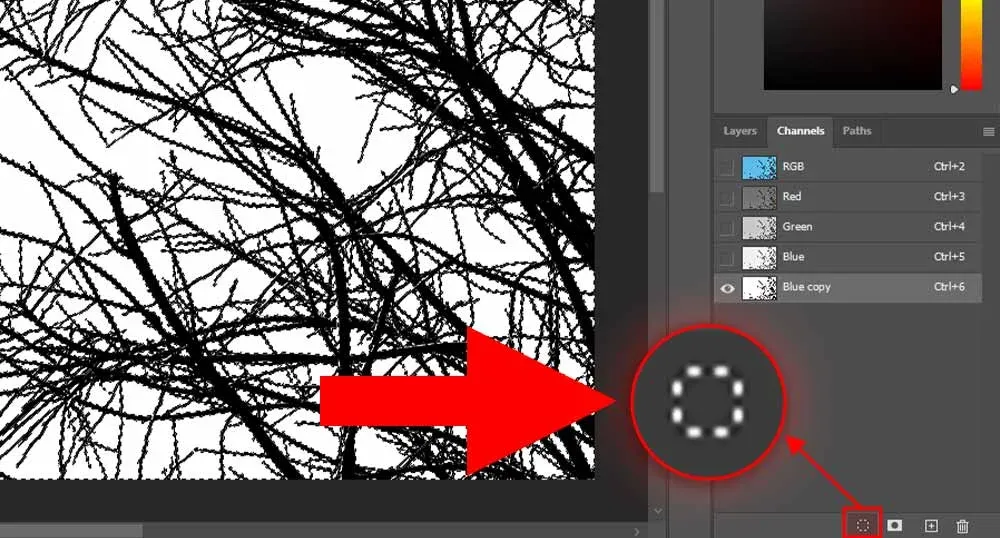
حالا باید روی آیکونی که در تصویر زیر مشاهده میکنید (دایره نقطهچین) کیک کنید. (Load channel as selection)
این کار باعث میشود تا نواحی روشن به انتخاب در بیاید.
مرحله ششم: برعکس کردن ناحیه Selection
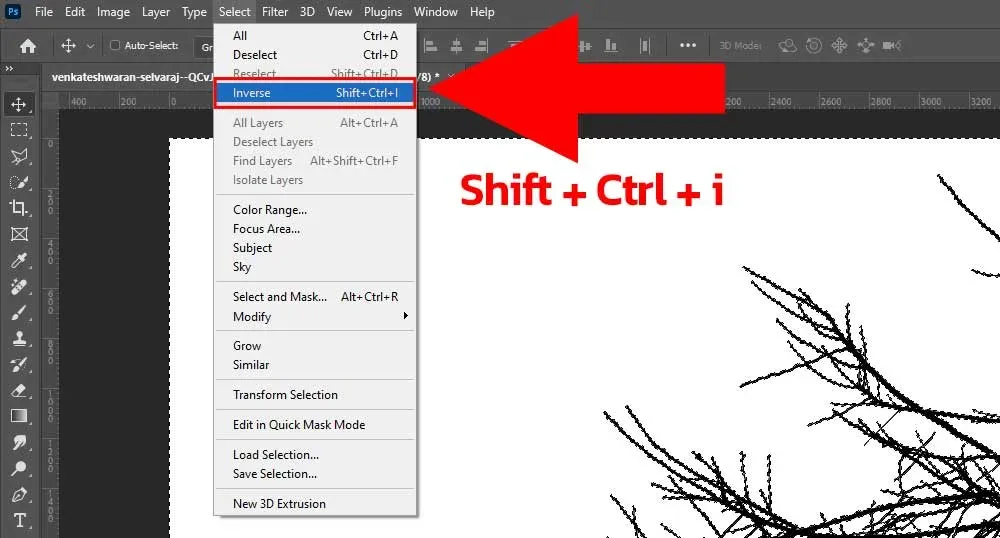
باتوجه به اینکه هدف ما جدا کردن درخت از پس زمینه بوده است، بنابراین باید قسمتهای تیره را انتخاب کنیم. پس نیاز داریم تا این Selection را برعکس یا به اصطلاح Inverse کنیم.
برای این کار از قسمت منوی بالای فتوشاپ وارد پنجره Select شده و گزینه Inverse را بزنید. یا میتوانید از کلیدهای ترکیبی Shift + Ctrl + i استفاده کنید.
مرحله هفتم: حذف کانال اضافی
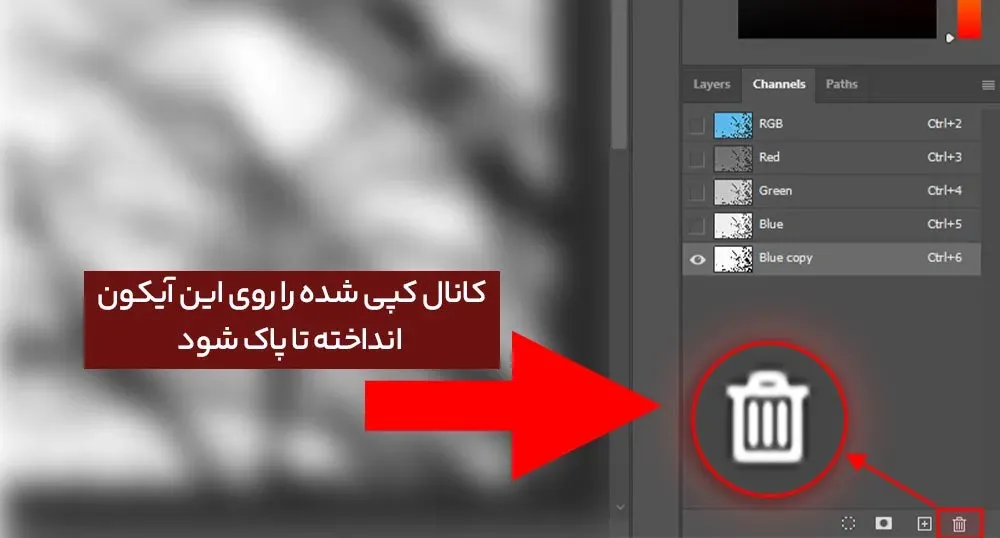
حالا وقت آن رسیده تا کانالی که کپی گرفته بودیم را حذف کنیم. همینطور که ناحیه تیره در حالت انتخاب است، روی کانال کپی شده کلیک کرده و آن را روی آیکون سطل زباله در پایین لایهها بیاندازید. به تصویر زیر دقت کنید.
مرحله هشتم: ماسک کردن تصویر
به مرحله پایانی جدا کردن درخت از پس زمینه در فتوشاپ رسیدیم. حالا وارد قسمت Layers شده و تصویر اصلی را انتخاب کرده و بعد روی گزینه mask در پایین لایهها کلیک کنید. توجه داشته باشید که همچنان ناحیه select شده فعال باشد.
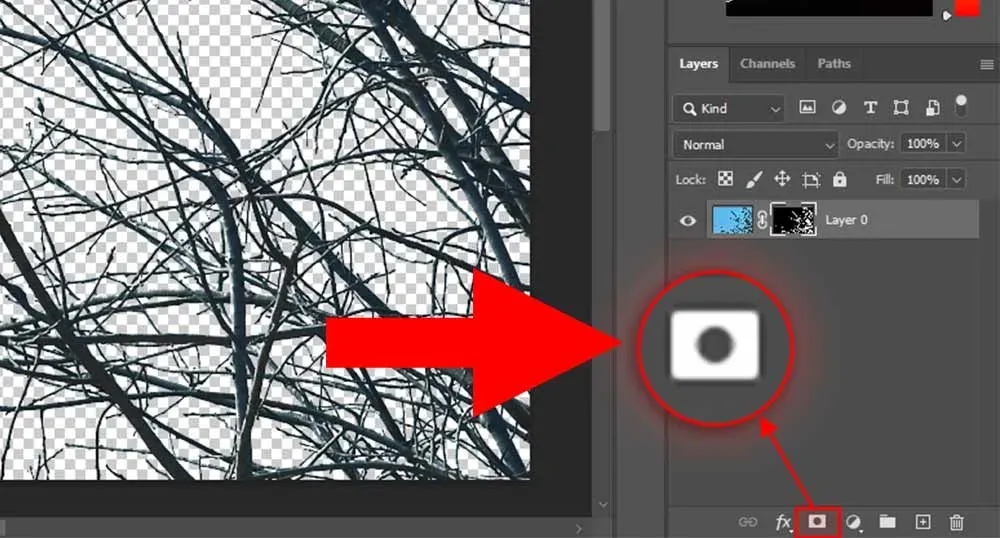
کار ما در اینجا به پایان رسید.
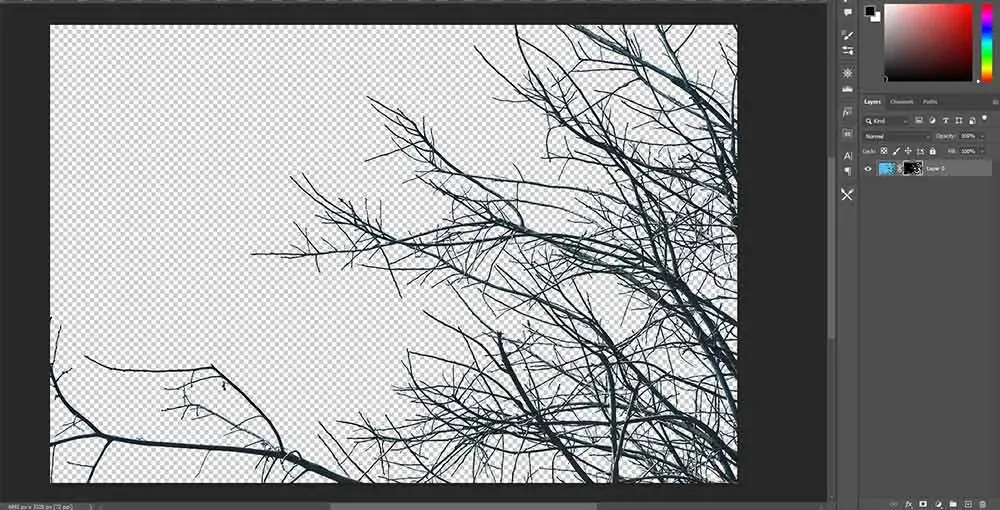
تبریک میگوییم! شما توانستید به راحتی تمام قسمتهای این سوژه سخت را از پس زمینه جدا کنید. در تصویر زیر نتیجه نهایی را مشاهده میکنید.
شما میتوانید با شرکت در دوره تخصصی فتوشاپ بیتگرف به تمام این ابزارها و نکات و ترفندها مسلط شوید.
در این قسمت از سری مقالات ترفندهای کاربردی، به جدا کردن درخت از پس زمینه در فتوشاپ پرداختیم. درست است که برای رسیدن به این نتیجه به 8 مرحله نیاز داشتیم ولی تمام این مراحل در کمتر از 1 دقیقه قابل اجراست. و در نهایت نتیجه آن بسیار شگفتانگیز است. کاری که اگر میخواستید از راههای معمول پیش روید باید ساعتها برای آن زمان گذاشته و درآخر هم به نتیجه مطلوبی نمیرسیدید و خسته و بیحوصله پروژه خود را کنار میگذاشتید. ولی ما اینجا هستیم تا شما به راحتی و با استفاده از ترفندهای جذاب، کارهای خود را پیش ببرید. امیدواریم این آموزش برای شما مفید واقع شده باشد.
احمد دالوند طراح، مدرس و پشتیبان مجموعه بیتگرف با تخصص در طراحی گرافیک، طراحی رابط کاربری (UI)، موشن گرافیک و هنر هوش مصنوعی. تمرکز اصلی من بر خلق راهکارهای بصری خلاقانه، انتقال مؤثر مفاهیم و همراهی هنرجویان در مسیر یادگیری و توسعه مهارتهای تخصصی است.





گفتگو و سوالات شما
۰در این قسمت میتوانید سوال یا نظر خود در مورد مقاله را مطرح کنید.
برای ثبت دیدگاه ابتدا وارد شوید
ورود به حسابهنوز دیدگاهی ثبت نشده. اولین نفر باشید!