

راهنمای جامع رزولوشن در فتوشاپ: نکات تخصصی برای طراحی دیجیتال و چاپ
رزولوشن در فتوشاپ یکی از مهمترین پارامترهایی است که هر گرافیست باید با آن آشنا باشد. رزولوشن به طور مستقیم بر کیفیت و حجم فایل تأثیر میگذارد، و انتخاب درست آن میتواند تفاوت بزرگی در نتیجه نهایی پر…

یکی از مهم ترین موضوعاتی که هر گرافیست و طراحی باید آن را بلد باشد، مبحث رزولوشن در فتوشاپ است. نکتهای که باید بدانید این است که رزولوشن بر کیفیت نهایی تصاویر تاثیر مستقیم دارد. اگر شما یک طراح حرفهای هستید که با فتوشاپ کار میکنید، باید تفاوت های بین رزولوشن در چاپ و یا کارهای دیجیتالی را بدانید و بلد باشید. در این مقاله به صورت جامع و کامل به بررسی رزولوشنهای تصاویر و نکات مهم مرتبط با رزولوشن دیجیتالی و چاپی میپردازیم.
رزولوشن چیست؟
رزولوشن در واقع به تعداد پیکسلهایی که در یک تصویر وجود دارد، گفته میشود. منظور ما از پیکسل همان مربعهای کوچکی هستند که یک تصویر را تشکیل میدهند. رزولوشن در فتوشاپ با واحد PPI (پیکسل بر اینچ) برای تصاویر وب و بهطور کل فضای دیجیتالی و DPI (نقطه بر اینچ) برای تصاویری که قرار است به چاپ برسند، نشان داده میشود. هر چه مقدار PPI و DPI بیشتر باشد، جزئیات تصویر دقیقتر خواهد بود و در نتیجه کیفیت تصویر بالاتر به نظر میرسد.
هنگام طراحی با نرمافزار فتوشاپ، زمانی که یک سند جدید ایجاد میکنید، میتوانید رزولوشن را هم تعیین کرده و براساس نوع پروژه خود، دیجیتال یا چاپی، مقدار آن را تنظیم کنید. باید توجه داشته باشید که رزولوشن در فتوشاپ بسیار بر روی کیفیت نهایی پروژه تاثیرگذار است. مخصوصا برای کارهای چاپی، وضوح و خوانایی متون و تصاویر، بسیار به مقدار رزولوشن وابسته است.
انواع رزولوشن: چاپی و دیجیتال
رزولوشنها در واقع به دو دسته رزولوشن چاپی و رزولوشن دیجیتالی تقسیم میشوند. برای هرکدام از این رزولوشنها، نکات و دستورالعملهای خاصی وجود دارد که در ادامه به آنها میپردازیم.
1. رزولوشن چاپی
اولین موضوعی که بسیار اهمیت دارد، تعریف رزولوشن چاپی است. رزولوشن چاپی یا DPI (نقطه بر اینچ) به تعداد نقاطی که دستگاه چاپ در هر اینچ چاپ میکند، اشاره دارد. برای اینکه تصاویر با کیفیت بالا چاپ شوند، مقدار رزولوشن 300 DPI توصیه میشود. این مقدار رزولوشن باعث افزایش میزان وضوح و خوانایی تصاویر چاپی میشود.
نکتهای که بسیار اهمیت دارد این است که افزایش رزولوشن لزوما به معنای افزایش کیفیت تصاویر نیست. یعنی اگر از تصاویر با کیفیت پایین استفاده میکنید، پس از افزایش رزولوشن، کیفیت آن تغییری نخواهد کرد. بنابراین سعی کنید برای کارهای چاپی از تصاویر با کیفیت بالا استفاده کنید.
2. رزولوشن دیجیتال
حالا باید به تعریف رزولوشن دیجیتالی بپردازیم. رزولوشن دیجیتال یا PPI (پیکسل بر اینچ) به تعداد پیکسلهایی که در هر اینچ از یک نمایشگر نشان داده میشود، گفته میشود. معمولاً برای تصاویری که قرار است در فضای دیجیتال یا وب به نمایش دربیاید، مقدار رزولوشن 72 بتوصیه میشود. این مقدار رزولوشن برای تمام نمایشگرها مناسب است و کیفیت تصویر خوبی را ارائه میدهد. البته اگر میخواهید تصاویر خود را در نمایشگرهای با کیفیت بالا مثل 4K ارائه دهید، بهتر است از رزولوشنهای بالاتر استفاده کنید.
چگونگی تنظیم رزولوشن در فتوشاپ
برای تنظیم رزولوشن در فتوشاپ، چندین روش وجود دارد که در ادامه این مقاله به آنها میپردازیم.
1. تنظیم رزولوشن هنگام ایجاد پروژه جدید
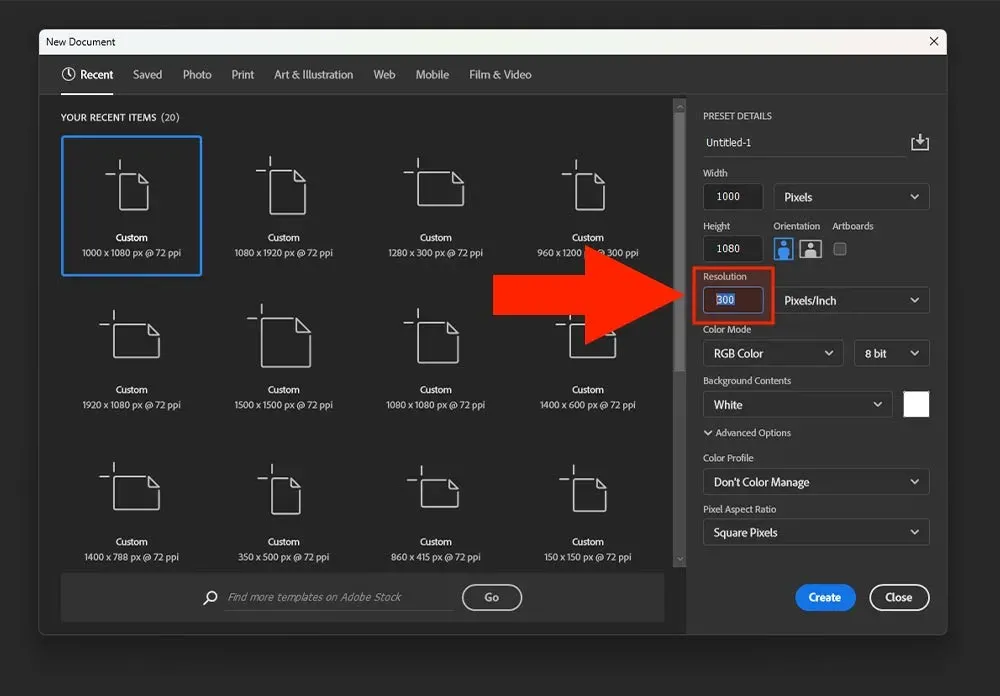
زمانیکه یک سند جدید در فتوشاپ ایجاد میکنید، در همان ابتدا میتوانید از قسمت تنظیمات داکیومنت، مقدار رزولوشن را تعیین کنید. این موضوع بستهگی به هدف شما از پروژه دارد. همانطور که میدانید در پنجرهی New Document، گزینهای برای تنظیمات مختلف داکیومنت و همچنین مقدار رزولوشن وجود دارد. توجه داشته باشید که برای پروژههای دیجیتالی، رزولوشن را روی 72 PPI، و برای پروژههای چاپی این مقدار را روی 300 DPI قرار دهید.
2. تغییر رزولوشن تصاویر موجود
اگر ابتدا تصویری را در فتوشاپ وارد کرده و سپس میخواهید که رزولوشن آن را تغییر دهید باید از منوی Image size استفاده کنید. برای این کار، از مسیر Image > Image Size استفاده کرده و رزولوشن مورد نظر خود را وارد کنید. نکته قابل توجهی که در این پنجره وجود دارد، گزینهای به نام Resample است. اگر این گزینه را فعال کنید، فتوشاپ سعی میکند که کیفیت پیکسلهای تصویر را متناسب با رزولوشن انتخابی تغییر داده و آن را بازسازی کند.
3. بهینهسازی رزولوشن برای وب
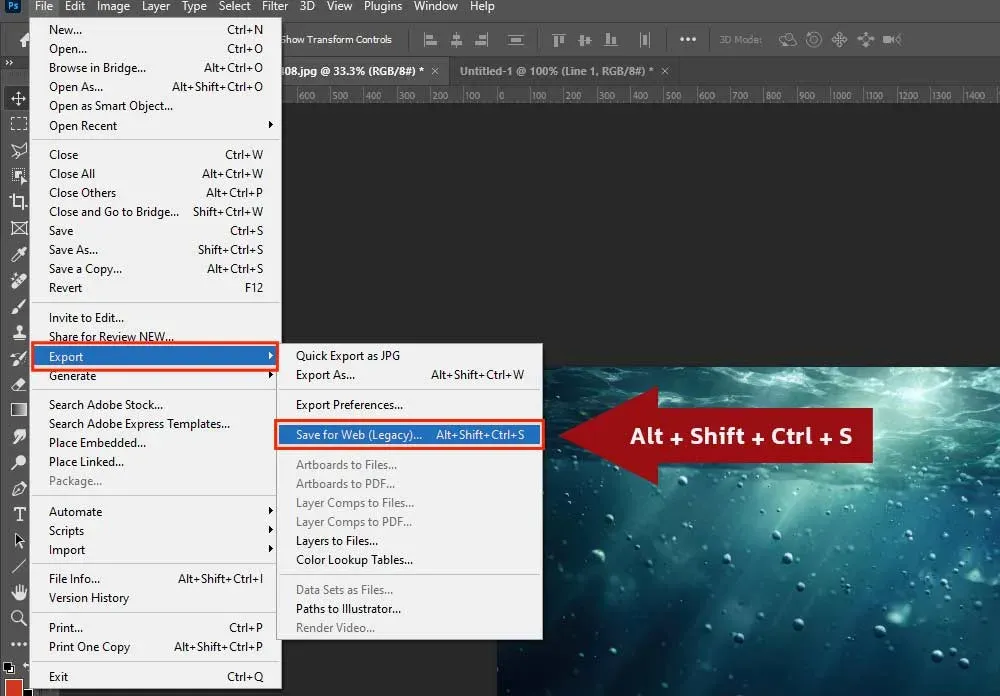
اگر تصویر خود را برای انتشار در فضای مجازی یا وب آماده میکنید، باید نکات خاصی را در نظر بگیرید. یکی از مهمترین نکات این است که تصاویر منتشر شده در وب باید حجم کمی داشته و در عین حال از کیفیت مناسبی هم برخوردار باشند، بنابراین برای خروجی گرفتن این تصاویر در فتوشاپ، باید از منوی File گزینه Export و گزینه Save for web استفاده کنید. برای یادگیری بیشتر درباره این موضوع، حتما مقاله بهینه کردن تصاویر برای وب را مطالعه کنید.
تأثیر رزولوشن بر حجم فایل
موضوعی که باید به آن توجه داشته باشید این است که هرچه رزولوشن یک تصویر بالاتر باشد، حجم فایل نیز افزایش پیدا میکند، در نتیجه برای پروژههای تحت وب که نیاز داریم تصاویر حجم کمی داشته باشند، نباید رزولوشن را خیلی بالا برد. اگر تصاویر و محتوای بارگذاری شده در وب حجم بالایی داشته باشند باعث کندی بارگذاری صفحات وب شده و کاربران را دچار مشکل میکنند. در مقابل برای پروژههای چاپی میزان حجم فایل اهمیتی ندارد، ولی باید از بالا بودن کیفیت چاپ اطمینان حاصل کنید.
برای تصاویری که میخواهید در فضای وب منتشر کنید از فرمتهای JPEG، PNG یا WEBP استفاده کنید. این فرمتها به صورت بهینه حجم را کم کرده و به این صورت تصویر نهایی با افت کیفیت کمی رو به رو خواهد شد. و همچنین برای پروژههای چاپی از فرمتهای لایهباز و حجیم که اطلاعات دقیق را درون خود ذخیره میکنند استفاده کنید، مانند فرمتهای TIFF یا PSD.
تکنیکهای بهبود کیفیت تصاویر کم رزولوشن
یکی از چالشهایی که گرافیستها با آن دست و پنجه نرم میکنند، کار با تصاویر بیکیفیت است. مخصوصا زمانی که فایل اصلی در دسترس نباشد و عملا رسیدن به عکس با کیفیت امکان پذیر نباشد. در ادامه تکنیکهایی را برای رفع حدودی این چالش ارائه میدهیم.
1. افزایش رزولوشن با استفاده از ابزار Image Size
یکی از راههای ساده برای افزایش کیفیت تصویر، استفاده از منوی Image Size است. همانطور که گفتیم در این منو میتوانید رزولوشن تصویر را افزایش دهید. البته توجه داشته باشید که این کار همیشه کیفیت تصویر را افزایش نمیدهد، اما میتواند تا حدی دیتیل و جزئیات تصویر را افزایش دهد.
2. استفاده از فیلترها و تکنیکهای شارپسازی
در این روش با استفاده از فیلترهایی مانند Unsharp Mask یا Smart Sharpen میتوانید قسمتهایی از تصویر مانند لبهها و جزئیات تصویر را بهبود دهید. همچنین ابزار High Pass یکی از پرکاربردترین ابزارها برای شارپ کردن یا همان افزایش وضوح تصاویر است.
شما میتوانید با شرکت در دوره تخصصی فتوشاپ بیتگرف به تمام این ابزارها و نکات و ترفندها مسلط شوید.
همانطور که گفتیم رزولوشن در فتوشاپ یکی از مهمترین موضوعاتی است که هر گرافیست و طراحی باید با آن آشنا باشد. یکی از نکاتی که به آن اشاره کردیم این است که رزولوشن میتواند به طور مستقیم بر کیفیت و حجم فایل تأثیر بگذارد، و انتخاب درست و متناسب آن با کاربرد پروژه میتواند تفاوت بزرگی در نتیجه نهایی کار ایجاد کند. چه در حال انجام پروژههای چاپی با کیفیت و وضوح بالا باشید و چه بر روی تصاویری برای انتشار در وب و فضای مجازی کار کنید، دانستن اصول و نکات رزولوشن در فتوشاپ و چگونگی تنظیم آن به شما کمک میکند تا تصاویر با بهترین کیفیت ممکن ارائه دهید.
احمد دالوند طراح، مدرس و پشتیبان مجموعه بیتگرف با تخصص در طراحی گرافیک، طراحی رابط کاربری (UI)، موشن گرافیک و هنر هوش مصنوعی. تمرکز اصلی من بر خلق راهکارهای بصری خلاقانه، انتقال مؤثر مفاهیم و همراهی هنرجویان در مسیر یادگیری و توسعه مهارتهای تخصصی است.





گفتگو و سوالات شما
۰در این قسمت میتوانید سوال یا نظر خود در مورد مقاله را مطرح کنید.
برای ثبت دیدگاه ابتدا وارد شوید
ورود به حسابهنوز دیدگاهی ثبت نشده. اولین نفر باشید!