همه چیز درباره شورت کات ها در فتوشاپ
شورت کات ها در فتوشاپ یکی از بهترین ابزارها برای بهبود کارآیی و افزایش سرعت در ویرایش تصاویر هستند. با یادگیری کلیدهای میانبر در فتوشاپ مهم و استفاده از آنها در پروژههای روزمره، میتوانید زمان صر…

فتوشاپ یکی از قدرتمندترین نرمافزارهای ویرایش تصویر در دنیاست که امکانات بسیار گستردهای را در اختیار کاربران قرار میدهد. با این حال، زمانی که در حال ویرایش تصاویر هستید، سرعت و کارایی بسیار اهمیت دارد. استفاده از شورت کات ها در فتوشاپ یکی از بهترین روشها برای افزایش سرعت کار و انجام سریعتر عملیات مختلف است. آموختن و استفاده از شورت کات های فتوشاپ میتواند تاثیر بسزایی در کاهش زمان صرفشده برای پروژهها و افزایش بهرهوری داشته باشد. در این مقاله به بررسی کامل شورت کات ها در فتوشاپ میپردازیم و یاد میگیریم چگونه میتوانیم شورتکاتها را به دلخواه تنظیم کنیم تا تجربه ویرایش تصاویر خود را بهبود بخشیم.
چرا شورت کات ها اهمیت دارند؟
استفاده از شورت کات ها در نرمافزارهای ویرایش تصویر مانند فتوشاپ نهتنها سرعت کار شما را افزایش میدهد بلکه باعث بهبود جریان کار نیز میشود. وقتی که با فتوشاپ به صورت حرفهای کار میکنید، هر ثانیهای که بتوانید ذخیره کنید، به معنای پیشرفت بیشتر و کارآیی بالاتر است. در ادامه، برخی از دلایلی که چرا باید شورتکاتها را یاد بگیریم، آورده شده است:
1. افزایش سرعت کار: اولین و مهمترین دلیل استفاده از کلیدهای میانبر در فتوشاپ، سرعت بخشیدن به کار است. انجام بسیاری از کارها با استفاده از موس میتواند وقتگیر باشد، به ویژه زمانی که نیاز به انجام مراحل تکراری دارید. با شورتکاتها، به راحتی و تنها با فشار چند کلید، میتوانید عملیات مورد نظر را انجام دهید.
2. کاهش خستگی و فشار فیزیکی: زمانی که تمام وقت خود را با موس کار میکنید، ممکن است دچار خستگی دست و مچ شوید. استفاده از شورت کات ها کمک میکند تا از استفاده مکرر موس جلوگیری کنید و فشار فیزیکی روی دستها را کاهش دهید.
3. بهبود جریان کار: بسیاری از طراحان حرفهای یک جریان کار منظم و سریع دارند که استفاده از کلیدهای میانبر جزئی از آن است. شورت کات ها اجازه میدهند بدون نیاز به ترک ابزار فعلی، سریعاً به ابزار یا فرمان بعدی بروید و این موضوع به بهبود تمرکز و کاهش زمان انتقال بین کارها کمک میکند.
4. شخصیسازی کار: فتوشاپ به شما اجازه میدهد شورتکاتها را شخصیسازی کنید، بنابراین میتوانید ابزارهایی که بیشتر استفاده میکنید را به سرعت فراخوانی کنید. این انعطافپذیری باعث میشود که هر کاربر بر اساس نیاز خود، تجربهی کاربری بهتری داشته باشد.
مقاله 7 نکته مهم در هنگام استفاده از فتوشاپ، میتواند برایتان مفید باشد.
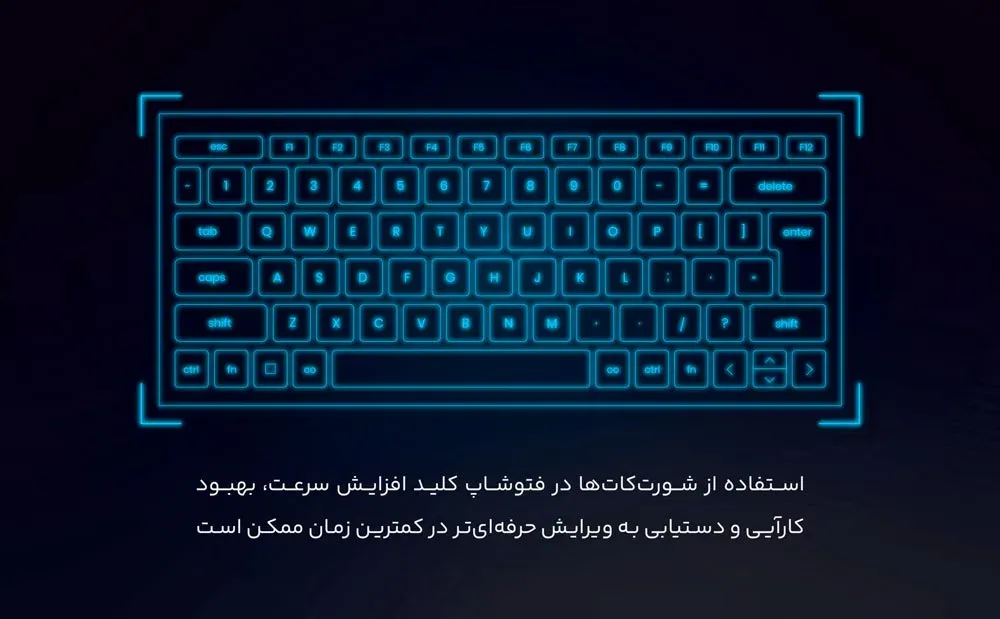
چگونه شورت کات ها را در فتوشاپ تنظیم و شخصیسازی کنیم؟
یکی از امکانات مهم فتوشاپ این است که به شما اجازه میدهد شورتکاتهای مختلف را به دلخواه تغییر دهید و شخصیسازی کنید. این قابلیت به کاربران حرفهای کمک میکند تا بر اساس نیازهای خود، سریعتر به ابزارها و فرمانهایی که بیشتر استفاده میکنند، دسترسی پیدا کنند.
مراحل تنظیم شورتکاتها در فتوشاپ:
1. باز کردن پنجرهی Keyboard Shortcuts:
برای دسترسی به تنظیمات شورتکاتها، باید از منوی Edit گزینهی Keyboard Shortcuts را انتخاب کنید. با باز شدن این پنجره، میتوانید شورتکاتهای فعلی را مشاهده کنید و آنها را تغییر دهید.
2. انتخاب دستهبندی:
در پنجرهی Keyboard Shortcuts، ابزارها و فرمانها به دستههای مختلف تقسیم شدهاند. این دستهبندی شامل ابزارها، منوها، و پنلهای مختلف است. شما میتوانید بر اساس نیاز خود، شورتکات هر ابزار یا فرمان را تغییر دهید.
3. تغییر شورتکات:
برای تغییر شورتکات یک ابزار یا فرمان خاص، کافیست روی آن کلیک کنید و سپس کلیدهای جدید مورد نظر خود را وارد کنید. به عنوان مثال، اگر میخواهید شورتکات ابزار Brush را از B به کلید دیگری تغییر دهید، میتوانید کلیدهای جدید را وارد کرده و سپس تغییرات را ذخیره کنید.
4. ذخیره و استفاده از شورتکاتهای جدید:
پس از انجام تغییرات، روی دکمه OK کلیک کنید تا شورتکاتهای جدید ذخیره شوند. از این پس، شما میتوانید از این شورتکاتهای جدید در کارهای خود استفاده کنید.
5. بازنشانی شورتکاتها به حالت پیشفرض:
اگر به هر دلیلی تمایل داشتید شورتکاتها را به حالت پیشفرض بازگردانید، میتوانید از دکمه Reset در پنجرهی Keyboard Shortcuts استفاده کنید. این گزینه تمام تغییرات اعمالشده را لغو کرده و شورتکاتها را به حالت اصلی خود برمیگرداند.
در ویدیوی زیر، مثالی از تنظیم شورت کات جدید در فتوشاپ آوردهایم که میتواند برایتان مفید باشد. در این ویدیو، ما شورت کات عمل "کپی کردن" را تغییر دادیم و سپس با پیامی از طرف فتوشاپ مواجه شدیم که در آن گفته شده است: عملی دیگر با همین شورت کات در فتوشاپ وجود دارد. بنابراین باید شورت کات آن عمل را هم تغییر بدهیم. پس از انجام این کار، ok را فشرده تا تنظیمات ذخیره شود. در آخر هم میبینیم که چگونه میتوانیم تنظیمات را به تنظیمات اولیه برگردانیم.
لیستی از شورت کات های مهم در فتوشاپ
یادگیری شورتکاتهای اصلی فتوشاپ میتواند زمان صرفشده برای کارهای تکراری را بهطور قابل توجهی کاهش دهد. در اینجا لیستی از 50 شورتکات مهم و پرکاربرد فتوشاپ را ارائه میدهیم که هر کاربر باید با آنها آشنا باشد:
- Ctrl + N (Command + N در مک): ایجاد پروژه جدید
- Ctrl + O (Command + O در مک): باز کردن فایل
- Ctrl + S (Command + S در مک): ذخیره فایل
- Ctrl + Shift + S (Command + Shift + S در مک): ذخیره به عنوان (Save As)
- Ctrl + Z (Command + Z در مک): بازگشت (Undo)
- Ctrl + Alt + Z (Command + Option + Z در مک): بازگشت چند مرحلهای (Multiple Undo)
- Ctrl + Shift + Z (Command + Shift + Z در مک): رفتن به جلو (Redo)
- Ctrl + X (Command + X در مک): برش (Cut)
- Ctrl + C (Command + C در مک): کپی
- Ctrl + V (Command + V در مک): پیست (Paste)
- Ctrl + J (Command + J در مک): تکثیر لایه (Duplicate Layer)
- Ctrl + T (Command + T در مک): تغییر اندازه و چرخش (Transform)
- Ctrl + D (Command + D در مک): لغو انتخاب (Deselect)
- Ctrl + A (Command + A در مک): انتخاب همه
- Ctrl + Shift + I (Command + Shift + I در مک): معکوس کردن انتخاب
- Ctrl + G (Command + G در مک): گروهبندی لایهها
- Ctrl + Shift + G (Command + Shift + G در مک): لغو گروهبندی لایهها
- Ctrl + E (Command + E در مک): ادغام لایهها
- Ctrl + Alt + Shift + E (Command + Option + Shift + E در مک): ادغام لایهها در یک لایه جدید
- Ctrl + L (Command + L در مک): تنظیمات سطح (Levels)
- Ctrl + M (Command + M در مک): تنظیمات منحنیها (Curves)
- Ctrl + U (Command + U در مک): تنظیمات اشباع رنگ (Hue/Saturation)
- Ctrl + B (Command + B در مک): تنظیمات تعادل رنگ (Color Balance)
- Ctrl + I (Command + I در مک): معکوس کردن رنگها (Invert)
- Ctrl + Shift + U (Command + Shift + U در مک): حذف اشباع رنگ (Desaturate)
- Ctrl + F (Command + F در مک): اعمال آخرین فیلتر استفادهشده
- B: انتخاب ابزار قلم (Brush)
- E: انتخاب ابزار پاککن (Eraser)
- V: انتخاب ابزار جابجایی (Move)
- L: انتخاب ابزار لاسو (Lasso)
- M: انتخاب ابزار انتخاب مستطیلی (Marquee)
- P: انتخاب ابزار قلم (Pen)
- T: انتخاب ابزار متن (Type)
- I: انتخاب ابزار قطرهچکان (Eyedropper)
- H: انتخاب ابزار دست (Hand)
- Z: انتخاب ابزار زوم (Zoom)
- D: بازنشانی رنگهای پیشزمینه و پسزمینه به حالت پیشفرض
- X: جابجا کردن رنگهای پیشزمینه و پسزمینه
- Shift + F5: پر کردن لایه با رنگ یا الگو (Fill)
- Tab: نمایش یا مخفی کردن تمامی پنلها
- F: تغییر حالت نمایش صفحه
- Spacebar: فعال کردن موقت ابزار دست (Hand Tool)
- Ctrl + R (Command + R در مک): نمایش یا مخفی کردن خطکشها
- Ctrl + ';' (Command + ';' در مک): نمایش یا مخفی کردن راهنماها (Guides)
- Ctrl + ' (Command + ' در مک): نمایش یا مخفی کردن شبکه (Grid)
- Ctrl + Shift + Alt + K (Command + Shift + Option + K در مک): باز کردن پنجره تنظیمات شورتکاتها
- Alt + Delete (Option + Delete در مک): پر کردن با رنگ پیشزمینه
- Ctrl + '+' (Command + '+' در مک): زوم این (Zoom In)
- Ctrl + '-' (Command + '-' در مک): زوم اوت (Zoom Out)
- Ctrl + H (Command + H در مک): نمایش یا مخفی کردن راهنماها، لبههای انتخاب و مسیرها (Hide Extras)
این شورتکاتها ابزارهای قدرتمندی هستند که به شما کمک میکنند تا در کار با فتوشاپ بهرهوری بیشتری داشته باشید و به سرعت به ابزارها و تنظیمات مورد نیاز خود دسترسی پیدا کنید.
شما میتوانید با شرکت در دوره تخصصی فتوشاپ بیتگرف به تمام این ابزارها و نکات و ترفندها مسلط شوید.
شورت کات ها در فتوشاپ یکی از بهترین ابزارها برای بهبود کارآیی و افزایش سرعت در ویرایش تصاویر هستند. با یادگیری کلیدهای میانبر در فتوشاپ مهم و استفاده از آنها در پروژههای روزمره، میتوانید زمان صرفشده برای کارهای تکراری را به شدت کاهش دهید و تمرکز بیشتری بر روی خلاقیت و طراحی داشته باشید. همچنین، با امکان شخصیسازی شورتکاتها، فتوشاپ به شما این قدرت را میدهد که تجربهی کاربری خود را بر اساس نیازها و ترجیحات خود بهبود بخشید. این مقاله به شما کمک کرد تا با اهمیت شورتکاتها آشنا شوید و یاد بگیرید چگونه آنها را بهینه کنید.
احمد دالوند طراح، مدرس و پشتیبان مجموعه بیتگرف با تخصص در طراحی گرافیک، طراحی رابط کاربری (UI)، موشن گرافیک و هنر هوش مصنوعی. تمرکز اصلی من بر خلق راهکارهای بصری خلاقانه، انتقال مؤثر مفاهیم و همراهی هنرجویان در مسیر یادگیری و توسعه مهارتهای تخصصی است.



گفتگو و سوالات شما
۰در این قسمت میتوانید سوال یا نظر خود در مورد مقاله را مطرح کنید.
برای ثبت دیدگاه ابتدا وارد شوید
ورود به حسابهنوز دیدگاهی ثبت نشده. اولین نفر باشید!