

ترکینگ با Mocha AE | آموزش سریع و ساده
ترکینگ با Mocha AE یکی از دقیقترین و حرفهایترین روشها برای ردیابی سطوح متحرک در پروژههای موشنگرافیک و جلوههای ویژه است. در این مقاله با استفاده از یک نمونه عملی شامل ترکینگ چرخ خودرو، روند کام…

مقدمه
ترکینگ با Mocha AE یکی از قدرتمندترین تکنیکهایی است که امروزه در پروژههای حرفهای موشنگرافیک، جلوههای ویژه و حتی ساخت ویدئوهای فانتزی استفاده میشود. این ابزار بهدلیل سیستم ترکینگ سطحی (Planar Tracking) دقت بسیار بیشتری نسبت به ترکینگ معمولی داخل افتر افکت دارد. اگر در پروژهای نیاز دارید یک افکت، نوشته، نور، یا عنصر گرافیکی را دقیقاً روی یک سطح متحرک قفل کنید، بهترین انتخاب ترکینگ با Mocha AE است. این پلاگین سالهاست میان کاربران حرفهای شناخته شده و همواره یکی از استانداردهای صنعت جلوههای بصری محسوب میشود. پیشنهاد میکنم آموزش ایجاد برف در افترافکت را هم مشاهده کنید.
مشاهده آنلاین فیلم آموزش ترکینگ با Mocha AE در افترافکت
وقتی صحبت از دقت بالا در چسباندن افکت به اجسام متحرک میشود، بسیاری از کاربران به سراغ Mocha AE میروند؛ زیرا سیستم محاسبهی هوشمند آن حتی در شرایط نوری سخت، لرزشهای شدید دوربین یا آبجکتهای در حال چرخش عملکردی بینظیر دارد. همین ویژگی باعث شده Mocha AE به یکی از ابزارهای کلیدی در ساخت صحنههای VFX، روتوسکوپی و ردیابی اشیاء متحرک تبدیل شود. در این مقاله، با کمک مثال چرخ خودرو، یک آموزش کاملاً عملی از ترکینگ با Mocha AE خواهیم داشت تا بتوانی در سریعترین زمان تکنیکها را بهصورت کاربردی یاد بگیرید.
مرحله اول: وارد کردن فوتیج اصلی در تایملاین
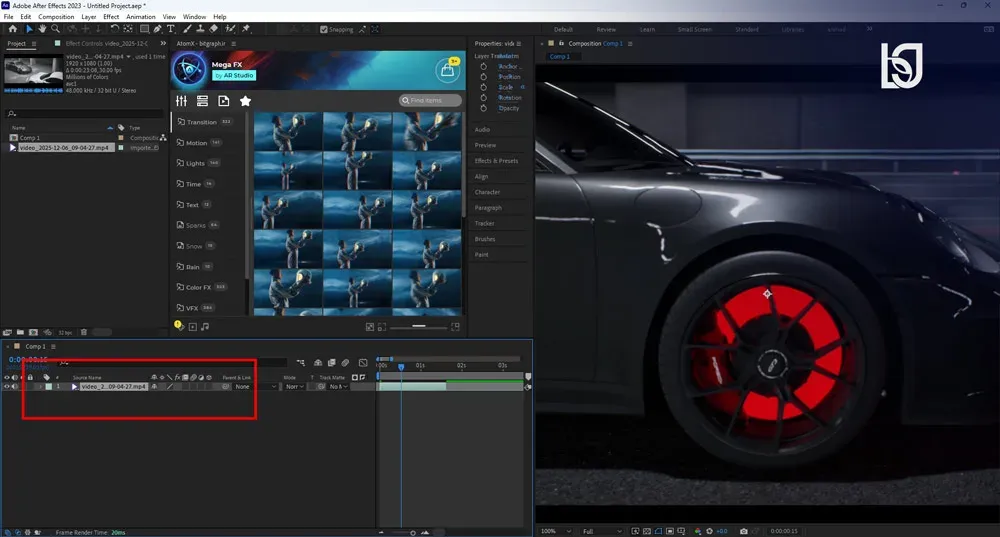
در نخستین گام برای شروع ترکینگ با Mocha AE باید فوتیج خود را وارد نرمافزار کنید. این فوتیج میتواند هر چیزی باشد: ویدئوهای واقعی، خروجیهای سهبعدی از بلندر، حرکت خودرو، حرکت دست، یا حتی یک آبجکت ساده. در این آموزش از چرخ خودروی پروژه دوره جامع بلندر بیت گرف استفاده میکنیم، زیرا چرخ خودرو یک نمونه عالی برای تست قدرت ترکینگ سطحی Mocha AE است. هرچقدر سطح دارای بافت و جزئیات بیشتر باشد، Mocha AE ترکینگ دقیقتری ارائه میدهد. این مرحله پایه و اساس کار شماست، بنابراین انتخاب یک کلیپ مناسب کمک میکند روند ترکینگ روانتر پیش برود. بهتر است برای نتیجه بهتر، فوتیج را قبل از وارد کردن به After Effects تا حد امکان پایدار، بدون نویز و با نور استاندارد خروجی گرفته باشید. فوتیجهایی که بیش از حد تیره، روشن یا فشرده هستند گاهی باعث کاهش دقت ترکینگ میشوند. البته Mocha AE بهقدری قدرتمند است که حتی در شرایط سخت نیز نتیجه مطلوب ارائه میدهد.
مرحله دوم: انتخاب لایه و اجرای Mocha AE
پس از وارد کردن فوتیج، اکنون با فشردن کلید Space + کنترل (Ctrl + Space) یا اجرای افزونه از مسیر Effects > Mocha AE پلاگین را روی لایه اعمال میکنیم. وقتی Mocha AE را روی لایه ماشین اعمال کنید، نرمافزار این لایه را به عنوان منبع اصلی برای ترکینگ دریافت میکند. این مرحله بسیار مهم است، زیرا Mocha AE تنها لایهای را تحلیل میکند که افکت روی آن قرار گرفته باشد. اگر پروژه شما چندین لایه دارد، حتماً Mocha AE را روی لایهای بزنید که اطلاعات تصویری واقعی در آن وجود دارد. موکا روی لایههای Adjustment یا Solid اطلاعاتی برای تحلیل ندارد. بنابراین همیشه مطمئن شوید افکت را روی لایهی اصلی فوتیج قرار میدهید. می توانید از پلاگین FX Console افترافکت استفاده کنید.
مرحله سوم: باز شدن پنل Mocha AE
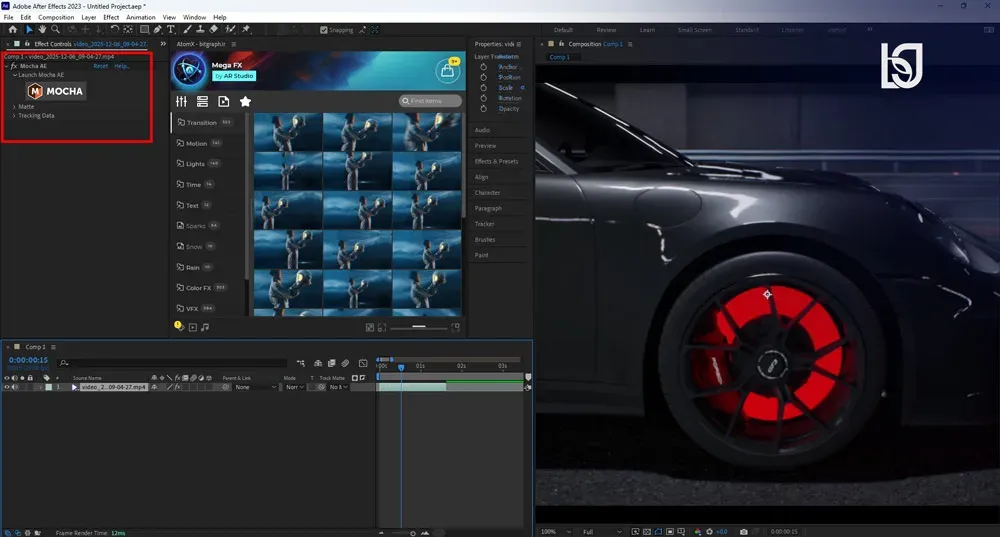
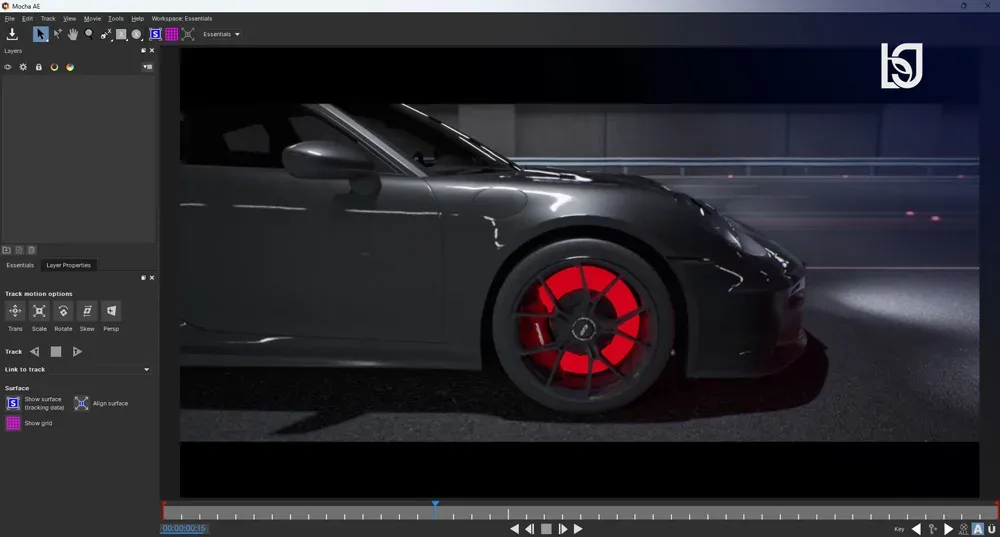
با کلیک روی دکمهی “Mocha” پنجره Mocha AE باز میشود. در این مرحله محتویات فوتیج دقیقا وارد فضای کاری Mocha میشود و شما میتوانید ترکینگ را شروع کنید. صفحه اصلی شامل تایملاین داخلی، ابزارهای سلکشن، ناحیه نمایش، لایهها و نوار ابزارهای ترکینگ است. محیط Mocha AE شاید در نگاه اول پیچیده به نظر برسد، اما در اصل یکی از سادهترین محیطهای ترکینگ سطحی است. تمام ابزارها کاملاً قابل فهم هستند و چون Mocha AE بهطور خودکار سطح را تشخیص میدهد، تنها کافیست ناحیه ردیابی را درست انتخاب کنید تا نتیجه بینقص به دست بیاید.
مرحله چهارم: رسم ناحیه ترکینگ روی چرخ خودرو
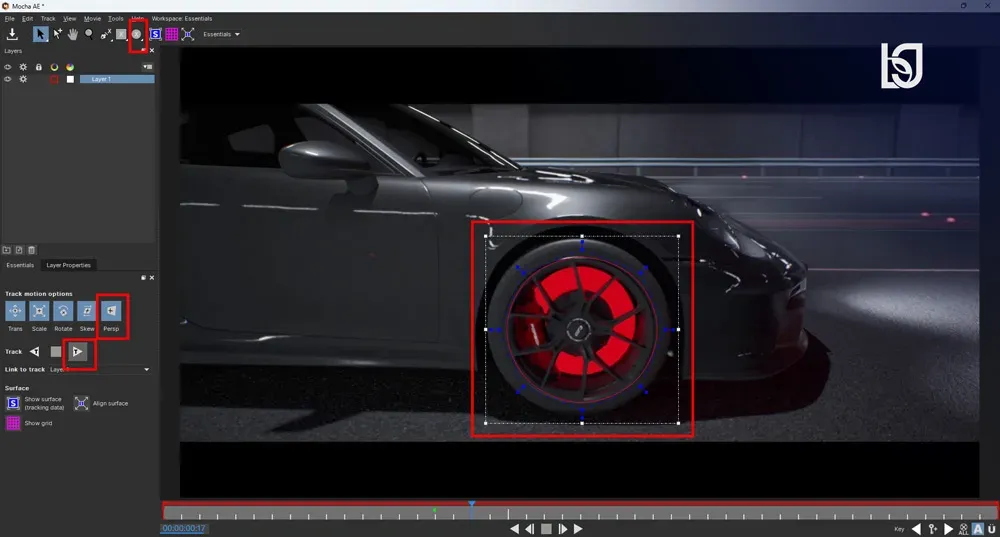
در این مرحله برای آغاز واقعی ترکینگ با Mocha AE از ابزار Create Elliptical X-Spline Layer استفاده میکنیم. این ابزار به شما اجازه میدهد یک ناحیه بیضی یا دایرهای را روی چرخ خودرو رسم کنید. سپس گزینه Persp را فعال میکنیم و روی فلش ترک کلیک میکنیم تا عملیات Track Forward انجام شود. این گزینه اجازه میدهد موکا تغییرات پرسپکتیو را نیز هنگام حرکت چرخ تشخیص دهد. هرچقدر ناحیه انتخاب دقیقتر باشد، Mocha AE ترکینگ دقیقتری ارائه خواهد کرد. بهتر است دایره را کمی روی خطوط بیرونی لاستیک بکشید، زیرا این بخش همیشه ثبات بیشتری دارد و الگوریتم موکا راحتتر آن را دنبال میکند. اگر چرخ سریع میچرخد نیز مشکلی نیست؛ موکا از بافتهای موجود برای تحلیل استفاده میکند.
مرحله پنجم: ذخیره و بستن Mocha AE
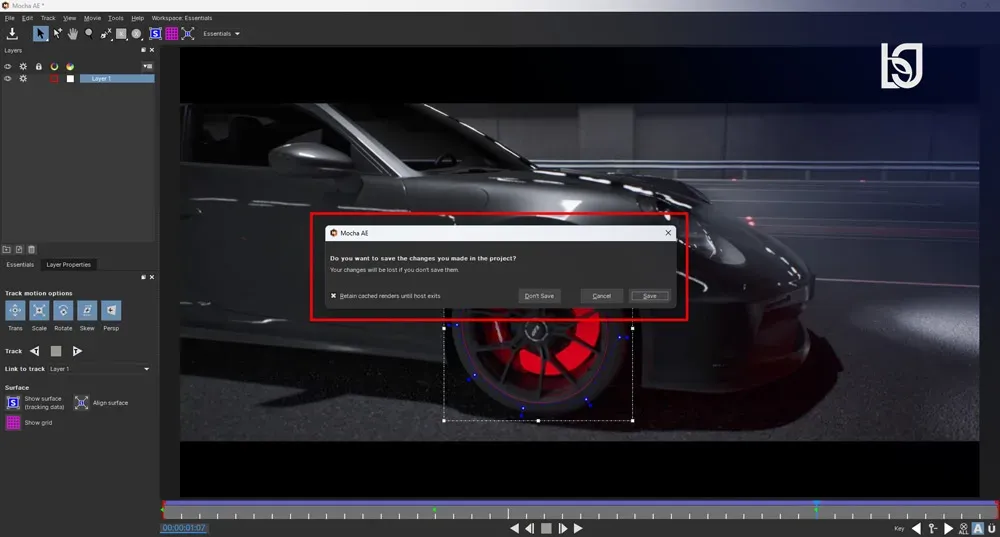
پس از اینکه ترکینگ کامل شد و مسیر حرکت چرخ با دقت ثبت شد، حالا کافی است پروژه را ذخیره کنید و پنل Mocha AE را ببندید. با بستن برنامه، اطلاعات ترکینگ مستقیماً به After Effects منتقل میشود. اگر هنگام ترک کردن، برخی فریمها دچار لغزش شدند، میتوانید قبل از بستن Mocha AE مقادیر ترک را در چند فریم کلیدی اصلاح کنید. این کار باعث میشود نتیجه نهایی بسیار بهتر و روانتر باشد.
مرحله ششم: ساخت مسکهای AE با Apply Matte
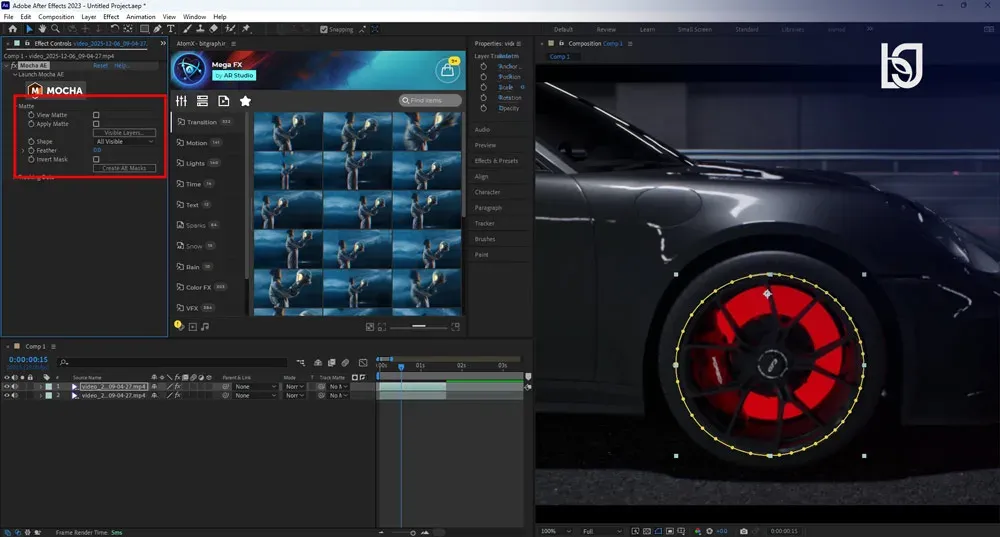
در After Effects از لایه اصلی یک Duplicate میگیریم و از بخش افکت کنترل دکمه Create AE Masks را میزنیم. این کار باعث میشود موکا ماسکهای دقیق بر اساس ترکینگ ایجاد کند. این ماسکها همان مرز چرخ هستند که در آینده برای افکتها از آنها استفاده میشود.مسکی که موکا میسازد معمولاً بسیار تمیز است و دقیقاً روی لبهها مینشیند. این ویژگی به شما اجازه میدهد افکتهایی مثل Deep Glow، Saber، نوردهی، دود، تاخیر نوری و… را دقیقاً روی قسمتی که ترک شده قرار دهید.
مرحله هفتم: اعمال افکت Saber روی لایه دوم
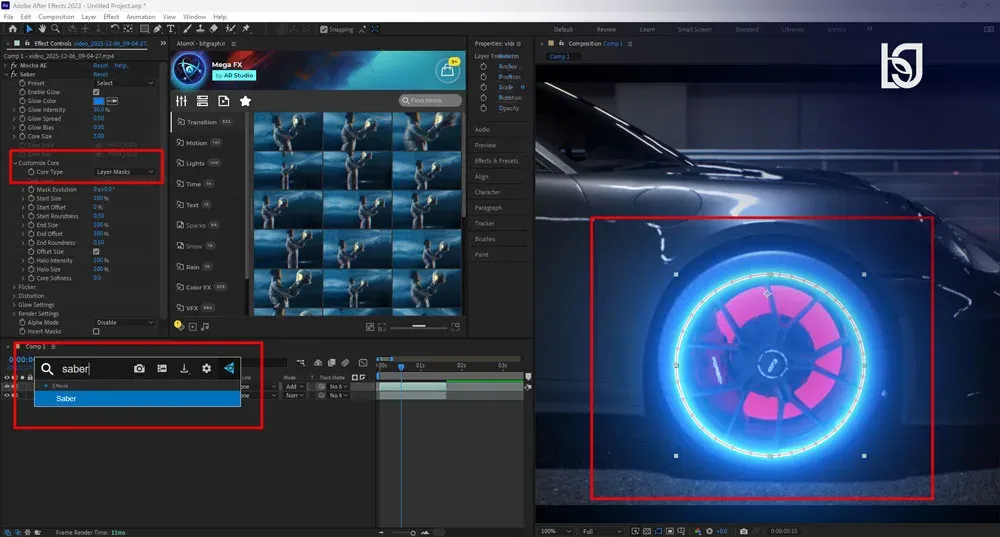
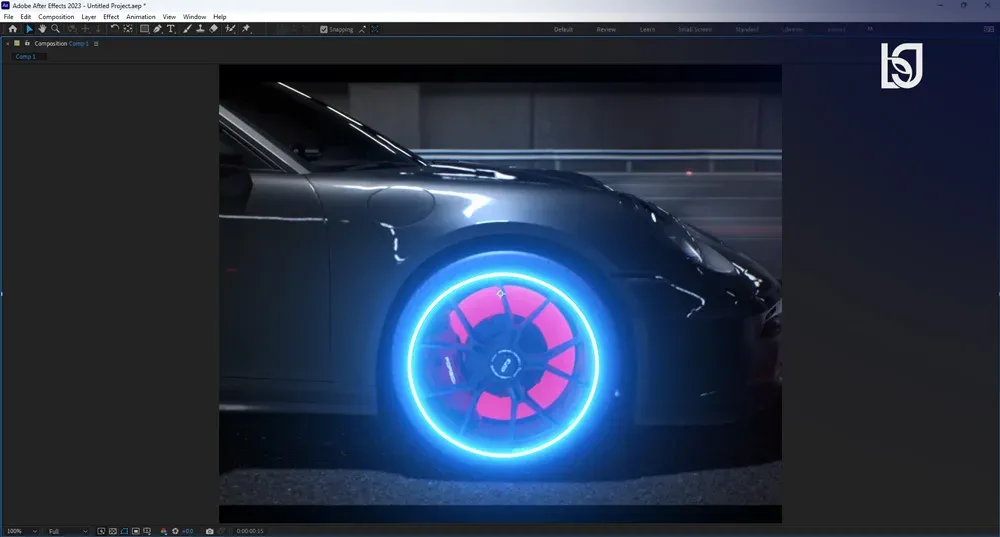
در این مرحله روی لایه Duplicate شده افکت Saber اعمال میکنیم. سپس داخل تنظیمات افکت، گزینه Customize Core را باز میکنیم و Core Type را روی Layer Masks قرار میدهیم. در نهایت مود لایه را روی Add میگذاریم تا افکت نورانی کاملاً با چرخ خودرو ترکیب شود. این ترکیب باعث میشود چرخ خودرو در هنگام حرکت یک حلقه نورانی فوقالعاده جذاب تولید کند. کاهش یا افزایش Glow، تنظیم Color، تغییر Distortion و تنظیم Width میتواند نتیجه نهایی را بسیار سینماییتر کند. این مرحله یکی از کاربردهای جذاب ترکینگ با Mocha AE است.
مرحله هشتم: نتیجه نهایی
در پایان، نتیجه یک چرخ خودرو است که افکت نوری Saber دقیقاً روی آن قفل شده و با حرکات چرخ هماهنگ است. تمام این هماهنگی تنها به دلیل دقت بالای Mocha AE در تحلیل بافت و سطح چرخ انجام میشود. اکنون شما یک افکت VFX جذاب دارید که برای صحنههای سینمایی، تیزرهای خودرو، موشنگرافیک و پروژههای تبلیغاتی ظاهر خیرهکنندهای ایجاد میکند.
نتیجهگیری
در نهایت میتوان گفت ترکینگ با Mocha AE یکی از ضروریترین تکنیکهایی است که هر کاربر حرفهای After Effects باید آن را بداند. قدرت Mocha AE در تحلیل حرکت سطح باعث میشود حتی پیچیدهترین صحنهها نیز بهراحتی قابل ردیابی باشند. از روتوسکوپی تا افکتهای نوری، از افکتهای واقعگرایانه تا افزودن آبجکتهای سهبعدی، همه و همه با ترکینگ سطحی Mocha AE قابل اجراست.
اگر پروژههای حرفهای موشنگرافیک، تیزر تبلیغاتی یا VFX انجام میدهید، یادگیری ترکینگ با Mocha AE نهتنها کار شما را سریعتر میکند بلکه کیفیت خروجی را چندین برابر افزایش میدهد. در دنیای رقابتی تولید محتوا، داشتن مهارت در Mocha AE میتواند شما را چند قدم جلوتر قرار دهد.
میتوانید با شرکت در دوره موشن گرافیک کاربردی (استوری موشن) و دوره جامع افترافکت توانایی های خودتان را در زمینه نرم افزار افترافکت بالا ببرید همچنین موشن های جذابی را برای خود و دیگران طراحی کنید.
احمد دالوند طراح، مدرس و پشتیبان مجموعه بیتگرف با تخصص در طراحی گرافیک، طراحی رابط کاربری (UI)، موشن گرافیک و هنر هوش مصنوعی. تمرکز اصلی من بر خلق راهکارهای بصری خلاقانه، انتقال مؤثر مفاهیم و همراهی هنرجویان در مسیر یادگیری و توسعه مهارتهای تخصصی است.

گفتگو و سوالات شما
۰در این قسمت میتوانید سوال یا نظر خود در مورد مقاله را مطرح کنید.
برای ثبت دیدگاه ابتدا وارد شوید
ورود به حسابهنوز دیدگاهی ثبت نشده. اولین نفر باشید!