

رنگی کردن عکس سیاه و سفید در فتوشاپ
رنگی کردن عکس سیاه و سفید در فتوشاپ | تبدیل عکس سیاه و سفید به رنگی در این پست از وبسایت بیت گرف ، در خدمت شما هستیم با یکی از آموزش های خوب فتوشاپ! آموزش رنگی کردن عکس سیاه و سفید در فتوشاپ یا تبدیل

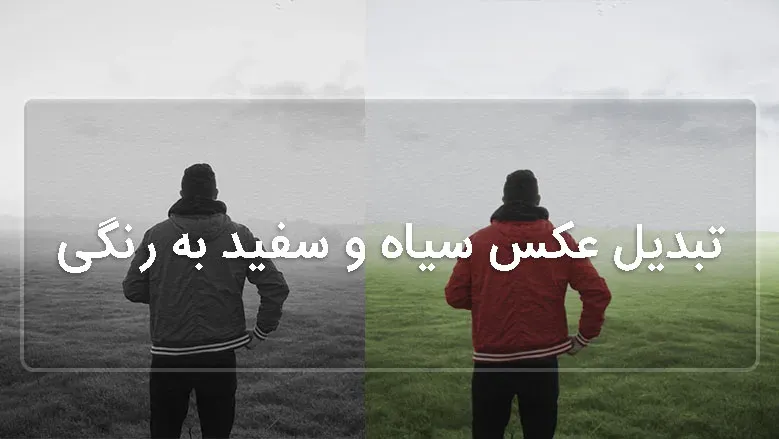
رنگی کردن عکس سیاه و سفید در فتوشاپ | تبدیل عکس سیاه و سفید به رنگی
در این پست از وبسایت بیت گرف ، در خدمت شما هستیم با یکی از آموزش های خوب فتوشاپ! آموزش رنگی کردن عکس سیاه و سفید در فتوشاپ یا تبدیل عکس سیاه و سفید به رنگی
با دو تکنیک تبدیل عکس سیاه و سفید به رنگی خدمت شما خواهیم بود.
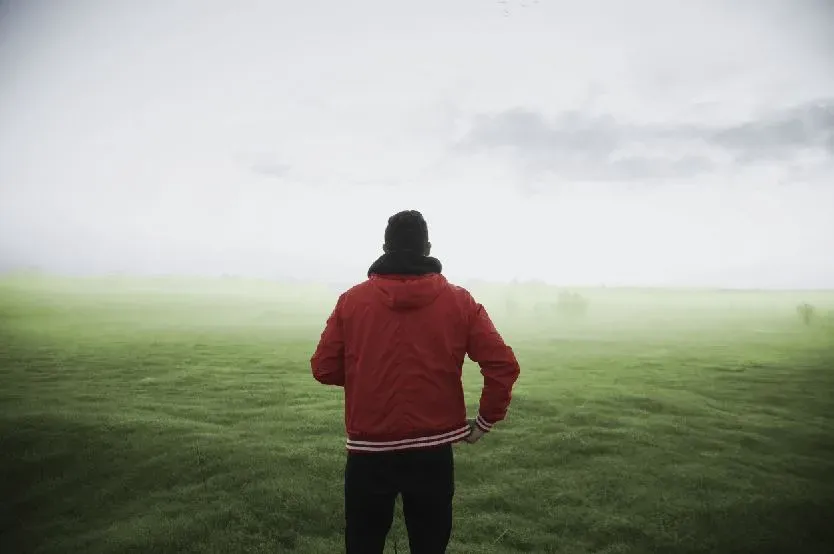
عکس مورد نظر رو در فتوشاپ باز می کنیم.
نکته: در اینجا روی عکسی کار می کنیم که پرتره نیست! ولی روش یکسان است و می توانید از همین آموزش، رنگی کردن عکس پرتره را نیز یاد بگیریم.
توجه : این پست نیز به زودی آپدیت خواهد شد و در ادامه همین آموزش، رنگی کردن عکس پرتره را نیز یاد خواهیم داد.
پیشنهاد میکنیم پست تبدیل عکس رنگی به سیاه سفید را نیز همین الان ببینید.
رنگی کردن عکس سیاه و سفید | تبدیل عکس سیاه و سفید به رنگی در فتوشاپ
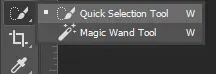
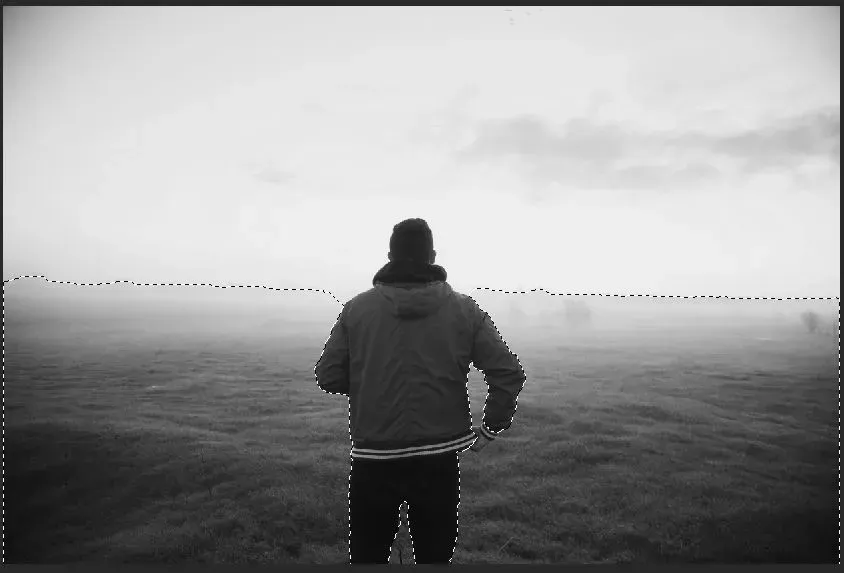
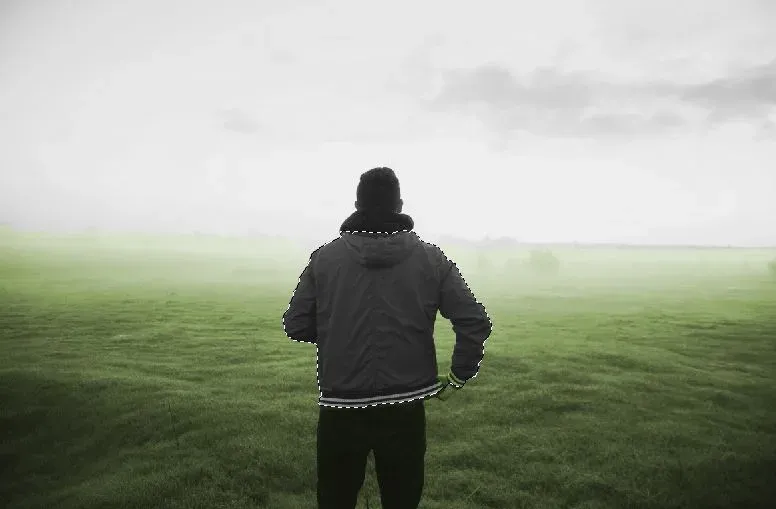
پس از باز کردن عکس مورد نظر با استفاده از ابزار quick selection tool در فتوشاپ قسمت چمن موجود در عکس را انتخاب می کنیم.
ابزار quick selection tool
انتخاب قسمت سرسبز موجود در عکس
در این جا از تکنیک اول استفاده می کنیم.
برای رنگی کردن این ناحیه از منوی پایین روی Hue Saturation کلیک کنید.
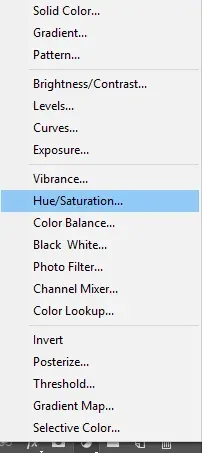
تیک گزینه ی Colorize را بزنید.
سپس رنگ دلخواه خود را ظاهر کنید. می توانید از اعدادی که ما در این آموزش استفاده کردیم، استفاده کنید.
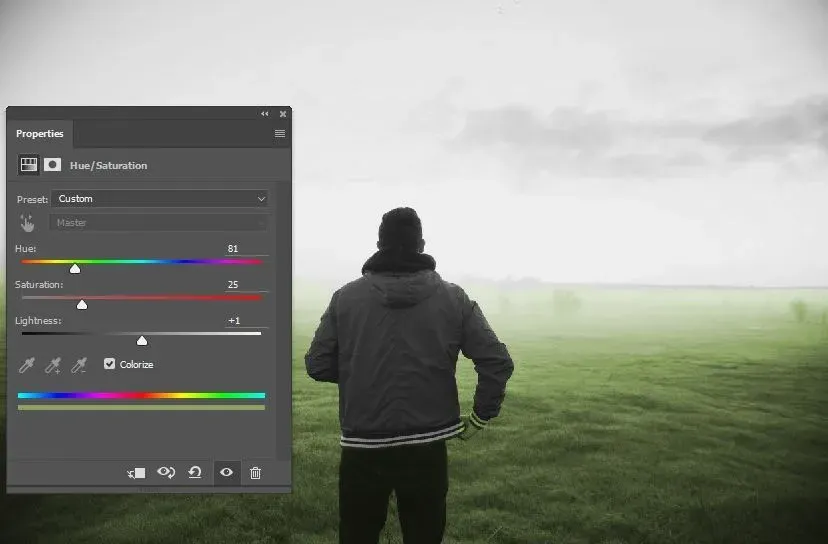
حال برای رنگی کردن کاپشن این شخص، قسمت کاپشن را با ابزار quick selection tool انتخاب کنید.
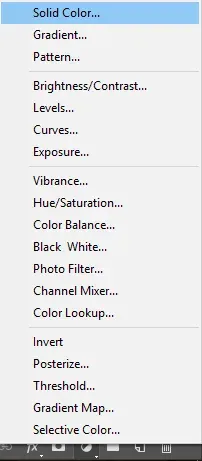
از پایین یک Solid Color باز می کنیم.
رنگ قرمز کد #f2d1d را انتخاب می کنیم.
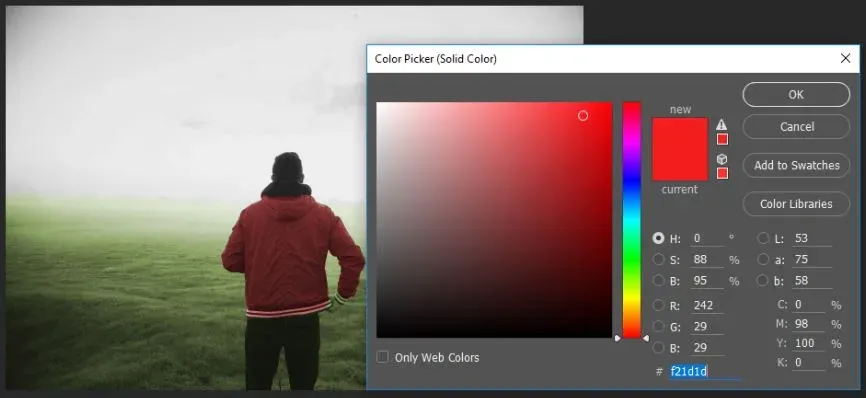
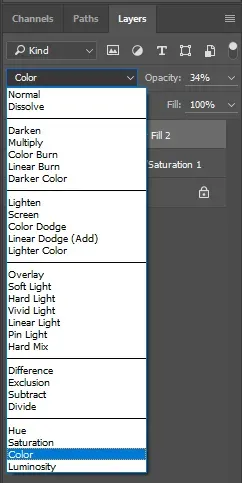
توجه: برای اینکه رنگ روی کاپشن بشینه باید پس از انتخاب رنگ مورد نظر، مد Blending لایه را روی Color قرار دهید. عکس زیر گویای کار است.
برای تغییر مد Blending option در پنل Layers به صورت زیر اقدام کنید.
در این صورت رنگ قرمز روی کاپشن می نشیند.
توجه کنید Opacity این لایه را مطابق عکس زیر روی 34% قرار داده ایم.
نوبت به رنگی کردن آسمان میرسد!
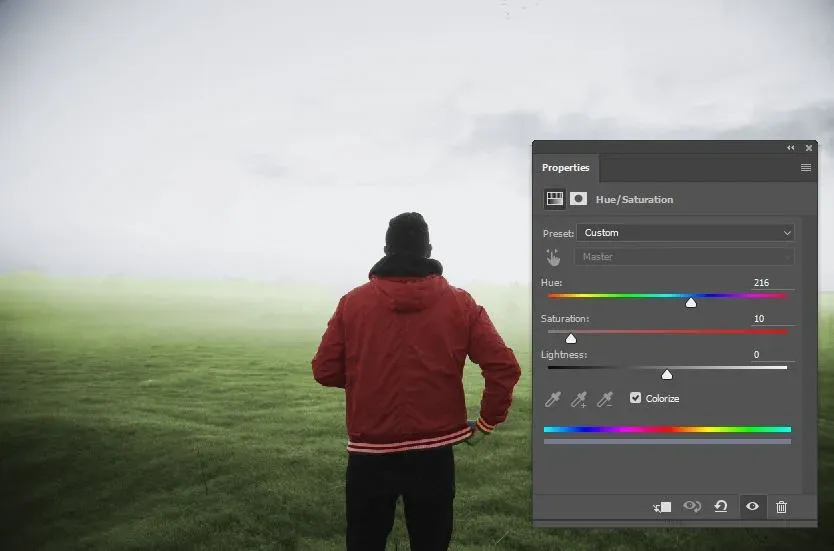
پس از انتخاب آن توسط ابزار quick selection tool باز مثل رنگی کردن چمن عمل می کنیم و با استفاده از Hue saturation !
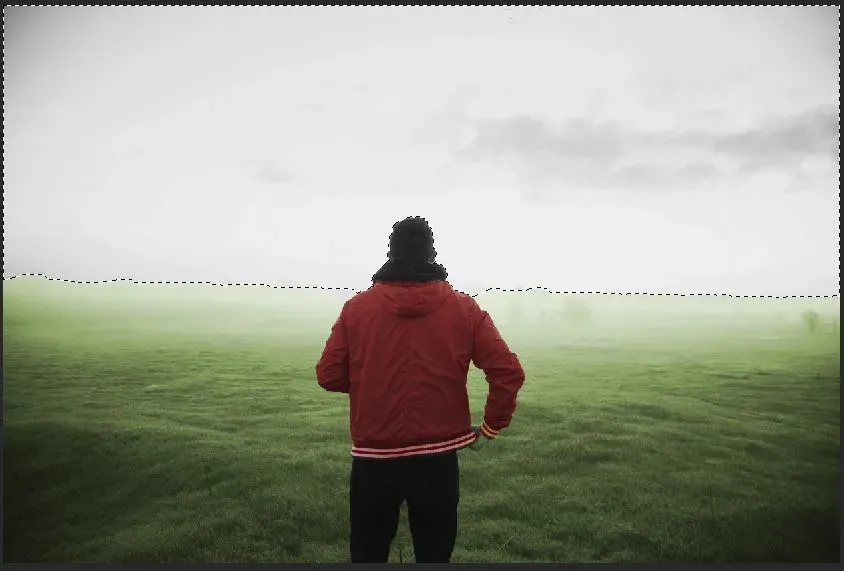
و پارامتر های آن را مطابق زیر عوض می کنیم.
جزییات آموزش رنگی کردن عکس سیاه و سفید در فتوشاپ | تبدیل عکس سیاه و سفید به رنگی
جزییات را به هیچ عنوان فراموش نکنید! تا بتوانید کار های خود را با این جزییات کوچک حرفه ای به نظر برسانید.
گوش ها و دست ها را انتخاب کنید.
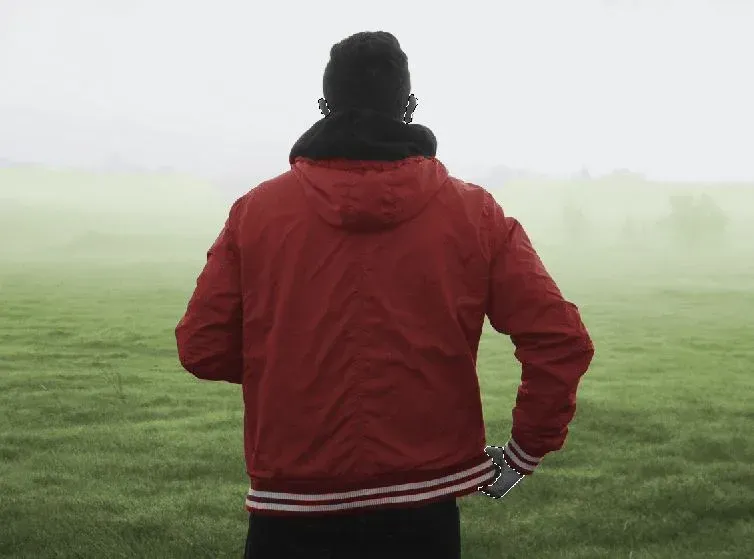
با یک Solid Color مطابق آموزش های بالا به این مرحله نیز خاتمه دهید.
حتما با لایر ماسک ها کار کنید. برای مثال خطوط سفید کاپشن هم قرمز شده آن ها را پاک کنید.
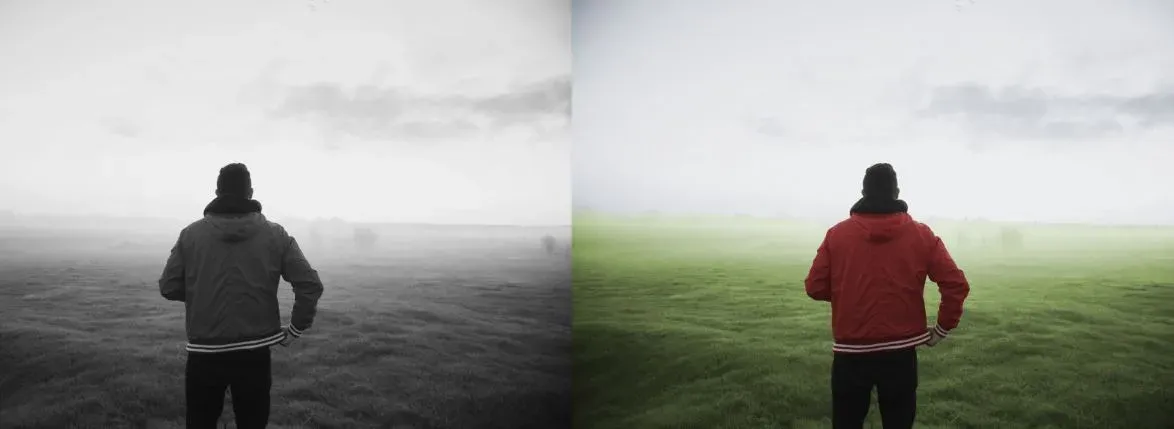
تبدیل عکس سیاه و سفید به رنگی
قبل و بعد کار:
دانلود فایلهای این مقاله
2 فایل برای دانلود
دانلود ملزومات آموزش - نسخه سیاه و سفید
4.38 مگابایت•1182 دانلوددانلود ملزومات آموزش - نسخه رنگی
5.12 مگابایت•1025 دانلود
فایلهای پریمیوم نیاز به اشتراک فعال دارند. پس از خرید اشتراک، لینک دانلود فعال میشود.
کارشناس ارشد مهندسی مواد از دانشگاه تبریز. از ۱۳۹۰ در حوزه عکاسی و گرافیکام؛ آنچه دلبستگی بود، حرفه شد. بیت گرف را ساختم، از دستش دادم و دوباره ( اینبار استوارتر) از نو بنا کردم. مقصد روشن است: مرجعی جامع برای آموزش گرافیک، هوش مصنوعی و کد.






گفتگو و سوالات شما
۴در این قسمت میتوانید سوال یا نظر خود در مورد مقاله را مطرح کنید.
برای ثبت دیدگاه ابتدا وارد شوید
ورود به حسابسلام استاد، گزینه hue برای من غیر فعاله، چکار کنم؟
سلام استاد میشه آموزش رنگی کردن فیلم سیاه سفید در پریمیر بزارید یا اگه خریدنیه بفرمایید چقد وچگونه باید خرید بزنم