

روتوش دندان در 5 دقیقه
در این آموزش با ما همراه باشید تا در 6 گام دندان های سفید و طبیعی در پایان به شما تحویل دهیم . برای اینکه به یک عکس زیبا برسیم ما به یک روتوش دندان طبیعی نیاز داریم در مورد دندان ها ما علاوه بر س…

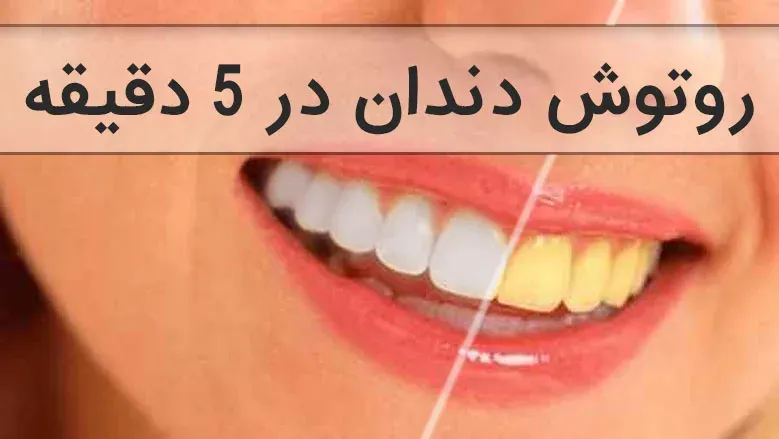
روتوش دندان در 5 دقیقه
روتوش دندان به صورت طبیعی در 5 دقیقه
در این آموزش با ما همراه باشید تا در 6 گام دندان های سفید و طبیعی در پایان به شما تحویل دهیم .
برای اینکه به یک عکس زیبا برسیم ما به یک روتوش دندان طبیعی نیاز داریم در مورد دندان ها ما علاوه بر سفیدی نیاز به درخشش و سایه های اطراف دندان داریم که به طبیعی شدن عکس کمک می کنه.
از اینجا 6 گام رو طی می کنیم تا به یک روتوش دندون طبیعی برسیم :
گام اول| گرفتن ناحیه روتوش دندان
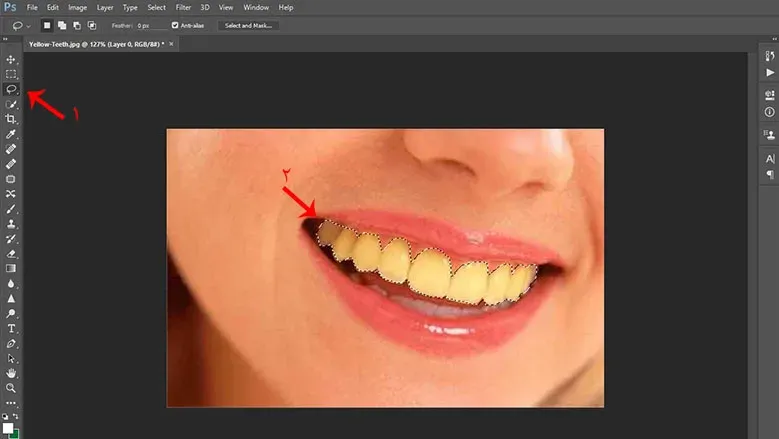
تصویر مورد نظر رو در فتوشاپ باز می کنیم و با استفاده از lasso tool ناحیه روتوش دندان ها رو select می کنیم برای کم کردن ناحیه می تونیم از lasso tool + alt و برای اضافه کردن به ناحیه از lasso tool + shift استفاده کنیم .
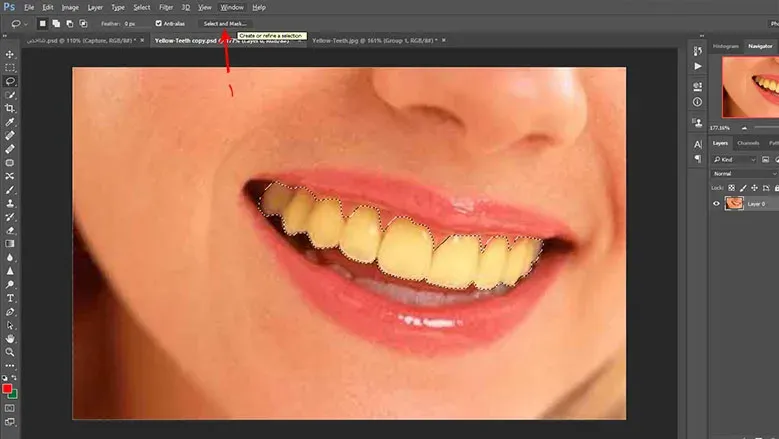
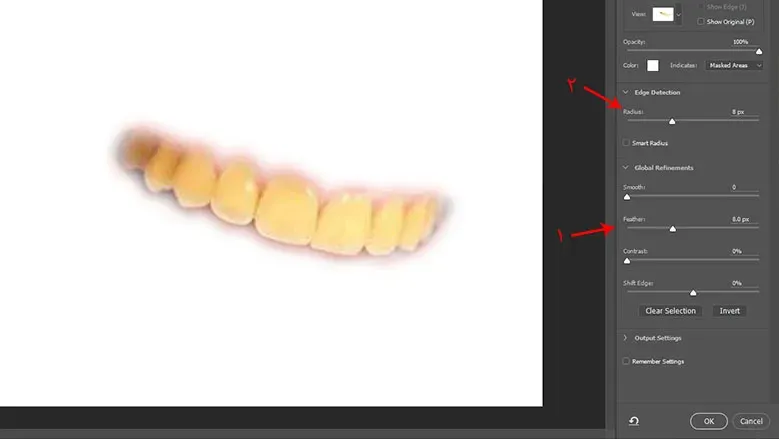
با استفاده از select and mask میزان feather و radius را مطابق شکل تغییر می دهیم.
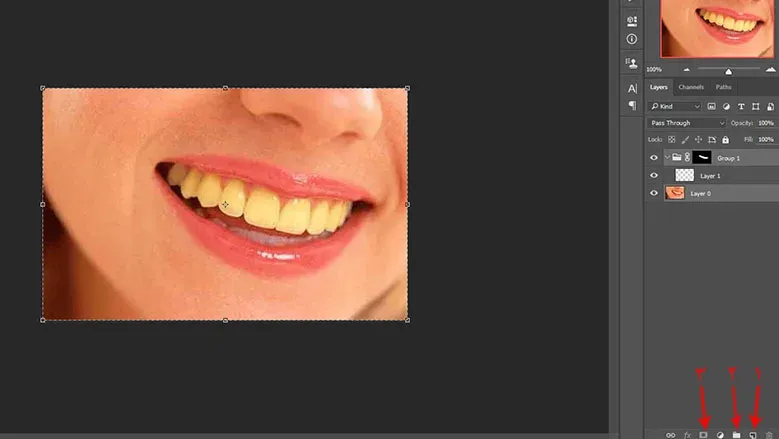
گام دوم|ساخت لایه و گروه برای قسمت دندان
از قسمت پایین سمت راست یک لایه جدید باز می کنیم(1) و آن را در یک گروه قرار می دهیم(2) (Ctrl +G) بر روی گروه یک ماسک قرار می دهیم به این صورت که در کنار گروه کلیک کرده و از قسمت پایین یک لایه برا روی گروه ماسک می کنیم (3). کارهایی که انجام می شود برا رتوش دندان در این محدوده سفید داخل گروه انجام می شود پس برای انتخاب ناحیه درست در مرحله اول باید دقت کنیم.
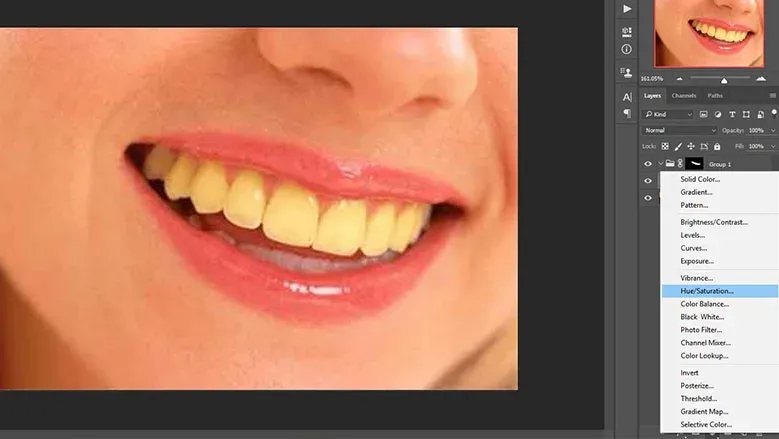
گام سوم | ساخت یک لایه hue/saturation و سفیدی اولیه
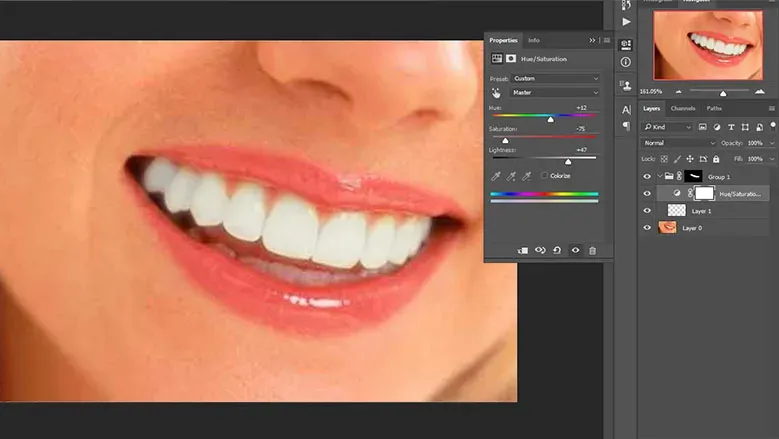
از قسمت پایین سمت راست یک لایه hue/saturation در داخل گروه و بالای لایه قبلی باز می کنیم و تنظیمات hue , saturation , lightness را مطابق شکل انجام میدیم.
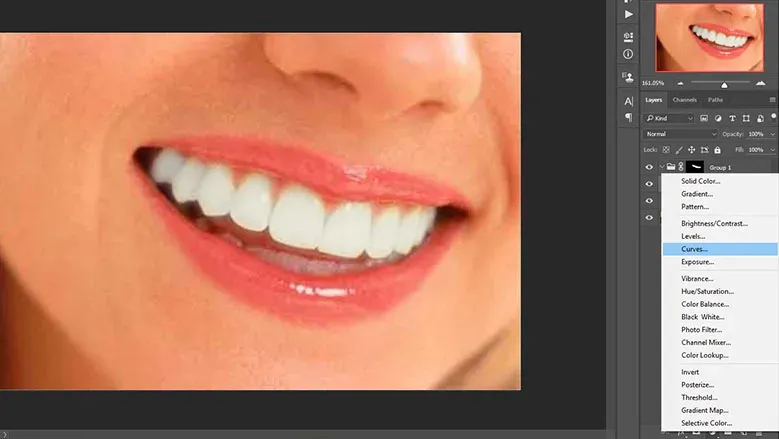
گام چهارم | ساخت یک لایه curves و ایجاد سایه های دندان
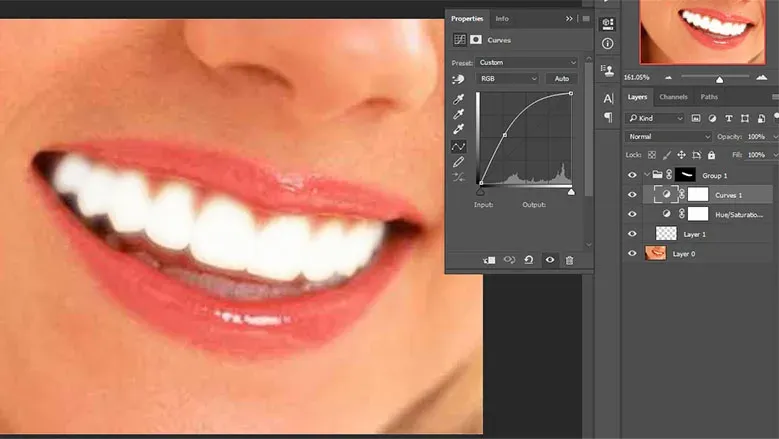
از قسمت پایین سمت راست یک لایه curves در بالای hue/saturation باز میکنیم و مطابق شکل نمودار را به سمت بالا تغییر میدهیم تا روشنایی زیادی در قسمت دندان ها مشاهده کنیم .
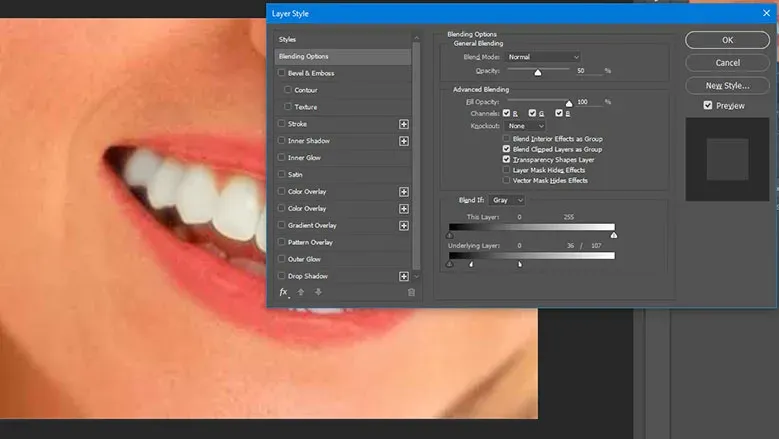
حال روی لایه curves دابل کلیک کرده تا صفحه layer style باز شود . در اینجا برای ایجاد سایه های کنار دندان با گرفتن کلید Alt+کلیک بر روی قسمت سفید underlying layer کلیک کرده تا به دو قسمت تبدیل شود در اینجا مطابق شکل نوار کشویی را تغییر میدهیم تا سایه های زیر و کنار دندان به خوبی دیده شوند برای طبیعی جلوه دادن می توانیم opacity را روی 50% قرار دهیم.
گام پنجم | ایجاد درخشش بر روی دندان
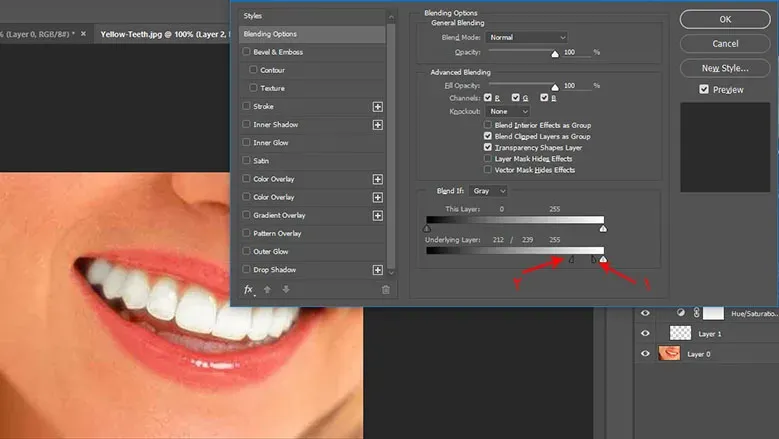
یک لایه بر روی curves ایجاد میکنیم و با براش آن را سفید می کنیم . حال روی لایه دابل کلیک کرده تا صفحه layer style باز شود . در اینجا برای ایجاد درخشش دندان با گرفتن کلید Alt+کلیک بر روی قسمت سیاه underlying layer کلیک کرده تا به دو قسمت تبدیل شود در اینجا مطابق شکل نوار کشویی را تغییر میدهیم تا درخشش بر روی دندان به خوبی ظاهر شود.
گام ششم | اصلاح ساخت و تیزی های دندان
در اینجا با گرفتن کلید های E+Shift+Alt+Ctrl یک لایه از کار های انجام شده میگیریم و با گرفتن کلید ctrl+shift+x و یا از قسمت filter> liquify وارد این قسمت شده و با ابزار warp اصلاحات بر روی دندان و لثه ها را انجام می دهیم.
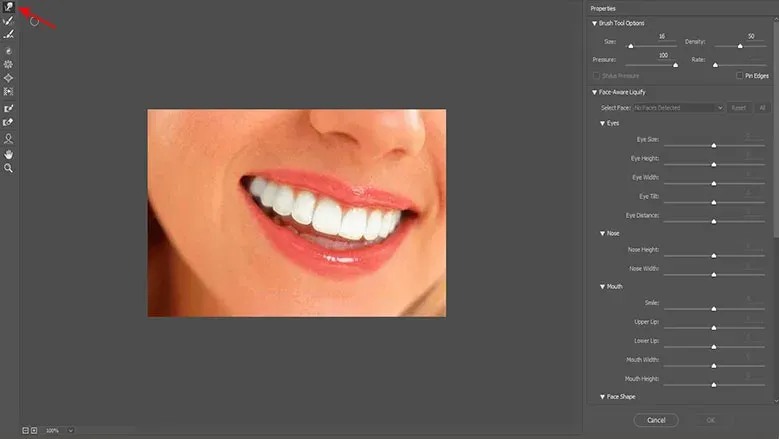
حال به نتیجه نهایی رسیدیم .
پیشنهاد میکنیم پست از بین بردن زردی دندان در فتوشاپ را نیز همین الان ببینید.
کلام آخر : تنها در صورتی میتوان نتیجه مطلوب را گرفت که در هنگام select دندان ها دقت کافی را داشته باشید .
احمد دالوند طراح، مدرس و پشتیبان مجموعه بیتگرف با تخصص در طراحی گرافیک، طراحی رابط کاربری (UI)، موشن گرافیک و هنر هوش مصنوعی. تمرکز اصلی من بر خلق راهکارهای بصری خلاقانه، انتقال مؤثر مفاهیم و همراهی هنرجویان در مسیر یادگیری و توسعه مهارتهای تخصصی است.




گفتگو و سوالات شما
۰در این قسمت میتوانید سوال یا نظر خود در مورد مقاله را مطرح کنید.
برای ثبت دیدگاه ابتدا وارد شوید
ورود به حسابهنوز دیدگاهی ثبت نشده. اولین نفر باشید!