
زوم ذره بین در افترافکت یکی از تکنیکهای محبوب برای ساخت موشنهای حرفهای و جذاب است که در پروژههای تبلیغاتی، آموزشی، معرفی محصول و حتی تیزرهای شبکههای اجتماعی استفاده میشود. این افکت باعث میشود بخشی از تصویر یا متن بهصورت واقعی بزرگنمایی شود و حس تعامل بیشتری به مخاطب منتقل کند. بسیاری از طراحان موشن گرافیک از این تکنیک برای جلب توجه بیننده به جزئیات استفاده میکنند و نتیجه نهایی بسیار حرفهای به نظر میرسد.
در دنیای طراحی موشن، استفاده صحیح از افکتهای زوم میتواند کیفیت پروژه را چندین برابر افزایش دهد. زمانی که شما بتوانید حرکت طبیعی ذرهبین را شبیهسازی کنید، پروژه حالت سینماییتر و واقعیتری پیدا میکند. در این آموزش قصد داریم تکنیک زوم ذره بین در افترافکت را با روشی ساده اما کاملاً حرفهای یاد بگیریم؛ روشی که بدون پلاگین اضافه و تنها با ابزارهای داخلی After Effects قابل اجراست.
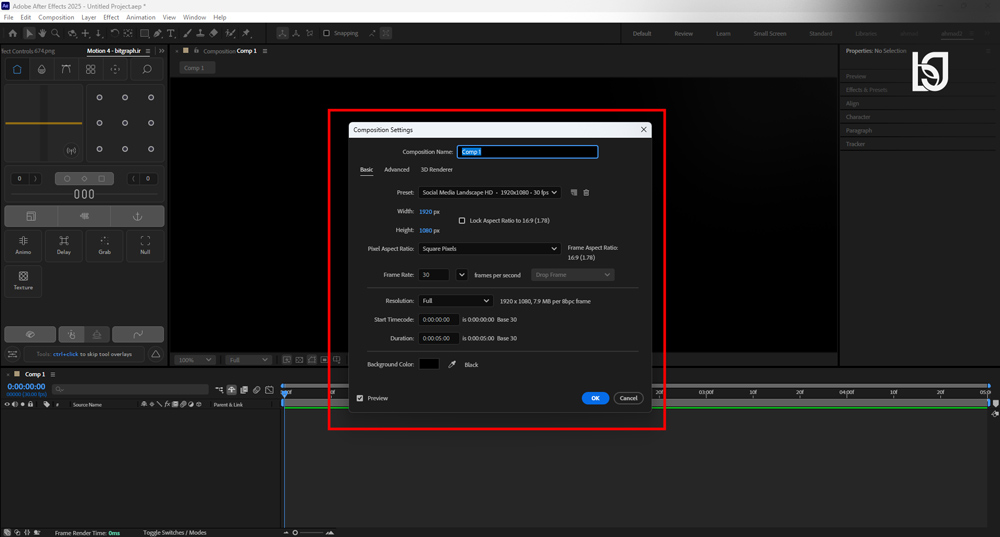
مرحله اول : ایجاد کامپوزیشن
ابتدا یک Composition جدید ایجاد میکنیم و ابعاد موردنظر پروژه را انتخاب میکنیم. معمولاً برای پروژههای شبکههای اجتماعی از ابعاد 1080×1920 یا 1080×1080 استفاده میشود اما شما میتوانید متناسب با نیاز پروژه، ابعاد دلخواه خود را تنظیم کنید. همچنین بهتر است فریمریت را روی 30fps قرار دهید تا حرکتها نرمتر و حرفهایتر دیده شوند.
انتخاب درست ابعاد کامپوزیشن اهمیت زیادی در کیفیت نهایی افکت زوم دارد. اگر پروژه شما برای مانیتورهای بزرگ یا تبلیغات حرفهای طراحی میشود، بهتر است رزولوشن بالاتری انتخاب کنید تا هنگام بزرگنمایی افت کیفیت نداشته باشید. همچنین تنظیم Duration مناسب باعث میشود کنترل بیشتری روی انیمیشن و حرکت ذرهبین داشته باشید.
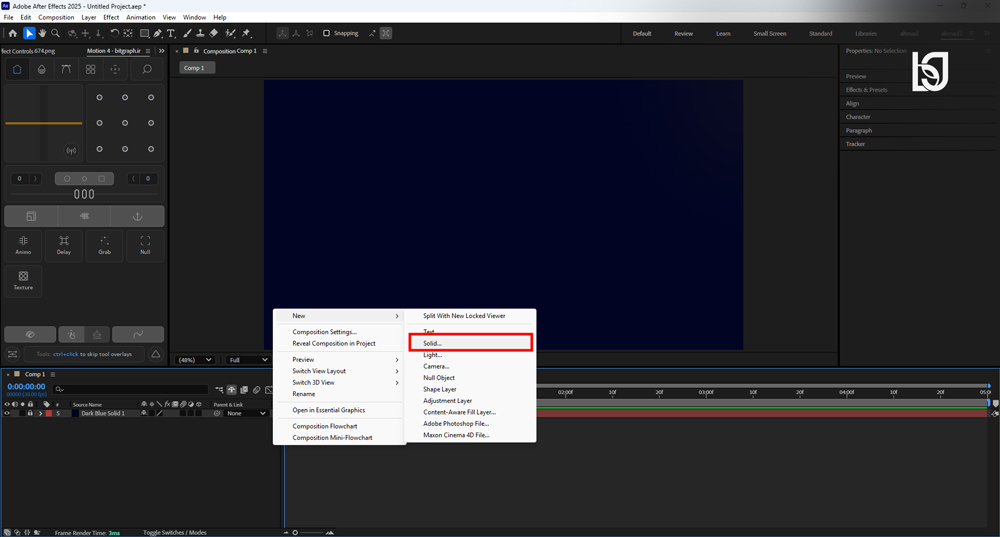
مرحله دوم : ایجاد سالید
در این مرحله یک Solid ایجاد میکنیم تا پسزمینه پروژه مشخص شود. برای جذابتر شدن طراحی میتوانید از گرادینت، تکسچر، نویز یا افکتهای رنگی استفاده کنید، اما در این آموزش ما از یک سالید ساده و تکرنگ استفاده میکنیم تا تمرکز اصلی روی ساخت افکت زوم ذره بین در افترافکت باشد.
سادگی پسزمینه کمک میکند افکت بزرگنمایی واضحتر دیده شود و نگاه مخاطب روی حرکت ذرهبین متمرکز بماند. در بسیاری از پروژههای حرفهای نیز طراحان ترجیح میدهند ابتدا افکت اصلی را روی یک بکگراند ساده پیادهسازی کنند و سپس جزئیات گرافیکی را به پروژه اضافه کنند. این روش مدیریت پروژه را سادهتر میکند و سرعت کار را افزایش میدهد.
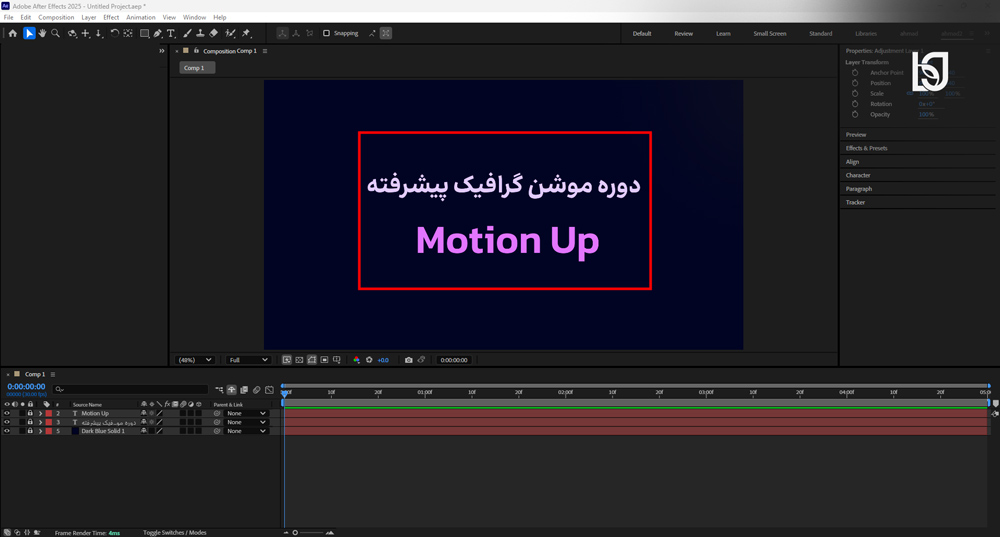
مرحله سوم : ایجاد متن یا المان گرافیکی
اکنون با ابزار Text یک متن وارد میکنیم یا با ابزار Shape یک مستطیل، دایره یا هر المان دلخواه ایجاد میکنیم. همچنین میتوانید لوگو، تصویر یا فایل وکتور خود را وارد کامپوزیشن کنید تا افکت زوم روی آن اعمال شود.
بهتر است المانی که انتخاب میکنید دارای جزئیات کافی باشد تا هنگام بزرگنمایی، تأثیر افکت بیشتر دیده شود. برای مثال متنهای ریز، آیکونها یا جزئیات رابط کاربری گزینههای بسیار مناسبی هستند. در پروژههای تبلیغاتی معمولاً از این تکنیک برای تاکید روی ویژگیهای خاص محصول استفاده میشود و نتیجه بسیار حرفهای خواهد بود.
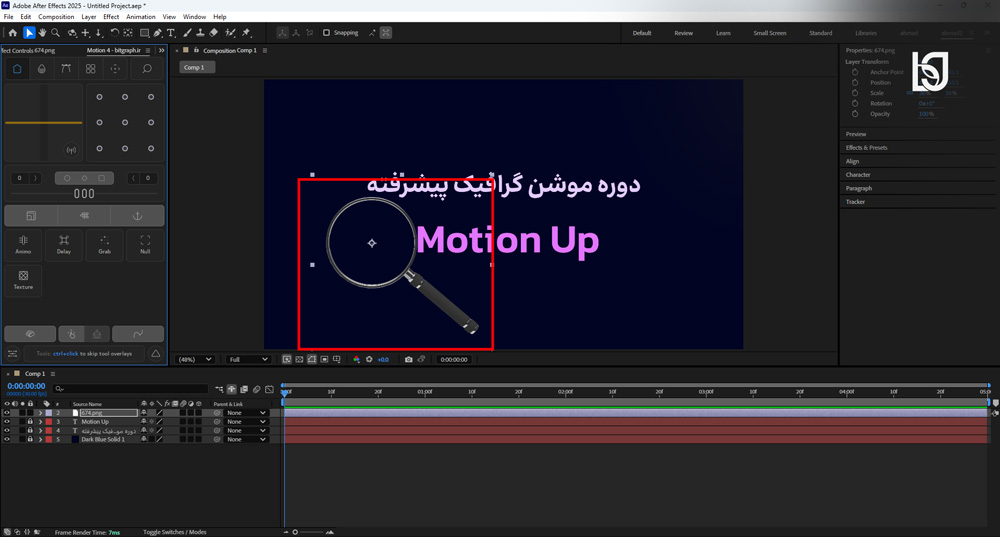
مرحله چهارم : وارد کردن ذرهبین
اکنون تصویر یا وکتور ذرهبین را وارد کامپوزیشن میکنیم. نکته بسیار مهم این است که Anchor Point دقیقاً در مرکز دایره ذرهبین قرار بگیرد. این موضوع باعث میشود هنگام حرکت، افکت بزرگنمایی کاملاً هماهنگ و طبیعی عمل کند.
اگر Anchor Point بهدرستی تنظیم نشود، هنگام انیمیشندادن ممکن است افکت زوم ذره بین در افترافکت از محل اصلی خود جابهجا شود و نتیجه غیرحرفهای به نظر برسد. برای تنظیم دقیقتر میتوانید از ابزار Pan Behind استفاده کنید و مرکز Anchor Point را روی مرکز شیشه ذرهبین قرار دهید. این مرحله یکی از مهمترین بخشهای آموزش است.
مرحله پنجم : ساخت Adjustment Layer
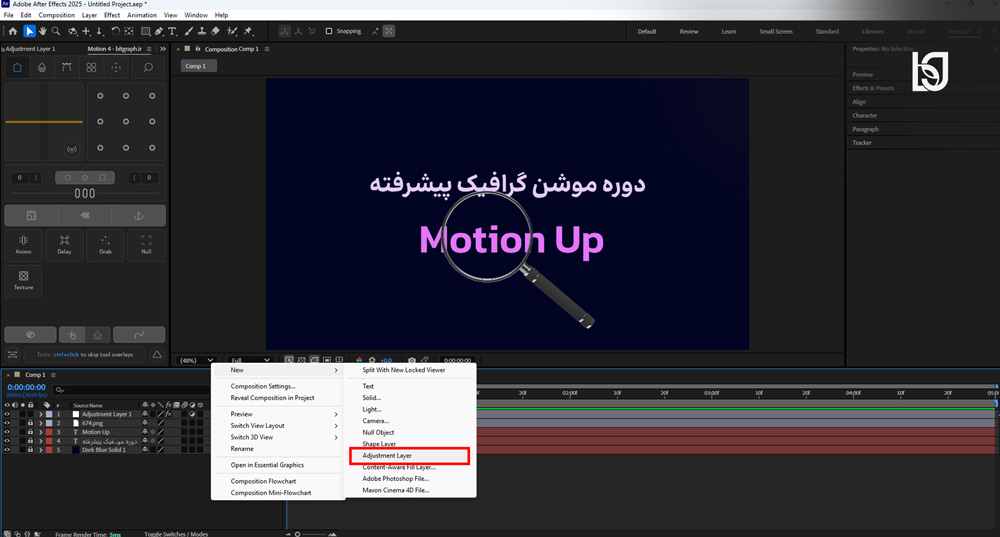
در این مرحله یک Adjustment Layer ایجاد میکنیم. این لایه قرار است افکت بزرگنمایی را روی تمام عناصر زیر خود اعمال کند. برای ساخت آن کافی است از منوی Layer گزینه New و سپس Adjustment Layer را انتخاب کنید.
استفاده از Adjustment Layer باعث میشود مدیریت افکتها حرفهایتر انجام شود و در آینده بتوانید تغییرات را سریعتر اعمال کنید. این روش در بسیاری از پروژههای موشن گرافیک استاندارد محسوب میشود زیرا افکتها را از لایههای اصلی جدا نگه میدارد و انعطاف بیشتری به پروژه میدهد.
مرحله ششم : اعمال افکت Bulge
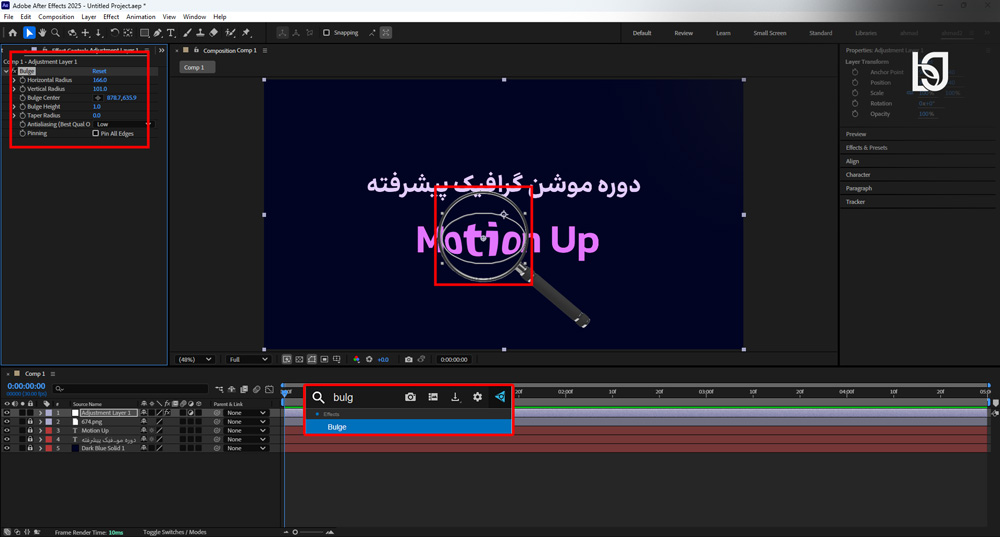
اکنون افکت Bulge را روی Adjustment Layer اعمال میکنیم. سپس گزینه Bulge Center را دقیقاً در مرکز دایره ذرهبین قرار میدهیم. حالا مقدار Radius را تنظیم میکنیم تا محدوده افکت دقیقاً اندازه شیشه ذرهبین شود.
افکت Bulge در واقع مسئول ایجاد حالت بزرگنمایی یا زوم است. اگر مقدار Bulge Height را بیشازحد افزایش دهید تصویر غیرطبیعی میشود، بنابراین بهتر است مقدار آن را متعادل نگه دارید تا نتیجه واقعیتر دیده شود. همچنین با تنظیم صحیح Radius میتوانید مرزهای بزرگنمایی را کاملاً با دایره ذرهبین هماهنگ کنید و خروجی بسیار حرفهای بگیرید.
مرحله هفتم : اتصال Bulge Center به ذرهبین
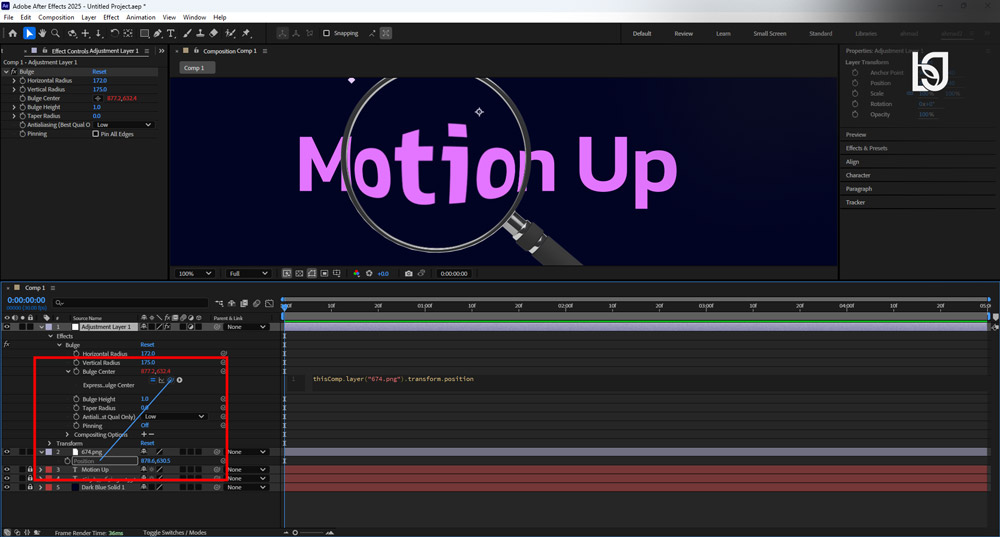
به مهمترین بخش آموزش رسیدیم. ابتدا با فشردن کلید P روی کیبورد، Position لایه ذرهبین را باز میکنیم. سپس با نگه داشتن کلید Alt و کلیک روی استاپواچ گزینه Bulge Center در Adjustment Layer، اکسپرشن فعال میشود. حالا با استفاده از Pick Whip، گزینه Bulge Center را به Position ذرهبین لینک میکنیم.
این تکنیک باعث میشود افکت زوم ذره بین در افترافکت کاملاً همراه با حرکت ذرهبین جابهجا شود. درواقع هرجا ذرهبین حرکت کند، مرکز افکت Bulge نیز همان نقطه را دنبال میکند. این روش یکی از کاربردیترین تکنیکهای اکسپرشن در After Effects محسوب میشود و در پروژههای حرفهای بسیار استفاده میشود.
مرحله هشتم : ساخت انیمیشن حرکت ذرهبین
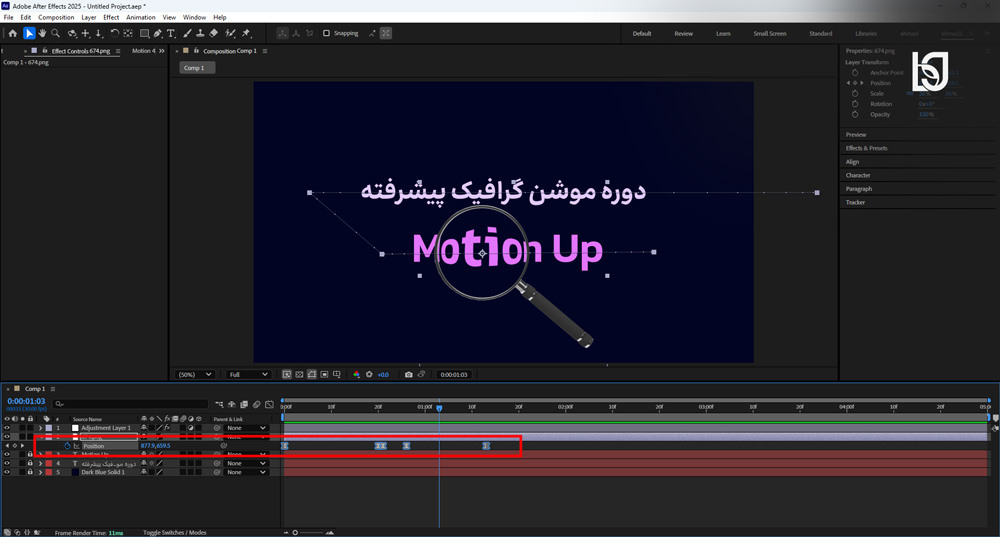
اکنون کافی است برای Position ذرهبین Keyframe ایجاد کنیم و آن را روی متن یا عناصر مختلف حرکت دهیم تا افکت بزرگنمایی اجرا شود. بهتر است حرکتها نرم و طبیعی باشند تا حس واقعیتری ایجاد شود.
برای حرفهایتر شدن پروژه میتوانید از Easy Ease استفاده کنید تا حرکت ذرهبین نرمتر شود. همچنین اضافهکردن Motion Blur باعث میشود انیمیشن سینماییتر دیده شود. در پروژههای حرفهای، ترکیب صحیح Motion Blur و افکت زوم تاثیر بصری فوقالعادهای ایجاد میکند و کیفیت نهایی کار را چند برابر افزایش میدهد.
نتیجهگیری
زوم ذره بین در افترافکت یکی از تکنیکهای جذاب و کاربردی برای ساخت موشنهای مدرن و حرفهای است. با استفاده از افکت Bulge و چند تنظیم ساده میتوانید افکت بزرگنمایی طبیعی و بسیار چشمنوازی ایجاد کنید. نکته مهم این آموزش، اتصال صحیح Bulge Center به Position ذرهبین است که باعث هماهنگی کامل افکت و حرکت میشود.
این افکت در تیزرهای تبلیغاتی، ویدئوهای آموزشی، معرفی محصول و حتی طراحی رابط کاربری کاربرد فراوانی دارد. با تمرین بیشتر میتوانید افکت زوم ذره بین در افترافکت را شخصیسازی کرده و پروژههایی بسیار حرفهای و خلاقانه تولید کنید.
اگر بهدنبال ارتقای سطح کاری خود هستید، پیشنهاد میشود این تکنیک را با افکتهای دیگر ترکیب کنید تا به نتایج منحصربهفردتری برسید.دوره موشن اپ شامل تمرین و تست سناریوهای مختلف و اکسپرشنها و…، شما را به تسلط کامل در این حوزه خواهد رساند.