

ساخت پروژه hover در افترافکت / سطح بالا
ساخت پروژه hover در افترافکت روشی حرفهای برای ایجاد تعامل بصری با استفاده از افکت زوم و اکسپرشنهاست که تجربه کاربری را جذابتر میکند. در این آموزش، بهصورت کاربردی یاد میگیرید چگونه با حرکت کرسر،…

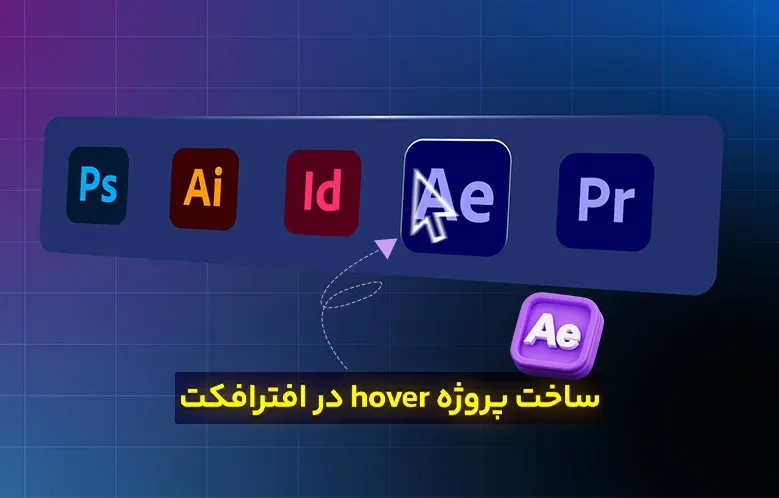
ساخت پروژه hover یکی از تکنیکهای حرفهای و پرکاربرد در دنیای موشن گرافیک است که به شما امکان میدهد تعامل بصری جذابی بین کاربر و عناصر گرافیکی ایجاد کنید. در این سبک از طراحی، با نزدیک شدن یک عنصر (مثل کرسر) به آبجکتها، تغییراتی مانند زوم، تغییر رنگ یا انیمیشنهای ظریف رخ میدهد که تجربه کاربری را به شکل محسوسی ارتقا میدهد. این تکنیک بهویژه در طراحی رابط کاربری، پرزنت پروژهها و حتی ویدیوهای تبلیغاتی بسیار مورد استفاده قرار میگیرد.
در این آموزش، قصد داریم بهصورت کاملاً حرفهای و قدمبهقدم فرآیند ساخت پروژه hover را در افترافکت بررسی کنیم. تمرکز ما روی ایجاد یک افکت زوم هوشمند با استفاده از اکسپرشنها خواهد بود؛ بهطوریکه حرکت کرسر باعث واکنش طبیعی و نرم لوگوها شود. این روش نهتنها باعث افزایش کیفیت پروژه میشود، بلکه شما را با یکی از کاربردیترین تکنیکهای داینامیک در افترافکت آشنا میکند. پیشنهاد میکنم آموزش ساخت پروژه نئونی در افترافکت را هم مشاهده کنید.
مرحله اول: ایجاد کامپوزیشن
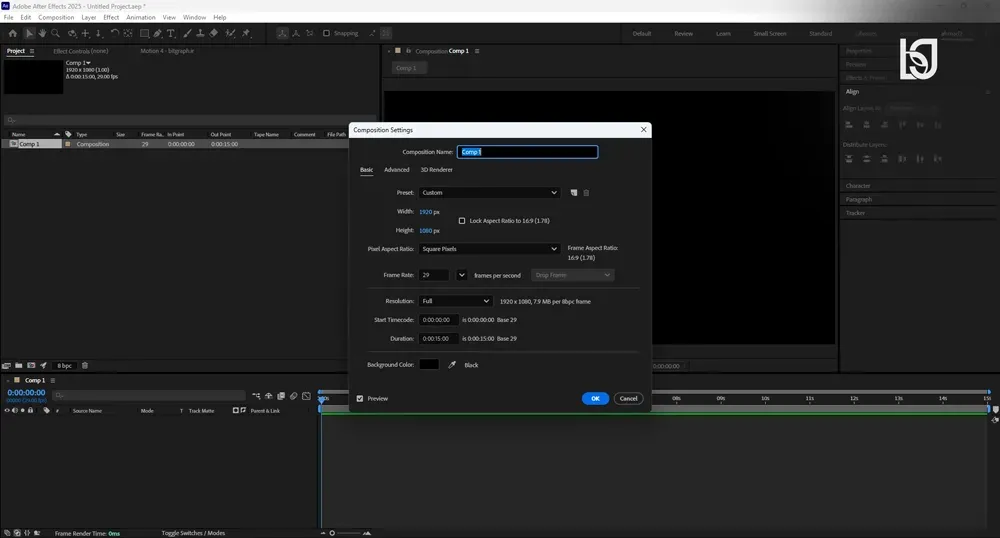
در ابتدای کار، یک Composition جدید ایجاد کنید و ابعاد آن را متناسب با نیاز پروژه انتخاب کنید (مثلاً 1920×1080 برای Full HD). انتخاب رزولوشن مناسب تأثیر مستقیمی روی کیفیت خروجی نهایی دارد، بهخصوص اگر پروژه برای نمایش در صفحات بزرگ یا شبکههای اجتماعی طراحی شده باشد. همچنین پیشنهاد میشود فریمریت را روی 30fps یا 60fps تنظیم کنید تا انیمیشنها، مخصوصاً افکت زوم، روانتر نمایش داده شوند. مدیریت صحیح تایملاین از همین مرحله پایهریزی میشود.
مرحله دوم: ایجاد سالید و طراحی بکگراند
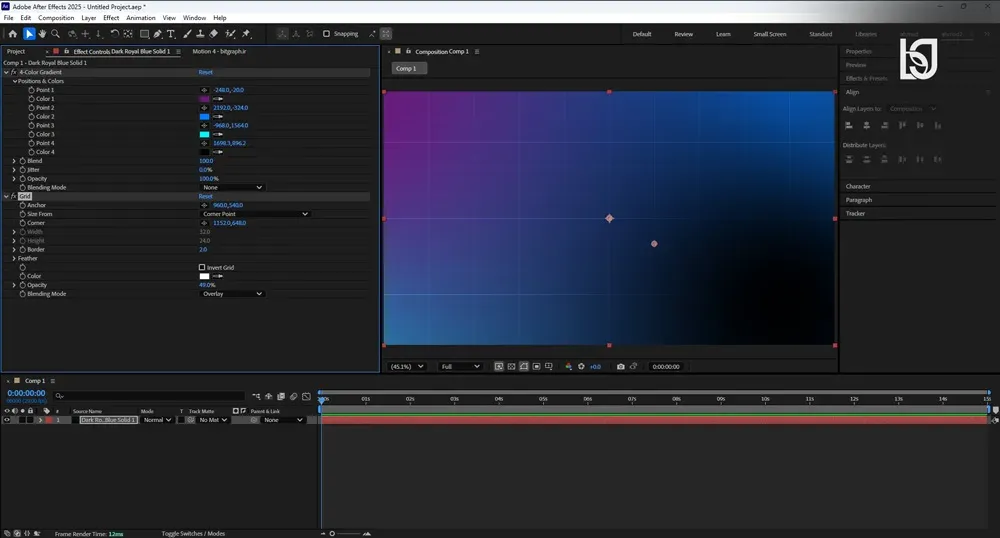
یک Solid Layer ایجاد کنید و آن را بهعنوان بکگراند پروژه در نظر بگیرید. برای جذابتر شدن صحنه، میتوانید از افکتهایی مانند Gradient Ramp، Noise یا حتی Glow استفاده کنید تا بکگراند از حالت تخت خارج شود. استفاده از رنگهای مکمل و گرادینتهای نرم باعث میشود افکت زوم روی عناصر جلوه بیشتری داشته باشد. همچنین میتوانید با افزودن کمی Grain یا Texture، حس عمق بیشتری به پروژه بدهید و آن را از حالت ساده خارج کنید.
مرحله سوم: ایجاد شیپ مستطیل
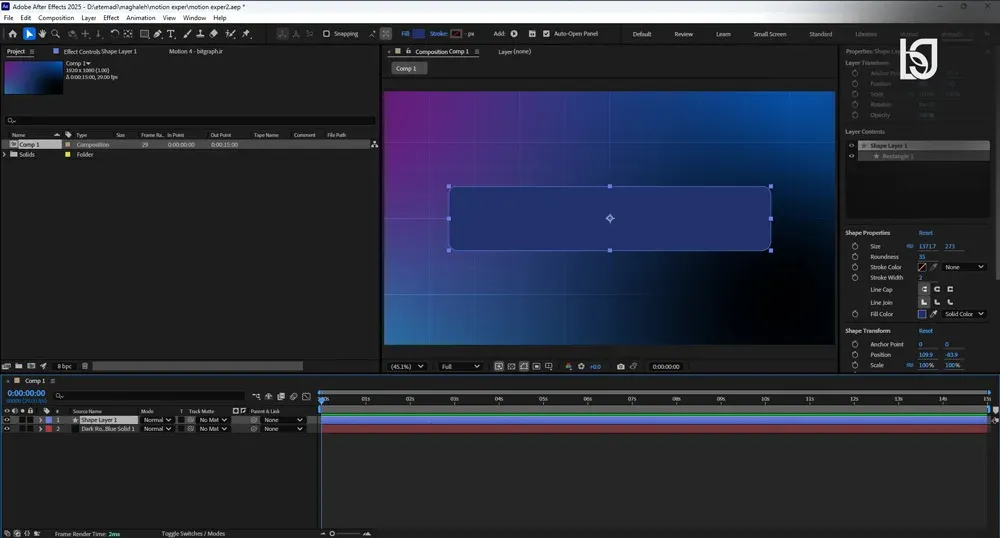
با استفاده از ابزار Shape یک مستطیل ایجاد کنید که بهعنوان محدوده یا قاب بصری پروژه عمل کند. این مستطیل میتواند نقش ماسک یا حتی یک UI container را داشته باشد. پیشنهاد میشود گوشههای آن را با استفاده از Roundness نرم کنید تا ظاهر مدرنتری داشته باشد. این عنصر کمک میکند تا وقتی افکت زوم روی لوگوها اعمال میشود، تمرکز بصری کاربر در محدوده مشخصی باقی بماند و از شلوغی جلوگیری شود.
مرحله چهارم: ایمپورت و چیدمان لوگوها
در این مرحله، لوگوهای مورد نظر خود را ایمپورت کنید و آنها را در یک ردیف مرتب بچینید. نکته بسیار مهم این است که تمامی لوگوها باید از نظر ابعاد و Scale یکسان باشند. این کار باعث میشود هنگام اعمال افکت زوم، همه عناصر رفتار یکنواخت و حرفهای داشته باشند. برای چیدمان دقیق، میتوانید از ابزار Align استفاده کنید. رعایت فاصله مناسب بین لوگوها نیز اهمیت زیادی دارد، زیرا در زمان ساخت پروژه hover، تعامل بین عناصر باید واضح و خوانا باشد.
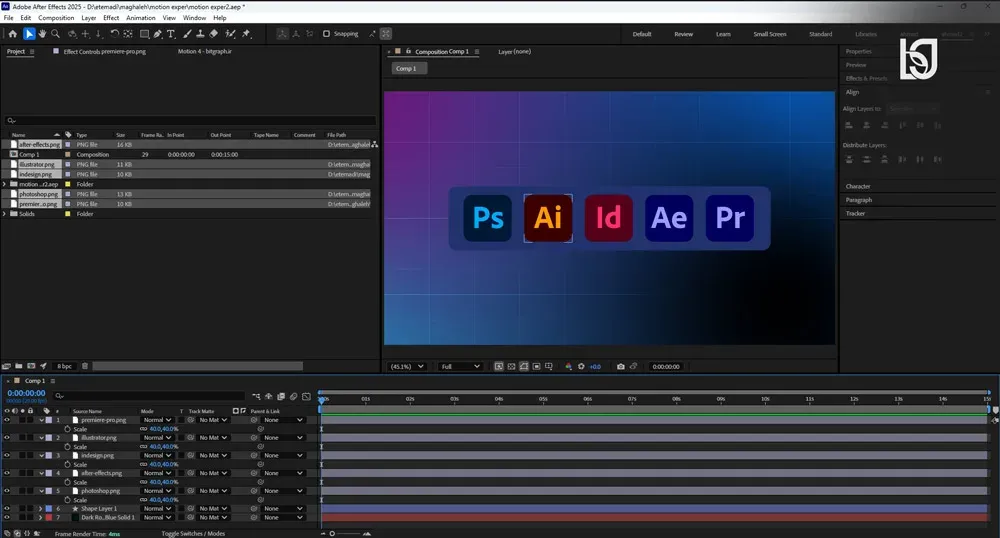
مرحله پنجم: ایجاد و تنظیم CURSOR
یک لایه جدید برای کرسر ایجاد کنید و آن را به یک Pre-compose با نام CURSOR تبدیل کنید (مثلاً در ابعاد 250×250 پیکسل). این لایه در واقع نقطه مرجع برای تعامل با لوگوها خواهد بود. استفاده از Pre-comp باعث میشود کنترل بهتری روی انیمیشن و موقعیت کرسر داشته باشید. همچنین میتوانید طراحی بصری خاصی برای آن در نظر بگیرید، مثلاً یک دایره نرم یا یک عنصر گرافیکی که حس زوم و تعامل را تقویت کند.
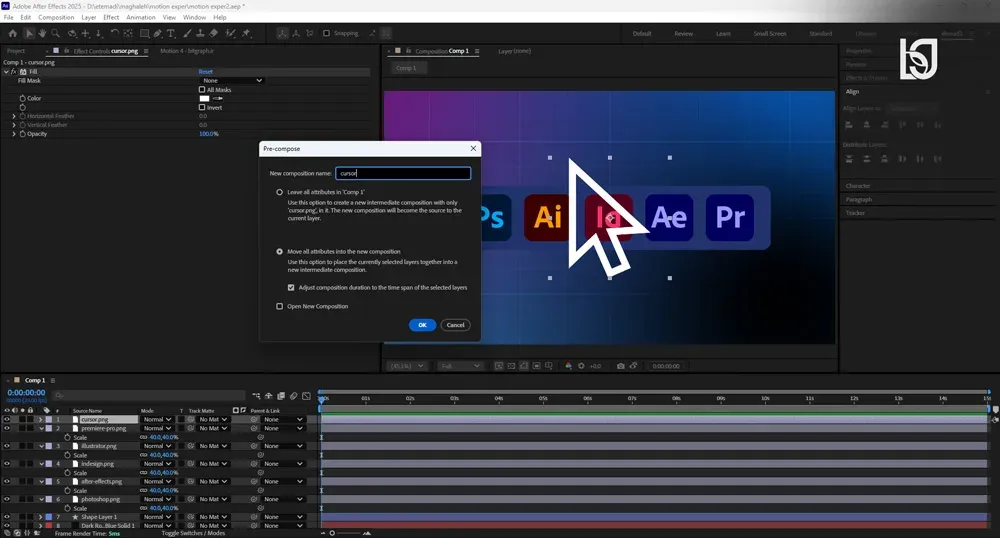
مرحله ششم: اعمال اکسپرشن scale
اکنون به مهمترین بخش ساخت پروژه hover میرسیم. اکسپرشن زیر را روی Scale لوگوها اعمال کنید:
cursorPos = thisComp.layer("CURSOR").transform.position;
dist = length(position, cursorPos);

ease(dist, 0, 200, [60,60], [30,30]);
در اینجا، فاصله بین کرسر و هر لوگو محاسبه میشود و بر اساس آن، مقدار Scale تغییر میکند. هرچه فاصله کمتر باشد، مقدار زوم بیشتر خواهد بود. استفاده از تابع ease باعث میشود این تغییرات بهصورت نرم و طبیعی انجام شوند. این تکنیک پایهایترین و در عین حال قدرتمندترین روش برای ایجاد تعامل داینامیک در افترافکت است.
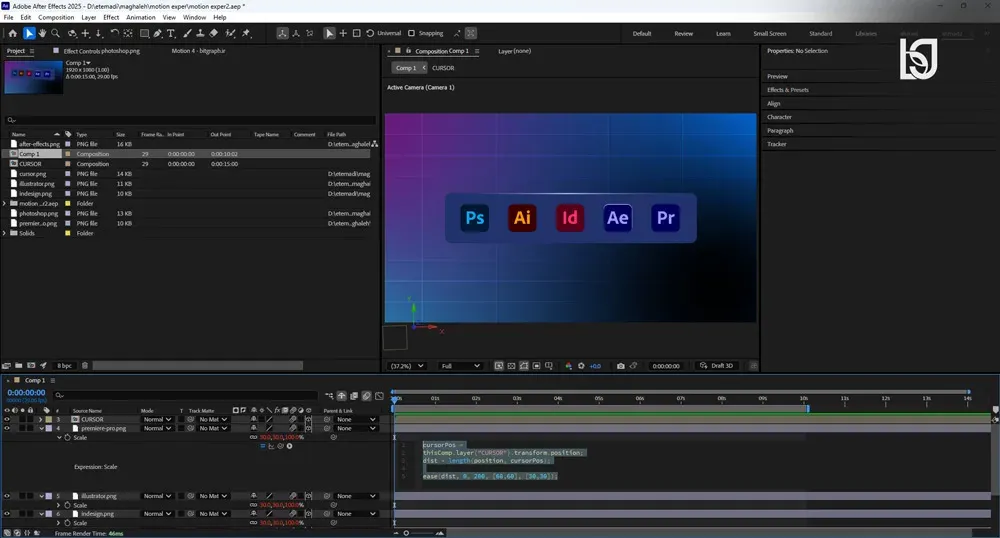
مرحله هفتم: انیمیت کردن CURSOR
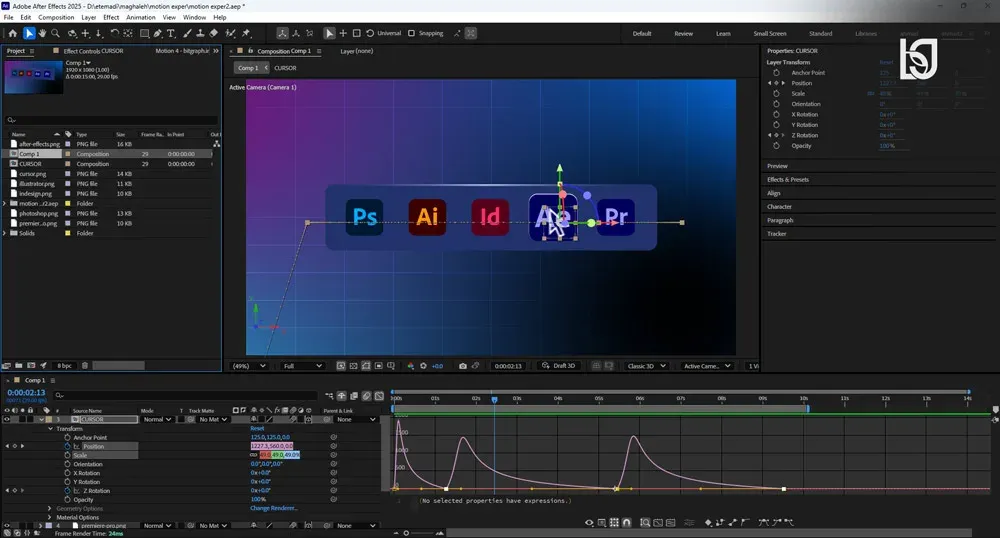
به کامپوزیشن CURSOR بروید و برای Position آن کیفریم ایجاد کنید. حرکت کرسر را از چپ به راست و بالعکس تنظیم کنید تا روی تمام لوگوها عبور کند. سپس با استفاده از Easy Ease (کلید F9) حرکت را نرمتر کنید. این حرکت باید کاملاً روان باشد تا افکت زوم بهدرستی دیده شود. بهتر است از Motion Path منحنی استفاده کنید تا حرکت طبیعیتر به نظر برسد.
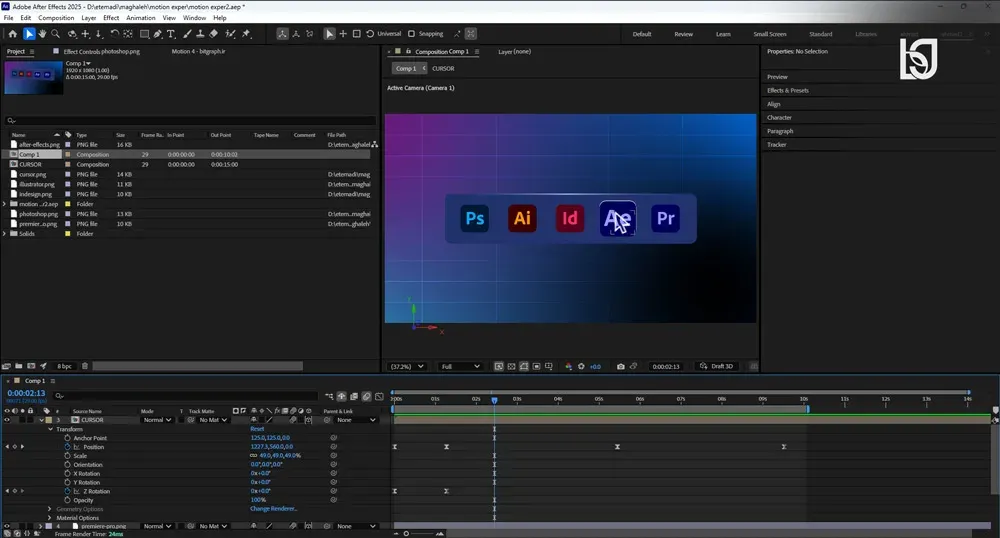
مرحله هشتم: تنظیم گراف انیمیشن
وارد Graph Editor شوید و گراف کیفریمها را تنظیم کنید. تغییر سرعت از سریع به آهسته (Ease In/Out) باعث میشود انیمیشن حرفهایتر به نظر برسد. این مرحله نقش بسیار مهمی در کیفیت نهایی ساخت پروژه hover دارد، زیرا اگر گراف بهدرستی تنظیم نشود، حتی بهترین افکت زوم هم مصنوعی به نظر میرسد. تنظیم دقیق Influence و Velocity به شما کنترل کامل روی حس حرکت میدهد.
مرحله نهم: خروجی نهایی
اکنون پروژه شما آماده است. همانطور که مشاهده میکنید، با حرکت کرسر روی لوگوها، افکت زوم بهصورت هوشمند اعمال میشود و حس انتخاب و تعامل را منتقل میکند. این دقیقاً همان چیزی است که در ساخت پروژه hover به دنبال آن هستیم: ایجاد یک تجربه بصری پویا و جذاب. در نهایت میتوانید خروجی را با فرمتهای مختلف مانند MP4 یا MOV رندر بگیرید و در پروژههای مختلف استفاده کنید.
نتیجهگیری
در این آموزش، بهصورت کامل و حرفهای فرآیند ساخت پروژه hover را بررسی کردیم و دیدیم که چگونه میتوان با ترکیب اکسپرشنها و انیمیشن، یک افکت زوم تعاملی و جذاب ایجاد کرد. این تکنیک نهتنها در پروژههای موشن گرافیک، بلکه در طراحی رابط کاربری و تبلیغات دیجیتال نیز کاربرد گستردهای دارد. درک درست از نحوه عملکرد فاصله و ارتباط آن با Scale، کلید موفقیت در این نوع پروژههاست.
اگر بهدنبال ارتقای سطح کاری خود هستید، یادگیری عمیقتر ساخت پروژه hover و استفاده خلاقانه از افکت زوم میتواند شما را از سایر طراحان متمایز کند. پیشنهاد میشود این تکنیک را با افکتهای دیگر ترکیب کنید تا به نتایج منحصربهفردتری برسید.دوره موشن اپ شامل تمرین و تست سناریوهای مختلف و اکسپرشنها و...، شما را به تسلط کامل در این حوزه خواهد رساند.
احمد دالوند طراح، مدرس و پشتیبان مجموعه بیتگرف با تخصص در طراحی گرافیک، طراحی رابط کاربری (UI)، موشن گرافیک و هنر هوش مصنوعی. تمرکز اصلی من بر خلق راهکارهای بصری خلاقانه، انتقال مؤثر مفاهیم و همراهی هنرجویان در مسیر یادگیری و توسعه مهارتهای تخصصی است.


گفتگو و سوالات شما
۰در این قسمت میتوانید سوال یا نظر خود در مورد مقاله را مطرح کنید.
برای ثبت دیدگاه ابتدا وارد شوید
ورود به حسابهنوز دیدگاهی ثبت نشده. اولین نفر باشید!