

آموزش ساخت فهرست خودکار در ایندیزاین | سریع و آسان
بعد از وارد کردن خودکار متن و شماره گذاری اتوماتیک صفحات در ایندیزاین ، نوبت به قابلیت فوق العاده دیگری از InDesign، یعنی ویژگیِ فهرستِ خودکار رسیده است. با بیت گرف همراه باشید تا بطور کامل نحوه تنظیم

بعد از وارد کردن خودکار متن و شماره گذاری اتوماتیک صفحات در ایندیزاین، نوبت به قابلیت فوق العاده دیگری از InDesign، یعنی ویژگیِ فهرستِ خودکار رسیده است. با بیت گرف همراه باشید تا بطور کامل نحوه تنظیم فهرست و نکات مربوط به آن را با هم مرور کنیم.
اهمیت فهرست
شاید کمی عجیب باشد اما فهرستِ خوب، می تواند فاکتور مهمی برای موفقیتِ فروش یک کتاب یا مجله باشد. زیرا بعضی افراد در هنگام خرید کتاب، اول به فهرست نگاه می کنند تا ببینند آیا این کتاب، شامل مطالب مورد نیاز آن ها است یا خیر! از اهمیت فهرست در بازاریابی و فروش که بگذریم، باید ببینیم که ما طراحان چطور و چگونه می توانیم در زمانی کوتاه، فهرستی درست و اصولی تنظیم کنیم؟ خوشبختانه نرم افزار ایندیزاین در این مرحله نیز به کمک ما آمده است و با قابلیت فهرست خودکار، این کار را در سریعترین زمان ممکن انجام می دهد. مضاف بر ذخیره زمان، اگر شما فهرست را بصورت خودکار تنظیم کنید و پروژه خود را به صورت PDF منتشر کنید، خواننده می تواند با کلیک و یا لمس عناوین مورد نظر خود، به راحتی بین آن ها جابه جا شود و این باعث رضایت مخاطبان شما خواهد شد.
مراحل فهرست در ایندیزاین
در گام اول، شما باید تیترهای اصلی و فرعی، یا هر عنوان دیگری که می خواهید داخل فهرست نمایش داده شود را به ایندیزاین معرفی کنید. برای اینکار لازم است که از پاراگراف استایل (Paragraph Style) استفاده کنید. به منوی Window رفته و از زیر منوی Styles، پاراگراف استایل را فراخوانی کنید. روی Create New Style کلیک کنید و در سربرگ General نام مناسبی را برای استایل خود تعریف کنید. در قسمت Basic Character Format نیز می توانید نوع فونت، اندازه فونت و سایر موارد مورد نظرتان را تعریف کنید. به طور کلی، استایل مورد استفاده برای تیترهای اصلی و فرعی، باید کمی بزرگتر از فونت مورد استفاده در بدنه متن باشد. روی OK کلیک کنید تا استایل ساخته شده، در پنجره پاراگراف استایل نمایش داده شود.
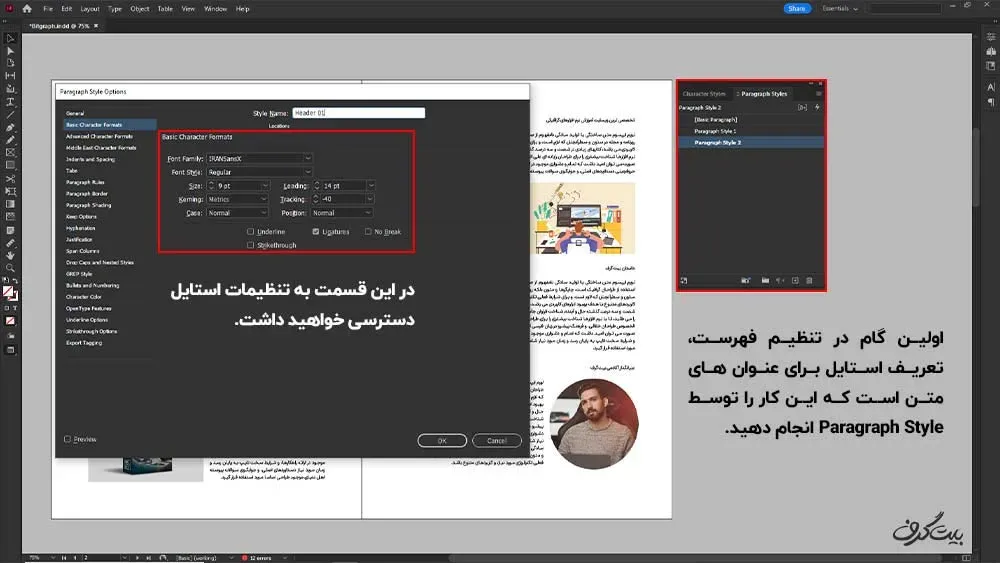
در گام دوم نیاز است تا استایل تعریف شده را به تمامی عناوین مد نظر خود اعمال کنید. برای اینکار کافی است کادر متنی را انتخاب و بر روی استایلِ تنظیم شده، کلیک کنید. بدین صورت فونت، سایز و موارد دیگر، به طور خودکار تغییر خواهد کرد. اینکار را برای تمامی عنوان ها انجام دهید.
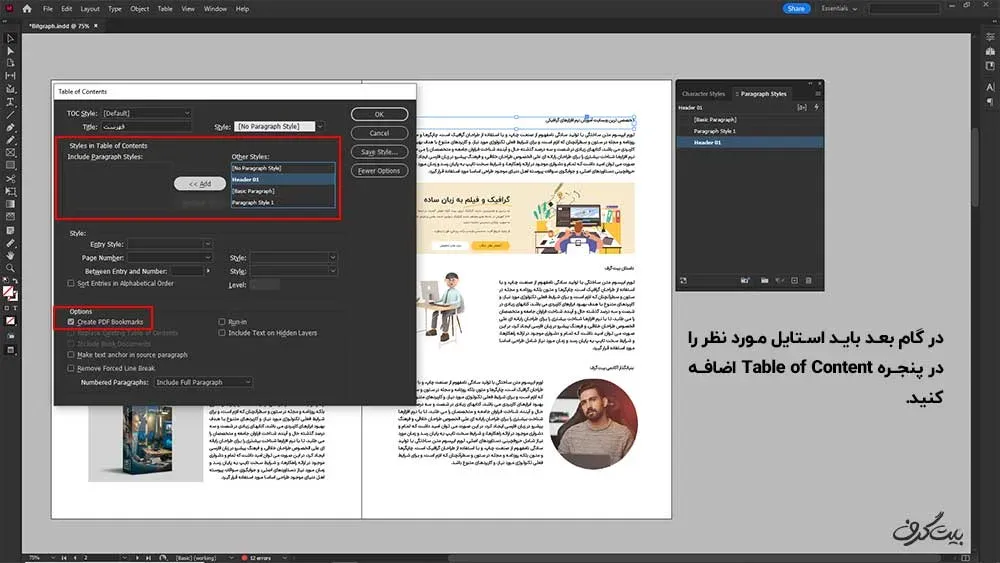
در گام سوم باید کار فهرست بندی را آغاز کنید. به منوی Layout رفته و گزینه Table of Content را انتخاب کنید. در پنجره باز شده در قسمت Title می توانید نام فهرست خود را تعریف کنید. اگر از توضیح بقیه تنظیمات بگذریم، باید در این قسمت، استایل هایی که برای عنوان های خود در گام اول ساختید را برای ایندیزاین تعریف کنید تا نرم افزار متوجه شود که برای چه استایل هایی باید فهرست تنظیم کند. در قسمت Include Paragraph Style، باید استایل های خود را Add کنید. اگر خاطرتون باشه گفتیم که حتما برای استایل های خود نام مناسبی را انتخاب کنید تا در این مرحله، برای انتخاب استایل خود سردرگم نشوید. پس از تعریف استایل ها، در قسمت Option تیک گزینه Create PDF Bookmarks رو فعال کنید تا پس از خروجی گرفتن، فهرست شما قابلیت کلیک کردن توسط کارفرما و یا مخاطبان را داشته باشد.
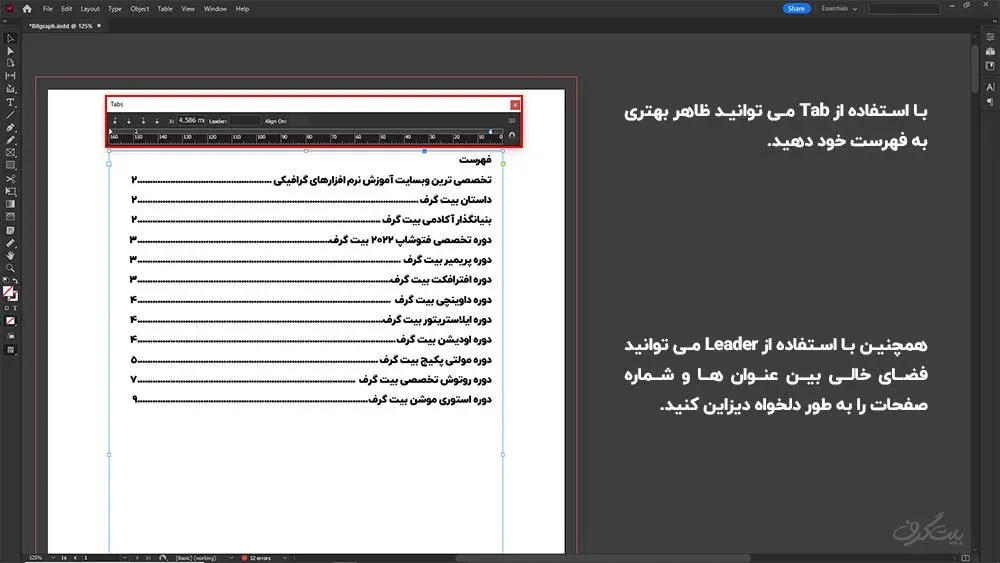
در گام چهارم، فهرست مورد نظر خود را در مکان مناسب تنظیم کنید. خواهید دید که فهرست شما کمی نامنظم است و شماره صفحات به تیترها چسبیده است. برای زیباتر کردن کار، به منوی Type رفته و گزینه Tab را انتخاب کنید. شما می توانید بوسیله ایجاد یک دستگیره و بازی کردن با آن، فاصله ای بین عنوان ها و شماره صفحات ایجاد کنید. مطئمنا دیده اید که در فهرست عناوین کتاب ها یا مجلات، بین شماره صفحات و تیترها، نقطه هایی وجود دارد تا خواننده راحت تر بتواند آدرس مطلب مورد نظر خود را پیدا کند. به همین منظور شما می توانید در قسمت Leader، با تایپ کارکتر مورد نظر خود، اینکار را انجام دهید.
نکته ای که باید به آن توجه کنید این است که شما ممکن است بعد از تنظیم فهرست، عنوان های جدیدی را به کار اضافه و یا حذف کنید و یا اصلا تعداد صفحات شما، به خواست کارفرما کم و زیاد شود. دقت داشته باشید که شما باید پس از تغییرات احتمالی در کار، فهرست خود را آپدیت کنید. برای اینکار لازم است دوباره به منوی Layout رفته و اینبار گزینه Update Table of Content را انتخاب کنید.
دوره آموزش ایندیزاین
دوره آموزش ایندیزاین بیت گرف فرصتی عالی برای یادگیری مهارت های حرفه ای در صفحه آرایی و طراحی است. دوره ایندیزاین به شما کمک می کند تا با ابزارها و تکنیک های Adobe InDesign آشنا شوید و پروژه هایی مثل کتاب، مجله، و بروشور را با کیفیت بالا طراحی کنید. این دوره مناسب تمام افرادی است که به دنبال ورود به دنیای طراحی گرافیک هستند. با رویکردی کاربردی و پروژه محور، پشتیبانی مستقیم مدرس و جزوه های تکمیلی رایگان. همین حالا اطلاعات و سرفصل های کامل دوره ایندیزاین را مشاهده کنید!
راهنمای مشاهده فیلم آموزشی فهرست خودکار در ایندیزاین
دقایق مهم ویدئو
عناوین
از
تا
اهمیت فهرست
00:00
01:41
پاراگراف استایل چیست | ساختِ استایل
01:41
04:25
ساخت فهرست خودکار در ایندیزاین
04:25
05:25
کار با Tab در ایندیزاین
05:25
06:54
نکات تکمیلیِ ساخت فهرست در ایندیزاین
06:54
07:50
خروجی گرفتن بهصورت PDF
07:50
09:16
انواع حاشیه ها در ایندیزاین | Margin – Bleed – Slug
مشاهده آنلاین فیلم آموزش ساخت فهرست خودکار در ایندیزاین | سریع و آسان
دانلود فایلهای این مقاله
1 فایل برای دانلود
دانلود فیلم آموزش ساخت فهرست خودکار در ایندیزاین
64 مگابایت•6175 دانلود
فایلهای پریمیوم نیاز به اشتراک فعال دارند. پس از خرید اشتراک، لینک دانلود فعال میشود.
شبیه ترین هنری که نزدیک به خودم پیدا کردم گرافیک بود و بهترین جایی که تونستم این هنر رو یاد بگیرم بیت گرف بود. در زندگیم، همیشه سعی کردم تا دانسته های خودم رو، هر چند اندک، در هر زمینه ای با بقیه به اشتراک بذارم و حسی وصف نشدنی از اینکار به من دست می داد. حالا در بیت گرف کنارتان هستم تا بتوانم علاقه خودم رو تدریس کنم. چه اتفاقی بهتر از این؟!




گفتگو و سوالات شما
۶در این قسمت میتوانید سوال یا نظر خود در مورد مقاله را مطرح کنید.
برای ثبت دیدگاه ابتدا وارد شوید
ورود به حسابسلام وقت بخیر من میخوام نسخه پی دی اف که فهرست خودکار داره رو تو گوشی هم فعال داشته باشم اما الان که خروجی رو تو گوشی باز کردم فعال نبود میشه منو راهنمایی کنید ممنونم.
عالی بود به ساده ترین و شفاف ترین حالت ممکن توضیح دادین ممنون