

آموزش ساخت فنس در بلندر
مقدمه در دنیای مدلسازی سهبعدی، یکی از چالشها ساخت اشیاء تکرارشونده مانند فنس یا حصار فلزی است. اگر بخواهیم تکتک میله ها یا حصارها را دستی کپی کنیم، زمان زیادی از دست میرود و احتمال خطا زیاد میشو


مقدمه
در دنیای مدلسازی سهبعدی، یکی از چالشها ساخت اشیاء تکرارشونده مانند فنس یا حصار فلزی است. اگر بخواهیم تکتک میله ها یا حصارها را دستی کپی کنیم، زمان زیادی از دست میرود و احتمال خطا زیاد میشود. به همین دلیل، ساخت فنس در بلندر با استفاده از مادیفایرهای داخلی مثل Array و دستورات قدرتمند مانند Bridge Edge Loops یکی از روشهای سریع و پاک برای تولید مدلهای تکرارشونده است. پیشنهاد میکنم آموزش ساخت افکت Texture Transition در بلندر هم ببینید
مشاهده آنلاین فیلم آموزش ساخت فنس در بلندر
در این مقاله، به شما نشان میدهم که چگونه میتوانید در بلندر به سرعت و با دقت بالا، یک حصار فلزی واقعگرایانه بسازید. تنها با چند ابزار پایه و بدون افزونه خاص.
فاز اول: آمادهسازی پایه مدل میله فنس
۱. ایجاد یک میله ساده
ابتدا وارد بلندر شوید و یک مکعب (Cube) یا استوانه (Cylinder) اضافه کنید. من ترجیح میدهم از یک مکعب باریک استفاده کنم چون کنترل اضلاع و ضخامت سادهتر است.
سپس مقیاس (Scale) آن را طوری تغییر دهید که به شکل یک میله نازک، بلند و مستطیلی تبدیل شود.
۲. اضاف کردن جزئیات عرضی
برای دادن ضخامت یا لبههای گردتر، میتوانید چند Loop Cut (Ctrl+R) در عرض میله قرار دهید. با اضافه کردن لبهها و تغییر موقعیت آنها، میله به شکل واقعیتر در میآید.
۳. اعمال Subdivision Surface (اختیاری)
اگر میخواهید سطوح نرمتر و انحنای ملایم داشته باشید، مادیفایر Subdivision Surface را به مدل افزوده و سطح را نرم کنید. ولی دقت کنید که تعداد تقسیمات زیاد باعث پیچیده شدن مش خواهد شد.
فاز دوم: تکثیر با مادیفایر Array
اصلیترین ابزار ما برای ساخت فنس در بلندر مادیفایر Array است. با Array میتوانید یک مدل را در یک جهت (مثلاً محور X یا Y) تکرار کنید.
۴. افزودن مادیفایر Array
- در پنل Modifier، دکمه «Add Modifier» را بزنید و گزینه Array را انتخاب کنید.
- در تنظیمات Array، محور مناسب (مثلاً X) را فعال کنید.
- مقدار Count را تعیین کنید (مثلاً ۱۰ یا ۲۰) تا میلههای فنس در جهت افقی تکرار شوند.
- Relative Offset را معمولاً با مقدار ۱.۰ به همراه فاصله (Spacing) متناسب تنظیم میکنیم.
۵. تنظیم فاصله بین میلهها
برای ساخت یک حصار فلزی که واقعگرایانه باشد، فاصله بین میلهها اهمیت دارد. شما میتوانید مقدار Relative Offset را کمتر یا بیشتر از ۱.۰ انتخاب کنید تا فاصله دقیقی تنظیم شود (مثلاً ۱.۱ یا ۱.۲ بر حسب نیاز). با این کار، ساخت فنس در بلندر شما انعطاف بیشتری پیدا خواهد کرد.
فاز سوم: اتصال بالایی و پایینی بین میلهها با Bridge Edge Loops
وقتی میلهها را با Array تکرار کردید، نتیجه صرفاً ستونهای موازی خواهد بود. برای واقعیتر کردن فنس، باید بالا و پایین بین میلهها را با تیرکها یا میلههای اتصال دهنده وصل کنیم. اینجا کاربرد دستور Bridge Edge Loops نمایان میشود.
۶. رسم لبههای اتصال (Edge Loops)
ابتدا بین هر دو میله، لبههایی را در بالا و پایین مدل ایجاد کنید. برای این کار:
وارد حالت Edit Mode شوید.
لبههای بالایی هر میله را انتخاب کنید (انتهای بالا).
لبههای بالایی میله مجاور را نیز انتخاب کنید.
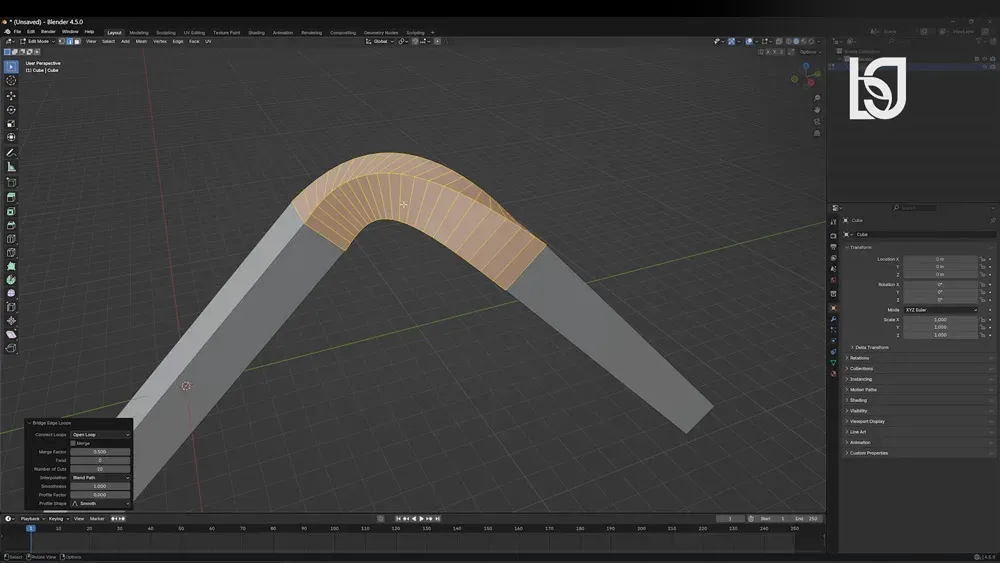
دستور Bridge Edge Loops را اجرا کنید (در منوی Edge → Bridge Edge Loops یا کلید میانبر Ctrl+E → Bridge Edge Loops).
با این کار بین لبههای انتخابی پلهایی ساخته میشود که تیرکهای اتصال فنس را تشکیل میدهند.
۷. تنظیم ضخامت تیرکهای اتصال
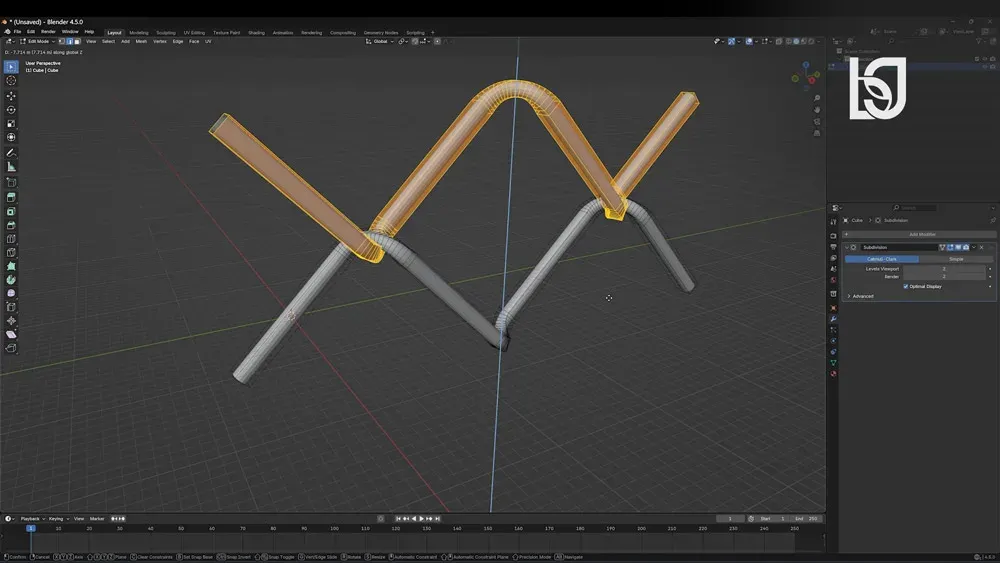
اگر تیرکها ضخیمتر یا نازکتر باید باشند، پس از برش و ایجاد لبهها، میتوانید آنها را به شکل دلخواه با دستور Inset, Extrude یا Scale تغییر دهید. همچنین امکان افزودن Subdivision Surface به تیرکها هم هست اگر بخواهید جزئیات بیشتری وارد کنید.
فاز چهارم: بهبود جزئیات و اصلاحات نهایی
۸. افزودن مرزها و قابها
برای واقعیتر شدن حصار فلزی، میتوانید دور فنس یک قاب یا چهارچوب بسازید:
در اطراف ساخت فنس، یک قاب عمودی و افقی بسازید (مثلاً از میله ضخیمتر).
این قابها را به مدل اصلی متصل کنید (مثلاً با متصل کردن میلهها یا استفاده از Boolean یا Union).
۹. افکتهای جزئی مثل پیچها یا سر میلهها
برای افزودن جزئیات سطحی بیشتر:
میتوانید در رأس میلهها اشکال کوچک مثل کونیکال (مخروطی) به عنوان سر میله ایجاد کنید.
پیچ و مهره کوچک روی تیرکها قرار دهید.
جزئیات سطحی مثل خراش یا پستیبلندی با Bump Map یا Normal Map اضافه کنید.
۱۰. نورپردازی، متریال و تکسچر
پس از آنکه مدل فنس شما کامل شد، وقت آن است که به آن متریال فلزی بدهید:
یک متریال فلز درست کنید با خاصیت بازتاب (Metallic) و Roughness مناسب.
تکسچرهای فلز زنگزده یا خشدار استفاده کنید برای واقعگرایی بیشتر.
نورپردازی مناسب در صحنه قرار دهید تا بازتابها و سایهها به چشم بیایند.
مثال گامبهگام (خلاصه روند)
- میله پایه را مدل کنید
- چند Loop Cut برای جزئیات عرضی اضافه کنید
- Subdivision Surface (اختیاری)
- مادیفایر Array برای تکثیر میلهها
- فاصله بین میلهها را تنظیم کنید
- لبههای بالایی و پایینی را انتخاب کنید
- Bridge Edge Loops برای اتصال میلهها
- ضخامت تیرکها را با Extrude یا Scale تغییر دهید
- قاب دور و جزئیات تکمیلی بسازید
- متریال فلزی، تکسچر و نورپردازی کامل کنید
با این روند، شما عملاً ساخت فنس در بلندر را به سرعت و با دقت انجام دادهاید، بدون اینکه مجبور باشید هر میله را دستی کپی و طراحی کنید.
نکات و ترفندها برای بهینهسازی پروژه
- اگر تعداد میلهها زیاد است، از Modifier > Apply > Convert to Mesh در مرحله مناسب استفاده کنید تا تعداد پردازشهای دینامیک کاهش یابد.
- هنگام استفاده از Subdivision Surface، اگر مش خیلی متراکم شد، میتوانید از Edge Crease برای کنترل تیز بودن لبهها استفاده کنید.
- اگر بخواهید فنس به شکلی منحنی یا خمیده باشد، ابتدا منحنی (Curve) بسازید و سپس با Array + Curve Modifier میلهها را روی آن منحنی قرار دهید.
- برای احترام به بهینه بودن در بازی یا رندر آنی، همیشه به تعداد پلیگانها توجه کنید و در بخشهایی که دوربین دیده نمیشود، سطح را سادهتر کنید.
- اگر بخشی از فنس باید بازشو (در) داشته باشد، همان قسمت را جدا کرده و به صورت یک آبجکت مستقل مدل کنید، سپس بین دو بخش دیگر از Bridge Edge Loops استفاده نکنید.
جمعبندی
در این راهنمای جامع، شما یاد گرفتید چطور میتوانید با استفاده از ابزارهای اصلی بلندر یعنی ساخت فنس در بلندر با مادیفایر Array و دستور Bridge Edge Loops یک مدل حصار فلزی حرفهای بسازید. این روش سریع، تمیز و انعطافپذیر است و برای پروژههای معماری، بازی، محیط و VFX کاربرد فوقالعادهای دارد.
ساخت فنس در بلندر با استفاده از Array و Bridge Edge Loops، نهتنها ساده بلکه بسیار مؤثر است. امیدوارم این مقاله به شما کمک کند پروژههای فنس و حصار خود را در بلندر با سرعت و کیفیت بالا انجام دهید.
اگر به دنبال ارتقای مهارتها و یادگیری بیشتر هستید، توصیه میکنیم دوره جامع بلندر را تهیه کنید تا از پایه تا پیشرفته بر تمام تکنیکها سهبعدیسازی مسلط شوید. در نهایت، دانستن این قابلیتهای بلندر به شما کمک میکند در کار خود خلاقتر و متفاوتتر باشید.
دانلود فایلهای این مقاله
1 فایل برای دانلود
آموزش ساخت فنس در بلندر
87 مگابایت•166 دانلود
فایلهای پریمیوم نیاز به اشتراک فعال دارند. پس از خرید اشتراک، لینک دانلود فعال میشود.
Modeling, Animation and VFX Artist




گفتگو و سوالات شما
۰در این قسمت میتوانید سوال یا نظر خود در مورد مقاله را مطرح کنید.
برای ثبت دیدگاه ابتدا وارد شوید
ورود به حسابهنوز دیدگاهی ثبت نشده. اولین نفر باشید!