

راهنمای کامل Color Management در بلندر
چرا رندر خام بلندر بیروح یا بیشازحد روشن دیده میشود؟ این راهنما تفاوت Linear و sRGB، نقش واقعی View Transform در پایپلاین رندر، و مقایسه فنی Filmic با AgX را بهطور کامل توضیح میدهد.

.webp)
چرا رندر خام بلندر بیروح یا بیشازحد روشن دیده میشود؟
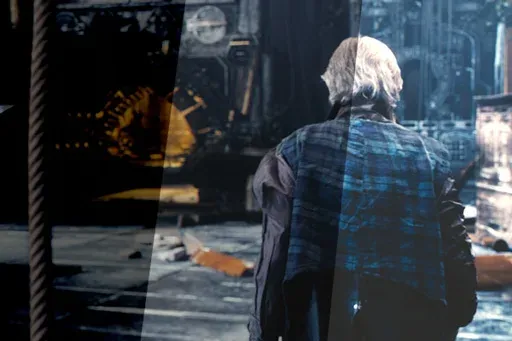
اتفاقی که برای اکثر کاربران بلندر حداقل یکبار افتاده این است؛ صحنهای میسازید که داخل Viewport رنگها متعادل و طبیعی بهنظر میرسند، رندر میگیرید و نتیجه یا نورهای شدید کاملا سفید و بیجزئیاتاند، یا کل تصویر رنگپریده و کمکنتراست دیده میشود. دلیل این اتفاق نه باگ است، نه تنظیمات نور اشتباه؛ بخشی از پایپلاین محاسباتی بلندر است که به آن Color Management میگویند. در مقاله اول دیدیم که Cycles نور صحنه را با محاسبات فیزیکی شبیهسازی میکند و در مقاله دوم دیدیم که این محاسبات چطور به سمپل و نویز ختم میشوند؛ این مقاله همانجا ادامه پیدا میکند و توضیح میدهد بعد از تمام شدن آن محاسبات، رندرر چطور داده خام را به تصویری قابلنمایش روی مانیتور تبدیل میکند.
آنچه در این مقاله یاد میگیرید:
- تفاوت فضای رنگی Linear با sRGB و اینکه چرا رندرر با هیچکدام از این دو ساده کار نمیکند
- View Transform دقیقا چه نقشی در پایپلاین رندر بلندر دارد
- مقایسه فنی Standard، Filmic و AgX و اینکه چرا AgX جایگزین پیشفرض Filmic شد
- رایجترین اشتباهی که کاربران بین Color Management و Compositing مرتکب میشوند
- اینکه برای هر نوع پروژه، از Product Visualization تا انیمیشن، کدام View Transform منطقیتر است
برای درک کامل این مقاله دانستن مفاهیم پایه سمپلینگ از مقاله دوم کافی است؛ نیازی به پیشزمینه علمی درباره نور و رنگ نیست.
فضای رنگی Linear در برابر sRGB؛ ریشه اصلی مشکل
نور در دنیای واقعی بهصورت خطی رفتار میکند؛ اگر تعداد فوتونهای رسیده به یک سطح را دو برابر کنید، روشنایی هم دقیقا دو برابر میشود. موتور رندر Cycles هم دقیقا با همین منطق کار میکند و تمام محاسبات نوریاش، از جمله همان مسیرهای پرتویی که در مقاله ی رندر چیست توضیح دادیم، در یک فضای رنگی بهنام Linear انجام میشود. عدد خروجی هر پیکسل در این فضا میتواند هر مقداری بین صفر و بینهایت باشد، دقیقا مثل شدت واقعی نور.
مشکل اینجاست که چشم انسان و صفحهنمایشها اینطور کار نمیکنند. چشم به تغییرات روشنایی در سایهها حساستر از تغییرات در نواحی روشن است، و مانیتورهای معمولی هم برای هماهنگی با همین رفتار چشم، از فضای رنگی sRGB استفاده میکنند که یک منحنی غیرخطی روی داده اعمال میکند تا در محدوده محدود صفر تا یک، جزئیات سایهها بهتر حفظ شوند. اگر داده خام Linear را بدون تبدیل مستقیم روی چنین مانیتوری نشان دهید، تصویر یا خیلی تیره دیده میشود یا نواحی روشن بلافاصله به سفید مطلق میچسبند، چون بازه دینامیکی نامحدود Linear جایی برای فشرده شدن در بازه محدود sRGB ندارد.
پس بین این دو فضا همیشه یک تبدیل لازم است، و دقیقا همین تبدیل وظیفه View Transform است.
نقش View Transform در پایپلاین رندر
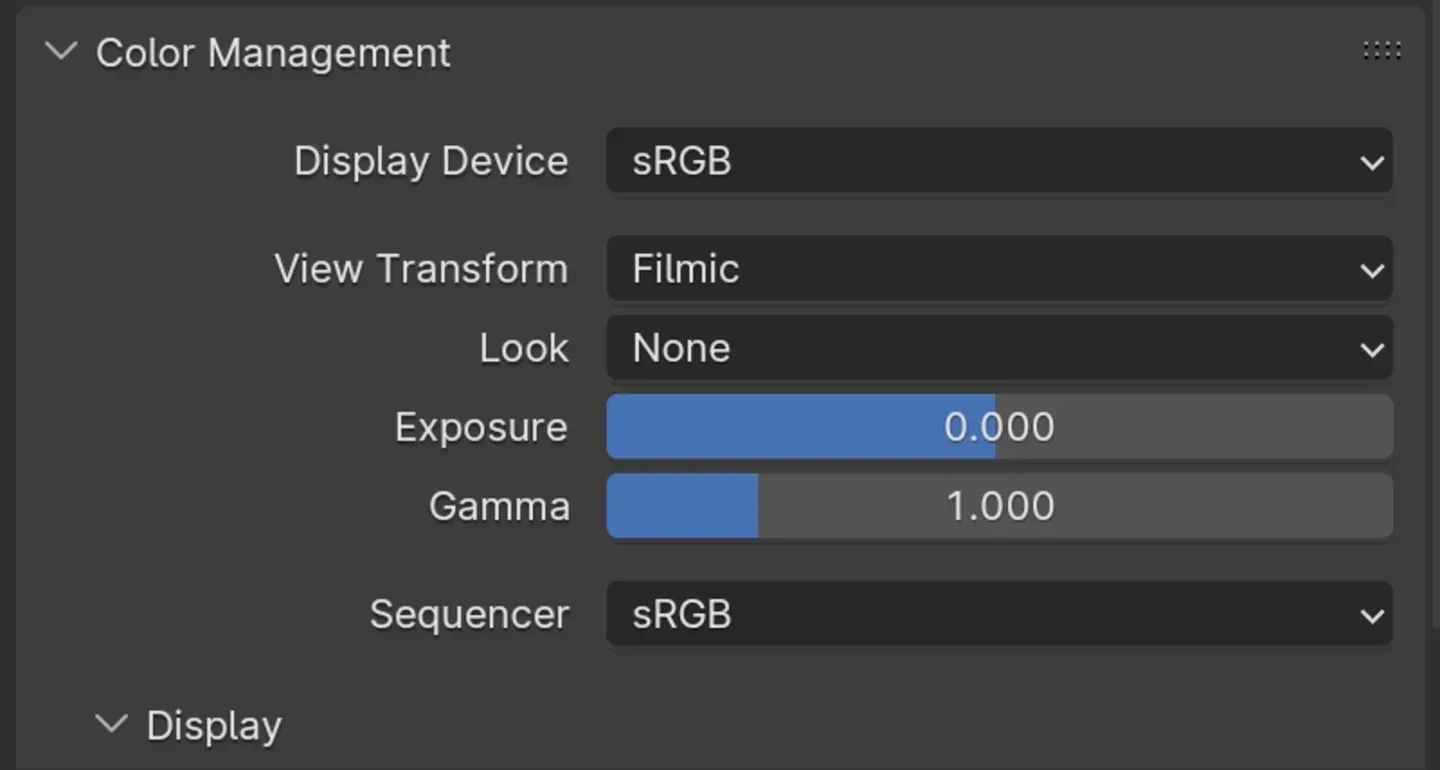
وقتی Cycles رندر را تمام میکند، خروجی خامی تولید میکند که هنوز در فضای Linear است؛ به این داده Scene-Referred میگویند، چون مستقیما شدت نور واقعی صحنه را نشان میدهد، نه چیزی که قرار است روی مانیتور دیده شود. پنل Color Management در تنظیمات Render، همان جایی است که این داده خام Scene-Referred به تصویر نهایی Display-Referred تبدیل میشود، یعنی چیزی که واقعا آماده نمایش روی صفحه است.
این تبدیل دو بخش جدا دارد که کاربران زیادی آنها را با هم اشتباه میگیرند. بخش اول، خود تبدیل فضای رنگی از Linear به sRGB است که یک عملیات نسبتا ساده و ریاضی است. بخش دوم و مهمتر، الگوریتم Tone Mapping است، یعنی همان چیزی که مشخص میکند نورهای خیلی شدید، که مقدارشان در Linear از یک فراتر میرود، چطور به رنگی معنادار در بازه صفر تا یک فشرده شوند بهجای اینکه یکدفعه به سفید مطلق برش بخورند. دقیقا همین بخش دوم است که تفاوت بین گزینههای Standard، Filmic و AgX را میسازد.
گزینه Standard؛ چرا نورهای شدید سوخته دیده میشوند
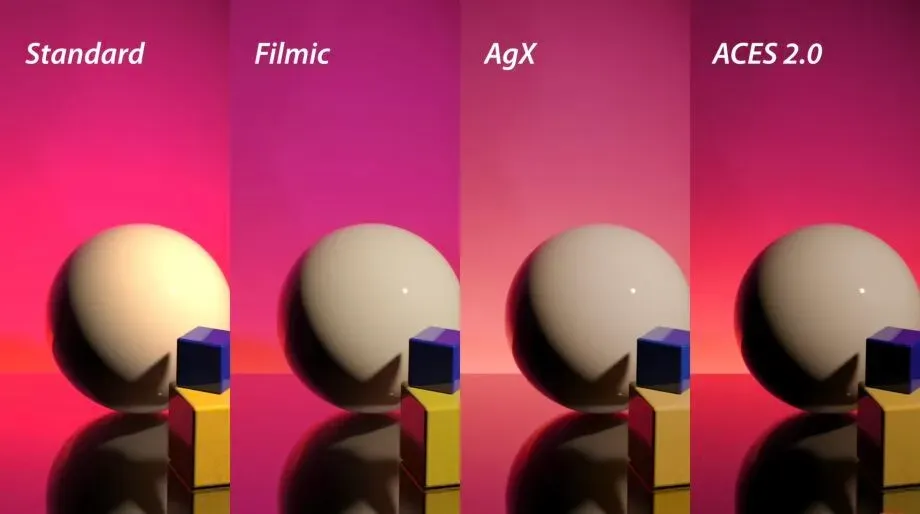
گزینه Standard سادهترین View Transform بلندر است و اساسا فقط همان بخش اول را انجام میدهد؛ تبدیل مستقیم Linear به sRGB بدون هیچ مدیریت هوشمندی روی نورهای شدید. هر پیکسلی که مقدارش در Linear از یک بیشتر باشد، مستقیما به سفید خالص برش میخورد، بدون هیچ انتقال نرمی. نتیجه این است که نورهای بازتابی روی فلز، پنجرههای روشن، یا هر منبع نور قوی، به یک لکه سفید بدون جزئیات تبدیل میشوند، دقیقا همان چیزی که در ابتدای مقاله توضیح دادیم. این گزینه برای کارهایی مثل بررسی سریع نورپردازی یا خروجیهای فنی که دقت رنگ اهمیت ندارد مناسب است، اما برای هیچ رندر نهایی توصیه نمیشود.
گزینه Filmic؛ راهحل قدیمیتر بلندر برای نورهای شدید
منحنی Filmic از رفتار فیلمهای سینمایی آنالوگ الهام گرفته شده؛ بهجای برش ناگهانی نورهای شدید، بهتدریج آنها را فشرده میکند و یک انتقال نرم به سمت سفید ایجاد میکند، طوری که جزئیات داخل نواحی روشن، مثل بافت ابر یا انعکاس خورشید روی آب، تا حد زیادی حفظ میشود. همین ویژگی باعث شد سالها View Transform پیشفرض بلندر باشد.
مشکل اصلی Filmic در نحوه برخورد با اشباع رنگ است. وقتی روشنایی یک رنگ بالا میرود، منحنی Filmic اشباع آن را هم بهشدت کاهش میدهد؛ یک نور قرمز شدید بهجای اینکه قرمز روشن بماند، به سمت صورتی کمرنگ و تقریبا خاکستری میل میکند. این رفتار مخصوصا در صحنههای با نورپردازی رنگی قوی، مثل نورهای نئون یا غروب آفتاب، رنگها را غیرطبیعی و شسته میکند.
گزینه AgX؛ چرا از Blender 4.0 جایگزین پیشفرض شد؟
الگوریتم AgX یک روش Tone Mapping جدیدتر است که از Blender 4.0 بهعنوان View Transform پیشفرض جایگزین Filmic شد. تفاوت اصلیاش دقیقا همان نقطه ضعف Filmic است؛ این الگوریتم هنگام فشرده کردن نورهای شدید، اشباع رنگ را بسیار بهتر حفظ میکند. یک نور قرمز شدید در AgX همچنان قرمز پررنگ میماند، فقط روشناییاش کنترل میشود، نه رنگش. این ویژگی نتیجه یک الگوریتم ریاضی متفاوت است که فضای رنگی را قبل از فشردهسازی به شکلی میچرخاند که کانالهای رنگی مستقل از هم رفتار نکنند و باهم بهطور طبیعیتری کمرنگ شوند.
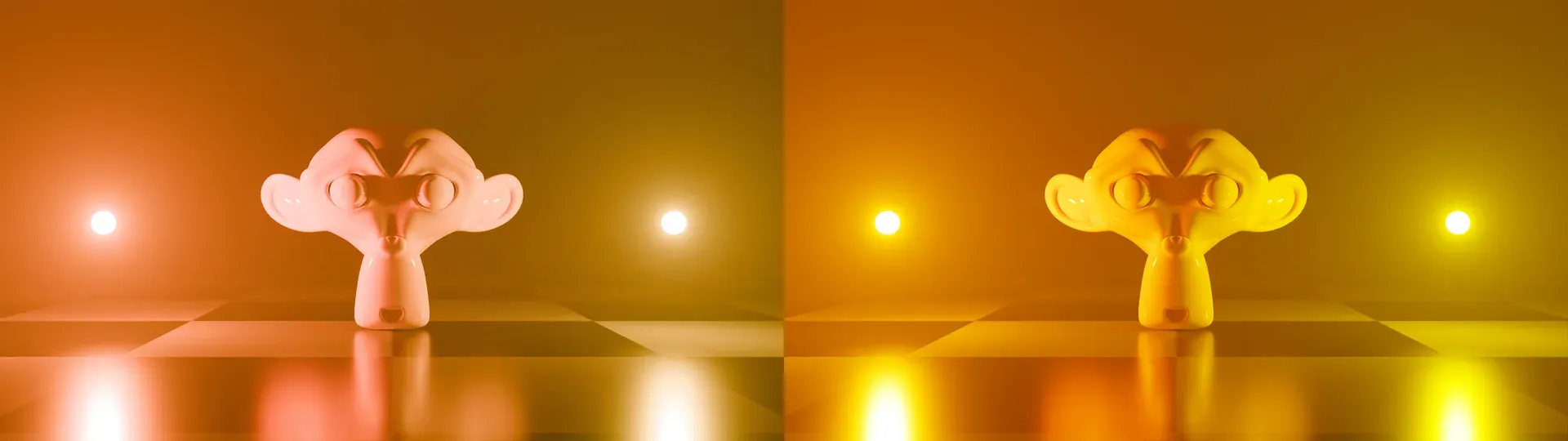
نتیجه عملی این است که رندرهای AgX معمولا کنتراست بیشتر و رنگهای زندهتری نسبت به Filmic دارند، خصوصا در صحنههای با نور رنگی قوی یا نورپردازی HDRI. نکتهای که باید در نظر گرفت این است که AgX پیشفرض کمی تیرهتر از Filmic عمل میکند و بعضی کاربران در ابتدای مهاجرت به این View Transform، صحنهشان را کمی تیرهتر از حد انتظار میبینند؛ راهحل معمولا افزایش اکسپوژر یا استفاده از Lookهای داخل همان AgX است، نه دستکاری منابع نور صحنه.
هر دو Filmic و AgX در پنل Color Management گزینهای بهنام Look هم دارند، مثل High Contrast یا Very High Contrast، که یک منحنی کنتراست اضافه روی همان View Transform اعمال میکند، بدون اینکه فضای رنگی پایه را عوض کند.
استاندارد ACES؛ چارچوب رنگی صنعت فیلم که بلندر هم میتواند از آن استفاده کند
استاندارد ACES؛ چارچوب رنگی صنعت فیلم که بلندر هم میتواند از آن استفاده کند
سوالی که معمولا برای کاربرانی پیش میآید که با استودیوهای بزرگتر یا کارهای ترکیبی با فیلم واقعی سروکار دارند این است که پس ACES کجای این ماجرا قرار میگیرد. این استاندارد که مخفف Academy Color Encoding System است، توسط آکادمی اسکار برای یکسانسازی رنگ در کل صنعت فیلم طراحی شده، از دوربین گرفته تا رندر و مونتاژ نهایی. هدف اصلیاش این است که یک پروژه بتواند بین نرمافزارها و استودیوهای مختلف جابهجا شود بدون اینکه رنگها در هر مرحله دوباره تفسیر شوند.
برخلاف Filmic و AgX که مستقیما داخل بلندر و بهصورت پیشفرض در دسترساند، ACES بخشی از نصب پایه بلندر نیست و باید از طریق نصب یک تنظیمات جایگزین OpenColorIO اضافه شود. به همین دلیل استفاده از آن پیچیدهتر است و معمولا فقط در پروژههایی توجیه دارد که رندر بلندر قرار است با فوتیج واقعی یا خروجی نرمافزارهای دیگر مثل Nuke یا DaVinci Resolve در یک پایپلاین مشترک ترکیب شود؛ در چنین حالتی، ACES تضمین میکند رنگ در تمام مراحل به یک شکل تفسیر شود. برای اکثر کاربرانی که تمام کارشان از ابتدا تا انتها داخل بلندر انجام میشود، AgX همان نتیجه بصری مطلوب را با پیچیدگی بسیار کمتری میدهد و نیازی به راهاندازی ACES نیست.
اشتباه رایج؛ قاطی کردن Color Management با Compositing و کالر گریدینگ
خیلی از کاربران وقتی رندرشان رنگپریده بهنظر میرسد، مستقیم میروند سراغ نودهای Compositing یا نرمافزار مونتاژ برای اصلاح دستی رنگ، در حالی که مشکل اصلیشان فقط انتخاب اشتباه View Transform بوده. این دو کار در دو مرحله کاملا متفاوت از پایپلاین انجام میشوند. تنظیم Color Management، یعنی همان View Transform، فقط تعیین میکند داده خام Linear چطور برای نمایش روی مانیتور تبدیل شود؛ این یک تبدیل ریاضی ثابت است، نه یک تصمیم هنری درباره حسوحال تصویر. در طرف دیگر، Compositing و کالر گریدینگ تصمیمات خلاقانه درباره حسوحال نهایی تصویر هستند، مثل اضافه کردن یک تینت رنگی گرم یا افزایش کنتراست برای یک سبک خاص، و باید بعد از انتخاب درست View Transform انجام شوند، نه بهجای آن.
نتیجه اشتباه گرفتن این دو مرحله معمولا این است که کاربر روی یک تصویر که از ابتدا بهخاطر Standard یا Filmic اشباع و کنتراستش خراب شده، دوباره با نودهای رنگی سعی میکند مشکل را جبران کند، در حالی که فقط با تغییر View Transform به AgX مشکل از ریشه حل میشد
کدام View Transform برای کدام پروژه؟
انتخاب درست به نوع پروژه بستگی دارد، نه یک قانون ثابت برای همه.
برای Product Visualization، جایی که وفاداری رنگ محصول اهمیت حیاتی دارد، مثلا رندر یک محصول با برند رنگی مشخص، AgX معمولا انتخاب بهتری است چون رنگها را حتی زیر نورهای شدید استودیویی واقعیتر نگه میدارد.
برای آرکیتکچرال ویژوالایزیشن، هر دو گزینه قابلقبولاند؛ اگر صحنه نور طبیعی روز با پنجرههای بزرگ دارد و نگهداری جزئیات آسمان و نورهای بیرونی مهم است، AgX معمولا نتیجه متعادلتری میدهد، اما بعضی استودیوها همچنان بهخاطر عادت بصری Filmic را ترجیح میدهند.
برای انیمیشن و کارهای سینمایی، انتخاب بیشتر سلیقه هنری است. همین ویژگی حفظ اشباع باعث میشود AgX برای صحنههای با نورپردازی رنگی دراماتیک جذابتر باشد، در حالی که Filmic هنوز طرفدارانی دارد که به رفتار نرمتر و کلاسیکترش عادت کردهاند.
قاعده عملی برای شروع: اگر پروژه تازهای در نسخههای جدید بلندر میسازید و دلیل خاصی برای Filmic ندارید، با AgX شروع کنید و فقط در صورت لزوم به Lookهای آن یا کالر گریدینگ در Compositing متوسل شوید.
جمع بندی
بیروح یا سوخته دیده شدن رندر خام، نتیجه نادیده گرفتن تفاوت بین فضای Linear که Cycles با آن محاسبه میکند و فضای sRGB که مانیتور نمایش میدهد. تنظیم View Transform همان پلی است که این دو فضا را بههم وصل میکند، و انتخاب بین Standard، Filmic و AgX دقیقا تعیین میکند این پل چطور با نورهای شدید و رنگهای اشباع رفتار میکند. نکته کلیدی که ارزش بهخاطر سپردن دارد؛ تنظیم Color Management یک تصمیم فنی درباره تبدیل رنگ است، نه جایگزینی برای کالر گریدینگ خلاقانه.
گام بعدی
آشنایی با Color Management پایهای است که مباحث بعدی، از جمله کالر گریدینگ حرفهای در Compositing و ترکیب رندر با فوتیج واقعی، روی آن ساخته میشوند؛ همان مباحثی که در دوره آموزشی بلندر بیتگرف بهصورت عملی پوشش داده شده.
Modeling, Animation and VFX Artist





گفتگو و سوالات شما
۰در این قسمت میتوانید سوال یا نظر خود در مورد مقاله را مطرح کنید.
برای ثبت دیدگاه ابتدا وارد شوید
ورود به حسابهنوز دیدگاهی ثبت نشده. اولین نفر باشید!