

ساخت پترن در فیگما
در این مقاله یاد میگیرید چگونه در فیگما (Figma) پترنهای منظم و جذاب بسازید تا به طراحی رابط کاربری خود عمق، هماهنگی و جلوهی بصری بیشتری بدهید. از ساخت اشکال پایه و تکرار آنها با قابلیت Tile Grid…

در این مقاله قصد داریم به صورت جامع و قدمبهقدم « ساخت پترن در فیگما » را بررسی کنیم. اگر به دنبال آموزش ساخت pattern در فیگما هستید، همراه من باشید تا از مفاهیم پایه تا نکات پیشرفته را تشریح کنیم. در ادامه نیز نمونهای واقعی را اجرا میکنیم تا شما با دست خودتان بتوانید ساخت پترن در فیگما را تجربه کنید. پیشنهاد میکنم مقاله آموزش فیگما | از یادگیری تا ورود به بازار کار را هم ببینید.
مشاهده آنلاین فیلم آموزش ساخت پترن در فیگما
مقدمه: الگو (پترن) چیست ؟
پترن (pattern)، یا الگو، به تکرار منظم یک یا چند عنصر گرافیکی گفته میشود که در طراحیها به سبک منسجم، هویت بصری و بافت ظاهری میبخشد. در طراحی رابط کاربری، طراحی وب، بکگراندها، پوشش کارتها یا حتی چاپ و بستهبندی، پترنها نقش بسیار مهمی ایفا میکنند. وقتی شما ساخت پترن در فیگما را به خوبی بلد باشید، میتوانید به راحتی تنوع طراحیها را افزایش دهید، سرعت کارتان را بالا ببرید و هویت بصری یکنواختی بسازید.
در فیگما، این قابلیت وجود دارد که شما هر منبعی را بخواهید به عنوان الگو انتخاب کنید و فیگما به صورت خودکار آن را بهروزرسانی میکند، ضمن اینکه کنترل کامل بر نوع الگو، مقیاسبندی، فاصلهگذاری و جهتگیری دارید. این امکان باعث میشود طراحی شما پویا، قابل تنظیم و حرفهای باشد.
چرا «ساخت پترن در فیگما» مهم است؟
- تسریع روند طراحی: به جای تکرار دستی عناصر تکراری، یک الگوی واحد بسازید و در پروژههای مختلف استفاده کنید.
- هماهنگی بصری: وقتی یک پترن یکنواخت انتخاب شود، تمام صفحات، بکگراندها و بخشهای مختلف پروژه هماهنگ به نظر میرسند.
- قابل ویرایش بودن آسان: اگر بخواهید یک تغییر در الگو بدهید (رنگ، فاصله یا مقیاس)، کافی است پترن را ویرایش کنید و تمام نمونهها به صورت خودکار بهروزرسانی میشوند.
- طراحی واکنشگرا: شما میتوانید مقیاس و جهتگیری پترن را طوری تنظیم کنید که در نمایشگرهای مختلف (موبایل، تبلت، دسکتاپ) به درستی نمایش داده شود.
پس اگر دنبال آموزش ساخت pattern در فیگما هستید، این مقاله به شما مسیر روشنی میدهد.
قدمهای عملی برای ساخت پترن در فیگما
در ادامه مراحل کاربردی ساخت پترن در فیگما را گامبهگام با توضیح کامل برای شما میآورم:
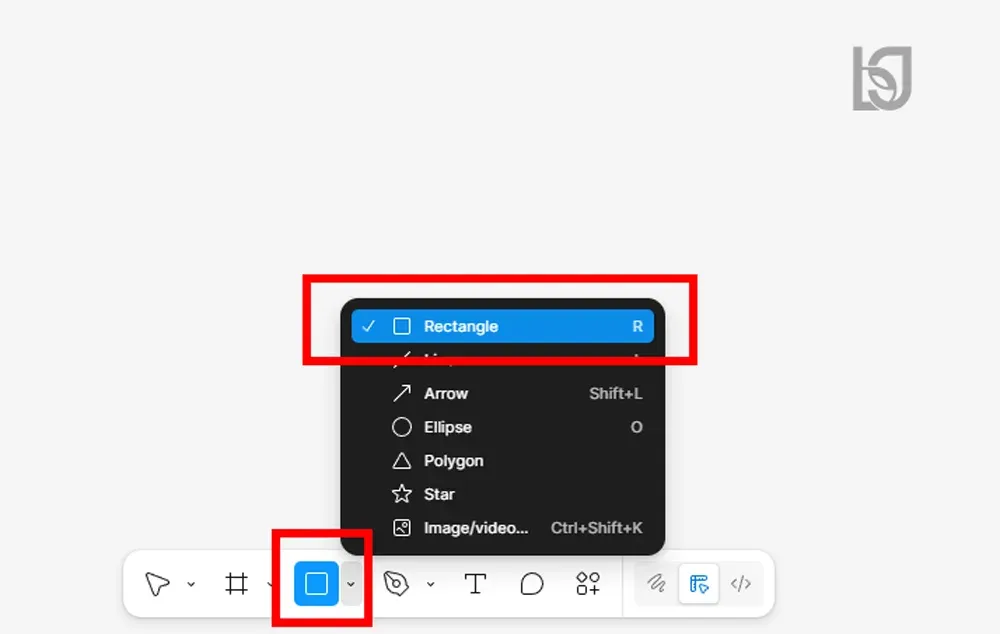
مرحله اول: انتخاب ابزار ترسیم (Rectangle یا کلید میانبر R)
ابتدا از منوی ابزارهای فیگما، ابزار Rectangle را انتخاب کنید، یا کلید میانبر R را فشار دهید تا به سرعت فعال شود. این ابزار نخستین قدم برای ساخت شکل پایهای است که بر اساس آن پترن شروع میشود.
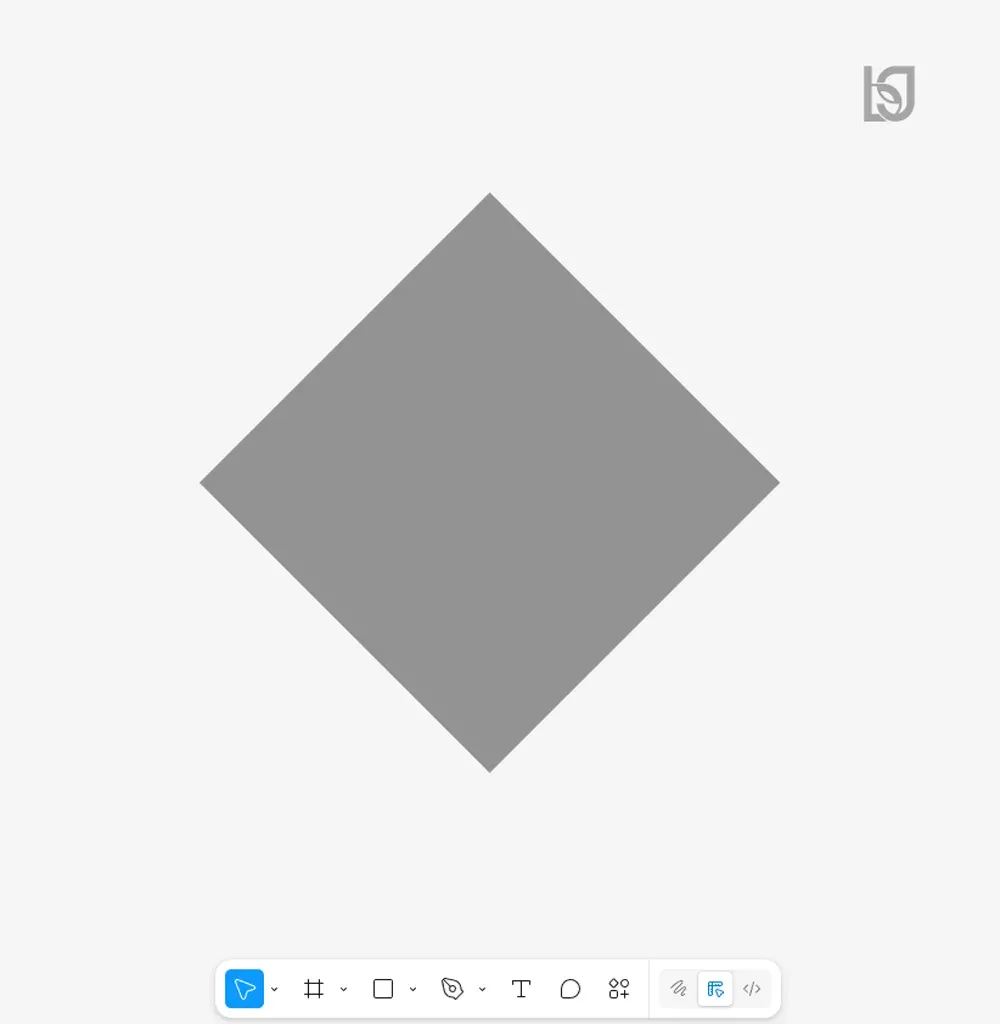
مرحله دوم: ترسیم یک شیپ (Shape)
یک شکل اولیه مثل مربع، مستطیل، مثلث یا چند ضلعی ترسیم کنید. این شکل میتواند بستگی به نوع پترنی که میخواهید بسازید، ساده یا پیچیده باشد.
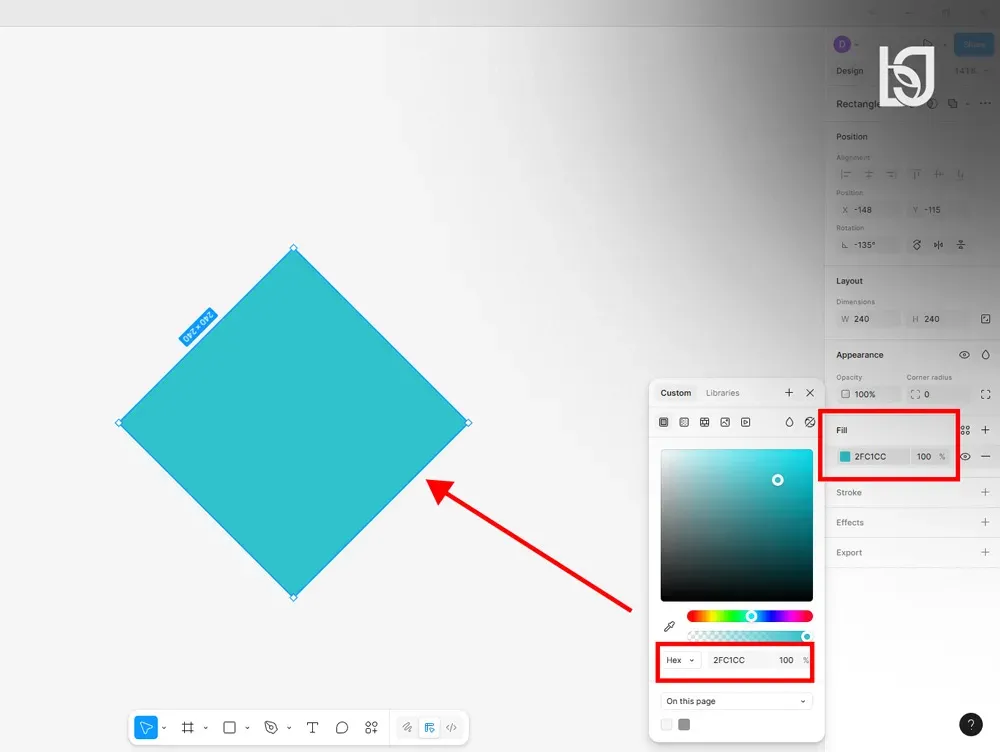
مرحله سوم: قرار دادن رنگ (Fill)
در بخش تنظیمات شکل، گزینه Fill را انتخاب کنید و رنگ دلخواه را برای آن تعیین کنید. این رنگ ممکن است پسزمینه یا رنگ اصلی الگو باشد.
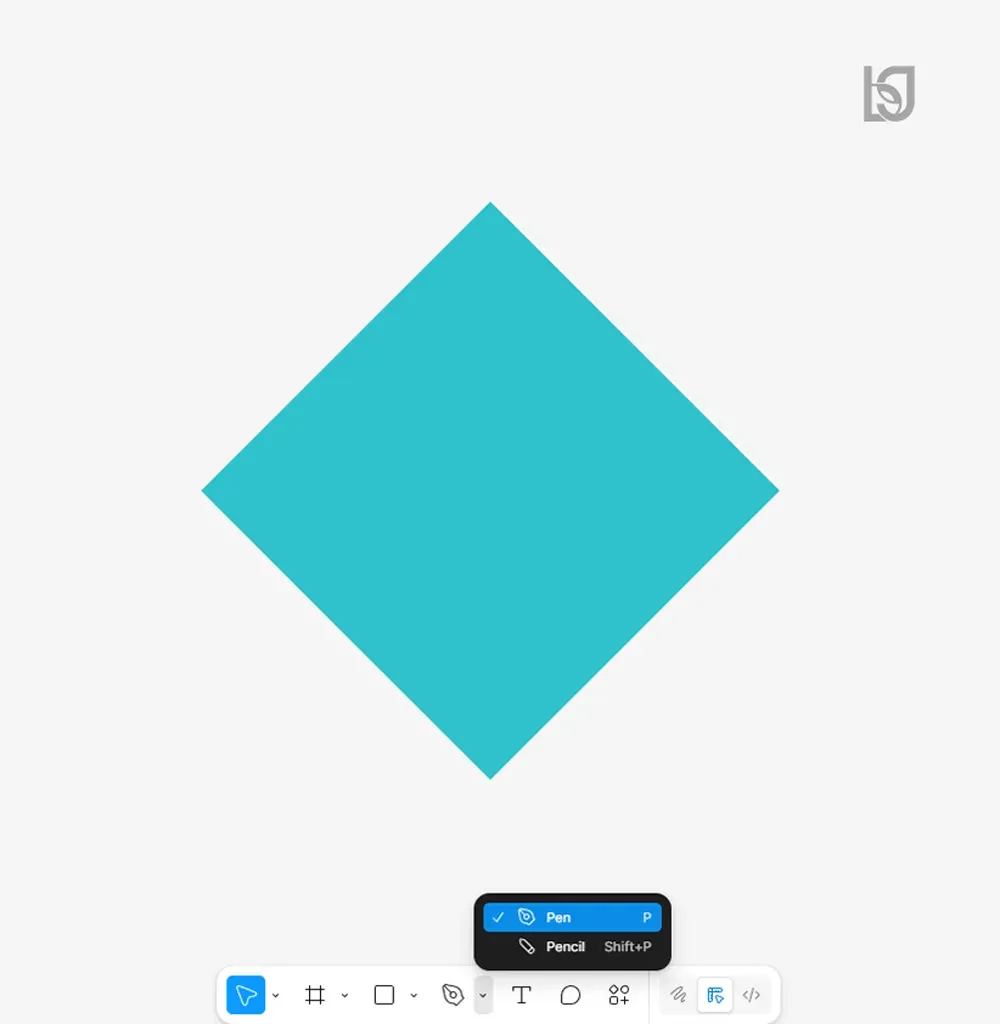
مرحله چهارم: انتخاب ابزار Pen برای افزودن خطوط دلخواه
ابزار Pen را از نوار ابزار انتخاب کنید؛ این ابزار به شما امکان میدهد خطوط یا اشکال دلخواهتان را طراحی کنید. ابزار Pen یکی از ابزارهای کلیدی در طراحی است و در نرمافزارهایی مانند فتوشاپ، ایلاستریتور، افترافکت و غیره نیز کاربرد دارد.
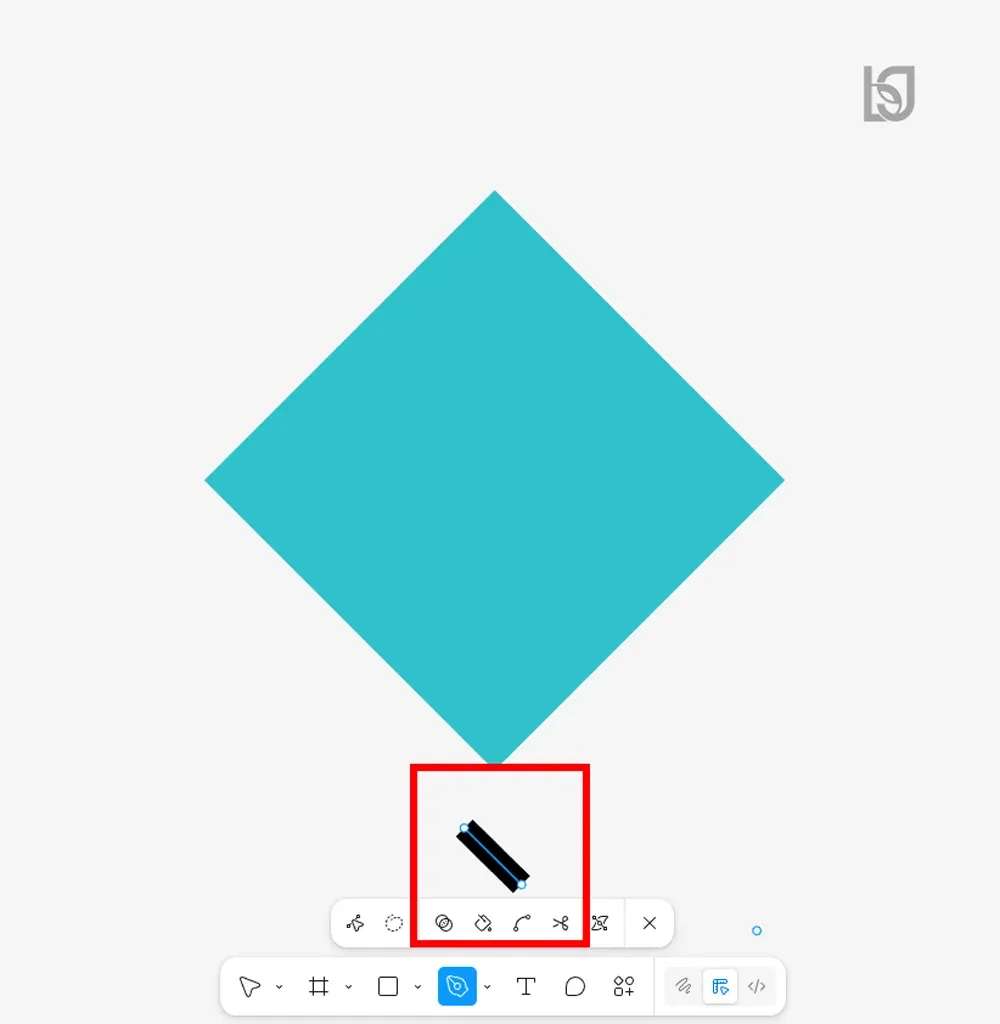
مرحله پنجم: ترسیم یک خط
با ابزار Pen یک خط مورب ساده یا هر شکل خطی که در ذهن دارید ترسیم کنید. این ویژگی بعداً در داخل پترن شما تکرار خواهد شد.
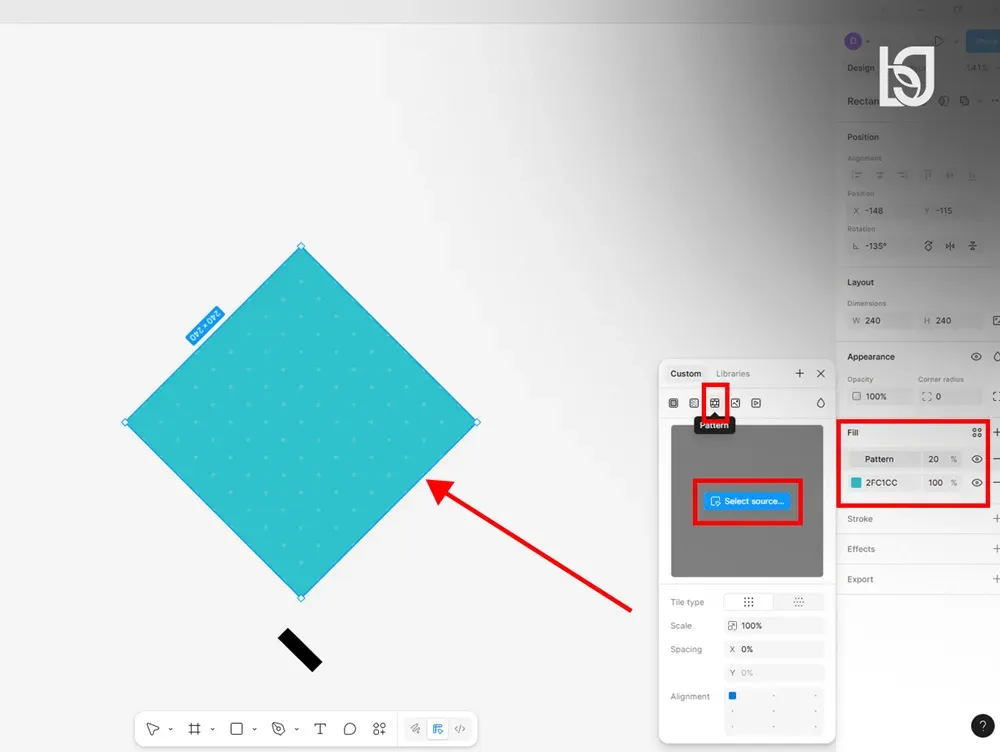
مرحله ششم: تعریف الگو (Pattern) از طریق پنل پترن
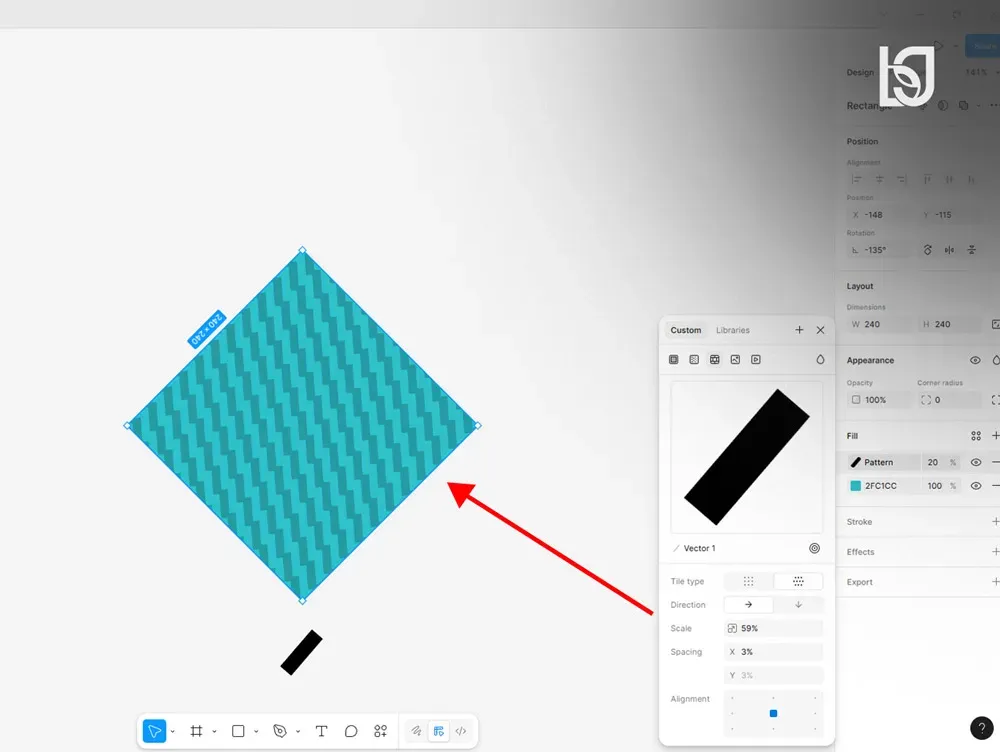
پس از ترسیم شکل و خط، به شیپ برگردید و روی گزینه “+” کلیک کنید تا یک کانال رنگی جدید ایجاد شود. سپس از پنل جدید گزینه Pattern را انتخاب کنید تا پنل تنظیمات الگو باز شود و بتوانید ویژگیهای الگو را تنظیم کنید.
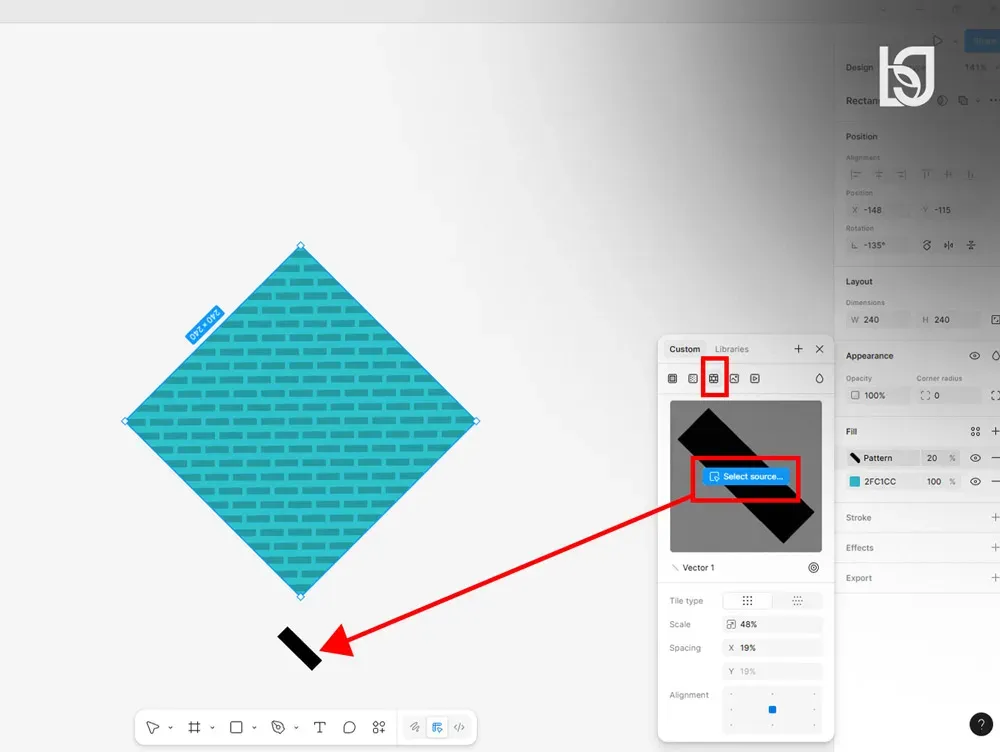
مرحله هفتم: انتخاب منبع الگو (Select Source)
روی گزینه “Select Source…” کلیک کنید و منبع وکتور یا خطی که طراحی کردهاید را انتخاب کنید. به محض انتخاب، فیگما به صورت خودکار آن را به الگو اضافه میکند.
مرحله هشتم: تنظیم مقیاس، فاصله و محورهای X و Y
در پنل پترن میتوانید گزینههایی مانند Scale (مقیاسبندی) و Spacing (فاصلهگذاری) را تنظیم کنید و محورهای X و Y را کنترل نمایید تا شکل پترن دقیقاً مطابق میل شما باشد.
نکات حرفهای در «ساخت پترن در فیگما»
- پترنهای تکرارشونده هوشمند: از ویژگیهای فیگما بهره ببرید تا وقتی المانی تغییر میکند، کل الگو بهروزرسانی شود.
- استفاده از لایههای پوششی (Overlay): میتوانید یک پترن را به عنوان لایه پوشش روی المانهای دیگر هم اعمال کنید.
- ترکیب چند پترن: امکان استفاده همزمان از چند پترن با مقیاس متفاوت وجود دارد تا طراحی شما عمق پیدا کند.
- پترنهای واکنشگرا (Responsive): هنگام طراحی برای نمایشگرهای مختلف، مقیاس و فاصلهها را به گونهای تنظیم کنید که الگو در موبایل، تبلت و دسکتاپ سازگار باشد.
- ذخیره و مدیریت استایلها: پس از ساخت پترن، آن را به عنوان استایل ذخیره کنید تا در پروژههای دیگر بتوانید مجدداً استفاده کنید.
با رعایت این نکات و اجرای دقیق مراحل بالا، شما میتوانید به صورت حرفهای ساخت پترن در فیگما را انجام دهید و پروژههای خود را متحول کنید.
نتیجهگیری
در این مقاله آموزشی، شما با مفاهیم اولیه ساخت پترن در فیگما آشنا شدید. همچنین مراحل عملی و نکات حرفهای برای اجرای دقیق آن ارائه شد. اگر به دنبال آموزش ساخت pattern در فیگما هستید، کافی است این مراحل را دنبال کنید و تمرین نمایید تا به تسلط بیشتری برسید.
اگه میخوای از طراحی رابط کاربری (UI) درآمد بگیری یا پروژههای شخصیت رو حرفهای و چشمگیر ارائه بدی، دوره جامع فیگما در بیت گرف دقیقاً برای تو ساخته شده!
اینجا یاد میگیری چطور با ابزارها در فیگما، طراحی UI زیبا، خلاقانه و اصولی انجام بدی و مهارتت رو به سطحی برسونی که بتونی در بازار کار بدرخشی.
احمد دالوند طراح، مدرس و پشتیبان مجموعه بیتگرف با تخصص در طراحی گرافیک، طراحی رابط کاربری (UI)، موشن گرافیک و هنر هوش مصنوعی. تمرکز اصلی من بر خلق راهکارهای بصری خلاقانه، انتقال مؤثر مفاهیم و همراهی هنرجویان در مسیر یادگیری و توسعه مهارتهای تخصصی است.



گفتگو و سوالات شما
۰در این قسمت میتوانید سوال یا نظر خود در مورد مقاله را مطرح کنید.
برای ثبت دیدگاه ابتدا وارد شوید
ورود به حسابهنوز دیدگاهی ثبت نشده. اولین نفر باشید!