

ساخت نوار پیشرفت مدرن در افترافکت / سطح پیشرفته
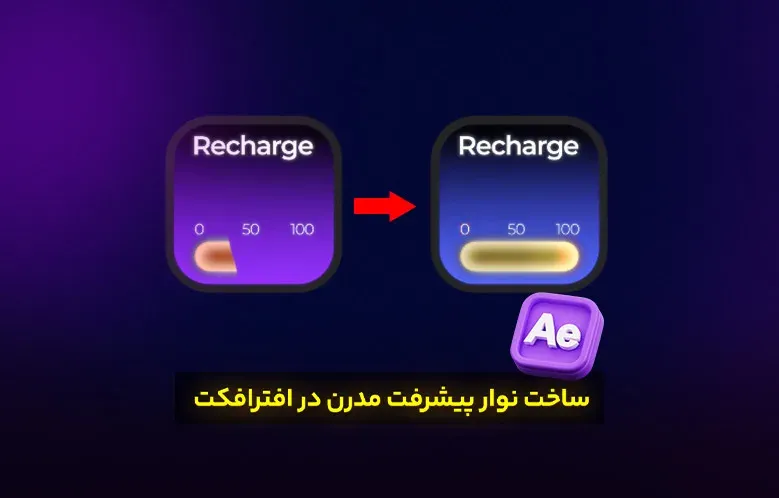
ساخت نوار پیشرفت در افترافکت یکی از تکنیکهای جذاب طراحی رابط کاربری و موشن گرافیک مدرن محسوب میشود. در این آموزش حرفهای یاد میگیرید چگونه یک Progress Bar کاملاً پویا با افکتهای نئونی، گرادینت و…

مقدمه
نوار پیشرفت یکی از مهمترین عناصر طراحی رابط کاربری و موشن گرافیک مدرن به شمار میرود. امروزه در انواع پروژههای تکنولوژی، داشبوردهای دیجیتال، اپلیکیشنها و اکولایزرها ویدیوهای سینمایی از Progress Bar استفاده میشود تا فرآیند بارگذاری، شارژ یا پردازش اطلاعات را به شکل جذاب نمایش دهد. طراحی اصولی یک نوار پیشرفت میتواند حس حرفهای بودن پروژه را چندین برابر افزایش دهد و تجربه بصری کاربر را ارتقا دهد.
در نرمافزار After Effects امکانات بسیار گستردهای برای ساخت Progress Bar وجود دارد. ترکیب گرادینت، افکت Glow، موجهای متحرک و اکسپرشنها باعث میشود خروجی نهایی کاملاً مدرن و حرفهای به نظر برسد. در این مقاله قصد داریم مرحله به مرحله ساخت یک نوار پیشرفت مدرن را بررسی کنیم تا بتوانید در پروژههای موشن گرافیک، رابط کاربری و ویدیوهای تبلیغاتی از آن استفاده کنید.
مرحله اول : ایجاد کامپوزیشن
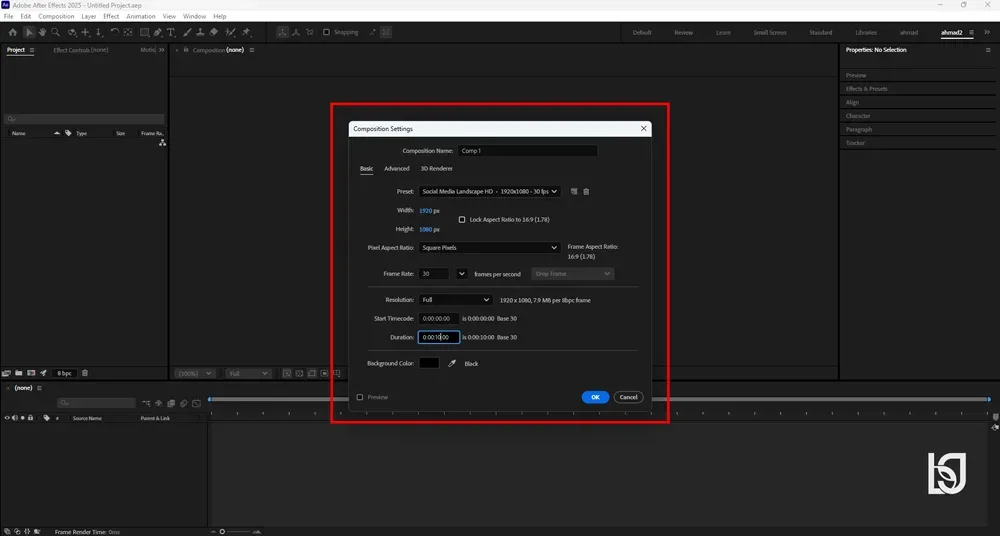
ابتدا یک Composition جدید ایجاد میکنیم و ابعاد مد نظر خودتان را انتخاب میکنید. برای این آموزش میتوانید ابعاد Full HD یعنی 1920 در 1080 را انتخاب کنید تا فضای کافی برای طراحی نوار پیشرفت داشته باشید.
انتخاب ابعاد مناسب در پروژههای موشن گرافیک اهمیت بسیار زیادی دارد. اگر قصد دارید از Progress Bar در شبکههای اجتماعی یا رابط کاربری استفاده کنید، بهتر است رزولوشن را متناسب با خروجی نهایی تنظیم کنید. همچنین نرخ فریم 30fps میتواند حرکت نرمتر و حرفهایتری به انیمیشن شما بدهد.
مرحله دوم : طراحی پایه اصلی
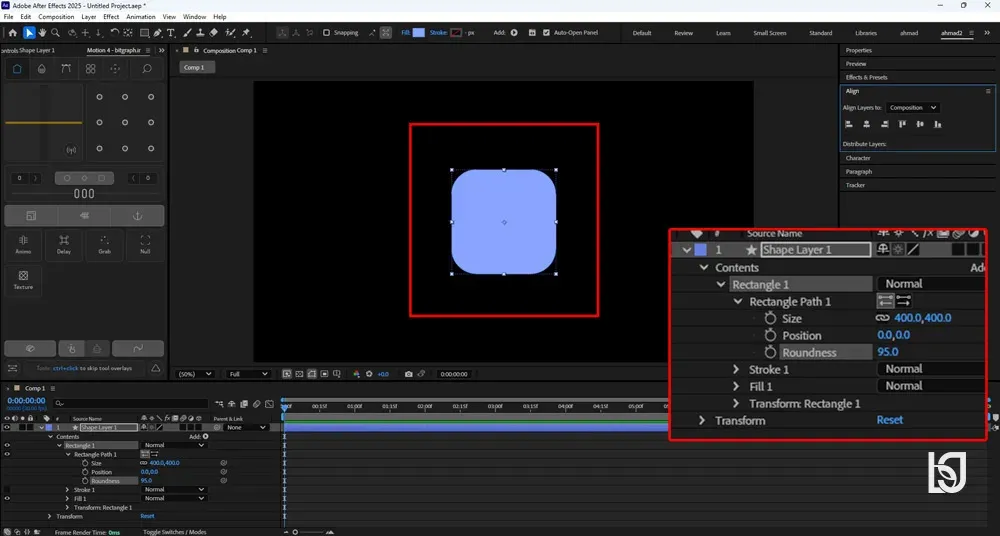
ابزار Rectangle را انتخاب کرده و در ابعاد مد نظر ترسیم میکنیم. سعی کنید طراحی ظریف و مینیمال باشد. در این آموزش مقدار 400 در 400 و Radius برابر 95 در نظر میگیریم تا گوشهها کاملاً نرم و مدرن شوند.
در طراحی UI مدرن، گوشههای گرد حس مینیمال و حرفهایتری ایجاد میکنند. این سبک طراحی در بسیاری از داشبوردهای دیجیتال و رابطهای کاربری آیندهنگر استفاده میشود. بنابراین بهتر است هنگام طراحی نوار پیشرفت به تناسب ابعاد و هارمونی کلی پروژه دقت کنید تا ظاهر کار تمیز و استاندارد باقی بماند.
مرحله سوم : کپی لایه و اضافه کردن استروک
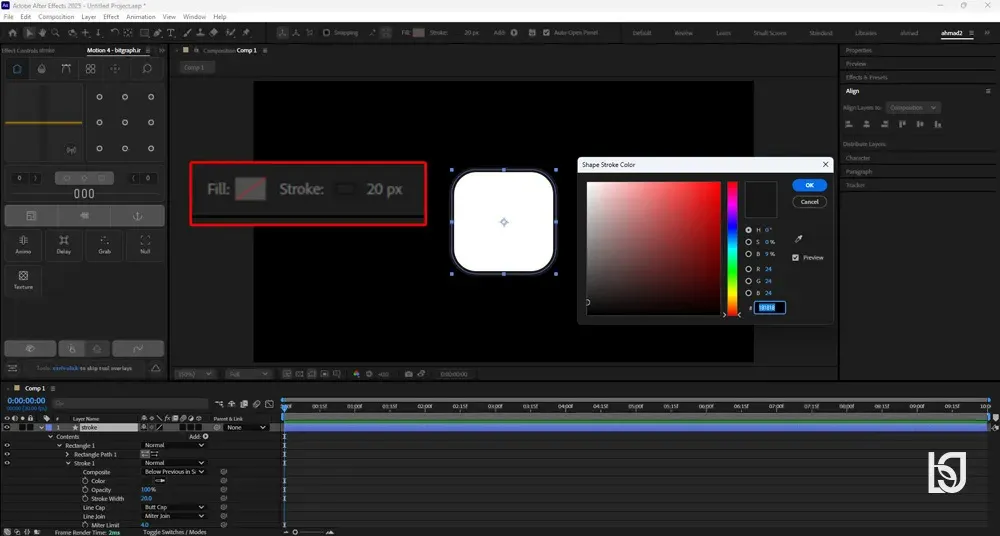
از همان لایه Rectangle یک Duplicate با کلیدهای Ctrl + D میگیریم. مقدار Fill را روی None قرار داده و Stroke را روی 20 تنظیم میکنیم و سپس رنگ دلخواه را انتخاب میکنیم.
استفاده از Stroke ضخیم باعث میشود فرم اصلی Progress Bar واضحتر دیده شود. همچنین تضاد بین Fill و Stroke جلوهای مدرنتر به طراحی میدهد. سعی کنید رنگ Stroke را کمی تیرهتر یا روشنتر از رنگ اصلی انتخاب کنید تا عمق بصری بیشتری در پروژه ایجاد شود.
مرحله چهارم : اعمال گرادینت
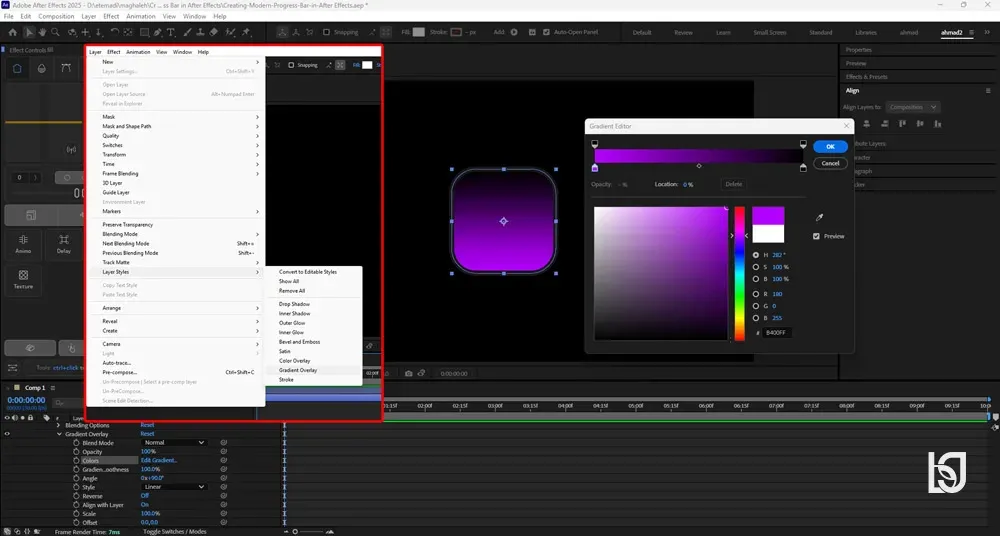
لایه Fill قبلی را انتخاب میکنیم و از منوی Layer وارد بخش Layer Styles شده و Gradient Overlay را اعمال میکنیم. سپس روی Edit Gradient کلیک میکنیم تا پنل تنظیمات باز شود و رنگهای دلخواه را انتخاب کنیم.
هارمونی رنگ در طراحی نوار پیشرفت اهمیت بسیار بالایی دارد. بهتر است از ترکیب رنگهایی استفاده کنید که حس تکنولوژی و مدرن بودن را منتقل کنند. ترکیب بنفش، آبی و فیروزهای یکی از محبوبترین انتخابها برای طراحی Progress Bar محسوب میشود و جلوهای آیندهنگر ایجاد میکند.
مرحله پنجم : افزودن متن
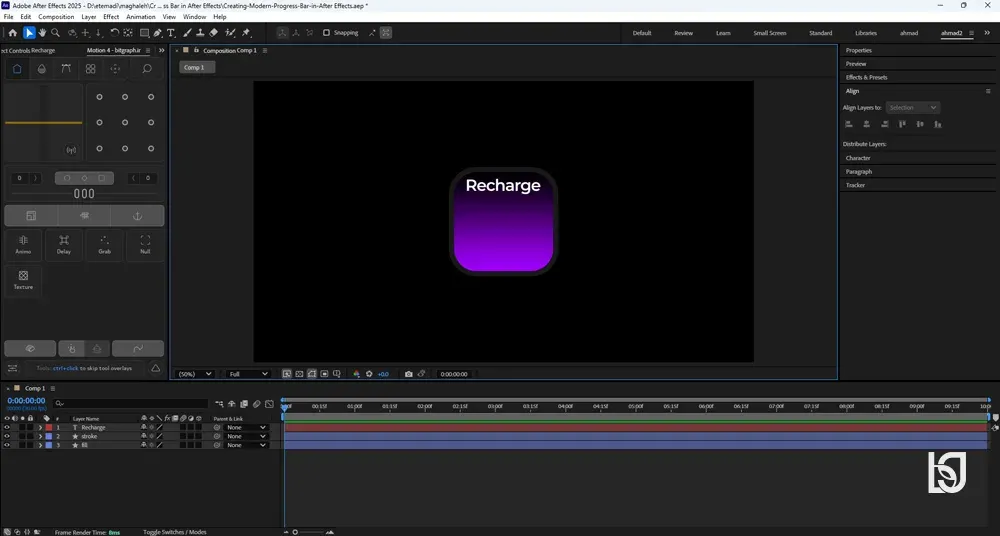
ابزار Text را انتخاب کرده و به طور مثال عبارت Recharge را مینویسیم و آن را در قسمت بالای Rectangle قرار میدهیم. رعایت Alignment بسیار مهم است.
در طراحی حرفهای رابط کاربری، چینش عناصر باید کاملاً متعادل باشد. اگر متن به درستی Align نشود، حتی حرفهایترین افکتها نیز ظاهر نامنظمی خواهند داشت. بنابراین بهتر است از پنل Align استفاده کنید تا تمامی اجزا دقیق و هماهنگ در جای مناسب قرار بگیرند.
مرحله ششم : طراحی نوار پیشرفت
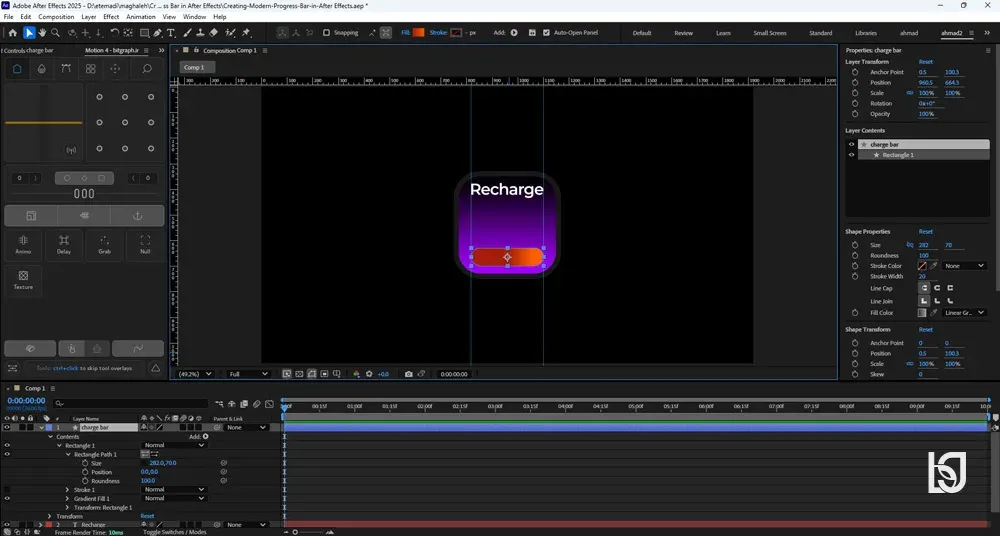
با ابزار Rectangle یک مستطیل برای نوار پیشرفت ترسیم میکنیم و برای آن Gradient دو رنگ از راست به چپ اعمال میکنیم.
استفاده از گرادینت در Progress Bar باعث میشود حرکت و انرژی بیشتری در طراحی احساس شود. بهتر است رنگ ابتدایی کمی گرمتر و رنگ انتهایی کمی سردتر باشد تا حس جریان و انتقال انرژی بهتر منتقل شود. این تکنیک در طراحی رابطهای مدرن بسیار رایج است.
مرحله هفتم : افزودن درصدها
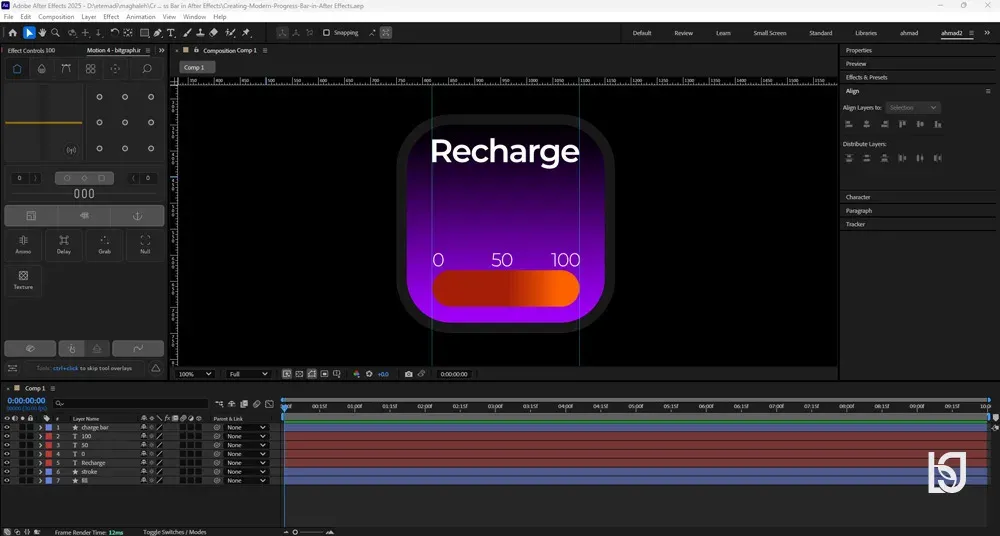
ابزار Text را در سه لایه مختلف استفاده میکنیم و در سمت چپ تا راست نوار پیشرفت به ترتیب مقادیر 0 ، 50 و 100 را قرار میدهیم.
نمایش درصدها باعث میشود کاربر درک بهتری از روند پیشرفت داشته باشد. در طراحی حرفهای UI معمولاً از فونتهای مینیمال و سبک استفاده میشود تا تمرکز اصلی روی خود نوار پیشرفت باقی بماند. سعی کنید اندازه فونت بیش از حد بزرگ نباشد.
مرحله هشتم : ساخت موج متحرک
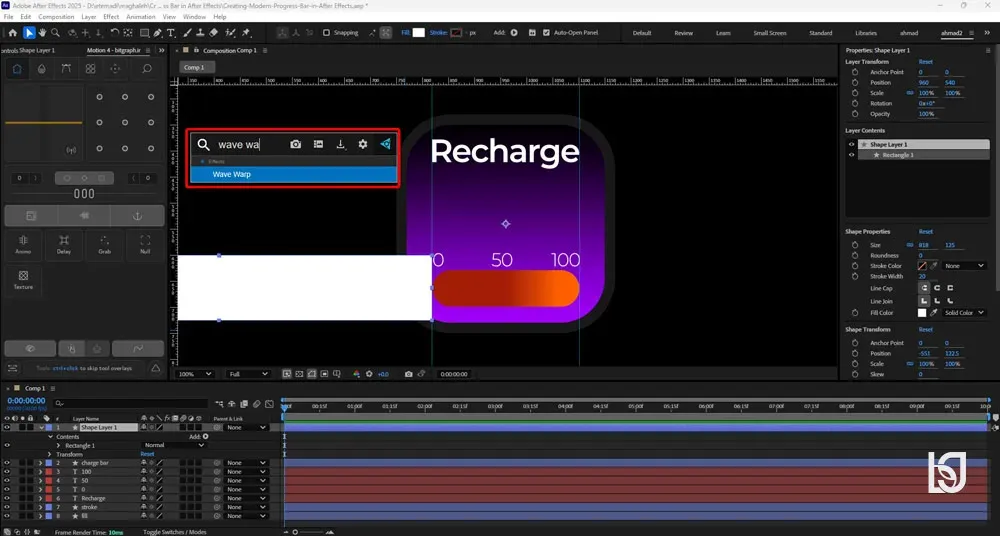
با ابزار Rectangle یک مستطیل دو برابر اندازه نوار پیشرفت ترسیم میکنیم و افکت Wave Warp را روی آن اعمال میکنیم.
افکت Wave Warp یکی از بهترین روشها برای ایجاد حرکت ارگانیک در پروژههای موشن گرافیک است. این افکت باعث میشود Progress Bar شما حالت زنده و پویا داشته باشد و دیگر یک نوار ساده و خشک به نظر نرسد.
مرحله نهم : تنظیمات Wave Warp
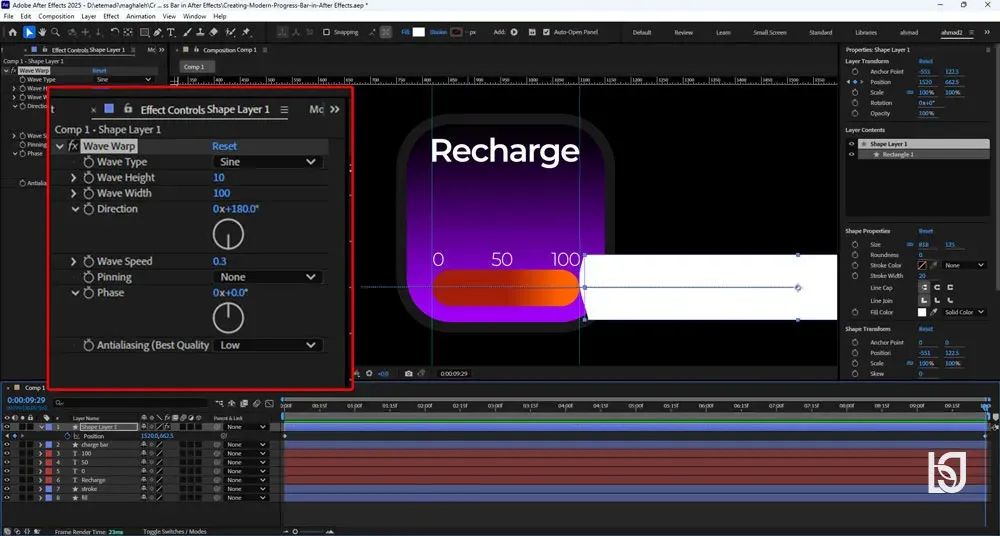
تنظیمات افکت Wave Warp را به این صورت تغییر میدهیم:
Wave Width روی 100
Direction روی +180
Wave Speed روی 0.3
سپس Position این لایه را از ثانیه صفر تا 10 از سمت چپ به راست انیمیت میکنیم.
حرکت نرم موجها باعث میشود نوار پیشرفت حس تکنولوژیک و مدرنتری پیدا کند. استفاده از سرعت پایین برای Wave Speed انتخاب هوشمندانهای است زیرا حرکات سریع معمولاً ظاهر غیرحرفهای ایجاد میکنند و تمرکز کاربر را به هم میریزند.
مرحله دهم : ترکمت کردن لایه
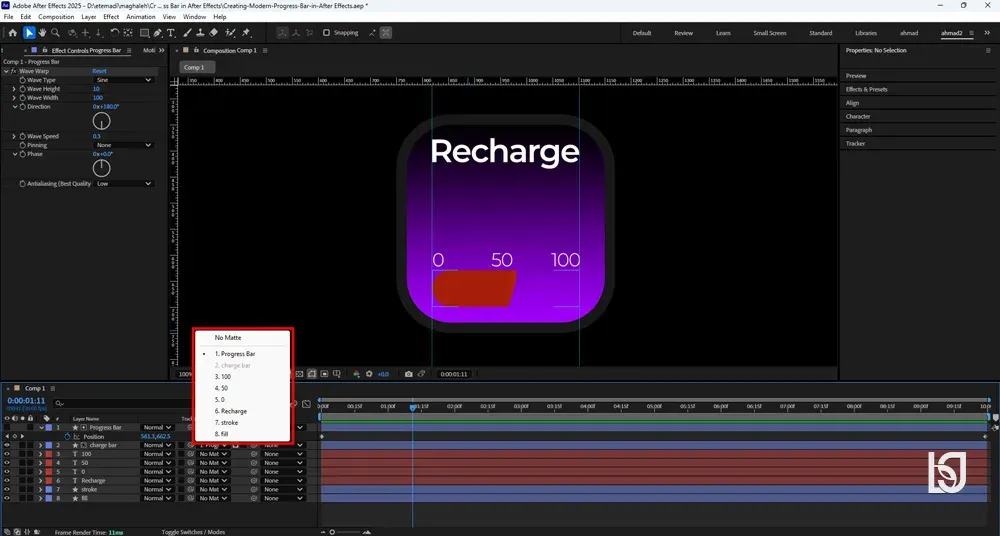
لایه Charge Bar را به لایهای که موشن داده بودیم Track Matte میکنیم تا حرکت موج داخل مستطیل محدود شود.
استفاده از Track Matte یکی از تکنیکهای کلیدی در ساخت Progress Bar حرفهای محسوب میشود. این روش کمک میکند افکتها تنها در محدوده مشخص نمایش داده شوند و خروجی نهایی تمیزتر و کنترلشدهتر به نظر برسد.
مرحله یازدهم : اعمال افکت Glow
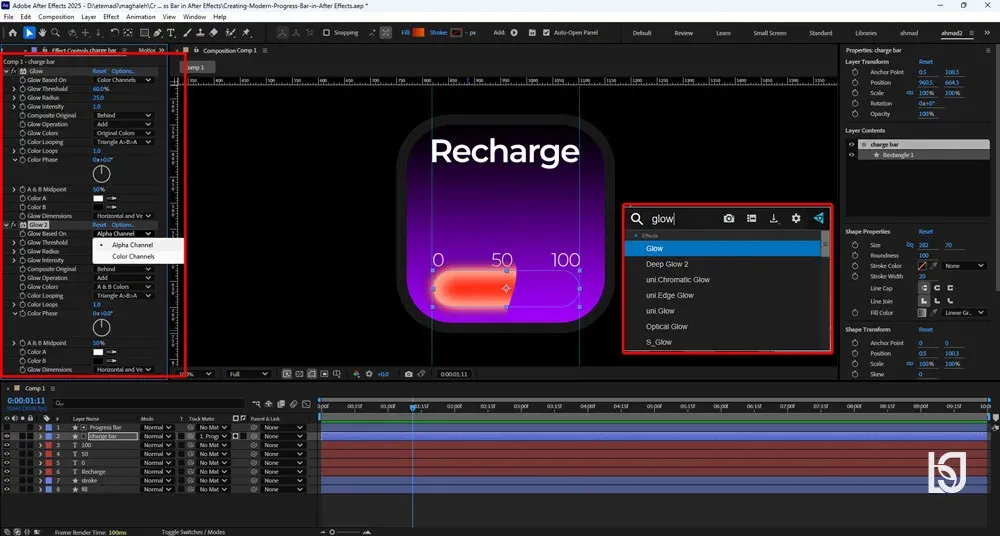
به لایه Charge Bar افکت Glow میدهیم و Glow Radius را روی 25 قرار میدهیم. سپس از افکت Glow یک Duplicate میگیریم و این بار Glow Based On را روی Alpha Channel قرار داده و Glow Radius را روی 45 میگذاریم. " این افکت را میتوانید از بخش Effects & Presets یا از طریق پلاگین FX Console جستجو کرده و روی لایه سالید درگ کنید. "
افکت Glow در طراحیهای مدرن نقش بسیار مهمی دارد. استفاده صحیح از Glow میتواند حس انرژی و نورپردازی دیجیتال ایجاد کند. البته باید دقت کنید مقدار Glow بیش از حد زیاد نباشد زیرا باعث افت کیفیت بصری پروژه خواهد شد.
مرحله دوازدهم : تغییر رنگ نوار پیشرفت
اکنون به بخش تغییر رنگ نوار پیشرفت میرسیم. معمولاً هنگام شارژ شدن، رنگ نوار از قرمز به سبز تغییر میکند. بنابراین برای Edit Gradient در ثانیه صفر Keyframe ایجاد میکنیم و در ثانیه 10 رنگها را به سبز تغییر میدهیم.
این تغییر رنگ باعث میشود Progress Bar حس واقعیتری پیدا کند. رنگ قرمز معمولاً نشاندهنده کمبود انرژی و رنگ سبز نماد تکمیل شدن فرآیند است. استفاده از این روانشناسی رنگ باعث میشود مخاطب ارتباط بهتری با انیمیشن برقرار کند.
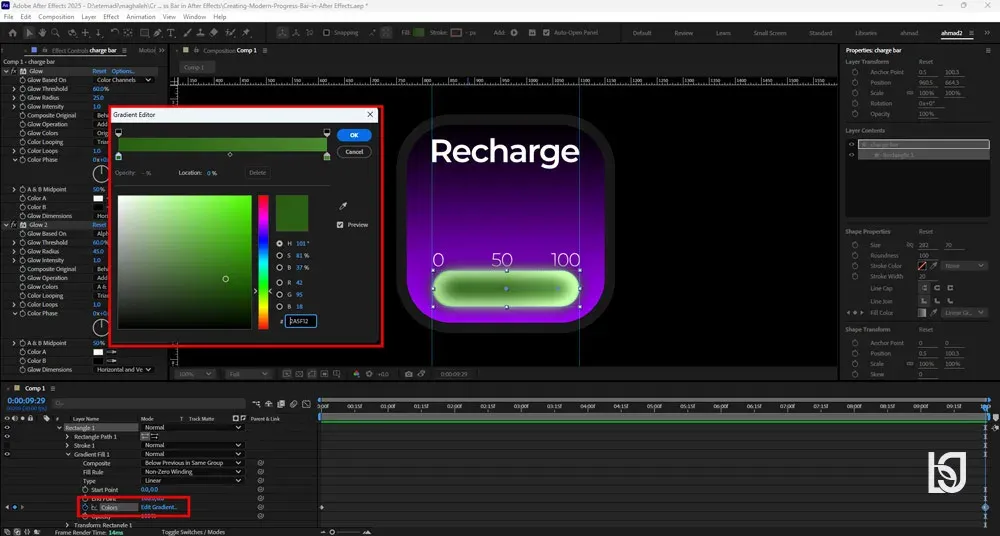
تغییر رنگ لایه Fill
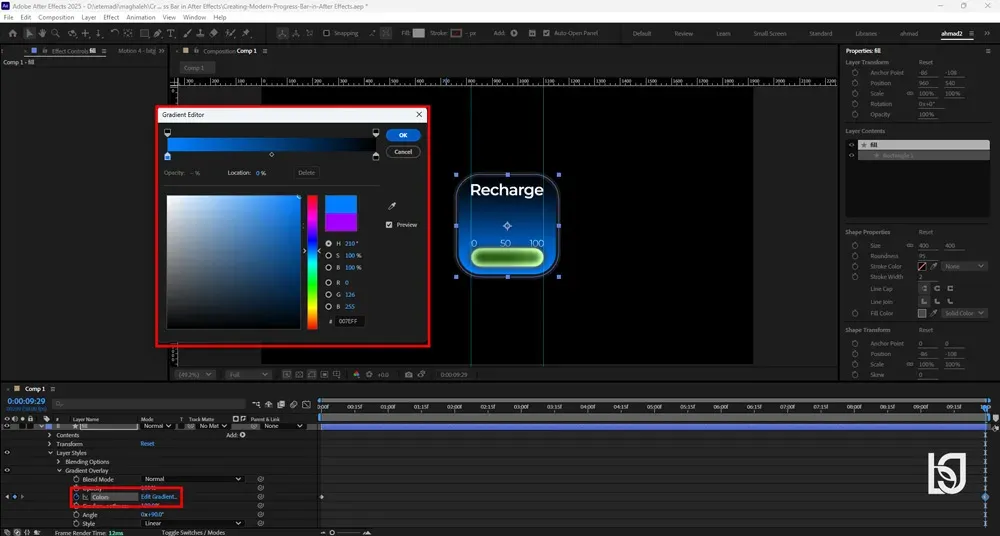
برای لایه Fill نیز همین روند را انجام میدهیم تا هنگام سبز شدن نوار پیشرفت، رنگ پسزمینه از بنفش به آبی تغییر کند.
هماهنگی رنگهای پسزمینه با رنگ نوار اصلی اهمیت بسیار زیادی دارد. اگر تغییر رنگها هماهنگ نباشند، پروژه ظاهر نامنظم و غیرحرفهای پیدا میکند. بهتر است همواره Transition رنگها نرم و تدریجی باشد.
مرحله چهاردهم : استفاده از Adjustment Layer
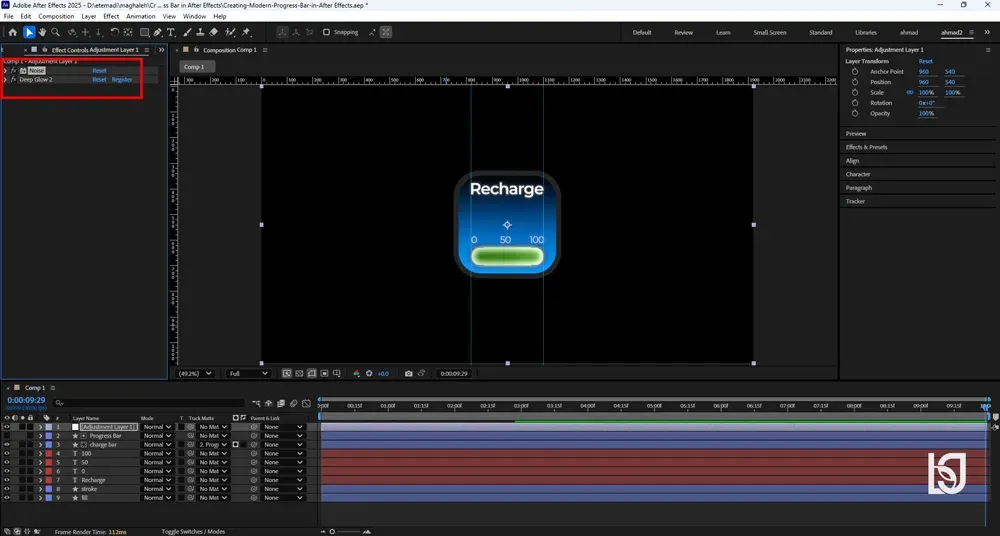
یک Adjustment Layer ایجاد میکنیم و افکتهای Deep Glow و Noise را با مقادیر بسیار کم اعمال میکنیم.
افکت Noise باعث میشود تصویر دیجیتالیتر و سینماییتر به نظر برسد. همچنین Deep Glow جلوه نوری بسیار حرفهایتری نسبت به Glow پیشفرض ایجاد میکند. استفاده کم و کنترلشده از این افکتها کیفیت نهایی پروژه را به شکل محسوسی افزایش میدهد.
مرحله پانزدهم : اعمال Expression روی Scale
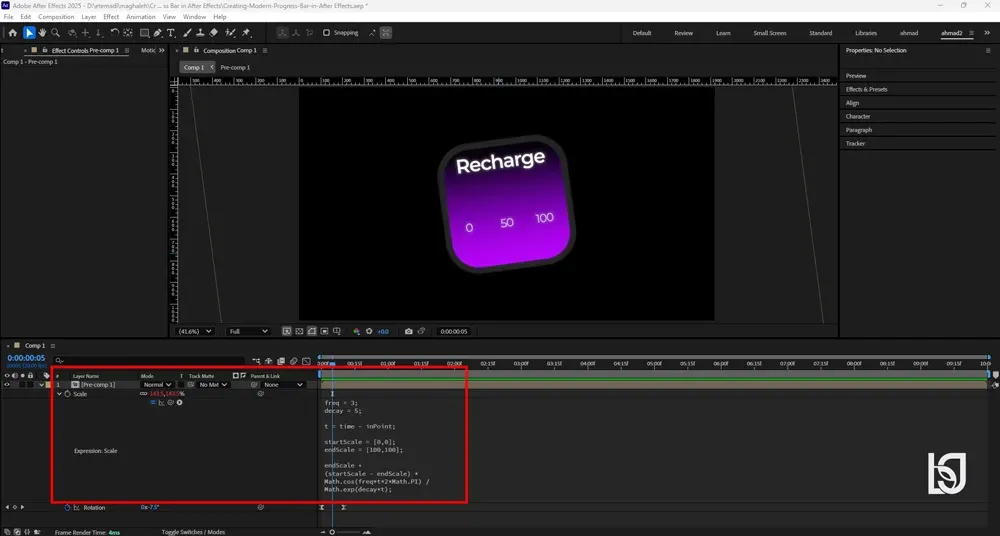
ابتدا کل لایه ها تبدیل به پری کامپ میکنیم و اکنون کد اکسپرشن زیر را روی Scale اعمال میکنیم:
کد Expression
Copy
“freq = 3; decay = 5; t = time - inPoint; startScale = [0,0]; endScale = [100,100]; endScale + (startScale - endScale) * Math.cos(freq*t*2*Math.PI) / Math.exp(decay*t);”
Read more
این اکسپرشن باعث ایجاد حالت Bounce نرم و حرفهای در انیمیشن Scale میشود. استفاده از Expression در پروژههای حرفهای موشن گرافیک سرعت کار را افزایش میدهد و کنترل بیشتری روی حرکات ایجاد میکند. این تکنیک برای ساخت نوار پیشرفت مدرن و جذاب بسیار کاربردی است.
نتیجهگیری
ساخت نوار پیشرفت حرفهای در نرم افزار افترافکت ترکیبی از طراحی اصولی، انتخاب رنگ مناسب و استفاده صحیح از افکتها است. در این آموزش یاد گرفتیم چگونه با استفاده از گرادینت، Glow، Wave Warp و Expression یک Progress Bar کاملاً مدرن و سینمایی طراحی کنیم. این تکنیکها در پروژههای UI، ویدیوهای تبلیغاتی، داشبوردها و موشن گرافیک تکنولوژی کاربرد بسیار گستردهای دارند.
ساخت نوار پیشرفت حرفهای فقط یک تمرین ساده نیست، بلکه فرصتی عالی برای تقویت مهارتهای شما در طراحی رابط کاربری و موشن گرافیک محسوب میشود. با تمرین و شخصیسازی بخشهای مختلف مانند رنگها، سرعت حرکت و افکتهای انیمیشنی، میتوانید استایل اختصاصی خودتان را خلق کرده و یک Progress Bar مدرن، روان و چشمنواز طراحی کنید که کیفیت پروژههای شما را چندین سطح ارتقا دهد.
اگر بهدنبال ارتقای سطح کاری خود هستید، پیشنهاد میشود این تکنیک را با افکتهای دیگر ترکیب کنید تا به نتایج منحصربهفردتری برسید.دوره موشن اپ شامل تمرین و تست سناریوهای مختلف و اکسپرشنها و…، شما را به تسلط کامل در این حوزه خواهد رساند.
خروجی نهایی
احمد دالوند طراح، مدرس و پشتیبان مجموعه بیتگرف با تخصص در طراحی گرافیک، طراحی رابط کاربری (UI)، موشن گرافیک و هنر هوش مصنوعی. تمرکز اصلی من بر خلق راهکارهای بصری خلاقانه، انتقال مؤثر مفاهیم و همراهی هنرجویان در مسیر یادگیری و توسعه مهارتهای تخصصی است.

گفتگو و سوالات شما
۰در این قسمت میتوانید سوال یا نظر خود در مورد مقاله را مطرح کنید.
برای ثبت دیدگاه ابتدا وارد شوید
ورود به حسابهنوز دیدگاهی ثبت نشده. اولین نفر باشید!