طراحی آیکن در فیگما
مقدمه طراحی آیکن در فیگما یکی از مهارتهای ضروری برای هر طراح رابط کاربری (UI) است. وقتی صحبت از طراحی آیکن در فیگما میشود، هدف ما نه فقط زیبایی بلکه وضوح، مقیاسپذیری و هماهنگی با سیستم طراحی است. د

مقدمه
طراحی آیکن در فیگما یکی از مهارتهای ضروری برای هر طراح رابط کاربری (UI) است. وقتی صحبت از طراحی آیکن در فیگما میشود، هدف ما نه فقط زیبایی بلکه وضوح، مقیاسپذیری و هماهنگی با سیستم طراحی است. در این مقاله به شما نشان میدهم چگونه طراحی آیکن در فیگما را به شکلی حرفهای انجام دهید، سپس به گامهای عملی ساخت آیکن و نکات مهم آن میپردازم. پس اگر میخواهید اصولی و با استاندارد بالا وارد حوزه طراحی آیکن شوید، با من همراه باشید. پیشنهاد میکنم آموزش ساخت پترن در فیگما هم ببینید.
مشاهده آنلاین فیلم آموزش طراحی آیکن در فیگما
چرا طراحی آیکن مهم است؟
آیکنها نقش بسیار حیاتی در رابط کاربری دارند؛ آنها هویت بصری را تقویت میکنند، کارکردها را سریعتر به کاربر منتقل میکنند و باعث هماهنگی بین بخشهای مختلف رابط میشوند. وقتی طراحی آیکن در فیگما به درستی انجام شود، میتوانید یک مجموعه آیکن منسجم بسازید که هم زیباست و هم کارآمد. علاوه بر این، توانایی ساخت آیکن حرفهای در تیم محصول یا طراحی شخصی، یک امتیاز مهم محسوب میشود.
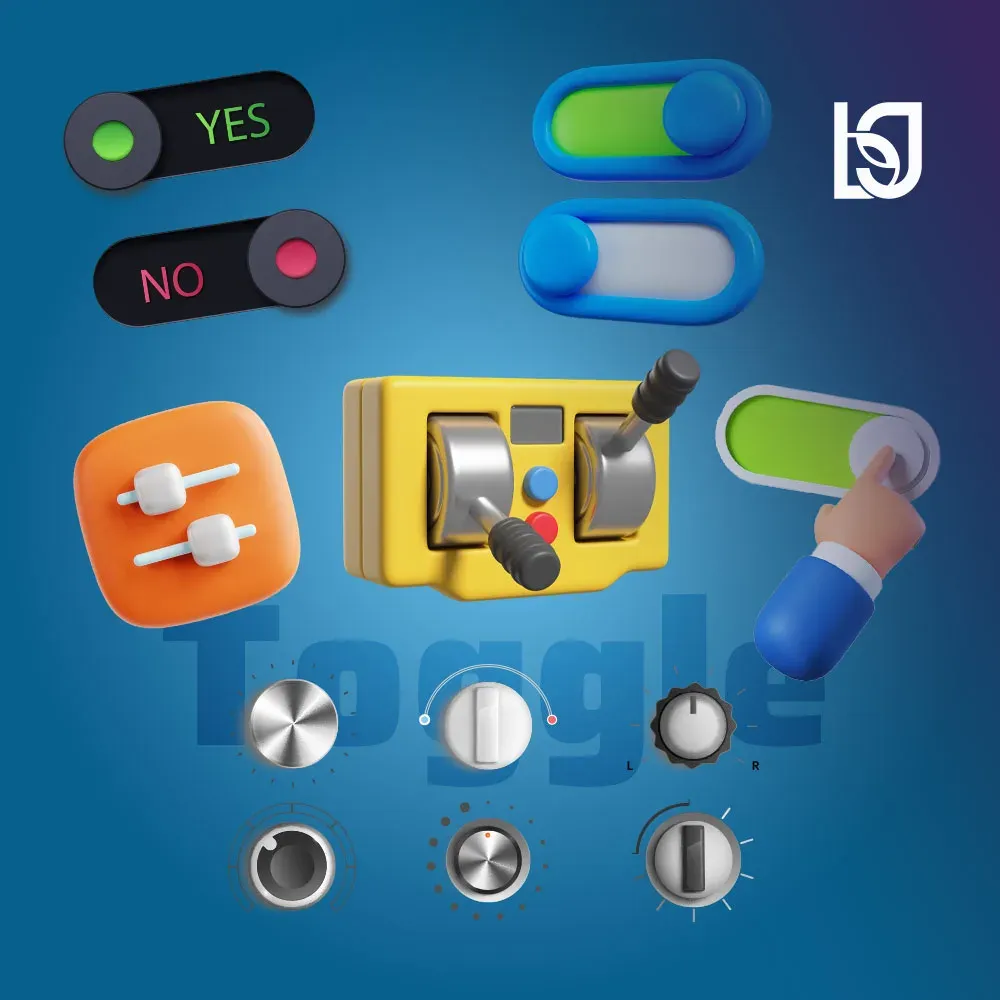
مثال : Toggleها
انواع Toggleها در طراحی رابط کاربری نقش مهمی در کنترل وضعیتها دارند. این اجزا معمولاً برای فعال یا غیرفعال کردن تنظیمات استفاده میشوند و در اشکال مختلفی مانند کلید لغزنده، دکمه فشاری، سوئیچ گردشی و حتی اهرمهای مکانیکی شبیهسازیشده در محیط سهبعدی طراحی میشوند. هر نوع Toggle بسته به کاربرد خود حس متفاوتی به کاربر منتقل میکند؛ مثلاً کلیدهای کشویی (Slide Toggles) حس نرمی و مدرن دارند، در حالیکه دکمههای فشاری یا گردشی (Knobs) حس صنعتی و دقیقتری ایجاد میکنند. استفادهی درست از رنگها نیز اهمیت زیادی دارد؛ رنگ سبز یا آبی برای حالت فعال و رنگ خاکستری یا قرمز برای حالت غیرفعال معمولاً به درک سریعتر وضعیت کمک میکند. از سوی دیگر، Toggleهای پیشرفتهتر میتوانند دارای انیمیشن، بازخورد لمسی یا صوتی باشند تا تجربهی کاربر را طبیعیتر و جذابتر کنند. برخی از آنها شامل دو یا چند حالت پیچیده هستند و حتی میتوانند در کنترل پنلها، بازیها یا نرمافزارهای حرفهای برای تنظیم سطح، صدا، نور یا دادههای ورودی به کار روند. طراحی مناسب Toggle علاوه بر زیبایی بصری، باید حس تعامل واقعی، سادگی در استفاده و وضوح در وضعیت فعال یا غیرفعال را برای کاربر فراهم کند. Toggle ها حتی در برنامه هایی مانند فتوشاپ ، افترافکت ، پریمیر ، ایلاستریتور و... به کار رفته شده. در بخش لایه ها یک چشمی وجود دارد که با کلیک روی ان غیرفعال و کلیک مجدد فعال میشود.
قانون گُلدِن رِیتو چیست؟
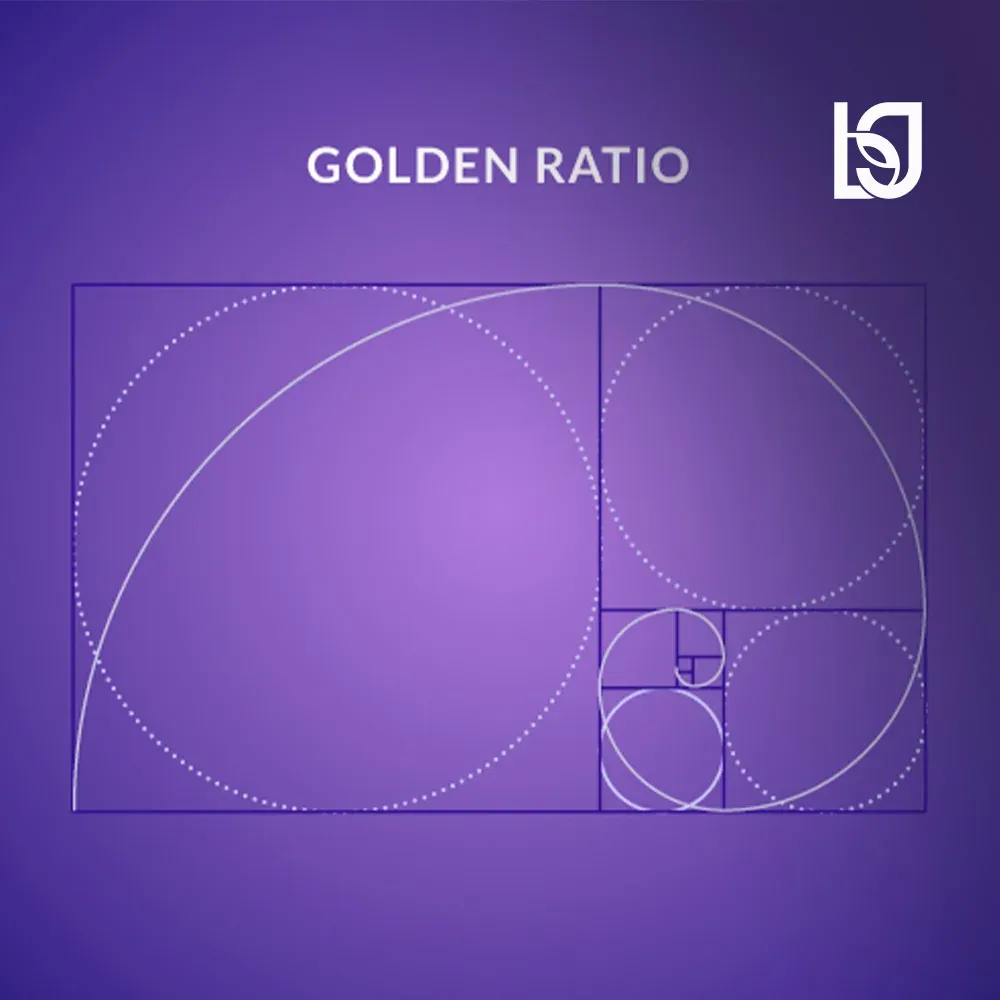
قانون گُلدِن ریتو (Golden Ratio) یا نسبت طلایی، یک نسبت ریاضی تقریباً برابر با ۱٫۶۱۸ است که در هنر، طراحی، معماری و طبیعت کاربرد دارد. وقتی عناصر یک طراحی را بر اساس این نسبت تنظیم میکنیم، چشمیترین حالت ممکن را ایجاد میکنیم.
در طراحی آیکن، استفاده از نسبت طلایی کمک میکند تا بخشهای مختلف آیکن (دایرهها، خطوط، شکافها) در تناسبی زیبا قرار گیرند و حس بصری متوازن ایجاد شود. برای مثال، اگر یک دایره بزرگ دارید و درون آن یک دایره کوچک قرار میدهید، فاصلهها یا قطر دایره دوم میتواند بر اساس نسبت طلایی تنظیم شود تا ترکیب زیباتری حاصل شود. با کمک همین قانون در ادامه به طراحی آیکن در فیگما میپردازیم.
مراحل گامبهگام طراحی آیکن در فیگما
در این بخش، فرآیند طراحی آیکن در فیگما را با یک مثال عملی (آیکن چشم برای Toggle) گامبهگام توضیح میدهم:
مرحله اول
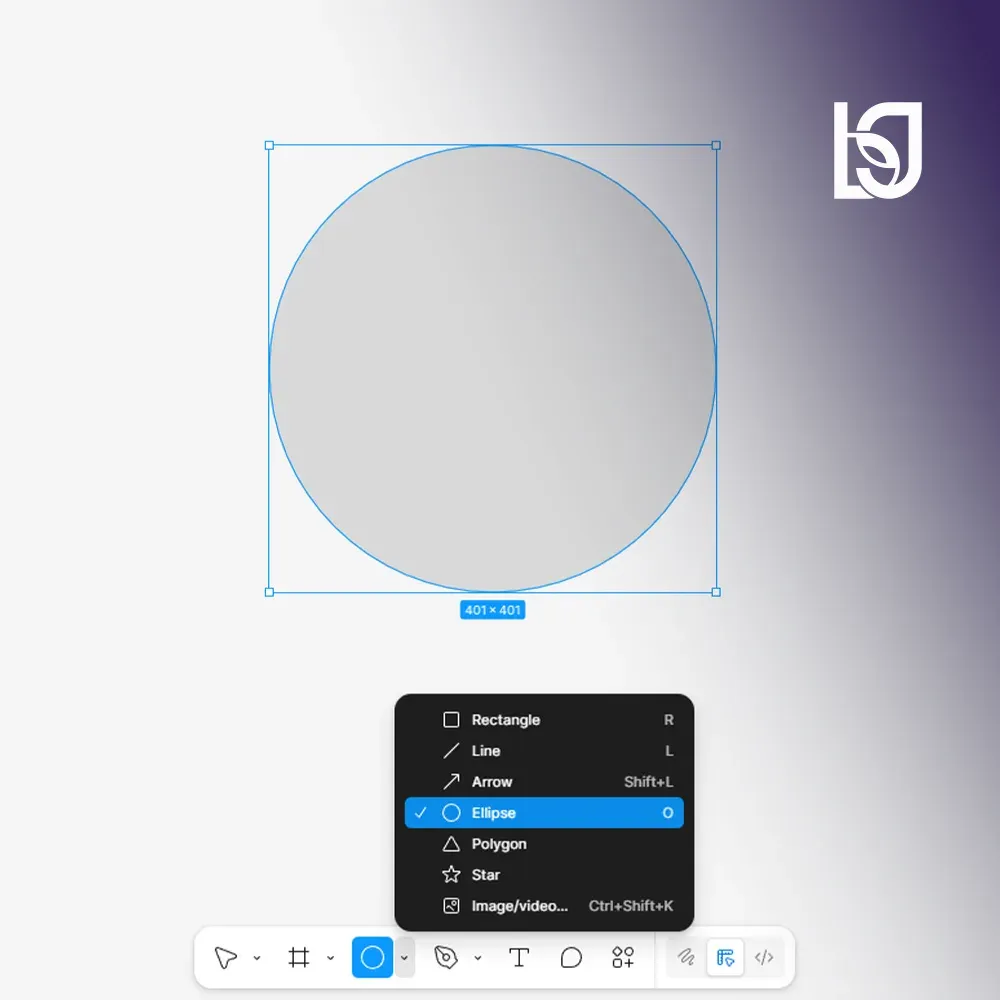
ابتدا در نوار ابزار فیگما ابزار Ellipse (دایره) را انتخاب میکنیم. این ابزار برای خلق دایرهها یا بیضیها کاربرد دارد و پایه بسیاری از آیکنهاست. در طراحی آیکن، از دایرهها برای اجزای چشم، عدسی یا هلال بهره میبریم.
مرحله دوم
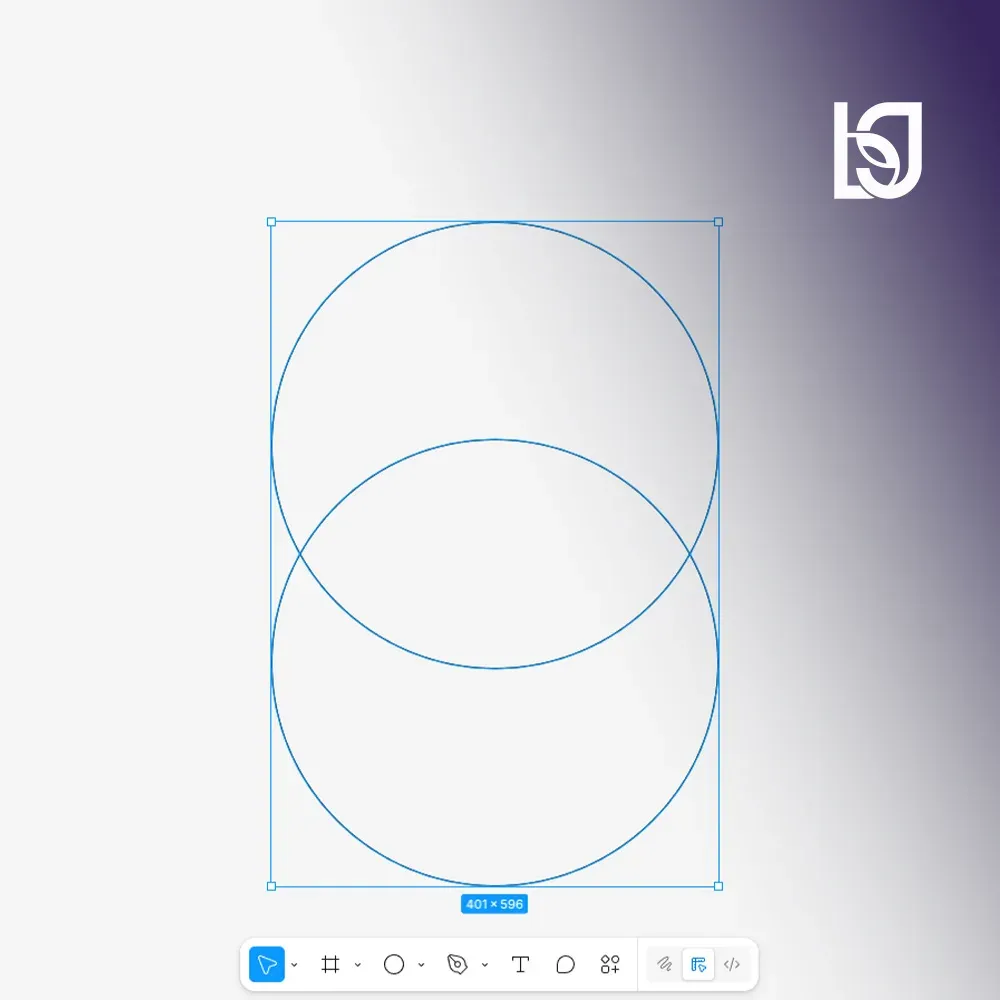
از دایرهی اصلی یک کپی میگیریم. سپس Fill هر دو شیپ را غیرفعال میکنیم و به هر دوی آنها Stroke میدهیم. سپس مطابق تصویر آموزشی، یکی از دایرهها را کمی به سمت بالا میکشیم تا فرم پایهی چشمی شکل بگیرد.
مرحله سوم
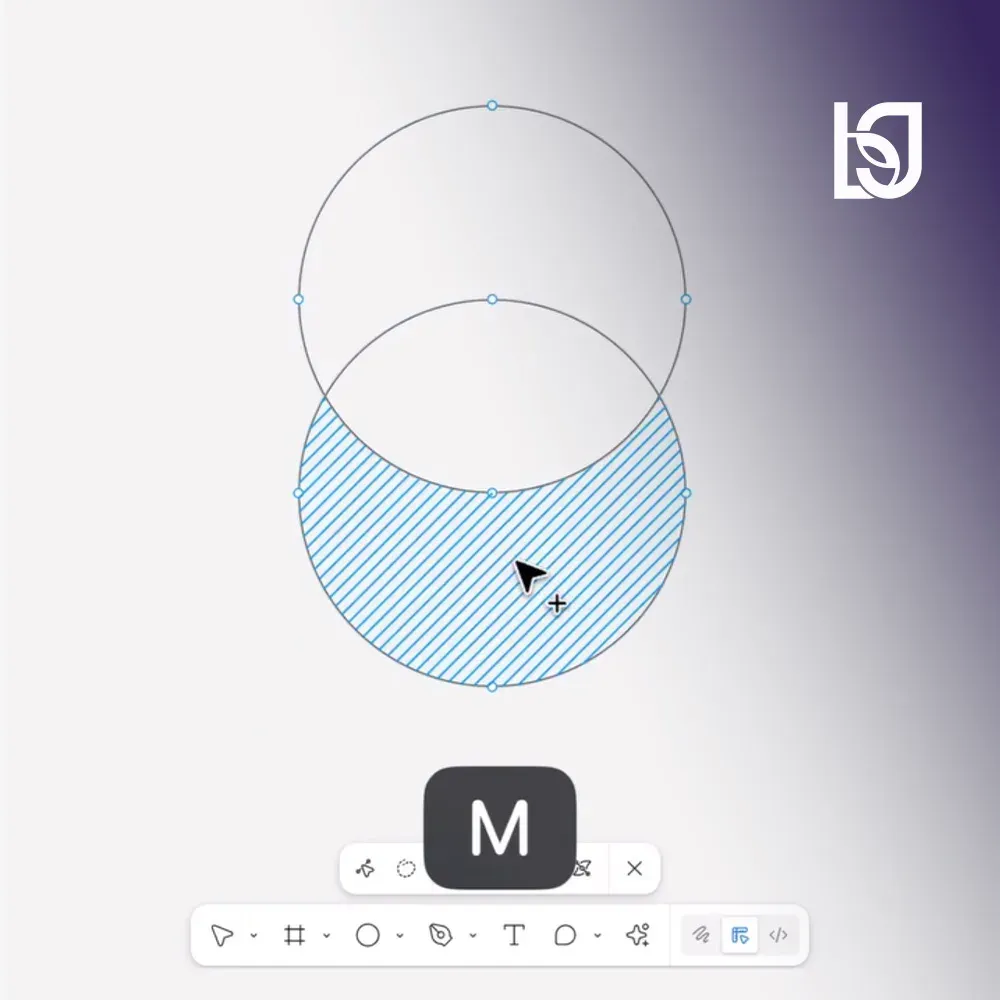
هر دو دایره را انتخاب میکنیم و کلید M را فشار میدهیم. در فیگما این کلید معادل ابزار مشابه Shape Builder در ایلاستریتور فعال میشود.
مرحله چهارم
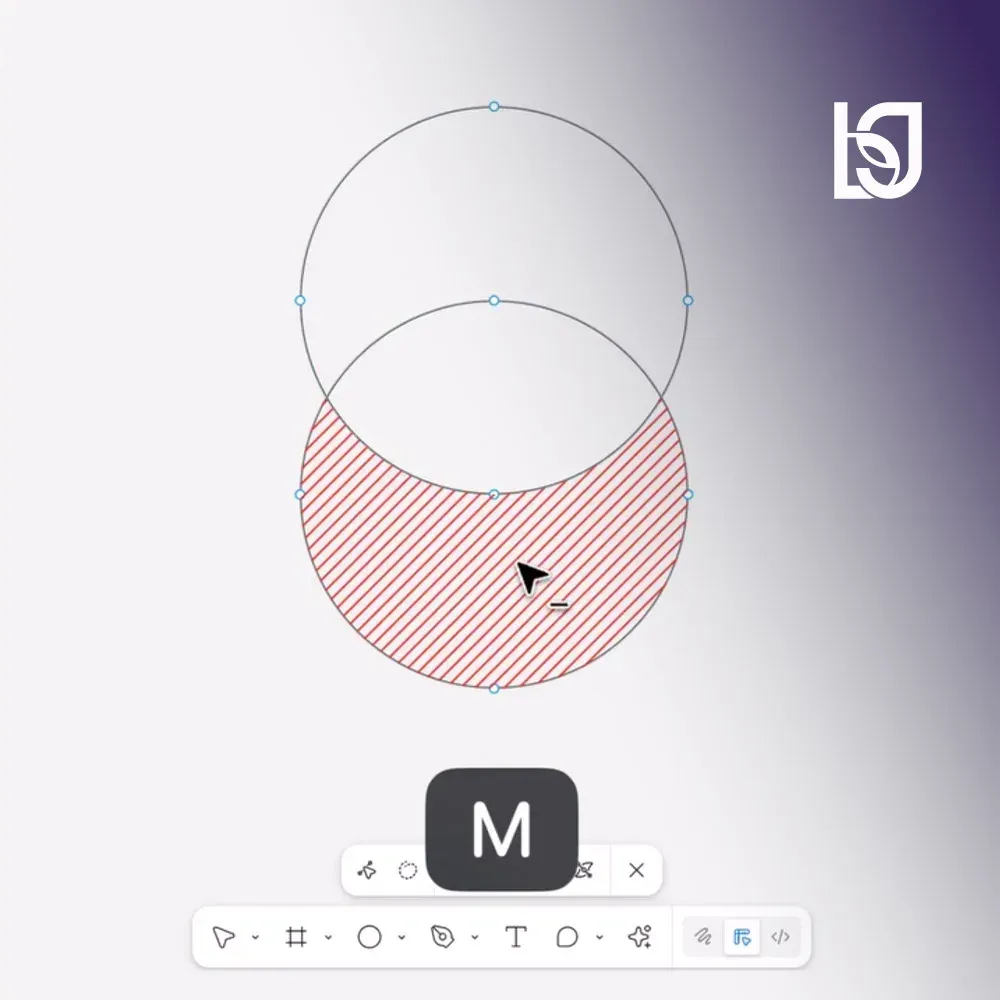
کلید Alt را نگه میداریم؛ نشانگر ماوس از حالت “+” که برای کپی گرفتن است به علامت “–” تبدیل میشود. با این کار قسمتهای اضافی دایره حذف میشوند تا اشتراک آنها یعنی بخش وسط به شکل بادامی باقی بماند.
مرحله پنجم
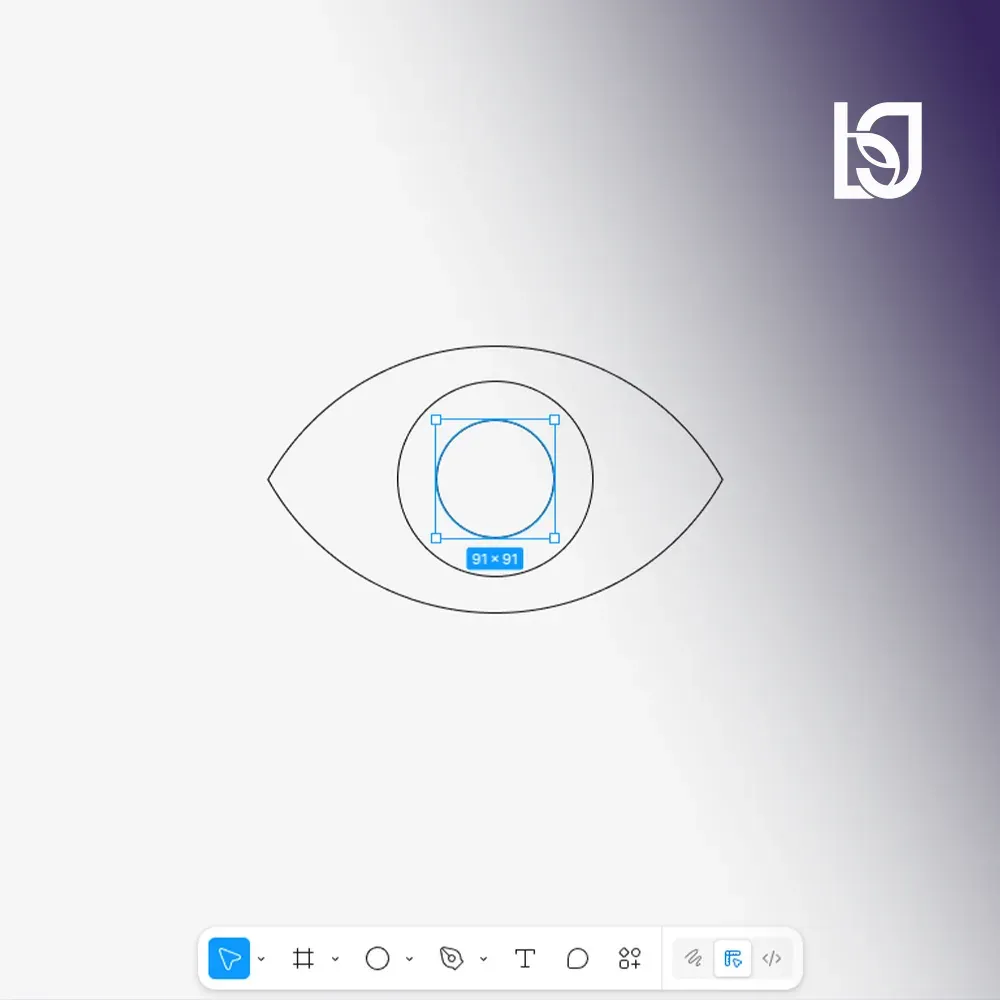
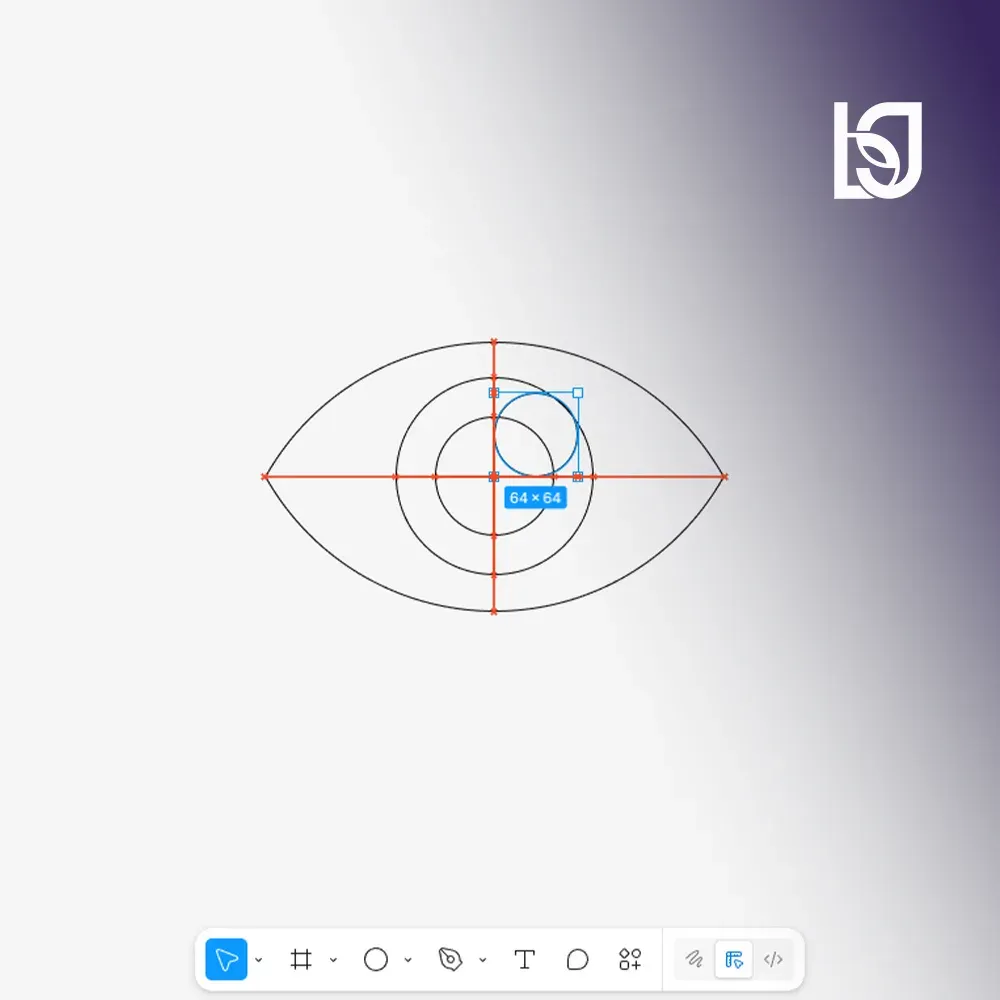
باز هم ابزار Ellipse را انتخاب میکنیم و دو دایرهی کوچکتر در وسط شکل قرار میدهیم. دقت کنید در طراحی آیکن، الاین یا چینش دقیق این دایرهها اهمیت زیادی دارد و باید در مرکز قرار بگیرند.
مرحله ششم
دایرهی بعدی را کمی کوچکتر ترسیم کرده و در گوشهی دو دایره مرکزی قرار میدهیم. توجه داشته باشید اینجا هم الاین و چینش دایره مهم است.
مرحله هفتم
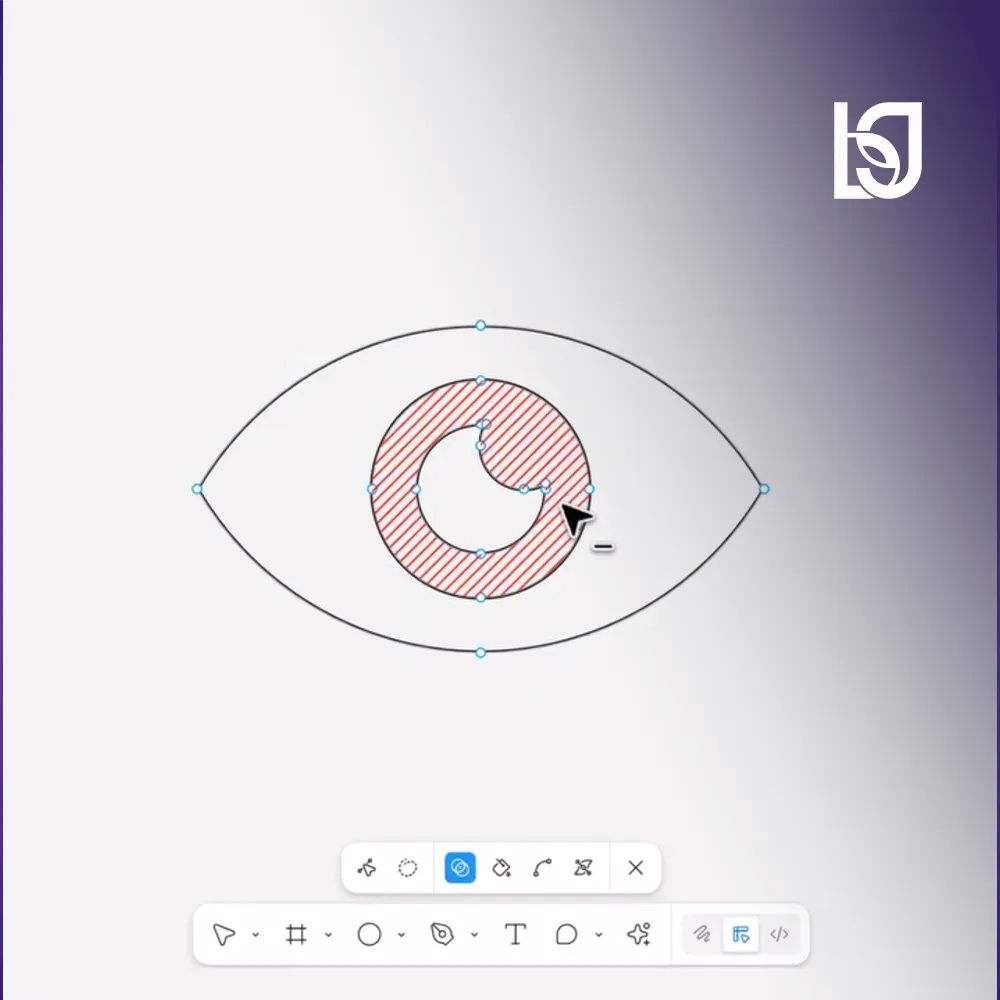
دوباره کلید M را فشار میدهیم تا ابزار shape builder فعال شود، سپس با گرفتن Alt قسمت اضافی دو دایره را حذف میکنیم و شکل هلالی ایجاد میشود.
مرحله نهم
اکنون قسمتهای جداشده را رنگآمیزی میکنیم و طراحی آیکن در فیگما به اتمام میرسد. با این روش ساده، یک آیکن چشم زیبا و کاربردی ساختیم.
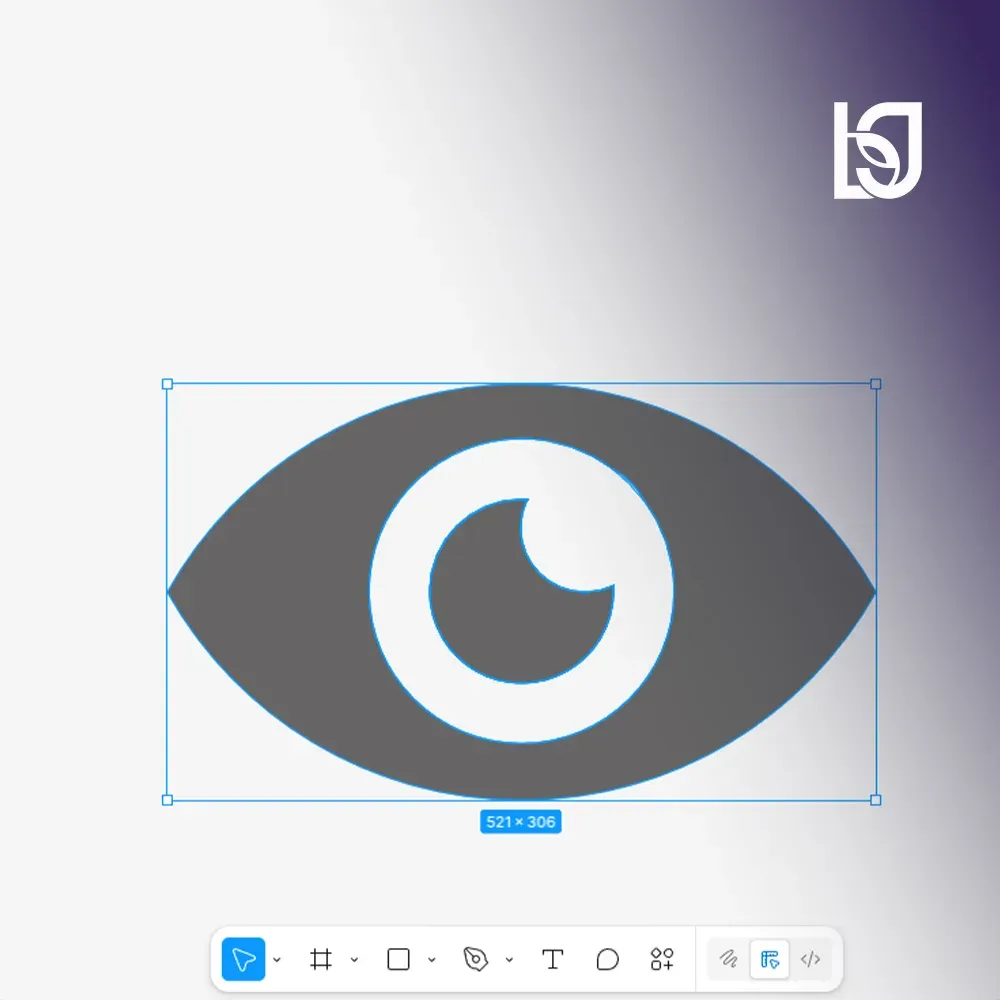
در اینجا ما یک نمونهی عملی از ساخت آیکن در فیگما انجام دادیم که ترکیبی از دایرهها، الاین و حذف قسمتهای اضافی است.
نکاتی حرفهای برای طراحی آیکن در فیگما
در هنگام طراحی آیکن در فیگما به این نکات توجه کن تا نتیجهی پروژهات حرفهایتر شود:
- ابعاد ثابت و یکسان: در یک پک آیکن، همه آیکنها باید از لحاظ ابعاد (مثلاً ۲۴×۲۴px یا ۳۲×۳۲px) هماهنگ باشند تا در کنار هم یکپارچگی بصری حفظ شود.
- پدینگ داخلی یکنواخت: فضای خالی پیرامون عناصر آیکن باید در تمامی آیکنها یکسان باشد تا هماهنگی داشته باشند.
- ضخامت Stroke هماهنگ: اگر در پک از خطوط یا استروک استفاده میکنی، ضخامت آنها را ثابت نگه دار (مثلاً همه ۱٫۵pt یا ۲pt).
- سادگی و وضوح: آیکنهایی که پیچیدگی زیاد دارند در مقیاس کوچک خواناییشان کاهش مییابد. بنابراین در طراحی آیکن، باید تا حد ممکن ساده باشی.
- تطابق با گرید: اگر سیستم طراحی داری، گرید آیکن را رعایت کن تا همه آیکنها هماهنگ به نظر برسند.
- پیشنمایش در مقیاسهای مختلف: هنگام طراحی آیکن، آن را در مقیاس بزرگ و کوچک ببین تا مطمئن شوی جزئیات از بین نمیروند.
- همخوانی رنگ: اگر در پک آیکن از رنگ استفاده میکنی، پالت رنگی ثابتی انتخاب کن و در تمام آیکنها رعایت کن.
- استفاده از نمادهای یکسان: وقتی آیکنها در معنای مشابهی استفاده میشوند (مثلاً فعال/غیرفعال، افزودن/حذف)، نمادها را در تمام آیکنها هماهنگ نگه دار.
- نامگذاری و لایه های منظم: در فیگما لایه ها را به شکل منظم نامگذاری کن و لایه های اضافی حذف کن تا در پروژههای بزرگ دچار سردرگمی نشی.
- بازخورد و تست کاربری: بعد از ساخت آیکن، با کاربران یا همکاران تست کن و ببین آیا مفهوم آیکن در ذهن آنها واضح است یا نه.
انواع Toggleها و ارتباطشان با طراحی آیکن
Toggleها یکی از عناصر مهم رابط کاربری هستند که وضعیتهای متغیری را کنترل میکنند. طراحی آیکن مناسب برای Toggle میتواند تجربهی کاربری را بهبود دهد:
- Toggle کشویی (Slide Toggle): حالت حرکت روان و مدرن را القا میکند و اغلب همراه با آیکنهایی مانند دایره یا نقطه متحرک استفاده میشود.
- Toggle دکمه فشاری: نمایی شبیه دکمه دارد و ممکن است با افکت فشردگی همراه باشد.
- Toggle گردان (Knob): بیشتر حس فنی و دقیق ایجاد میکند، مانند ولوم صدا یا کنترل درجه.
- Toggle چشمی (Eye Toggle): مخصوص کنترل نمایش/مخفی کردن محتواست (مانند نمایش رمز عبور). در بخش طراحی مراحل، ما نمونهای از ساخت آیکن برای چشم توضیح دادیم.
- طراحی آیکن برای Toggle باید در حالت فعال یا غیرفعال تمایز داشته باشد، مثلاً رنگ یا حالت خط متفاوت. همچنین انیمیشن یا بازخورد لمسی/صوتی میتواند جذابیت را بیشتر کند.
جمعبندی نهایی
در این مقاله یاد گرفتیم که طراحی آیکن در فیگما چیزی فراتر از کشیدن شکل است؛ باید به خوانایی، مقیاس، همخوانی با پک و سیستم طراحی اهمیت داد. با گامهای عملی طراحی آیکن چشم و نکات حرفهای، حالا میتوانی کاربردی و زیبا ساخت آیکن انجام دهی. این مهارت ضمن زیباسازی رابط کاربری، به شدت در پروژههای طراحی رابط کاربری و تجربه کاربری ارزشمند است.
اگه میخوای از طراحی رابط کاربری (UI) درآمد بگیری یا پروژههای شخصیت رو حرفهای و چشمگیر ارائه بدی، دوره جامع فیگما در بیت گرف دقیقاً برای تو ساخته شده!
اینجا یاد میگیری چطور با ابزارها در فیگما، طراحی UI زیبا، خلاقانه و اصولی انجام بدی و مهارتت رو به سطحی برسونی که بتونی در بازار کار بدرخشی.
احمد دالوند طراح، مدرس و پشتیبان مجموعه بیتگرف با تخصص در طراحی گرافیک، طراحی رابط کاربری (UI)، موشن گرافیک و هنر هوش مصنوعی. تمرکز اصلی من بر خلق راهکارهای بصری خلاقانه، انتقال مؤثر مفاهیم و همراهی هنرجویان در مسیر یادگیری و توسعه مهارتهای تخصصی است.



گفتگو و سوالات شما
۰در این قسمت میتوانید سوال یا نظر خود در مورد مقاله را مطرح کنید.
برای ثبت دیدگاه ابتدا وارد شوید
ورود به حسابهنوز دیدگاهی ثبت نشده. اولین نفر باشید!