

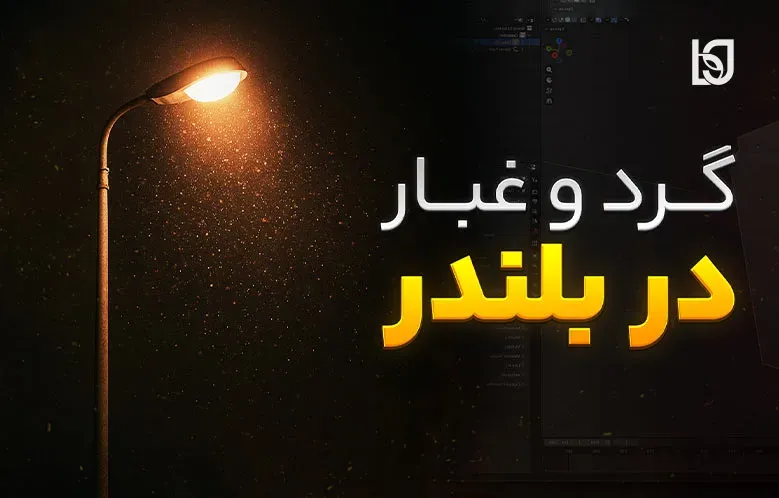
آموزش ساخت گرد و غبار معلق در بلندر
در این مقاله تخصصی و حرفهای، با آموزش « ساخت گرد و غبار معلق در بلندر » با تمرکز بر سیستم پارتیکل، نیروی Turbulence و متریال حجمی Principled Volume، قصد داریم شما را قدمبهقدم به سوی خلق یک افکت وا…

مقدمه
در این مقاله تخصصی و حرفهای، با آموزش « ساخت گرد و غبار معلق در بلندر » با تمرکز بر سیستم پارتیکل، نیروی Turbulence و متریال حجمی Principled Volume، قصد داریم شما را قدمبهقدم به سوی خلق یک افکت واقعگرایانه از ذرات ریز گرد و غبار که در نور اسپات به زیبایی نمایش داده میشوند، همراه کنیم. در ابتدا، توضیح میدهیم چرا استفاده از پارتیکل به همراه توربولنس و متریال حجمی گزینهای قدرتمند در بلندر است، سپس مراحل دقیق اجرای آن را در چهار بخش ارائه میکنیم و در پایان نیز نکات تکمیلی برای بهبود کار و بهینهسازی رندر خواهیم داشت. پیشنهاد میکنم آموزش ساخت deform تمیز در بلندر هم مشاهده کنید.
مشاهده آنلاین فیلم آموزش ساخت گرد و غبار معلق در بلندر
استفاده از سیستم پارتیکل در بلندر این امکان را میدهد تا هزاران ذره بسیار ریز بهصورت معلق در فضا تعریف شوند، و زمانی که این ذرات با نیروی Turbulence کنترل میشوند، در فضایی پویا و طبیعی حرکت میکنند — گرد و غبار معلق در بلندر دقیقاً به این مدل نیاز دارد. سپس با قرار دادن این ذرات در یک حجم (مثلاً کیوب) و استفاده از متریال Principled Volume، میتوانیم نور اسپات را از درون حجم عبور دهیم و آن را با حجمی قابل مشاهده و زیبا ترکیب کنیم. در نتیجه، گرد و غبار معلق در بلندر نه صرفاً ذراتی شناور، بلکه فضایی جوی و سینمایی خواهد داشت.
مرحله اول: تنظیم پارتیکل روی کیوب
ابتدا یک کیوب در صحنه خود ایجاد کنید (Add → Mesh → Cube). سپس آن را مقداری بزرگتر کنید تا فضای مورد نظر برای ذرات را پوشش دهد. این کیوب مانعی است که ذرات درون آن معلق خواهند بود.
- کیوب را انتخاب کنید و در پنل Particle Properties یک سیستم پارتیکل جدید ایجاد کنید.
- در قسمت Number تعداد ذرات را به مقدار قابل توجهی افزایش دهید (مثلاً ۵۰ ۰۰۰ تا ۱۰۰ ۰۰۰ بسته به بزرگی صحنه و مقیاس کیوب) تا حس گرد و غبار ریز پوششی به دست آید.
- اندازه ذرات (Size) را بسیار کوچک تنظیم کنید — مثلاً ۰٫۰۵ تا ۰٫۱ واحد — تا ذرات خیلی بزرگ به نظر نرسند و طبیعیتر دیده شوند.
- در تب Field Weights مقدار Gravity را روی 0 قرار دهید تا ذرات تحت اثر گرانش سقوط نکنند و بهصورت شناور باقی بمانند.
- در تب Velocity تمام مقادیر را روی 0 تنظیم کنید تا ذرات در ابتدا هیچ سرعت پایهای نداشته باشند و تنها از طریق نیروی Turbulence به حرکت درآیند.
- با این تنظیمات، ذرات درون کیوب بهصورت شناور در هوا باقی میمانند و وقتی نیروی Turbulence را اضافه میکنیم، حسی دقیقاً مشابه با گرد و غبار معلق در بلندر ایجاد میشود.
مرحله دوم: افزودن نیروی Turbulence
در این مرحله، از مسیر Add → Force Field → Turbulence یک میدان نیروی آشفتگی به صحنه اضافه کنید. این نیرو باعث میشود ذرات به شکلی طبیعی و تصادفی به حرکت درآیند.
تنظیمات پیشنهادی برای این نیرو به شرح زیر هستند:
- Strength = 2 (قدرت آشفتگی)
- Flow = 1 (جریان حرکت)
- اختیاری: Size = 2 تا 3 برای حرکت نرمتر ذرات (اگر اندازه خیلی کوچک باشد حرکت بیش از حد سریع یا خشن خواهد شد)
این ترکیب باعث میشود ذرات با حرکت ملایم و تصادفیای در حجم کیوب پخش شوند. نکته مهم: مقدار Strength نباید بسیار بالا باشد تا ذرات حالت تهاجمی یا بسیار سریع نداشته باشند؛ هدف، شبیهسازی گرد و غبار معلق در بلندر با حرکتی آرام، شناور و لطیف است.
مرحله سوم: ایجاد متریال حجمی
برای دیده شدن ذرات در نور، باید حجمی تعریف کنید که نور بتواند از آن عبور کند و ذرات را روشن کند. در همین کیوب، یک متریال جدید ایجاد کنید و در Shader Editor مثل زیر عمل کنید:
- در بخش Shader Editor یک نود Principled Volume اضافه کنید.
- خروجی آن را به ورودی Volume در متریال کیوب متصل کنید (نه Surface).
- تنظیمات متریال:
- Density ≈ 0.03 (چگالی حجم)
- Anisotropy ≈ 0.6 (میزان پراکندگی نور در داخل حجم)
با این تنظیمات، حجم کیوب حاوی ذرات خواهد بود و نور اسپات از میان آن عبور میکند، که باعث میشود ذرات روشن شده و حالت فضایی پیدا کنند. نکته: در این روش نیازی به فعالسازی Volume Scatter در World نیست، چون کل افکت در داخل حجم کیوب ساخته میشود؛ بنابراین کنترل بیشتری روی منطقهای که میخواهید دارید.
مرحله چهارم: نورپردازی با Spot Light
حالا مرحله مهم نورپردازی است تا ذرات گرد و غبار معلق در بلندر بهخوبی دیده شوند.
- یک نور از نوع Spot Light به صحنه اضافه کنید.
- زاویه تابش نور (Spot Size) را طوری تنظیم کنید که نور از میان حجم کیوب عبور کند — ترجیحاً از نوع مایل و نه کاملاً مستقیم از بالا، تا خطوط نور و ذرات به چشم بیایند.
- شدت نور (Power) را کمی بالا ببرید — مثلاً عددی به گونهای که ذرات هنگام عبور از نور روشن شوند.
- اگر از موتور رندر Cycles استفاده میکنید، نمونهگیری نور و حجم را مناسب تنظیم کنید؛ اگر از Eevee استفاده میکنید، ویژگیهای Volumetrics و Bloom را فعال کنید تا جلوهای سینماییتر به کار بدهد.
نتیجه: نور اسپات از میان حجم کیوب عبور میکند، حجم حاوی گرد و غبار معلق در بلندر را روشن میکند و ذرات معلق در نور بلافاصله قابل مشاهده میشوند.
نکات تکمیلی و بهینهسازی
- برای بهبود واقعگرایی، ذرهها میتوانند کمی اندازهی تصادفی (Random Size) داشته باشند تا اندازهها یکنواخت نباشند.
- اگر حجم کیوب بزرگ است، مطمئن شوید فاصله نور اسپات مناسب است تا نور به صورت یکنواخت حجمی را روشن کند.
- هنگام رندر در Cycles، نمونههای Volume را افزایش دهید تا نویز کاهش یابد؛ هنگام استفاده از Eevee، از Volumetric Shadow و Bloom استفاده کنید.
- دوربین را با عمق میدان (Depth of Field) همراه سازید تا ذرات در پسزمینه کمی محو شوند و تمرکز روی منطقه روشن باشد.
- اگر ذرات خیلی زیاد هستند و رندر سنگین میشود، تعداد پارتیکلها را کاهش دهید یا از Instancer استفاده کنید تا حجم محاسبات کاهش یابد.
- برای جلوههای واقعگرایانهتر، ذرات میتوانند کمی نوردهی (Emission) داشته باشند یا از یک متریال نیمهشفاف استفاده شود. این روش نیز در انجمنهای بلندر پیشنهاد شده است.
نتیجه گیری
با ترکیب سیستم پارتیکل روی کیوب، نیروی Turbulence با Strength = 2 و Flow = 1، و متریال حجمی Principled Volume با Density ≈ 0.03 و Anisotropy ≈ 0.6، موفق شدیم گرد و غبار معلق در بلندر را بهصورت طبیعی، شناور و زیبا بسازیم. این تکنیک بسیار کاربردی برای فضاهایی مثل اتاقهای جوی، نورگیری از پنجره، صحنههای غبارآلود یا هر موقعیتی است که میخواهید حس وجود ذرات معلق در هوا را القا کنید.
اگر به دنبال ارتقای مهارتها و یادگیری بیشتر هستید، توصیه میکنیم دوره جامع بلندر را تهیه کنید تا از پایه تا پیشرفته بر تمام تکنیکها سهبعدیسازی مسلط شوید. در نهایت، دانستن این قابلیتهای بلندر به شما کمک میکند در کار خود خلاقتر و متفاوتتر باشید.
Modeling, Animation and VFX Artist



گفتگو و سوالات شما
۰در این قسمت میتوانید سوال یا نظر خود در مورد مقاله را مطرح کنید.
برای ثبت دیدگاه ابتدا وارد شوید
ورود به حسابهنوز دیدگاهی ثبت نشده. اولین نفر باشید!