

آموزش ساخت باد فیک برای درخت در بلندر
مقدمه در پروژههای بزرگ محیطی مثل جنگل، فضای برفی یا صحنههای ریلتایم، استفاده از شبیهسازی کامل فیزیکی برای ایجاد تأثیر باد بر درختها ممکن است سنگین، زمانبر یا کنترلپذیری پایین داشته باشد. اینجاس


مقدمه
در پروژههای بزرگ محیطی مثل جنگل، فضای برفی یا صحنههای ریلتایم، استفاده از شبیهسازی کامل فیزیکی برای ایجاد تأثیر باد بر درختها ممکن است سنگین، زمانبر یا کنترلپذیری پایین داشته باشد. اینجاست که روش ساخت باد فیک وارد میشود. پیشنهاد میکنم آموزش ساخت نمایشگر LED واقعی در بلندر هم ببینید.
مشاهده آنلاین فیلم آموزش ساخت باد فیک برای درخت در بلندر
در این مقاله، شما خواهید آموخت چگونه بدون استفاده از ابزارهایی مثل Soft Body یا Cloth Simulation، با ابزارهای سادهای چون Modifierها، Empty و Weight Paint، یک «باد مصنوعی» به درختان ثابت اضافه کنید. این مثال دقیقاً همان کاربردی است که برای پروژههایی با تعداد زیاد درخت یا بهینهسازی برای بازی یا رندر سریع نیاز داریم.
ایده اصلی روش
در روش ساخت باد فیک، بهجای استفاده از سیستم فیزیکی پیچیده، از Blender Modifier «Displace» برای ایجاد جابهجایی جزئی و نرم در شاخهها و برگها استفاده میکنیم. سپس با یک Empty، حرکت این Displace را کنترل میکنیم تا جهت، شدت و ریتم باد را تعریف کنیم. در مرحله بعد با استفاده از Weight Painting تنه درخت را از تأثیر خارج میکنیم تا تنها شاخهها و برگها تحت تأثیر «حرکت باد مصنوعی» قرار بگیرند. بدینترتیب یک «ساخت باد فیک» کاملاً قابل کنترل، سبک و سریع پدید میآید.
مراحل اجرا
در ادامه، مراحل دقیق اجرای روش «ساخت باد فیک» را مرور میکنیم:
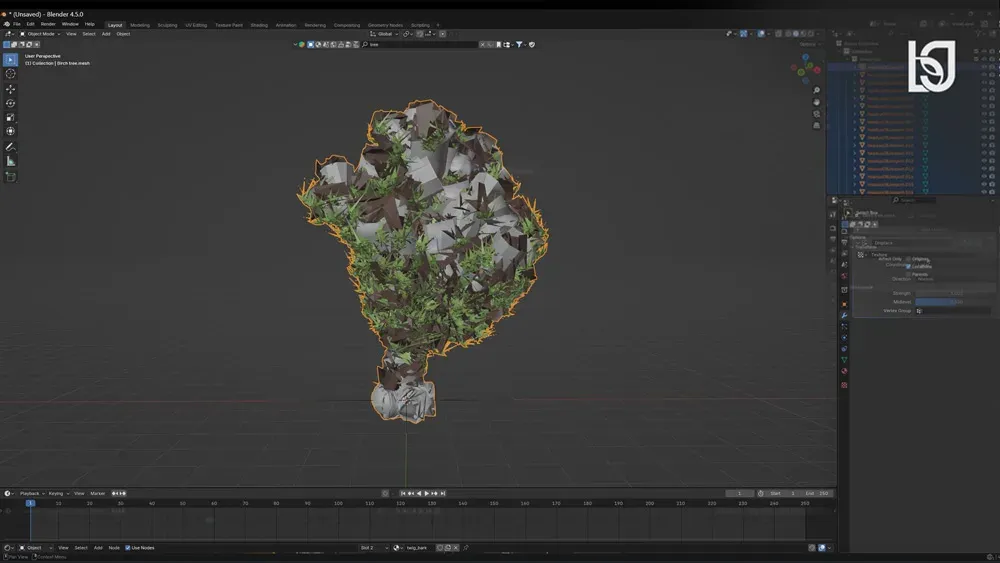
افزودن Displace Modifier
- مدل درخت خود را در بلندر انتخاب کنید.
- از تب Modifier، گزینه Displace را اضافه کنید.
- یک Texture جدید بسازید؛ نوع آن را روی “Clouds” یا “Musgrave” قرار دهید تا نویز نرم و طبیعی ایجاد شود.
- این کار نقطه آغازین برای اعمال «ساخت باد مصنوعی در بلندر» است.
کنترل باد با Empty
- یک Empty (مثلاً نوع Plain Axes) به صحنه اضافه کنید.
- در تنظیمات Displace، گزینه Texture Coordinates را روی Object قرار دهید و آن Empty را بهعنوان Object انتخاب کنید.
- حالا با جابهجایی یا چرخاندن Empty، جهت و شدت «حرکت باد مصنوعی» را میتوانید کنترل کنید.
- به این صورت، باد مصنوعی شما به جای شبیهسازی، با یک کنترلگر ساده قابل تنظیم میشود.
انیمیت کردن باد با Expression
- برای داشتن حرکت مداوم و طبیعی، به محور حرکت Empty (مثلاً X یا Z) یک Expression بدهید؛ مثلاً: #frame/50
- این باعث میشود Empty بهتدریج حرکت کند و حس «باد مصنوعی دائمی» ایجاد شود، بدون آنکه کیفریم دستی بزنید.
- این گام بخش مهمی از «ساخت باد فیک» است تا حرکت درخت را از حالت ثابت خارج کند.
جدا کردن تنه با Weight Paint
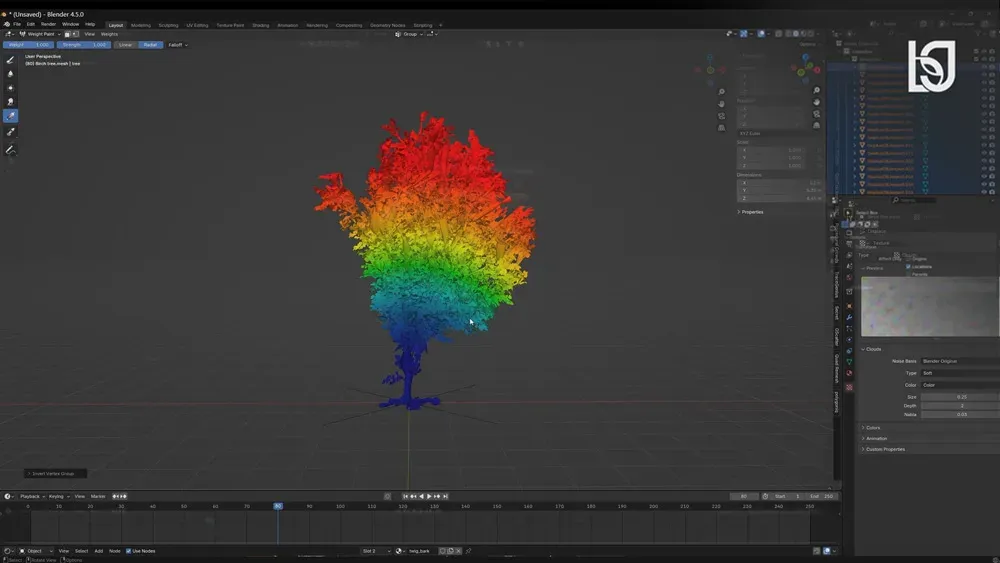
- به حالت Weight Paint بروید و یک Vertex Group بسازید.
- قسمت تنه درخت را با مقدار وزن صفر (رنگ آبی) رنگ آمیزی کنید و شاخهها و برگها را با وزن ۱ (رنگ قرمز).
- سپس در Modifier Displace آن Vertex Group را انتخاب کنید تا فقط بخشهایی که در گروه با وزن ۱ هستند درگیر «ساخت باد فیک» شوند.
- نتیجه این است که تنه درخت ثابت بماند و فقط شاخهها و برگها تحت تأثیر «حرکت باد مصنوعی» قرار بگیرند.
تنظیم نهایی
- مقدار Strength در Displace را کاهش دهید تا حرکت شاخهها نرمتر و طبیعیتر شود.
- مقدار Scale مربوط به نویز را تغییر دهید تا حرکتها نرمتر و پیوستهتر شوند.
- موقعیت، چرخش یا زاویه Empty را تغییر دهید تا جهت باد تغییر کند و هر بار حس تازهتری بدهد.
- این تنظیمات نهایی باعث میشوند روش «ساخت باد فیک» به بهترین شکل در صحنه بزرگ یا محیط بازی بهکار رود.
نکات پیشرفته و توصیههای کاربردی
- اگر میخواهید حس باد متغیر داشته باشید (مثلاً درختان با شدتهای متفاوت حرکت کنند)، برای هر درخت یا گروهی از درختان، یک Displace با مقادیر مختلف Strength یا Scale تنظیم کنید.
- میتوانید از Noise Texture پیشرفتهتر یا ترکیبی از چند Texture برای شاخهها استفاده کنید تا حرکت باد مصنوعی طبیعیتر شود و از تکرار زیاد جلوگیری شود.
- در پروژههای ریلتایم (Real-time) یا بازی، این روش «ساخت باد فیک» بهخوبی کاربرد دارد چون سبک است و از لحاظ پردازشی بهصرفه.
- اگر برگها دارید و میخواهید برگها نیز تکان بخورند، میتوانید برای آنها نیز یک Modifier اضافی یا یک Group مجزا در نظر بگیرید تا شاخه و برگ با سرعت و شدت کمی متفاوت حرکت کنند.
- در صورتی که از موتور بازی یا رندر لحظهای استفاده میکنید، اندازه مقیاس نُویز یا سرعت Empty را طوری تنظیم کنید که حس باد ناگهانی نباشد و کاربران احساس کنند «حرکت باد مصنوعی» همواره ملایم و طبیعی است.
مزایای این روش
روش ما برای «ساخت باد فیک» مزایای متعددی دارد:
- هیچ گونه شبیهسازی فیزیکی یا Baking لازم نیست — یعنی زمان آماده سازی کوتاهتر.
- کاملاً قابل کنترل و بهینه برای پروژههای بزرگ با تعداد زیاد درخت.
- با استفاده از Weight Paint، تنه درخت ثابت میماند و فقط شاخهها به حرکت درمیآیند؛ نتیجه بسیار طبیعیتر میشود.
- مخصوصاً برای صحنههای برفی، جنگلی، محیطهای باز و یا پروژههای VFX و بازی بسیار مناسب است.
جمعبندی
با ترکیب سه ابزار ساده در بلندر — Modifier Displace، Empty و Weight Paint — میتوانیم ساخت باد فیکی ایجاد کنیم که بهظاهر «ساخت باد مصنوعی» در میان شاخهها و برگها را ممکن میسازد. این روش بسیار سبک، سریع، و قابلتنظیم است و بهراحتی در پروژههایی با تعداد زیاد درخت یا محیطهای بازی قابل استفاده است.
اگر به دنبال ارتقای مهارتها و یادگیری بیشتر هستید، توصیه میکنیم دوره جامع بلندر را تهیه کنید تا از پایه تا پیشرفته بر تمام تکنیکها سهبعدیسازی مسلط شوید. در نهایت، دانستن این قابلیتهای بلندر به شما کمک میکند در کار خود خلاقتر و متفاوتتر باشید.
دانلود فایلهای این مقاله
1 فایل برای دانلود
دانلود فیلم آموزش ساخت باد فیک برای درخت در بلندر
35 مگابایت•234 دانلود
فایلهای پریمیوم نیاز به اشتراک فعال دارند. پس از خرید اشتراک، لینک دانلود فعال میشود.
Modeling, Animation and VFX Artist



گفتگو و سوالات شما
۰در این قسمت میتوانید سوال یا نظر خود در مورد مقاله را مطرح کنید.
برای ثبت دیدگاه ابتدا وارد شوید
ورود به حسابهنوز دیدگاهی ثبت نشده. اولین نفر باشید!