

رفع خطای Lens Blur در Photoshop؛ وقتی پیام «Something went wrong» نمایش داده میشود
اگر Lens Blur در فتوشاپ با خطای Something went wrong اجرا نمیشود، این مراحل را برای بررسی GPU، درایور و تنظیمات فتوشاپ انجام دهید تا مشکل را برطرف کنید.

اگر هنگام استفاده از Lens Blur در Photoshop با پیام:
مواجه میشوید، مشکل لزوماً از خود نسخه Photoshop نیست. در بسیاری از موارد، باید GPU، درایور کارت گرافیک و تنظیمات داخلی Photoshop را بررسی کنید. این مسئله بهخصوص زمانی مهم است که Photoshop را حذف کردهاید، نسخه قدیمیتری نصب کردهاید، اما خطا همچنان باقی مانده است. Adobe در مستندات فعلی Photoshop، Lens Blur را در فهرست قابلیتهایی قرار داده که از GPU استفاده میکنند. بنابراین اگر GPU یا درایور آن درست کار نکند، Lens Blur هم میتواند دچار مشکل شود.
در این آموزش چه چیزی یاد میگیرید؟
- تشخیص اینکه مشکل Lens Blur از GPU است یا خود Photoshop
- بررسی وضعیت GPU از داخل Photoshop
- بهروزرسانی یا تغییر درایور کارت گرافیک
- اصلاح تنظیمات GPU و OpenCL
- ریست کردن Preferences فتوشاپ
- بررسی چند علت کمتر رایج، مثل کارت گرافیک دوم و Compatibility Pack
مراحل رفع مشکل Something went wrong در فتوشاپ
مرحله ۱: اول مشخص کنید مشکل از GPU است یا نه
قبل از حذف و نصب دوباره Photoshop، مهمترین تست این است که ببینیم آیا مشکل با GPU ارتباط دارد یا خیر.
در Windows به مسیر Edit > Preferences > Performance بروید. در macOS مسیر به این شکل Photoshop > Settings > Performance است.حالا گزینه Use Graphics Processor را غیرفعال کنید.
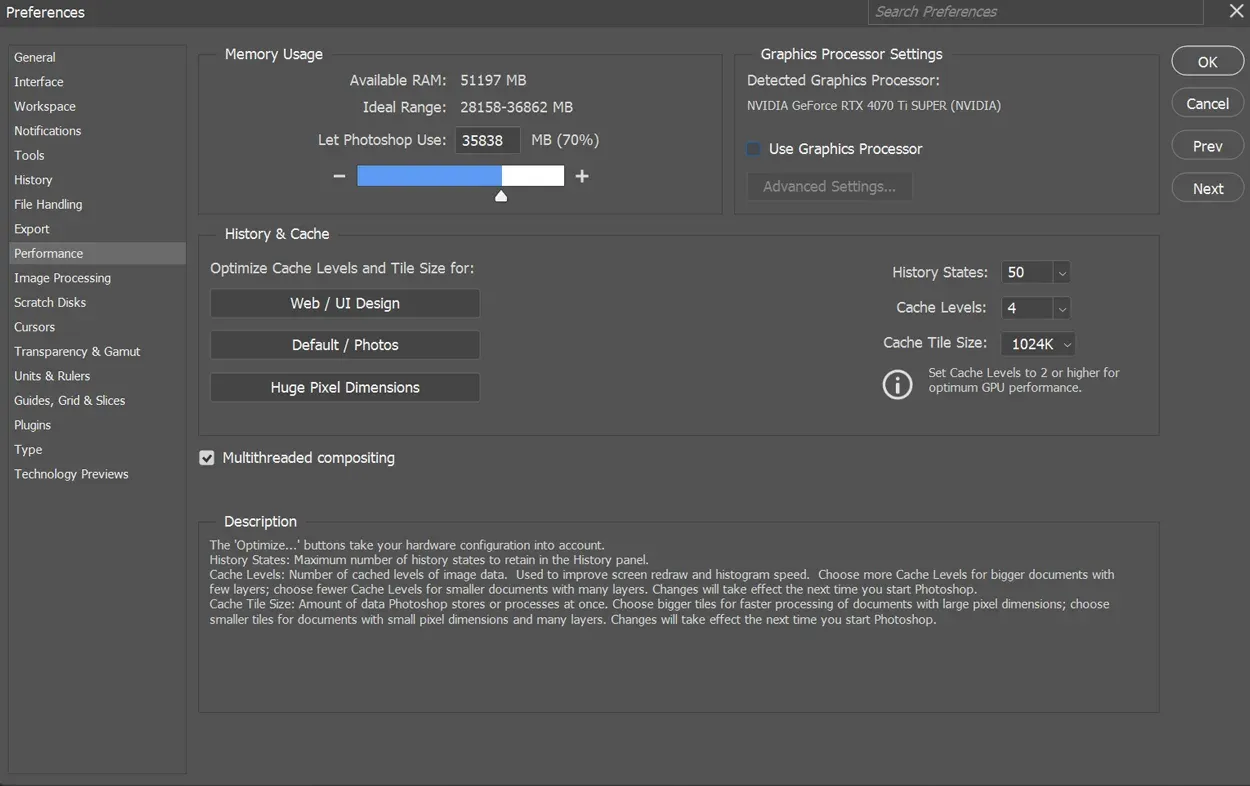
Photoshop را کاملاً ببندید و دوباره اجرا کنید. سپس Lens Blur را روی یک فایل ساده امتحان کنید.Adobe نیز همین روش را بهعنوان یک تست تشخیصی پیشنهاد میکند. اگر مشکل بعد از غیرفعال کردن GPU ناپدید شود، احتمال اینکه GPU یا درایور آن عامل مشکل باشد، زیاد است. نکته: این مرحله بیشتر برای تشخیص است. چون Lens Blur از GPU استفاده میکند، غیرفعال کردن GPU ممکن است باعث شود خود قابلیت یا بعضی امکانات دیگر Photoshop در دسترس نباشند.
مرحله ۲: وضعیت GPU را داخل Photoshop بررسی کنید
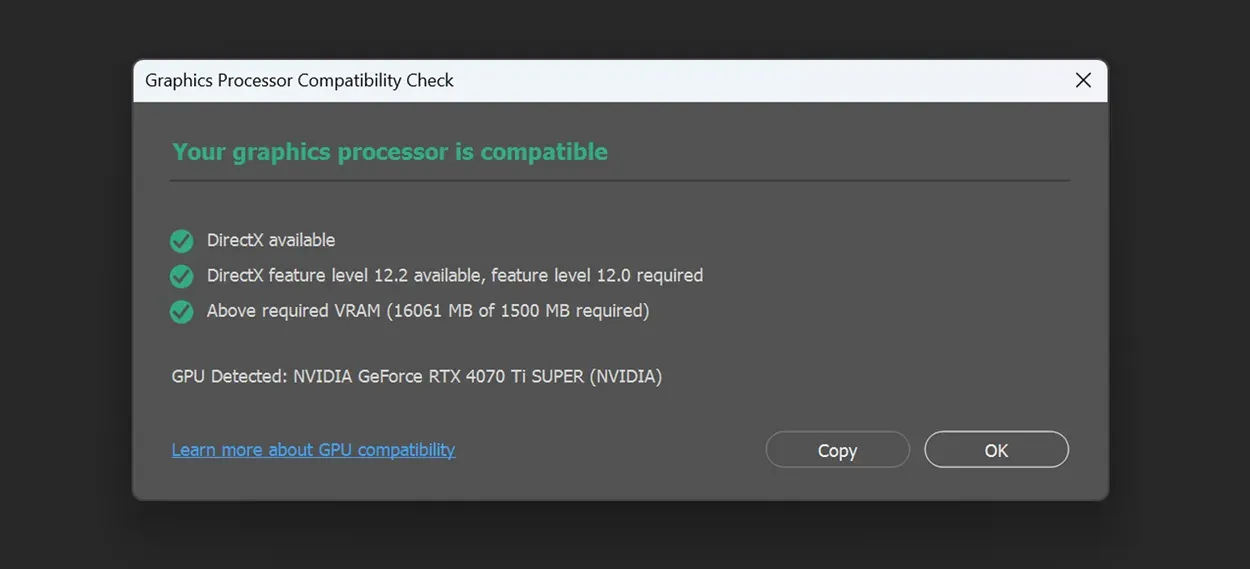
در Photoshop از منوی Help > GPU Compatibility استفاده کنید. فتوشاپ یک بررسی داخلی برای سازگاری GPU دارد و در صورت وجود مشکل، اطلاعات مربوط به کارت گرافیک و درایور را نمایش میدهد.
همچنین میتوانید وضعیت GPU را هنگام باز بودن یک فایل بررسی کنید. در پایین محیط Photoshop روی Document Status کلیک کنید و گزینه GPU Mode را انتخاب کنید. در سیستمهای Windows، حالت D3D12 حالت ترجیحی است و در macOS حالت Metal حالت اصلی محسوب میشود. اگر Photoshop به CPU یا حالتهای نرمافزاری برگشته باشد، این موضوع میتواند سرنخ مهمی برای مشکل GPU باشد.
مرحله ۳: درایور کارت گرافیک را بهروزرسانی کنید
اگر در مرحله قبل مشخص شد که GPU مشکل دارد، سراغ درایور بروید. درایور را مستقیماً از سایت سازنده کارت گرافیک دریافت و نصب کنید. اگر کارت گرافیک NVIDIA دارید، از درایور NVIDIA استفاده کنید. برای AMD و Intel نیز همین منطق برقرار است. بعد از نصب درایور، سیستم را Restart کنید و دوباره Lens Blur را تست کنید. Adobe هم برای مشکلات GPU توصیه میکند درایور را مستقیماً از سازنده GPU نصب کنید. اگر آخرین نسخه درایور مشکل را حل نکرد، امتحان کردن یک نسخه کمی قدیمیتر و پایدار نیز یکی از راهکارهای پیشنهادی Adobe است. اگر مشکل دقیقاً بعد از آپدیت درایور شروع شده است، احتمال ناسازگاری نسخه جدید بیشتر میشود و برگشتن به یک نسخه پایدار قبلی میتواند ارزش تست کردن داشته باشد. آموزش جامع اپدیت انواع کارت گرافیک
مرحله ۴: تنظیمات OpenCL و GPU Compositing را تغییر دهید
اگر درایور مشکلی ندارد، به تنظیمات GPU خود Photoshop بروید به Edit > Preferences > Performance یا در سیستم های مک و اپل به Photoshop > Settings > Performance. گزینه Use Graphics Processor را روشن نگه دارید. سپس وارد Advanced Settings شوید.
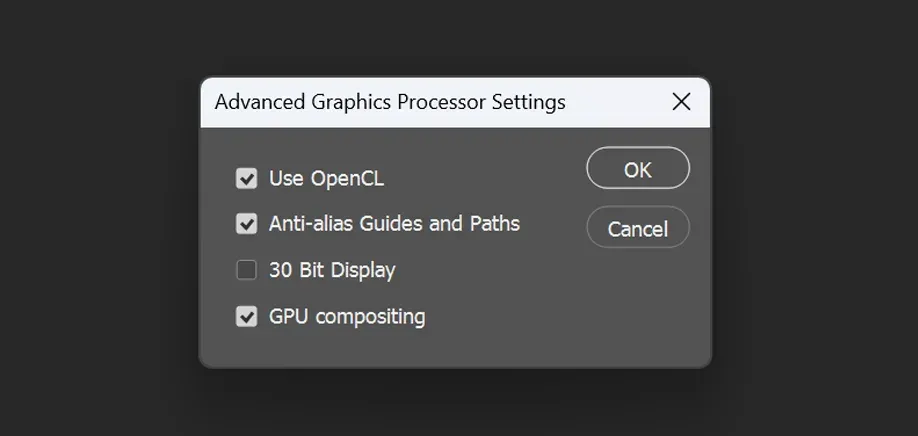
در این بخش، موقتاً این دو گزینه را غیرفعال کنید:
Use OpenCL
GPU Compositing
سپس Photoshop را Restart کنید و Lens Blur را دوباره امتحان کنید. Adobe این روش را برای بررسی تداخل تنظیمات GPU با بعضی قابلیتهای Photoshop پیشنهاد کرده است. اگر مشکل برطرف شد، مشخص شده که مسئله به یکی از مسیرهای پردازش GPU مربوط بوده است.
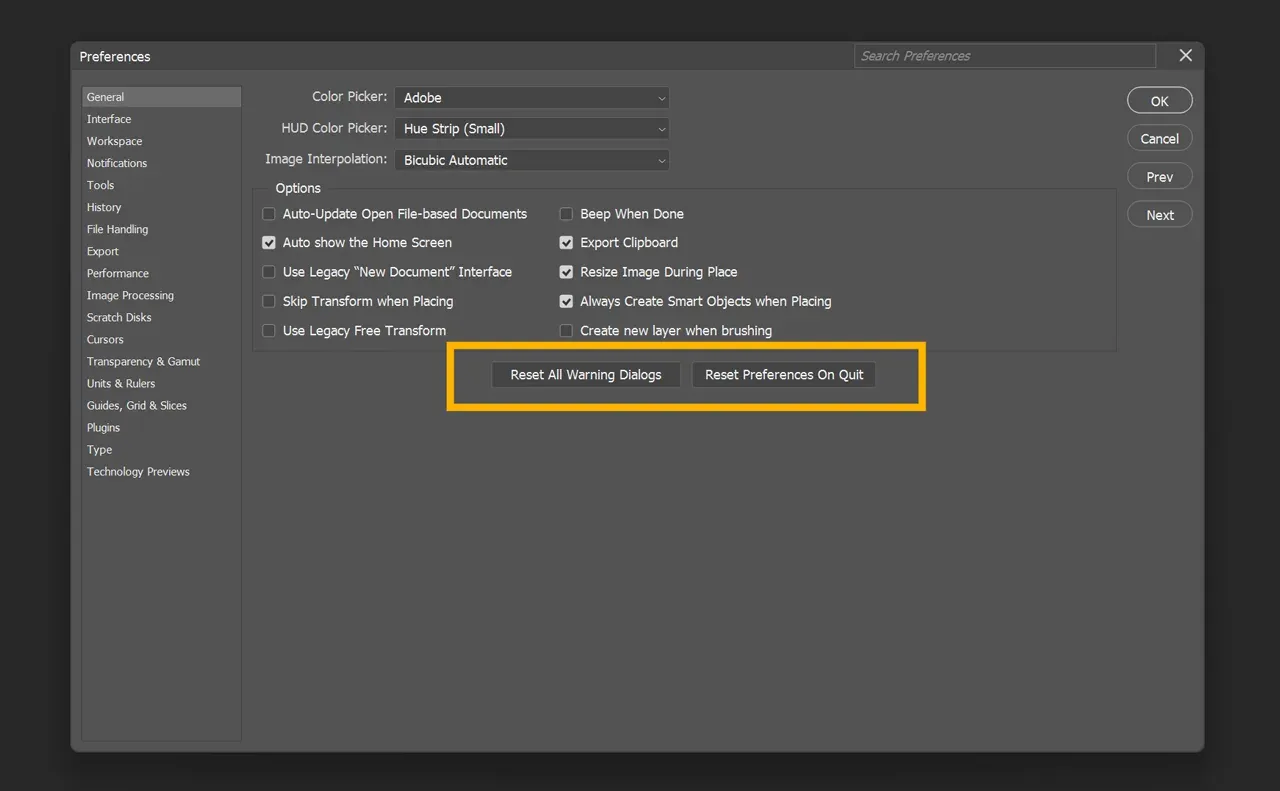
مرحله ۵: Preferences فتوشاپ را ریست کنید
اگر Photoshop 2026 را حذف کرده و نسخه قدیمیتر نصب کرده، اما همان خطا همچنان وجود دارد، صرفاً نصب نسخه قدیمی لزوماً کافی نیست. ممکن است تنظیمات خراب Photoshop باقی مانده باشند. Photoshop را ببندید. هنگام اجرای دوباره برنامه این کلیدها را نگه دارید:
Windows:
Alt + Ctrl + Shift

macOS:
Option + Command + Shift
Photoshop باید گزینه حذف فایل تنظیمات را نمایش دهد. حذف تنظیمات را تأیید کنید و بعد Lens Blur را دوباره تست کنید. Adobe ریست کردن Preferenceها را یکی از روشهای رسمی برای رفع مشکلات مربوط به عملکرد و GPU معرفی کرده است. قبل از انجام این کار: اگر تنظیمات شخصی مهمی در Photoshop دارید، بهتر است از آنها نسخه پشتیبان داشته باشید، چون با ریست شدن Preferences بخشی از تنظیمات شخصی به حالت پیشفرض برمیگردد.
مرحله ۶: اگر دو کارت گرافیک دارید، این مورد را بررسی کنید
بعضی سیستمها همزمان یک GPU داخلی و یک GPU مجزا دارند. برای مثال ممکن است سیستم دارای Intel Graphics بهعلاوه NVIDIA یا AMD باشد. Photoshop از چند GPU بهصورت همزمان برای افزایش عملکرد استفاده نمیکند و Adobe هشدار میدهد که درایورهای متداخل میتوانند باعث مشکلاتی در Photoshop شوند. اگر لپتاپ دارید، بررسی کنید Photoshop با GPU قدرتمند سیستم اجرا شود، نه GPU کممصرف داخلی. اگر چند مانیتور دارید نیز بهتر است مانیتورها به یک GPU متصل باشند.
مرحله ۷: اگر سیستم Intel است، Compatibility Pack را بررسی کنید
در Windowsهای مبتنی بر Intel، Photoshop ممکن است در بررسی GPU پیام ناسازگاری نشان دهد. Adobe توصیه میکند اگر در Help > GPU Compatibility به Compatibility Pack مربوط به Microsoft OpenCL/OpenGL برخورد کردید، وضعیت آن را بررسی کنید. در صورتی که این Pack نصب شده و Photoshop آن را بهعنوان عامل مشکل شناسایی کرده باشد، Adobe پیشنهاد میکند آن را حذف و سیستم را Restart کنید. این مرحله برای همه کاربران لازم نیست و فقط در صورتی ارزش بررسی دارد که گزارش GPU خود Photoshop به آن اشاره کند.
اشتباهات رایج و راهحل آنها، اگر با نصب نسخه قدیمی هم Lens Blur درست نشد
احتمالاً مشکل فقط مربوط به نسخه Photoshop نیست. در این حالت ابتدا GPU و درایور را بررسی کنید و سپس Preferences را ریست کنید. اگر با خاموش کردن GPU مشکل تغییر کرد. این یک سرنخ جدی است که باید GPU یا Driver آن را بررسی کنید. Adobe نیز همین تست را برای تشخیص مشکل GPU پیشنهاد میکند. اگر فقط Lens Blur مشکل دارد ولی بقیه ابزارها سالم هستند. این موضوع مشکل GPU را رد نمیکند. Adobe Lens Blur را مشخصاً در بین قابلیتهایی قرار داده که از GPU استفاده میکنند. بنابراین ممکن است فقط همین قابلیت تحت تأثیر مشکل GPU قرار گرفته باشد. اگر حذف و نصب دوباره Photoshop جواب نداد. قبل از چند بار نصب نسخههای مختلف، Preferences را ریست کنید و درایور GPU را بررسی کنید. چون اگر ریشه مشکل خارج از فایلهای اصلی Photoshop باشد، نصب مجدد برنامه مشکل را حل نمیکند.
جمعبندی و نکته کلیدی
خطای Something went wrong هنگام اجرای Lens Blur الزاماً به معنی خراب بودن Photoshop نیست. در نسخههای فعلی Photoshop، Lens Blur به GPU وابسته است، بنابراین اولین مظنون باید زنجیره GPU، درایور و تنظیمات پردازش GPU باشد.
نکته کلیدی این است که قبل از نصب چندباره Photoshop، ابتدا مشخص کنید مشکل از خود برنامه است یا از محیط گرافیکی سیستم. این کار هم زمان کمتری میگیرد و هم علت واقعی مشکل را مشخص میکند.
گام بعدی
بعد از اینکه Lens Blur دوباره فعال شد، میتوانید سراغ تنظیمات Depth Map، Focal Distance، Iris و Specular Highlights بروید. اینها کنترلهای اصلی Lens Blur برای ساخت عمق میدان و تعیین محدوده فوکوس هستند.
کارشناس ارشد مهندسی مواد از دانشگاه تبریز. از ۱۳۹۰ در حوزه عکاسی و گرافیکام؛ آنچه دلبستگی بود، حرفه شد. بیت گرف را ساختم، از دستش دادم و دوباره ( اینبار استوارتر) از نو بنا کردم. مقصد روشن است: مرجعی جامع برای آموزش گرافیک، هوش مصنوعی و کد.





گفتگو و سوالات شما
۰در این قسمت میتوانید سوال یا نظر خود در مورد مقاله را مطرح کنید.
برای ثبت دیدگاه ابتدا وارد شوید
ورود به حسابهنوز دیدگاهی ثبت نشده. اولین نفر باشید!