

ساخت افکت متن نئونی در افترافکت با پلاگین Deep Glow
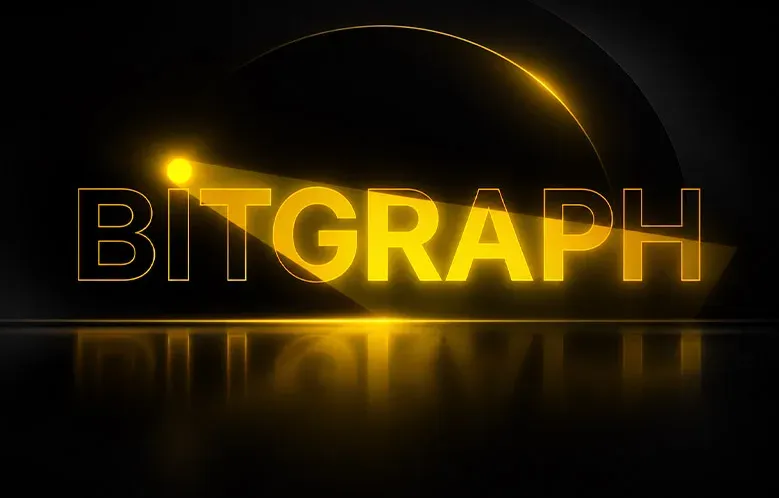
در این آموزش، ساخت افکت متن نئونی در افترافکت را با ابزارهای Shape، پلاگین Deep Glow و تکنیکهای Light Motion یاد میگیرید و یک انیمیشن نورانی حرفهای میسازید.

مقدمه
ساخت افکت Light Motion در افترافکت یکی از تکنیکهای جذاب در دنیای موشن گرافیک است که با ترکیب خلاقیت، نورپردازی و حرکت، جلوههای بصری چشمنوازی خلق میکند. در این تکنیک، نور از یک عنصر ثابت فراتر میرود و به بخشی از روایت بصری تبدیل میشود. با طراحی یک منبع نور، ایجاد پرتوهای درخشان و انیمیت کردن آنها میتوان حرکت نور را روی نوشتهها و عناصر گرافیکی به نمایش گذاشت. نتیجه این فرآیند، انیمیشنی پویا و حرفهای است که توجه مخاطب را به خود جلب میکند.
عبارت Bringing LIGHT to Life بهخوبی مفهوم این تکنیک را توصیف میکند؛ یعنی جان بخشیدن به نور و تبدیل آن به یک عنصر زنده و متحرک. در این پروژه، با استفاده از پلاگین Deep Glow، ابزارهای Shape و قابلیت Track Matte، یک منبع نور طراحی میکنیم که روی تایپوگرافی حرکت میکند و بخشهایی از حروف را روشن میسازد. همچنین با استفاده از انیمیشن Rotation و تنظیم Keyframeها، حرکت نرم و کنترلشدهای ایجاد خواهیم کرد. اگر به طراحی موشن گرافیک و جلوههای نورپردازی علاقهمند هستید، این آموزش میتواند ایدههای کاربردی برای پروژههای خلاقانه در اختیارتان قرار دهد.
مرحله اول: ایجاد کامپوزیشن در افترافکت
برای شروع، نرمافزار Adobe After Effects را اجرا کرده و یک کامپوزیشن جدید ایجاد میکنیم. برای این کار میتوانیم از مسیر Composition > New Composition استفاده کنیم. در پنجره بازشده، ابعاد کامپوزیشن را متناسب با نوع پروژه انتخاب میکنیم. برای مثال، ابعاد 1920×1080 برای ویدیوهای افقی و 1080×1920 برای محتوای عمودی شبکههای اجتماعی مناسب است.
در همین مرحله، نرخ فریم و مدتزمان کامپوزیشن را نیز مشخص میکنیم. نرخ فریم 25 یا 30 فریم بر ثانیه برای این نوع انیمیشن انتخاب مناسبی است. بهتر است از ابتدا فضای کافی برای حرکت منبع نور در اطراف نوشته در نظر بگیریم؛ زیرا پرتو نور در طول انیمیشن تغییر موقعیت میدهد و نباید محدود به محدوده حروف باشد. انتخاب صحیح ابعاد و تنظیمات اولیه، کنترل بهتر پروژه را در مراحل بعدی امکانپذیر میکند.
مرحله دوم: ایجاد متن و تنظیمStroke
در این مرحله، ابزار Text را انتخاب کرده و واژه موردنظر خود را در کامپوزیشن تایپ میکنیم. پیشنهاد میشود از یک فونت بولد با ساختار مشخص استفاده کنید تا خطوط حروف وضوح کافی داشته باشند. در نمونه این آموزش از تایپوگرافی انگلیسی استفاده شده است، اما میتوانید نام برند یا هر عبارت دیگری را جایگزین کنید.
پس از تایپ، مقدار Fill را غیرفعال کرده و Stroke را فعال میکنیم تا حروف بهصورت Outline نمایش داده شوند. به این ترتیب، فضای داخلی نوشته خالی باقی میماند و فقط خطوط پیرامونی حروف دیده میشوند.
سپس با استفاده از پلاگین Motion v4، نقطه Anchor Point را در مرکز لایه قرار میدهیم و از بخش Align، متن را در مرکز کامپوزیشن تنظیم میکنیم. تنظیم صحیح Anchor Point اهمیت زیادی دارد؛ زیرا در مراحل بعدی، هنگام ایجاد انیمیشن Rotation، این نقطه مرجع چرخش لایه خواهد بود. همچنین ضخامت Stroke را متناسب با اندازه نوشته انتخاب کنید تا خطوط حروف در کنار جلوههای نورانی وضوح خود را حفظ کنند.
مرحله سوم: تبدیل متن به Shape Layer
اکنون باید لایه متنی را به Shape Layer تبدیل کنیم. برای این کار روی لایه متن در Timeline کلیک راست کرده و از مسیر زیر استفاده میکنیم:
Create > Create Shapes from Text
با اجرای این دستور، افترافکت یک لایه Shape جدید بر اساس مسیرهای برداری حروف ایجاد میکند. مزیت این روش آن است که نوشته از حالت متنی خارج شده و به مجموعهای از مسیرهای قابل ویرایش تبدیل میشود. در نتیجه، میتوانیم ویژگیهایی مانند Fill و Stroke را بهصورت مستقل مدیریت کنیم و از ساختار حروف برای ایجاد جلوههای گرافیکی استفاده کنیم.
پس از تبدیل، لایه متن اولیه دیگر کاربردی ندارد و میتوانیم آن را حذف کنیم. در این مرحله حتماً بررسی کنید که تمام حروف بهدرستی به Shape تبدیل شده باشند و ظاهر Outline نوشته حفظ شده باشد. از اینجا به بعد، لایه Shape مبنای اصلی پروژه خواهد بود و سایر عناصر نورپردازی را با توجه به آن طراحی میکنیم.
مرحله چهارم: ایجاد لایه نورانی با Deep Glow
در این مرحله از لایه Shape یک Duplicate میگیریم تا دو نسخه از نوشته داشته باشیم. لایه اصلی برای نمایش خطوط دور حروف استفاده میشود و نسخه کپی را برای ایجاد جلوه نور آماده میکنیم.
در لایه کپی، Stroke را غیرفعال کرده و Fill را فعال میکنیم تا حروف بهصورت سطحهای توپر نمایش داده شوند. سپس پلاگین Deep Glow را روی این لایه اعمال میکنیم. این پلاگین امکان ایجاد هالههای درخشان و انتشار نور را فراهم میکند و برای ساخت جلوههای بصری نورانی در پروژههای موشن گرافیک کاربرد زیادی دارد.
پس از اعمال پلاگین، پارامترهایی مانند Glow Intensity، Exposure و Radius را تنظیم میکنیم. مقدار این پارامترها باید با توجه به ابعاد کامپوزیشن و شدت نور موردنظر انتخاب شود. بهتر است درخشش بهاندازهای باشد که هاله نور بهوضوح دیده شود، اما جزئیات نوشته از بین نرود.
پس از تنظیمات، لایه نورانی را غیرفعال میکنیم تا در مراحل بعدی از آن برای تنظیم Track Matte استفاده کنیم. این لایه در ساختار پروژه نقش مهمی دارد و به ما کمک میکند محدوده نمایش پرتو نور را کنترل کنیم.
مرحله پنجم: طراحی منبع نور با ابزار Ellipse و Pen
حالا به بخش جذاب طراحی منبع نور میرسیم. ابتدا ابزار Ellipse را انتخاب کرده و یک دایره کوچک در قسمت بالای حرف I انگلیسی رسم میکنیم. این دایره نقش هسته منبع نور را بر عهده دارد و قرار است حرکت اصلی انیمیشن را هدایت کند.
در ادامه، ابزار Pen را انتخاب میکنیم و یک شکل کشیده در امتداد دایره ترسیم میکنیم؛ بهگونهای که ساختار آن شبیه به پرتو نور یک چراغقوه باشد. برای طراحی این بخش میتوان از یک فرم مستطیلی یا مخروطی استفاده کرد که از نزدیکی منبع نور شروع شده و در امتداد نوشته گسترش پیدا میکند.
در این مرحله باید به زاویه و ابعاد پرتو توجه داشته باشید. فرم طراحیشده باید بهاندازه کافی بزرگ باشد تا هنگام حرکت، محدوده موردنظر را پوشش دهد. همچنین بهتر است انتهای پرتو کمی کشیدهتر طراحی شود تا هنگام ترکیب با جلوههای نورانی، حس انتشار نور طبیعیتر به نظر برسد.
ترکیب دایره و پرتو کشیده، ساختار اصلی منبع نور را تشکیل میدهد. این دو عنصر در ادامه به یکدیگر متصل میشوند تا بتوانیم حرکت آنها را بهصورت هماهنگ کنترل کنیم.
مرحله ششم: اعمال Deep Glow و اتصال لایهها
پس از طراحی دایره و پرتو نور، باید جلوه درخشان آنها را ایجاد کنیم. ابتدا پلاگین Deep Glow را روی Shape Layer مربوط به پرتو مستطیلی یا مخروطی اعمال میکنیم. سپس با تنظیم شدت درخشش، شعاع انتشار و سایر پارامترهای مربوطه، ظاهر نور را به نتیجه دلخواه نزدیک میکنیم.
نکته مهم در این مرحله، هماهنگی رنگ و شدت نور با خطوط تایپوگرافی است. برای مثال، استفاده از رنگ زرد یا طلایی در کنار پسزمینه تیره میتواند کنتراست مناسبی ایجاد کند و جلوه نور را برجستهتر نشان دهد.
در ادامه، لایه پرتو را از طریق ستون Parent & Link به لایه Ellipse متصل میکنیم. با این کار، لایه دایره نقش والد را بر عهده میگیرد و شکل پرتو بهعنوان فرزند آن تعریف میشود. بنابراین، هر تغییری در موقعیت یا چرخش دایره ایجاد کنیم، پرتو نیز همراه آن حرکت خواهد کرد.
این ساختار باعث میشود مدیریت انیمیشن سادهتر شود و نیازی نباشد برای هر دو لایه بهصورت جداگانه Keyframe تعریف کنیم. در واقع، با کنترل یک عنصر اصلی میتوانیم حرکت هماهنگ منبع نور و پرتو را در اختیار داشته باشیم.
مرحله هفتم: تنظیم Track Matte و ایجاد انیمیشن
پیش از شروع انیمیشن، باید محدوده نمایش نور را تنظیم کنیم. برای این کار، لایه Shape مربوط به پرتو را با استفاده از Track Matte به لایه زیرین، یعنی همان لایهای که در مرحله چهارم Fill دریافت کرده و غیرفعال کرده بودیم، متصل میکنیم.
قابلیت Track Matte این امکان را فراهم میکند که نمایش یک لایه را بر اساس اطلاعات بصری لایه دیگر کنترل کنیم. در این پروژه، از این قابلیت برای محدود کردن نمایش نور به محدوده موردنظر استفاده میکنیم. نوع Matte را با توجه به ساختار لایهها انتخاب کرده و نتیجه را در پنجره Composition بررسی میکنیم.
پس از تنظیم Matte، سراغ لایه Ellipse میرویم. در این مرحله قرار است با استفاده از ویژگی Rotation، حرکت منبع نور را ایجاد کنیم. ابتدا در فریم شروع، آیکون ساعت کنار Rotation را فعال کرده و یک Keyframe ثبت میکنیم. سپس نشانگر زمان را به نقطه دیگری از Timeline منتقل کرده و مقدار چرخش را تغییر میدهیم.
با این کار، دایره و پرتو متصل به آن حرکت میکنند و میتوانیم مسیر تابش نور را کنترل کنیم. برای طبیعیتر شدن حرکت، Keyframeها را انتخاب کرده و کلید F9 را فشار میدهیم تا حالت Easy Ease اعمال شود. این قابلیت باعث میشود تغییر سرعت حرکت در ابتدا و انتهای انیمیشن نرمتر باشد.
در ادامه میتوانیم با جابهجایی Keyframeها و تغییر مقدار Rotation، سرعت و دامنه حرکت نور را تنظیم کنیم. هدف این است که پرتو در طول انیمیشن بهصورت روان حرکت کند و جلوهای هماهنگ با ساختار نوشته ایجاد شود.
مرحله هشتم: پرداخت نهایی و خروجی گرفتن
اکنون ساختار اصلی انیمیشن آماده است و میتوانیم روی جزئیات بصری تمرکز کنیم. برای افزایش کیفیت جلوه نور، میتوانیم روی لایه مربوط به پرتو نور Mask ایجاد کنیم و با تنظیم Feather، لبههای آن را نرمتر کنیم. این کار باعث میشود مرزهای تیز شکل کمتر دیده شوند و تابش نور ظاهر طبیعیتری پیدا کند.
همچنین میتوانیم با تنظیم Opacity، شدت Glow و رنگ نور، نتیجه نهایی را بهبود دهیم. بهتر است هسته منبع نور درخشش بیشتری نسبت به بخش انتهایی پرتو داشته باشد تا نقطه آغاز تابش مشخصتر شود. در صورت نیاز، میتوان از افکتهای تکمیلی نورپردازی نیز استفاده کرد؛ البته باید مراقب باشیم که جلوههای اضافی باعث شلوغ شدن تصویر نشوند.
در نهایت، انیمیشن را چند بار از ابتدا تا انتها مشاهده میکنیم و هماهنگی میان حرکت دایره، پرتو نور و محدوده روشنشدن حروف را بررسی میکنیم. پس از اطمینان از عملکرد صحیح تمام لایهها، میتوانیم از مسیر Composition > Add to Render Queue یا با استفاده از Adobe Media Encoder خروجی بگیریم. برای انتشار در وب و شبکههای اجتماعی، فرمت MP4 با کدک H.264 انتخاب مناسبی است.
نتیجهگیری
در این آموزش، نحوه ساخت افکت Light Motion در افترافکت را با استفاده از ابزارهای Shape، پلاگین Deep Glow و قابلیت Track Matte بررسی کردیم. با تبدیل متن به Shape Layer، طراحی یک منبع نور و ایجاد پرتو تابشی، توانستیم ساختاری ایجاد کنیم که با حرکت آن، جلوهای جذاب روی تایپوگرافی شکل میگیرد. نکته اصلی این تکنیک، ترکیب صحیح عناصر و کنترل دقیق محدوده تابش نور است؛ زیرا هماهنگی میان این اجزا تأثیر مستقیمی بر کیفیت خروجی نهایی دارد.
Light Motion تنها به طراحی جلوههای نورانی روی نوشته محدود نمیشود و میتوان از همین رویکرد در ساخت لوگوموشن، تیزرهای تبلیغاتی، معرفی محصولات و انواع پروژههای موشن گرافیک استفاده کرد. با تغییر رنگ، شدت درخشش، مسیر حرکت و زمانبندی Keyframeها میتوانید سبکهای بصری متفاوتی خلق کنید. در نهایت، جان بخشیدن به نور یعنی استفاده خلاقانه از حرکت برای تبدیل یک جلوه ساده به عنصری تأثیرگذار در طراحی و روایت بصری.
اگر بهدنبال ارتقای سطح کاری خود هستید، برای یادگیری عمیقتر مفاهیم پیشنهاد میشود این تکنیک را با افکتهای دیگر ترکیب کنید تا به نتایج منحصربهفردتری برسید.دوره موشن اپ شامل تمرین و تست سناریوهای مختلف و اکسپرشنها و...، شما را به تسلط کامل در این حوزه خواهد رساند.
احمد دالوند طراح، مدرس و پشتیبان مجموعه بیتگرف با تخصص در طراحی گرافیک، طراحی رابط کاربری (UI)، موشن گرافیک و هنر هوش مصنوعی. تمرکز اصلی من بر خلق راهکارهای بصری خلاقانه، انتقال مؤثر مفاهیم و همراهی هنرجویان در مسیر یادگیری و توسعه مهارتهای تخصصی است.

گفتگو و سوالات شما
۰در این قسمت میتوانید سوال یا نظر خود در مورد مقاله را مطرح کنید.
برای ثبت دیدگاه ابتدا وارد شوید
ورود به حسابهنوز دیدگاهی ثبت نشده. اولین نفر باشید!