

آموزش ایجاد گردینت خلاقانه در ایلاستریتور | Mesh Tool
در پست مربوط به ایجاد گردینت به روش Freeform Gradient با انواع و اقسام گردینت در نرم افزار ایلاستریتور آشنا شدیم. اما ایلاستریتور ابزارهای قدرتمند دیگری دارد که ما می توانیم با استفاده از آن ها گردینت
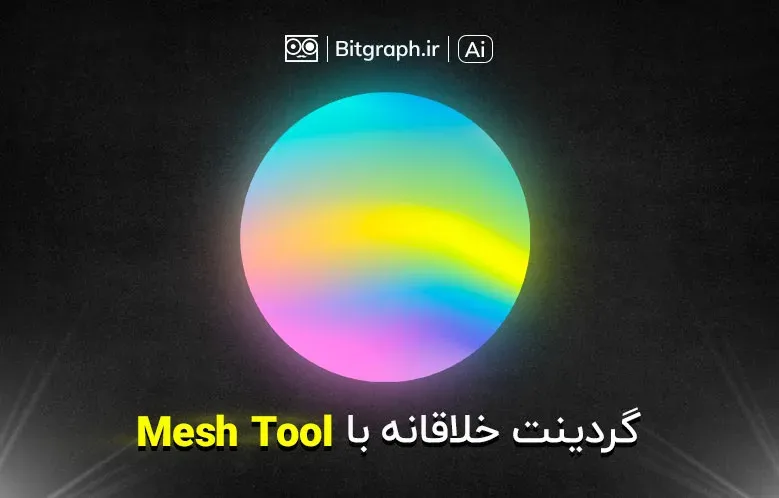
در پست مربوط به ایجاد گردینت به روش Freeform Gradient با انواع و اقسام گردینت در نرم افزار ایلاستریتور آشنا شدیم. اما ایلاستریتور ابزارهای قدرتمند دیگری دارد که ما می توانیم با استفاده از آن ها گردینت های جذابی را به آبجکت ها دهیم. یکی از آن ها ابزار مش یا Mesh است. ابزاری خارق العاده که مضاف بر ایجاد گردینت می توان از آن به منظور خلق تصاویر وکتوری واقع گرایانه نیز استفاده کرد. پس تو این پست آموزشی همراه بیت گرف باشید تا با ابزار Mesh بیشتر آشنا شویم.
ابزار مش Mesh در ایلاستریتور
برای استفاده از این ابزار در ابتدا باید شکل یا آبجکت مورد نظر را انتخاب کنید. در گام بعد می توانید به سراغ ابزار مش در نوار ابزارها برید یا اینکه کلید U را از روی کیبورد بزنید. در این هنگام شما میتوانید خطوط مش را بر روی شکل خود رسم کنید. به تلاقی خطوط مش، نقطه مش یا Mesh Point گفته می شود. جایی که شما می توانید با ابزار Lasso یا Direct Selection نقاط را انتخاب و رنگ مورد نظر خود را به آن بدهید. به این صورت یک طیف رنگی و یا به اصطلاح گردینت جذابی به کار اضافه خواهد شد. هر چه تعداد خطوط مش زیادتر باشد، شما می توانید رنگ های بیشتری را به کار دهید و بدین ترتیب عکس شما رئال تر و واقعی تر به نظر می رسد. البته از طریق منوی Object و گزینه Create Gradient Mesh نیز می توانید خطوط مش را توسط نرم افزار تعریف کنید.
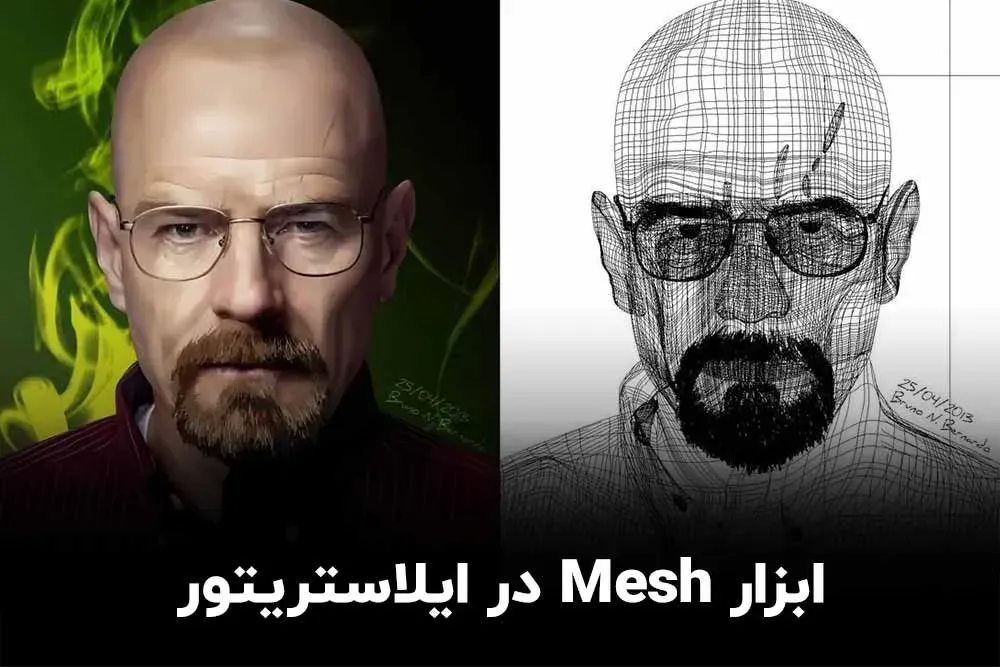
در انتها توجه شما را جلب میکنم به عکس زیر تا با قدرت مش Mesh Tool آشنا شوید.
راهنمای مشاهده فیلم ایجاد گردینت خلاقانه در ایلاستریتور | Mesh Tool
دقایق مهم ویدئو
عناوین
از
تا
مقدمه
00:00
00:43
بررسی گزینه های Create Gradient Mesh
00:43
02:03
آشنایی با Mesh Point و ناحیه مش
02:03
02:32
ایجاد گردینت و نکات تکمیلی
02:32
06:36
قدرتمند مثل Blend Tool | به همراه 5 مثال کاربردی
مشاهده آنلاین فیلم آموزش ایجاد گردینت خلاقانه در ایلاستریتور
دانلود فایلهای این مقاله
1 فایل برای دانلود
دانلود فیلم آموزش ایجاد گردینت خلاقانه در ایلاستریتور
42 مگابایت•671 دانلود
فایلهای پریمیوم نیاز به اشتراک فعال دارند. پس از خرید اشتراک، لینک دانلود فعال میشود.
شبیه ترین هنری که نزدیک به خودم پیدا کردم گرافیک بود و بهترین جایی که تونستم این هنر رو یاد بگیرم بیت گرف بود. در زندگیم، همیشه سعی کردم تا دانسته های خودم رو، هر چند اندک، در هر زمینه ای با بقیه به اشتراک بذارم و حسی وصف نشدنی از اینکار به من دست می داد. حالا در بیت گرف کنارتان هستم تا بتوانم علاقه خودم رو تدریس کنم. چه اتفاقی بهتر از این؟!

گفتگو و سوالات شما
۰در این قسمت میتوانید سوال یا نظر خود در مورد مقاله را مطرح کنید.
برای ثبت دیدگاه ابتدا وارد شوید
ورود به حسابهنوز دیدگاهی ثبت نشده. اولین نفر باشید!