

آموزش رندر آبجکت های متحرک به صورت Motion Blur
برای این ک حرکت آبجکتی رو به صورت موشن بلار داشته باشین باید اول آبجکت مورد نظر را به انیمیشن تبدیل کنید و برای این کار ابتدا آبجکت مورد نظر را انتخاب کنید و از قسمت Time Line گزینه Auto Key را فعال ک

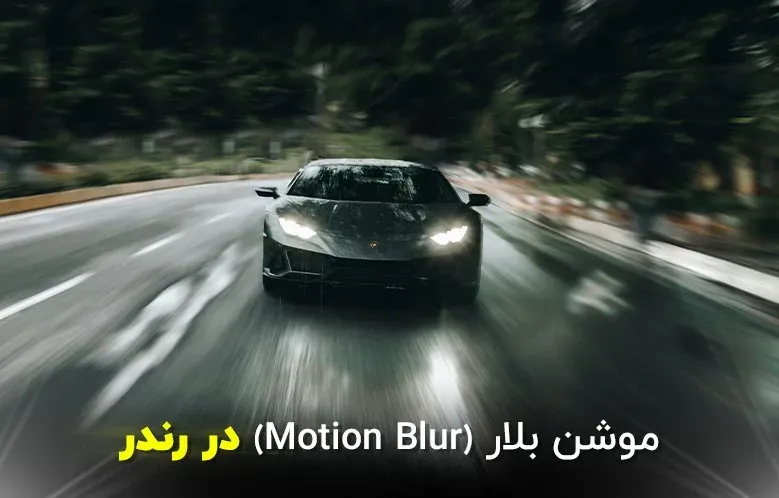
برای این ک حرکت آبجکتی رو به صورت موشن بلار داشته باشین باید اول آبجکت مورد نظر را به انیمیشن تبدیل کنید و برای این کار ابتدا آبجکت مورد نظر را انتخاب کنید و از قسمت Time Line گزینه Auto Key را فعال کنید تا نوار قرمز رنگ فعال شود بعد Time Line را تا انتها حرکت بدید و با کمک Move آبجکت انتخابی را حرکت بدید و Auto Key را خاموش کنید. سپس دوربین را در محل مور نظر جا گذاری کنید و در حالی ک دوربین انتخاب است وارد تنظیمات دوربین در قسمت Modifiy شوید و نوار Physical Camera را باز کنید و از بخش Shutter تیک گزینه Enable Motion Blur را بزنید و Type را روی 1/seconds بزارید و مقدار عددی را هر چقدر کمتر بزارید شدت Blur شدن بیشتر است و هرچقدر مقدار عددی بیشتر باشد شدت Blur شدن کمتر خواهد بود. می توانید مانند ویدیو چندین مقدار عددی را تست کنید و در History فریم بافر Save کنید و باهم مقایسه کنید تا به اون شدت بلار شدن مورد نظر برسید.
آموزش ساخت انیمیشن در 3D Max | همراه با رندر
مشاهده آنلاین فیلم آموزش رندر آبجکت های متحرک به صورت Motion Blur
دانلود فایلهای این مقاله
1 فایل برای دانلود
دانلود فیلم آموزش رندر آبجکت های متحرک به صورت Motion Blur
209 مگابایت•317 دانلود
فایلهای پریمیوم نیاز به اشتراک فعال دارند. پس از خرید اشتراک، لینک دانلود فعال میشود.



گفتگو و سوالات شما
۰در این قسمت میتوانید سوال یا نظر خود در مورد مقاله را مطرح کنید.
برای ثبت دیدگاه ابتدا وارد شوید
ورود به حسابهنوز دیدگاهی ثبت نشده. اولین نفر باشید!