

آموزش ساخت سوراخ حرفه ای در بلندر | (روش Bevel Vertex)
در این آموزش قصد داریم آموزش ساخت سوراخ حرفه ای در بلندر را با استفاده از ابزار Bevel Vertex به شکلی قدمبهقدم مطرح کنیم. به کمک این روش، سوراخ با توپولوژی تمیز خواهیم ساخت که برای مدلهای Subdivisio


در این آموزش قصد داریم آموزش ساخت سوراخ حرفه ای در بلندر را با استفاده از ابزار Bevel Vertex به شکلی قدمبهقدم مطرح کنیم. به کمک این روش، سوراخ با توپولوژی تمیز خواهیم ساخت که برای مدلهای Subdivision و پروژههای Hard Surface بسیار مناسب است. پیشنهاد میکنم آموزش ساخت فنس در بلندر را هم مشاهده کنید.
مشاهده آنلاین فیلم آموزش ساخت فنس در بلندر
در مدلسازی سهبعدی، ایجاد سوراخها به شیوهای که توپولوژی مدل را خراب نکند، چالشیست که بسیاری از مدلسازها با آن مواجهاند. اگر از روشهای ساده مثل حذف و بریدن فقط وجه استفاده کنیم، اغلب با مشکلاتی مانند کشیدگی (stretching)، نرمی ناخواسته، مثلثهای اضافی و سایههای ناصاف روبهرو میشویم.
چرا از Bevel Vertex برای ساخت سوراخ استفاده کنیم؟
- ابزار Bevel Vertex در حالت “vertex only” امکان افزودن لبهها اطراف رأس انتخابی را فراهم میکند، بدون آنکه کل لبهها بریده شوند.
- با کنترل مناسب تعداد بخشها (Segments) و تنظیمات پروفایل (Profile)، میتوان یک حلقهی منظم از کوادها (quad loop) پیرامون سوراخ ساخت که برای Subdivision Surface آماده باشد.
- این روش به نسبت تکنیکهای Boolean سادهتر کنترل میدهد بر مسیر جریان لبهها (edge flow) و از ایجاد مثلث یا ناپیوستگی در مش جلوگیری میکند.
- اگر به درستی استفاده شود، میتوان سایههای ناعادلانه، artifacts و نواحی با نرمی غیرمطلوب را به حداقل رساند.
مقدمات مورد نیاز — تنظیمات اولیه
قبل از شروع ساخت سوراخ حرفه ای در بلندر، چند نکته آمادهسازی مهم را رعایت کن:
- مدل اولیه (مثلاً یک مکعب، صفحه یا استوانه) را طوری بساز که لبههای کافی برای پشتیبانی از سوراخ وجود داشته باشد (Bevel بهتر کار میکند وقتی فضای کافی باشد).
- در مد Edit Mode کار میکنی (Tab → Edit Mode).
- مطمئن شو نرمالها (Normals) صحیحاند (داخل یا بیرون مدل نباشند).
- بهتر است گزینه «Autosmooth» در تب Object Data فعال باشد تا هنگامی که مدل صاف شده است، از نرمی ناخواسته جلوگیری شود.
- فعالسازی “Custom Split Normals” یا ایجاد نرمالهای سفارشی کمک میکند تا سطوح جدید با اطراف بهخوبی یکپارچه شوند. در مستندات بلندر، گزینه “Harden Normals” برای Bevel وجود دارد که به بهبود نرمالها کمک میکند.
گامبهگام: ساخت سوراخ حرفه ای در بلندر
ایجاد لبههای اولیه
ابتدا در مد edit، لبه یا وجهی که میخواهی سوراخ در آن باشد را انتخاب کن.
برای مثال:
- اگر یک مکعب داری، یک وجه مربع انتخاب کن.
- با ابزار Loop Cut (Ctrl+R) یا تقسیم دستی (Knife یا subdivide) خطوطی را به اطراف آن رسم کن تا مش اطراف آن قویتر باشد.
- به طوری که اطراف ناحیهی سوراخ، حلقههای (edge loops) حمایتی داشته باشی.
انتخاب رأسها برای Bevel
- حال رئوس (Vertices) پیرامون ناحیهی سوراخ را انتخاب کن.
- معمولتر این است که تضاد بین رئوس داخل سوراخ و بیرون را انتخاب کنی (مثلاً ۴ تا ۸ رأس بسته بهگونه سوراخ).
- اگر سوراخ دایرهای میخواهی، ابتدا میتوانی وجه را به یک دایره با subdiv و vertex مناسب تبدیل کنی.
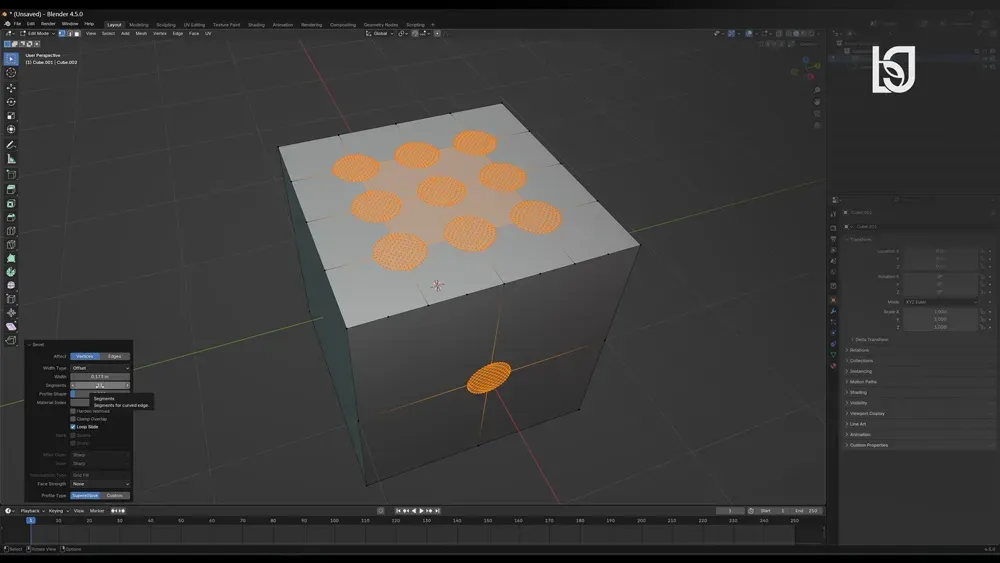
اجرای Bevel Vertex
- با انتخاب رئوس، کلید ترکیبی Shift + Ctrl + B را بزن تا ابزار Bevel Vertices فعال شود.
- موس را حرکت بده تا مقدار آفست (Offset) را تعیین کنی.
- از چرخ موس برای افزایش یا کاهش Segments استفاده کن تا تعداد بخشهای میانی حلقه را کنترل کنی.
- اگر لازم است، با کلید S میتوانی مقدار تعداد بخشها را دقیقتر وارد کنی.
- در پنل تنظیمات ابزار (در پایین سمت چپ یا در نوار ابزار ابزار فعال) میتوانی پارامترهای زیر را تنظیم کنی:
- Width Type / Offset Type
- Segments
- Profile (که شکل منحنی bevel را تعیین میکند)
- Harden Normals (برای حفظ نرمالها)
- Clamp Overlap (برای جلوگیری از تداخل رئوس)
- با انتخاب پارامتر مناسب، حلقهای از لبهها به دور سوراخ ساخته میشود که تا حد ممکن منظم و از کواد تشکیل شده است.
اصلاح و پاکسازی توپولوژی
پس از اجرای Bevel Vertex، ممکن است موارد زیر لازم باشد:
- بررسی وجود رأسهای تکراری و ادغام آنها با دستور Merge by Distance (در بخش Mesh > Clean Up).
- بررسی جریان لبهها (edge flow) و در صورت لزوم افزودن یا حذف edge loops حمایتی در اطراف سوراخ.
- حذف مثلثهای نامناسب، جابجایی رأسها به موقعیت بهینه، و اطمینان از اینکه تمامی سطوح عمدتاً چهارضلعی (quads) هستند.
- اگر از Subdivision Surface استفاده میکنی، میتوانی تنظیمات سطح subdivision را پایین گذاشته و سپس بررسی نرمالها را انجام دهی.
- در این مرحله مطمئن شو که لبههای حلقهی اطراف سوراخ به صورت پیوسته به بقیه مش متصلاند و شکاف یا شکستگی ندارند.
اعمال Shade Smooth و Auto Smooth
برای نهایی کردن ظاهر مدل:
- در حالت Object، روی مدل کلیک کن و گزینه Shade Smooth را فعال کن.
- سپس در تب Object Data (پنل مش) گزینه Auto Smooth را فعال کن و زاویه آستانه (crease angle) مناسب تنظیم کن تا سطوحی که باید صاف باشند صاف دیده شوند و سطوحی که باید لبه داشته باشند حفظ شوند.
- اگر ابزار Bevel در حالت “Harden Normals” استفاده شده باشد، به نرمالها کمک میکند تا سطوح جدید بهتر با سطوح اطراف ترکیب شوند.
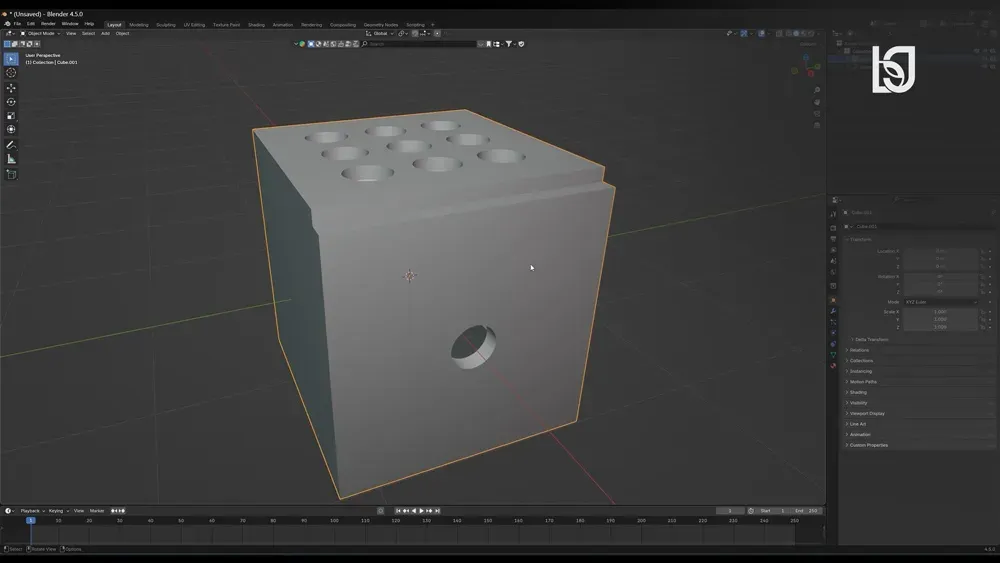
- نتیجه نهایی باید سوراخ حرفه ای در بلندر باشد با ظاهر تمیز و بدون artifacts.
نکات پیشرفته و ترفندها
- اگر سوراخ بزرگتر یا دایرهای میخواهی، ابتدا وجه را subdivide کن و سپس رئوس بیشتری انتخاب کن.
- در پروژههای Hard Surface، بهتر است چند حلقه پشتیبان (support loops) نزدیک لبههای سوراخ اضافه کنی تا هنگام Subdivision سطح سوراخ حفظ شود.
- استفاده متناسب از پارامتر Profile در Bevel میتواند شکل لبه سوراخ را به حالت کروی یا شیبدار بدهد.
- اگر نتیجه Bevel باعث تداخل هندسی شد، از گزینه Clamp Overlap استفاده کن تا جلوۀ تداخل رئوس حذف شود.
- در برخی نسخههای بلندر، Bevel Vertex را میتوان جایگزین Boolean کرد و خروجی تمیزتری گرفت؛ پس اگر فرآیند Boolean معمولی مشکلات توپولوژیکی ایجاد میکند، روش Bevel Vertex جایگزین عالی است.
- همیشه پس از Bevel توپولوژی را بازبینی کن؛ به خصوص در مدلهایی که نیاز به Subdivision دارند، هرگونه رأس اضافی یا مثلث باید حذف شود.
جمعبندی
در این آموزش، روش آموزش ساخت سوراخ حرفه ای در بلندر را با تاکید بر ابزار Bevel Vertex مرور کردیم. با اجرای گامبهگام، از ایجاد لبههای اولیه تا اصلاح توپولوژی، شما یاد گرفتید چگونه سوراخ با توپولوژی تمیز بسازید که هم در ظاهر حرفهای باشد و هم برای Subdivision مناسب باشد.
کلید موفقیت در این روش، کنترل تعداد segments، تنظیم پروفایل Bevel، و دقت در مدیریت نرمالها و ادغام رأسها است.
اگر به دنبال ارتقای مهارتها و یادگیری بیشتر هستید، توصیه میکنیم دوره جامع بلندر را تهیه کنید تا از پایه تا پیشرفته بر تمام تکنیکها سهبعدیسازی مسلط شوید. در نهایت، دانستن این قابلیتهای بلندر به شما کمک میکند در کار خود خلاقتر و متفاوتتر باشید.
دانلود فایلهای این مقاله
1 فایل برای دانلود
دانلود فیلم آموزش ساخت سوراخ حرفه ای در بلندر | (روش Bevel Vertex)
43 مگابایت•220 دانلود
فایلهای پریمیوم نیاز به اشتراک فعال دارند. پس از خرید اشتراک، لینک دانلود فعال میشود.
Modeling, Animation and VFX Artist




گفتگو و سوالات شما
۰در این قسمت میتوانید سوال یا نظر خود در مورد مقاله را مطرح کنید.
برای ثبت دیدگاه ابتدا وارد شوید
ورود به حسابهنوز دیدگاهی ثبت نشده. اولین نفر باشید!