

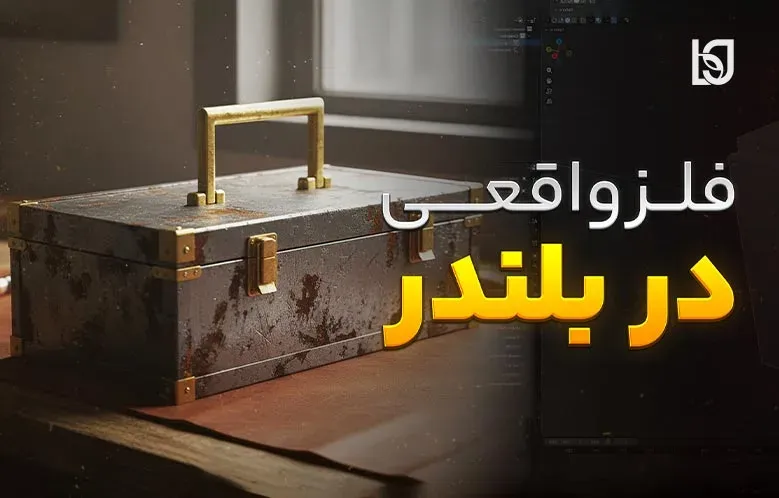
آموزش ساخت فلز واقعی در بلندر
مقدمه فلز واقعی در بلندر یکی از جذابترین بخشهای طراحی متریال در Blender است؛ در این آموزش یاد میگیریم چطور با استفاده از نودهای داخلی برنامه، متریالی فلزی و واقعگرایانه بسازیم که در عین سادگی، جلو
مقدمه
فلز واقعی در بلندر یکی از جذابترین بخشهای طراحی متریال در Blender است؛ در این آموزش یاد میگیریم چطور با استفاده از نودهای داخلی برنامه، متریالی فلزی و واقعگرایانه بسازیم که در عین سادگی، جلوهای از کثیفی، ساییدگی و گذر زمان را روی سطح فلز نشان دهد. روی کنترل دقیق ظاهر فلز از لبههای ساییدهشده تا وسطهای چرکتر (کثیف) بدون اتکا به تکسچرهای PBR آماده ما تمرکز میکنیم.
در این روش از هیچ تکسچر PBR آمادهای استفاده نمیشود و تمام جزئیات فقط با Bevel، Mapping Range و ColorRamp ساخته میشوند. این باعث میشود کنترل کامل بر ظاهر نهایی متریال داشته باشید و خروجی سبکتر، منعطفتر و هماهنگ با پروژهی شما باشد؛ روشی حرفهای برای خلق فلز واقعی در بلندر با ظاهری طبیعی و چشمنواز. پیشنهاد میکنم آموزش ساخت شیشه یخزده در بلندر را هم مشاهده کنید.
مشاهده آنلاین فیلم آموزش ساخت فلز واقعی در بلندر
هدف آموزش
در دنیای واقعی، فلز همیشه یکدست و براق نیست. لبهها ساییدهترند، وسطها چرکتر و سطح بازتاب نور در نقاط مختلف تغییر میکند. در این آموزش میخواهیم با استفاده از ترکیب دو نود Bevel و یک تکسچر کثیفی (Dirt Map)، این تفاوت طبیعی را در متریال خود شبیهسازی کنیم. نتیجه: متریالی که نه فقط “فلز” به نظر میرسد، بلکه حس قدمت، استفاده و طبیعت را نیز منتقل میکند. یعنی همان فلز واقعی در بلندر.
کلمه کلیدی مرتبط: متریال فلز واقعی (و حتی متریال فلز واقعی شیشه اگر بخواهید فلزی براق با شفافیت مختصر بسازید) به کمکتان میآید تا درک عمیقتر از پیچیدگیهای متریالی داشته باشید.
مرحله اول: آمادهسازی تکسچر کثیفی
- یک تکسچر سیاهسفید Dirt یا Grunge به نود ادیتور اضافه کنید.
- حالت Color Space آن را روی Non-Color Data تنظیم کنید تا فقط روی دادههای نوری تأثیر بگذارد (و نه رنگ).
- خروجی تکسچر را به یک نود Mapping Range وصل کنید.
چرا از Mapping Range استفاده میکنیم؟
این نود کنترل دقیقی روی شدت روشنایی و تیرگی تکسچر میدهد:
- با «From Min / Max» محدودهی اصلی ورودی را تغییر میدهیم.
- با «To Min / Max» شدت خروجی را تنظیم میکنیم.
به این شکل میتوانید مشخص کنید کجاها سطح تمیزتر باشد و کجاها کثیفتر — بخشهایی که بیشتر مورد استفاده قرار گرفتهاند، لبهها، یا محلهایی که تابش نور متفاوت دارند.
این یکی از مراحل کلیدی برای رسیدن به متریال فلز واقعی است.
مرحله دوم: اتصال تکسچر به Bevel
خروجی نود Mapping Range را به ورودی Normal یکی از نودهای Bevel وصل کنید. به این ترتیب، Bevel بر اساس شدت آلودگی سطح، رفتار متفاوتی نشان میدهد:
جایی که نقشهی کثیفی تیرهتر است → سطح فلز زبرتر و غیر فلزیتر دیده میشود.
جایی که روشنتر است → فلز براقتر و تمیزتر خواهد بود. در نتیجه، لبه ها، فرورفتگی ها و قسمتهای کمتر در معرض دید یا دسترسی، حالتی طبیعیتر پیدا میکنند. باز هم با هدف: فلز واقعی در بلندر.
مرحله سوم: ساخت Bevel دوم و ترکیب با Difference
- یک Bevel دوم اضافه کنید با مقدار Radius متفاوت (مثلاً ۰٫۰۲ تا ۰٫۰۳) تا اختلاف قابل توجهی ایجاد شود.
- دو خروجی Bevel را با یک نود MixRGB ترکیب کنید.
- حالت ترکیب را روی Difference قرار دهید.
در این حالت، بلندر تفاوت بین دو Bevel را نمایش میدهد و در نتیجه، یک نقشهی ساییدگی طبیعی از لبهها ایجاد میشود.
این مرحله کمک میکند تا متریال شما فقط فلزی براق نباشد، بلکه حس «زمان گذشته»، «استفادهشده» و «سایش شده» را نیز منتقل کند — بخشی از ظاهرِ متریال فلز واقعی.
مرحله چهارم: کنترل خروجی با ColorRamp
خروجی نود Difference را به نود ColorRamp بدهید.
با تنظیم دستکهای سیاه و سفید میتوانید محدودهی فلزی و غیرفلزی را کنترل کنید:
- دستک سفید → بخشهای براقتر و فلزیتر
- دستک سیاه → نواحی مات و چرکتر
در نهایت خروجی ColorRamp را به ورودی Metallic در نود Principled BSDF وصل کنید.
💡 نکته: برای طبیعیتر شدن، همین خروجی را با یک نود Invert به ورودی Roughness بدهید تا رابطهی برعکس بین درخشندگی و زبری برقرار شود: بخشهای براقتر فلزیتر و بخشهای ماتتر زبرتر دیده میشوند.
در این مرحله شما مستقیماً در مسیر ساخت فلز واقعی در بلندر هستید؛ با کنترل ظریف و دقیق ظاهر سطح.
نتیجه نهایی
با این ساختار نودها:
Dirt Map → Mapping Range → Bevel → Difference → ColorRamp → Metallic
میتوانید بدون نیاز به متریال آماده، فلزهایی بسازید که حس قدمت، ساییدگی و آلودگی واقعی دارند. این روش بهویژه برای مدلهای Hard Surface، ابزارهای صنعتی و رندرهای واقعگرایانه کاربردی است.
همچنین، اگر قصد دارید متریال فلز را با عنصر شیشه (Glass) یا متریالی ترانسپارنت در ترکیب قرار دهید، میتوان از همین روش همراه با Transparency یا Mix Shader بهره برد تا متریال فلز واقعی شیشه هم به وجود آید منظور از فلز براق با بخشهای شفاف یا نیمهشفاف که جلوهی خاصی دارد.
نکات تکمیلی برای بهبود کار
- مطمئن شوید UV یا Mapping سطح مدل شما مناسب است تا نود Bevel و Dirt Map به درستی عمل کنند.
- میتوانید برای افزودن تنوع، یک نود Noise یا Voronoi نیز قبل از Mapping Range وارد کنید تا توزیع Dirt تصادفیتر شود.
- در رندر با Cycles از Subsurface Scattering استفاده نکنید مگر فلزیت عجیب بخواهید، چون فلز نور را جذب نمیکند بلکه بازتاب میدهد. مطابق مستندات Blender، فلزها در متریال Metallic باید Metallic = 1 و Roughness = مقداری بین ۰٫۲ تا ۰٫۶ بسته به جنس واقعی باشند.
- برای ترکیب با متریال شیشه (Glass) از یک Mix Shader بین Principled BSDF (فلز) و Glass BSDF استفاده کنید، با ماسکی که از همان Dirt Map یا Bevel Difference تولید شده است. به این ترتیب، بخشی از سطح براق فلز، بخشی شفاف باقی بماند. نتیجه: متریال فلز واقعی شیشه با جلوه ویژه.
جمعبندی
- نود Bevel لبهها را نرمتر و واقعیتر میکند.
- عملیات Difference تفاوت بین دو Bevel را بهصورت ماسک طبیعی درمیآورد.
- Dirt Map + Mapping Range میزان تأثیر کثیفی را هوشمندانه کنترل میکنند.
- و در نهایت ColorRamp همهچیز را در اختیار شما قرار میدهد تا فلزتان هرچقدر بخواهید تمیز یا فرسوده دیده شود.
به عنوان جمعبندی: اگر به دنبال ساخت فلز واقعی در بلندر هستید، این روش، راهی کمحجم، قدرتمند و منعطف برای رسیدن به نتیجهای حرفهای است.
اگر به دنبال ارتقای مهارتها و یادگیری بیشتر هستید، توصیه میکنیم دوره جامع بلندر را تهیه کنید تا از پایه تا پیشرفته بر تمام تکنیکها سهبعدیسازی مسلط شوید. در نهایت، دانستن این قابلیتهای بلندر به شما کمک میکند در کار خود خلاقتر و متفاوتتر باشید.
Modeling, Animation and VFX Artist




گفتگو و سوالات شما
۰در این قسمت میتوانید سوال یا نظر خود در مورد مقاله را مطرح کنید.
برای ثبت دیدگاه ابتدا وارد شوید
ورود به حسابهنوز دیدگاهی ثبت نشده. اولین نفر باشید!